- सधैं समर्थित CPU हरूको आधिकारिक सूची र तपाईंको प्रोसेसरको लागि आवश्यक न्यूनतम BIOS संस्करण जाँच गर्नुहोस्।
- अनुकूलता, सुरक्षा, वा स्थिरताको लागि BIOS अपडेट गर्नु उचित हुन्छ, हतारमा होइन।
- सबैभन्दा सुरक्षित तरिका भनेको FAT32 USB ड्राइभ प्रयोग गरेर BIOS बाट नै फ्ल्यास गर्नु र निर्माताको निर्देशनहरू पालना गर्नु हो।
- नयाँ BIOS ले तपाईंको डेटा मेटाउँदैन, तर यसले ओभरक्लकिंग वा मेमोरी प्रोफाइल जस्ता सेटिङहरू रिसेट गर्न सक्छ।
यदि तपाईं नयाँ पीसी बनाउँदै हुनुहुन्छ वा आफ्नो प्रोसेसर परिवर्तन गर्ने बारे सोच्दै हुनुहुन्छ भने, यो सोच्नु सामान्य हो कि तपाईंको मदरबोर्डलाई BIOS अपडेट आवश्यक छसकेटहरू, CPU जेनेरेसनहरू, र अनौठा मोडेल नामहरू बीच, कम्प्युटर पहिलो प्रयासमा बुट हुन्छ कि स्क्रिन कालो हुन्छ भन्ने कुरा थाहा नहुनु र अलमल्लमा पर्नु सजिलो छ।
Intel र AMD प्रोसेसरहरूको हालैका पुस्ताहरूमा, धेरै प्रयोगकर्ताहरूले पनि उही समस्याको सामना गरेका छन्: मदरबोर्डले सैद्धान्तिक रूपमा CPU लाई "समर्थन" गर्छ, तर BIOS अपडेट नभएसम्म यो बुट हुँदैन।यो B450/B550 मदरबोर्डहरूमा Ryzen 5000 श्रृंखला प्रोसेसरहरू र Z690, B760, र यस्तै चिपसेटहरूमा 13 औं र 14 औं पुस्ताको Intel प्रोसेसरहरूसँग भएको छ। यस लेखमा, तपाईंले अपग्रेड कहिले साँच्चै आवश्यक छ, कसरी अचम्म नमानीकन जाँच गर्ने, र जोखिम र फाइदाहरू के हुन् भनेर विस्तृत रूपमा देख्नुहुनेछ। यसको बारेमा सबै कुरा हेरौं। तपाईंको मदरबोर्डलाई BIOS अपडेट चाहिन्छ कि भनेर कसरी थाहा पाउने?
BIOS वास्तवमा के हो (र यो सबैमा UEFI ले कस्तो भूमिका खेल्छ)?
जब तपाईं आफ्नो कम्प्युटर खोल्नुहुन्छ, सबैभन्दा पहिले चल्ने कुरा विन्डोज वा अन्य कुनै अपरेटिङ सिस्टम होइन, तर मदरबोर्डमा रेकर्ड गरिएको सानो प्रोग्राम हो: BIOS वा यसको आधुनिक उत्तराधिकारी, UEFIयो फर्मवेयर आधारभूत हार्डवेयरलाई पावर अन गर्ने र जाँच गर्ने र अपरेटिङ सिस्टममा नियन्त्रण हस्तान्तरण गर्ने जिम्मेवारी हो।
पुराना डेस्कटप कम्प्युटरहरू र धेरै अनुभवी पीसीहरूमा, त्यो फर्मवेयरलाई भनिन्छ BIOS (आधारभूत इनपुट/आउटपुट प्रणाली)यसको कार्य प्रोसेसर, मेमोरी, ग्राफिक्स, भण्डारण र बाह्य उपकरणहरूलाई प्रारम्भ गर्नु हो, र एक मध्यवर्ती तह प्रदान गर्नु हो ताकि अपरेटिङ सिस्टमले कम स्तरमा हार्डवेयरसँग प्रत्यक्ष सञ्चार गर्नु नपरोस्।
स्टार्टअपको पहिलो केही सेकेन्डमा, BIOS ले तथाकथित कार्यान्वयन गर्दछ POST (पावर-अन सेल्फ टेस्ट)यस चरणमा, यसले सबै न्यूनतम कम्पोनेन्टहरू उपस्थित छन् र काम गरिरहेका छन् कि छैनन् भनी जाँच गर्छ: CPU, RAM, GPU, मुख्य भण्डारण, आदि। यदि केहि असफल भयो भने, प्रणालीले बीप गर्न सक्छ, त्रुटि कोडहरू प्रदर्शन गर्न सक्छ, वा बुट गर्न अस्वीकार गर्न सक्छ।
POST पूरा गरेपछि, फर्मवेयरले हेरचाह गर्छ अपरेटिङ सिस्टम र जडान गरिएका उपकरणहरू बीच डेटाको प्रवाह व्यवस्थापन गर्नुहोस्हार्ड ड्राइभ वा SSD, समर्पित वा एकीकृत ग्राफिक्स कार्ड, किबोर्ड, माउस, प्रिन्टर, आदि। यस तरिकाले, Windows (वा तपाईंले प्रयोग गर्ने जुनसुकै प्रणाली) लाई प्रत्येक उपकरणको भौतिक ठेगानाहरू जान्न आवश्यक पर्दैन, किनकि BIOS/UEFI ले पहिले नै ती विवरणहरूलाई सारांशित गर्दछ।
आधुनिक पीसीहरूमा, पुरानो परम्परागत BIOS लगभग पूर्ण रूपमा प्रतिस्थापन गरिएको छ UEFI (एकीकृत एक्स्टेन्सिबल फर्मवेयर इन्टरफेस)धेरै मानिसहरूले यसलाई "BIOS" भन्छन्, तर UEFI एक विकास हो जसमा प्रयोगकर्ता-अनुकूल इन्टरफेस, माउस समर्थन, ठूला डिस्कहरूसँग राम्रो अनुकूलता, र उन्नत सुरक्षा सुविधाहरू छन् जस्तै सुरक्षित बुट.
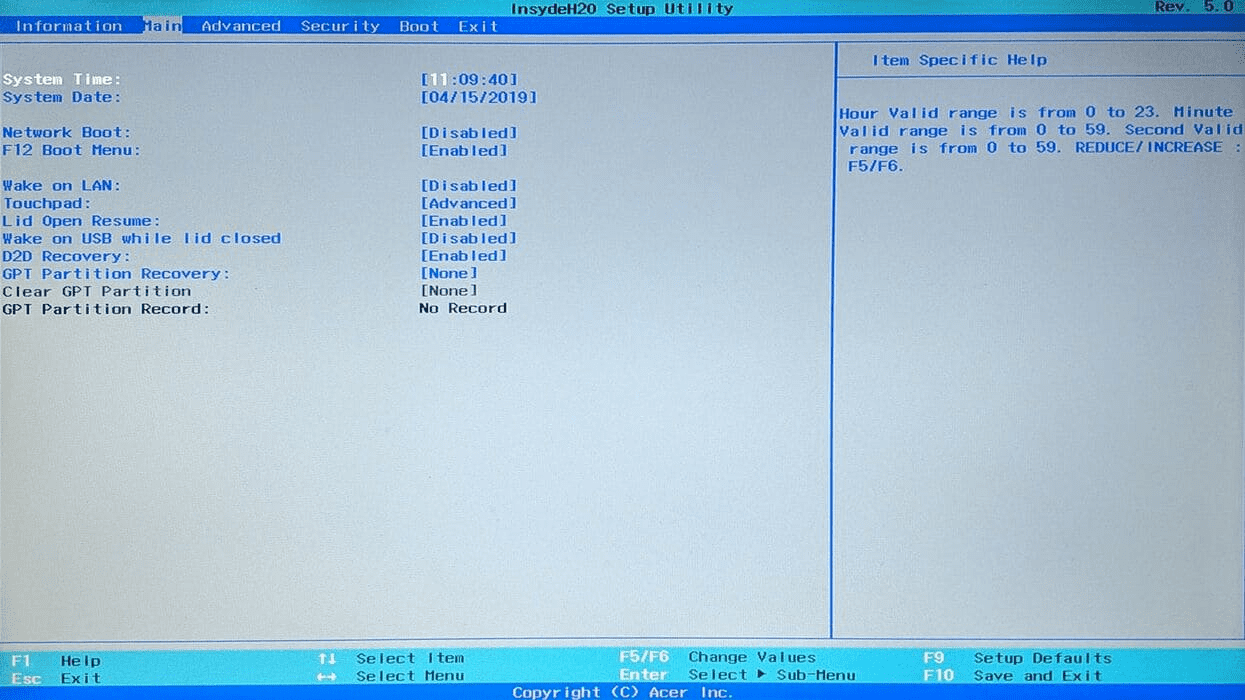
व्यावहारिक स्तरमा, औसत प्रयोगकर्ताको लागि यो प्राविधिक रूपमा "शुद्ध" BIOS हो वा UEFI हो भन्ने कुराले खासै फरक पार्दैन, किनभने अवधारणा एउटै छ: यो मदरबोर्ड फर्मवेयर हो।ओभरक्लकिंग, र्याम प्रोफाइलहरू, बुट अर्डर, भोल्टेजहरू, फ्यानहरू, वा CPU अनुकूलतासँग सम्बन्धित सबै कुरा त्यहाँबाट जान्छ।
तपाईंले आफ्नो मदरबोर्डको BIOS कहिले अपडेट गर्ने विचार गर्नुपर्छ?
विन्डोज, ग्राफिक्स ड्राइभर, वा अन्य अनुप्रयोगहरूसँग हुने कुरा भन्दा फरक, BIOS अपडेट गर्नु नियमित रूपमा गरिने कुरा होइन।यो सधैं "नयाँ राम्रो हुन्छ" भन्ने हुँदैन र बिना कारण जबरजस्ती अपग्रेड गर्नाले समाधान भन्दा बढी समस्याहरू निम्त्याउन सक्छ।
निर्माताहरूले सामान्यतया तपाईंलाई केवल तब मात्र अद्यावधिक गर्न सिफारिस गर्छन् जब यसको स्पष्ट कारण छ।यस अपडेटमा नयाँ हार्डवेयरसँग अनुकूलता, सुरक्षा प्याचहरू, वा प्रमुख बगहरूको समाधान समावेश हुन सक्छ। यदि तपाईंको पीसी सहज रूपमा चलिरहेको छ, राम्रोसँग बुट हुन्छ, र तपाईंले मुख्य कम्पोनेन्टहरू बदल्ने योजना बनाउनुभएको छैन भने, तपाईंले केहि पनि परिवर्तन गर्न आवश्यक छैन।
अब, धेरै छन् धेरै सामान्य परिदृश्यहरू जहाँ अद्यावधिक गर्नु अर्थपूर्ण हुन्छ:
- पुरानो मदरबोर्डमा नयाँ पुस्ताको CPU स्थापना गर्दै (उदाहरणका लागि, B450/B550 मदरबोर्डहरूमा Ryzen 5000, वा Z690/B760 मदरबोर्डहरूमा Intel 13th/14th gen)।
- ज्ञात सुरक्षा कमजोरीहरू प्याच गर्नुहोस् जसले मदरबोर्डको फर्मवेयरलाई असर गर्छ।
- RAM अनुकूलता, NVMe सुधार गर्नुहोस्, वा स्थिरता समस्याहरू समाधान गर्नुहोस् (दुर्घटनाहरू, अनियमित पुन: सुरु, निद्रा मोडबाट बाहिर निस्कन समस्याहरू, आदि)।
- नयाँ सुविधाहरु अनलक गर्नुहोस् निर्माताले फर्मवेयरमा थपेको कुरा (उदाहरणका लागि, नयाँ ओभरक्लकिङ प्रविधिहरू वा पावर व्यवस्थापनको लागि समर्थन)।
हालैका वर्षहरूमा, धेरै वास्तविक-विश्वका घटनाहरू भएका छन् जहाँ अपग्रेड आवश्यक भएको छ। उदाहरणका लागि, प्रयोगकर्ताहरू जसले खरिद गरे Ryzen 5 5600 सँग MSI B550-A PRO जब Ryzen 5000 शृङ्खला तुलनात्मक रूपमा नयाँ थियो, केही मदरबोर्डहरू कारखानाबाट पुरानो BIOS सहित आएका थिए जसले ती प्रोसेसरहरूलाई चिन्न सकेन। BIOS अपडेट बिना, पीसी कालो स्क्रिनमा अड्किने थियो।
१२ औं र १३ औं/१४ औं पुस्ताको इन्टेल प्रणालीहरूमा पनि यस्तै केही भएको छ र भइरहनेछ। मदरबोर्डहरू जस्तै गिगाबाइट Z690 AERO G DDR4 वा एक MSI MAG B760 TOMAHAWK WIFI DDR4 तिनीहरूले आधिकारिक रूपमा Intel Core i7-13700K वा i7-14700 CPU हरूलाई समर्थन गर्न सक्छन्, तर केवल एक विशिष्ट BIOS संस्करणबाटयदि मदरबोर्ड महिनौंदेखि भण्डारणमा छ र पुरानो संस्करण छ भने, यो फ्ल्यास नभएसम्म १३ औं वा १४ औं पुस्ताको प्रोसेसरसँग पोस्ट नहुन सक्छ।
तपाईंको CPU को BIOS अपडेट गर्न आवश्यक छ कि छैन भनेर कसरी थाहा पाउने
नयाँ टोली भेला गर्दा सबैभन्दा धेरै सोधिने प्रश्न यो हो: के मेरो मदरबोर्ड मैले किनेको CPU बाट बुट हुनेछ, वा मैले पहिले BIOS अपडेट गर्नुपर्नेछ?अन्धाधुन्ध जानबाट बच्न, धेरै प्रमाणीकरण चरणहरू पालना गर्नु उत्तम हुन्छ।
१. निर्माताको CPU अनुकूलता सूची हेर्नुहोस्
लगभग सबै निर्माताहरू (MSI, ASUS, Gigabyte, ASRock, आदि) ले एक प्रकाशित गर्छन् प्रत्येक मदरबोर्ड मोडेलको लागि उपयुक्त प्रोसेसरहरूको विस्तृत सूचीयो तपाईंसँग भएको जानकारीको सबैभन्दा भरपर्दो स्रोत हो।
सबै ब्रान्डहरूमा सामान्य प्रक्रिया समान छ: सही मोडेल फेला पार्नुहोस् तपाईंको मदरबोर्डको (उदाहरणका लागि, “Gigabyte Z690 AERO G DDR4 rev. 1.1” वा “MSI MAG B760 TOMAHAWK WIFI DDR4”), समर्थन पृष्ठमा जानुहोस् र “CPU समर्थन” वा “प्रोसेसर अनुकूलता” खण्ड पत्ता लगाउनुहोस्।
त्यो तालिकामा तपाईंले CPU मोडेलहरू भएको एउटा स्तम्भ र अर्कोमा न्यूनतम BIOS संस्करण तिनीहरूलाई काम गर्न आवश्यक छ। त्यहाँ तपाईंले आफ्नो प्रोसेसर (उदाहरणका लागि, Intel Core i7-13700K वा i7-14700) लाई विशेष अपडेट आवश्यक छ कि छैन भनेर जाँच गर्न सक्नुहुन्छ। यदि तपाईंको मदरबोर्ड मूल रूपमा १२ औं पुस्ताका प्रोसेसरहरूको लागि डिजाइन गरिएको थियो भने, १३ औं वा १४ औं पुस्ताका CPU हरू सामान्यतया पछिको BIOS संस्करणसँग सूचीबद्ध हुनेछन्।
यदि तालिकाले तपाईंको CPU लाई BIOS F22 बाट मात्र समर्थित छ भनेर संकेत गर्छ भने, तर तपाईंको मदरबोर्ड F5 वा F7 बाट कारखानाबाट आएको हो भने, तपाईंले लगभग निश्चित रूपमा फ्ल्यास गर्नुपर्नेछ। ताकि यो नयाँ CPU सँग बुट होस्।
२. तपाईंको हालको कम्प्युटरले Windows मा प्रयोग गरिरहेको BIOS संस्करण जाँच गर्नुहोस्।
यदि तपाईंसँग पहिले नै काम गर्ने पीसी छ (उदाहरणका लागि, पुरानो CPU भएको) र तपाईं यसलाई अपग्रेड गर्ने बारे सोच्दै हुनुहुन्छ भने, तपाईं सक्नुहुन्छ विन्डोज भित्रबाट सजिलैसँग आफ्नो BIOS संस्करण जाँच गर्नुहोस् केहि गर्नु अघि।
त्यहाँ छन् दुई धेरै सरल तरिकाहरू:
कमाण्ड प्रम्प्ट प्रयोग गर्दै
- Windows + R थिच्नुहोस्, लेख्छन् cmd र कन्सोल खोल्न स्वीकार गर्नुहोस्।
- कमाण्ड लेख्नुहोस् wmic bios ले smbiosbiosversion प्राप्त गर्दछ र इन्टर थिच्नुहोस्।
- छेउमा देखिने चेन SMBIOSBIOSसंस्करण यो तपाईंको BIOS को ठ्याक्कै ठ्याक्कै संस्करण हो। निर्माताले तोकेको संस्करणसँग तुलना गर्न यसलाई लेख्नुहोस्।
प्रणाली जानकारीबाट
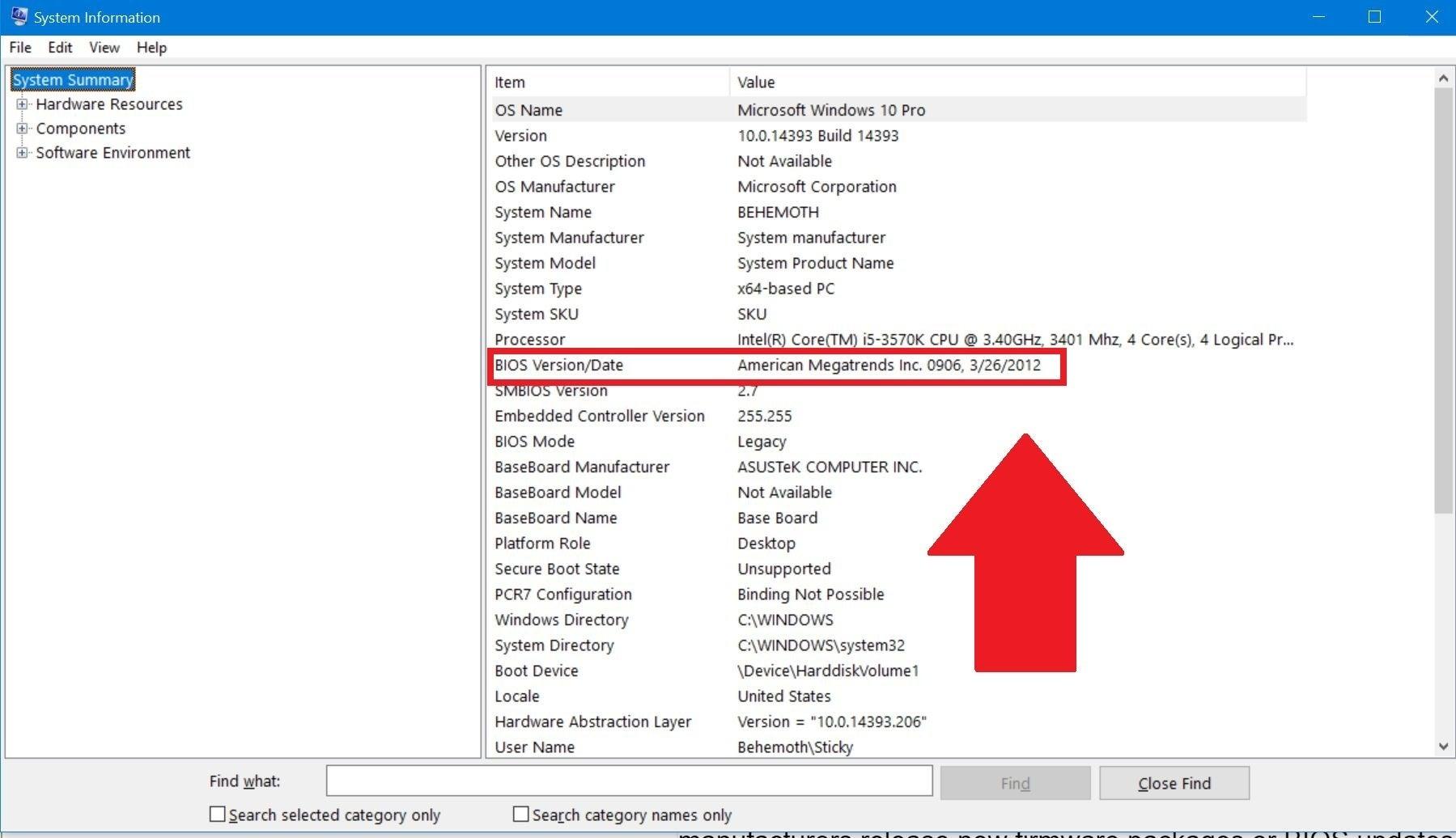
- थिच्नुहोस् विन्डोज + आर, लेख्छन् msinfo32 र स्वीकार गर्दछ।
- खुल्ने विन्डोमा तपाईंले दुबै देख्नुहुनेछ मदरबोर्ड मोडेल जस्तै BIOS संस्करण/मिति.
त्यो जानकारी हातमा लिएर, तपाईंले आफ्नो मदरबोर्डको लागि अनुकूलता चार्ट वा डाउनलोड खण्डमा फर्केर हेर्नु पर्छ यदि तपाईंसँग पहिले नै भएको संस्करणमा तपाईंले स्थापना गर्न चाहनुभएको CPU को लागि समर्थन समावेश छ भनेयदि यो आवश्यक न्यूनतमसँग मेल खान्छ वा नाघ्छ भने, यसलाई सुरु गर्नको लागि तपाईंले अद्यावधिक गर्नु पर्दैन।
३. के CPU स्थापना नगरी BIOS संस्करण निर्धारण गर्न सम्भव छ?
स्क्र्याचबाट पीसी बनाउँदा यो धेरै सामान्य प्रश्न हो: “मैले भर्खरै एउटा मदरबोर्ड र प्रोसेसर किनेको छु, के मदरबोर्डमा कस्तो BIOS छ भनेर हेर्नको लागि म CPU बिना नै बुट गर्न सक्छु?उत्तर छैन: यदि कुनै प्रोसेसर स्थापना गरिएको छैन भने, मदरबोर्डले POST कार्यान्वयन गर्दैन वा भिडियो प्रदर्शन गर्दैन, त्यसैले तपाईं BIOS मा प्रवेश गर्न सक्षम हुनुहुने छैन।
धेरै आधुनिक मोडेलहरूमा तपाईंले गर्न सक्ने कुरा भनेको सुविधाहरूको फाइदा उठाउनु हो जस्तै USB BIOS फ्ल्यासब्याक वा प्रत्येक निर्माताबाट समकक्ष। यी प्रविधिहरूले अनुमति दिन्छन् CPU वा RAM स्थापना नगरीकनै BIOS अपडेट गर्नुहोस्बोर्डमा जडान गरिएको पावर सप्लाई र सही फाइल भएको USB ड्राइभ मात्र प्रयोग गर्दै।
यो विकल्प विशेष गरी पुरानो चिपसेटको लागि नयाँ CPU किन्दा उपयोगी हुन्छ (उदाहरणका लागि, Z690 मदरबोर्डमा रहेको १३ औं पुस्ताको Intel CPU जुन १२ औं पुस्ताको लागि डिजाइन गरिएको लन्च BIOS सँग आउँछ)। यी अवस्थाहरूमा, केही प्रयोगकर्ताहरूले CPU उधारो लिनु परेको छ, तर फ्ल्यासब्याक सक्षम भएको अवस्थामा। त्यो "चाल" अब धेरै मोडेलहरूमा आवश्यक छैन।.
तपाईंको BIOS अपडेट गर्ने (वा नगर्ने) आकर्षक कारणहरू
तपाईं कुन संस्करणमा हुनुहुन्छ र तपाईंको हार्डवेयरलाई के चाहिन्छ भनेर थाहा पाएपछि, यो ठूलो निर्णय लिने समय हो: के BIOS अपडेट गर्नु उचित छ?यसको उत्तर तपाईंले यो गर्नुको कारणमा निर्भर गर्दछ।
नयाँ CPU हरूसँग अनुकूलता: तारा कारण
सबैभन्दा सामान्य कारण, र केहि अवस्थामा लगभग अनिवार्य, हो मदरबोर्डले पछिल्लो पुस्ताका प्रोसेसरहरूलाई चिन्छ भनी सुनिश्चित गर्नुहोस् जब मदरबोर्ड सुरु गरिएको थियो। यो AMD AM4 इकोसिस्टममा धेरै स्पष्ट भएको छ र AM5 र Intel LGA1700 सँग पनि भइरहेको छ।
AMD धेरै वर्षसम्म एउटै सकेटमा टाँसिने गर्छ (AM4, AM5), जसको अर्थ एउटै मदरबोर्डले अन्ततः Ryzen प्रोसेसरहरूको धेरै पुस्ताहरूलाई समर्थन गर्न सक्छ। यद्यपि, मिल्दो सकेटले CPU ले काम गर्नेछ भन्ने ग्यारेन्टी गर्दैन। यदि त्यो नयाँ पुस्ता बुझ्नको लागि BIOS अपडेट गरिएको छैन भने।
इन्टेलले आफ्नो तर्फबाट सकेटहरू धेरै पटक परिवर्तन गर्ने गर्छ, तर एउटै सकेट भित्र पनि (LGA1700 जस्तै) १२ औं पुस्ताको लागि डिजाइन गरिएको मदरबोर्ड १३ औं वा १४ औं पुस्ताको चिपबाट बुट गर्न तपाईंलाई नयाँ BIOS आवश्यक पर्न सक्छ।i7-13700K वा i7-14700 प्रोसेसरहरू स्थापना गर्दा Z690 वा B760 मदरबोर्ड भएका प्रयोगकर्ताहरूलाई ठ्याक्कै त्यस्तै भएको छ।
यी विशिष्ट अवस्थाहरूमा, यदि निर्माताले आफ्नो समर्थन तालिकामा तपाईंको CPU निश्चित संस्करणदेखि मात्र समर्थित छ भनी संकेत गर्छ भने, BIOS अपडेट गर्नुहोस्। यो ऐच्छिक स्तरोन्नति होइन: यो उपकरणले काम गर्नको लागि आवश्यकता हो।.
सुरक्षा र बग समाधानहरू
स्तरोन्नतिको बारेमा विचार गर्नुको अर्को महत्त्वपूर्ण कारण यो हो कि फर्मवेयरमा सुरक्षा कमजोरीहरू पत्ता लागेजसरी अपरेटिङ सिस्टम वा ब्राउजरहरूमा त्रुटिहरू पाइन्छ, त्यसरी नै BIOS/UEFI मा पनि प्वालहरू हुन सक्छन् जसले धेरै कम-स्तरको आक्रमणहरूलाई अनुमति दिन्छ।
जब यो हुन्छ, निर्माताहरूले सामान्यतया नयाँ BIOS संस्करण जारी गर्छन् जसले समस्या समाधान गर्दछ र अपडेट विवरणमा यो संकेत गर्दछ। यदि तपाईंको मदरबोर्ड प्रभावित छ भने, कम्प्युटरको सुरक्षालाई बलियो बनाउन यो प्याच स्थापना गर्न सिफारिस गरिन्छ।विशेष गरी यदि यो काम गर्ने पीसी हो वा अविश्वसनीय नेटवर्कहरूमा बारम्बार जडान हुने पीसी हो भने।
सुरक्षा प्याचहरूको अतिरिक्त, धेरै BIOS संस्करणहरूमा समावेश छन् स्थिरता त्रुटिहरूको समाधाननीलो स्क्रिनहरू, निद्राबाट पुनः सुरु हुन असफलता, निश्चित NVMe ड्राइभहरूमा समस्याहरू, विशिष्ट RAM मोड्युलहरूसँग असंगतताहरू, आदि। यदि तपाईंले यस प्रकारका त्रुटिहरू अनुभव गरिरहनुभएको छ र तिनीहरूलाई BIOS चेन्जलगमा उल्लेख गरिएको देख्नुभयो भने, अद्यावधिक गर्नु राम्रो निर्णय हो।
नयाँ सुविधाहरू र सामान्य कार्यसम्पादन सुधारहरू
यद्यपि यो सबैभन्दा सामान्य कुरा होइन, कहिलेकाहीँ नयाँ BIOS संस्करण अतिरिक्त बोर्ड सुविधाहरू अनलक गर्छ वा निश्चित प्रविधिहरूको कार्यसम्पादन सुधार गर्छयो देखिएको छ, उदाहरणका लागि, स्वचालित ओभरक्लकिंग प्रविधिहरू जस्तै राइजेन प्रोसेसरहरूमा PBO (प्रिसिजन बूस्ट ओभरड्राइभ), वा नयाँ प्लेटफर्महरूमा उच्च आवृत्ति र क्षमता RAM को समर्थनको साथ।
एउटा जिज्ञासु मामला केही मोडेलहरूको थियो जस्तै Ryzen 7 5800X3Dयी प्रोसेसरहरू सुरुमा सुरक्षा कारणहरूले गर्दा ओभरक्लकिङ असक्षम पारिएका थिए। समयसँगै, BIOS अपडेटहरूको लागि धन्यवाद, केही निर्माताहरूले सुविधाहरू सक्षम पारे जसले थोरै उच्च घडी गतिको लागि अनुमति दियो, यदि शीतलन प्रणालीले यसलाई ह्यान्डल गर्न सक्छ भने।
सामान्यतया, यी सुधारहरूले प्रदर्शनलाई दोब्बर बनाउने छैनन्, लामो समयसम्म होइन, तर तिनीहरूले गर्न सक्छन् निश्चित मेमोरी, NVMe SSD, वा उन्नत CPU सुविधाहरूको साथ मदरबोर्डको कार्यसम्पादनलाई परिष्कृत गर्नयो विशेष गरी नयाँ प्लेटफर्मको सुरुवात पछिका केही महिनाहरूमा सत्य हो, जब प्रारम्भिक फर्मवेयर सामान्यतया कम परिपक्व हुन्छ।
BIOS कहिले नछुनु राम्रो हुन्छ?
यदि तपाईंको कम्प्युटर समस्या बिना नै सुरु हुन्छ भने, तपाईंले असामान्य त्रुटिहरू अनुभव गरिरहनुभएको छैन, तपाईंले नयाँ हार्डवेयर समर्थन गर्न आवश्यक पर्दैन, र कुनै समस्या छैन... तत्काल सुरक्षा अलर्टहरू निर्माताको दृष्टिकोणबाट, सबैभन्दा बुद्धिमानी भनेको सामान्यतया BIOS लाई यथास्थितिमा राख्नु हो।
अद्यावधिक गर्दा सधैं न्यूनतम जोखिम हुन्छ: सबैभन्दा खराब समयमा बिजुली अवरुद्ध हुनु वा गलत फाइल फ्ल्यास गर्नु तिनीहरूले मदरबोर्डलाई प्रयोग गर्न नमिल्ने बनाउन सक्छन्, यद्यपि धेरै आधुनिक मदरबोर्डहरूमा रिकभरी संयन्त्रहरू समावेश छन्। त्यसैले निर्माताहरूले प्रायः जोड दिन्छन् कि यदि प्रणाली ठीकसँग काम गरिरहेको छ भने, "नवीनतम" संस्करणको लागि अद्यावधिक गर्नु अनिवार्य छैन।
BIOS लाई चरण-दर-चरण सुरक्षित रूपमा कसरी अपडेट गर्ने
यदि तपाईंले पहिले नै निर्णय गरिसक्नुभएको छ कि तपाईंको मामलामा अपडेट उपयोगी छ (अनुकूलता, सुरक्षा, वा बगहरू सम्बोधन गर्न), यो एक विशेष क्रममा गर्नु महत्त्वपूर्ण छ। जोखिम न्यूनीकरण गर्नेयद्यपि प्रत्येक ब्रान्डको आफ्नै विशेषताहरू हुन्छन्, सामान्य प्रक्रियाले सामान्यतया समान संरचना पछ्याउँछ।
१. मदरबोर्ड र BIOS संस्करण सही रूपमा पहिचान गर्नुहोस्
कुनै पनि कुरा डाउनलोड गर्नु अघि, तपाईंले बुझ्नुभएको कुरा निश्चित गर्नुहोस् तपाईंको मदरबोर्डको सही मोडेल र हालको BIOS/UEFI संस्करण। हामीले पहिले नै हेरिसकेका छौं, तपाईंले यसलाई Windows बाट निकाल्न सक्नुहुन्छ msinfo32 वा WMIC आदेशको साथ।
जस्ता कुराहरू पनि जाँच गर्नुहोस् प्लेट निरीक्षण (rev 1.0, rev 1.1, आदि), किनकि केही निर्माताहरूले एउटै मोडेलको विभिन्न भौतिक संस्करणहरू बीच भिन्नता छुट्याउँछन् जसले फरक फर्मवेयर प्रयोग गर्छन्। यो हुन्छ, उदाहरणका लागि, धेरै Gigabyte मदरबोर्डहरूसँग, जहाँ rev. 1.0 र rev. 1.1 ले एउटै ब्रान्ड नाम साझा गर्छन् तर एउटै BIOS होइन।
२. आधिकारिक वेबसाइटबाट अपडेट डाउनलोड गर्नुहोस्।
मोडेल हातमा लिएर, निर्माताको वेबसाइटमा जानुहोस् र खण्ड प्रविष्ट गर्नुहोस् समर्थन / डाउनलोडहरू / BIOS तपाईंको मदरबोर्डको। त्यहाँ तपाईंले उपलब्ध संस्करणहरूको सूची देख्नुहुनेछ, सामान्यतया नयाँदेखि पुरानोसम्म क्रमबद्ध गरिएको।
प्रत्येक संस्करणले के प्रदान गर्दछ भनेर बुझ्नको लागि यसको विवरण ध्यानपूर्वक पढ्नुहोस्: नयाँ CPU हरू, सुरक्षा समाधानहरू, स्थिरता सुधारहरू, आदिको लागि समर्थन।निर्माताले स्पष्ट रूपमा संकेत नगरेसम्म नवीनतम संस्करण सिधै डाउनलोड गर्नु सामान्य हो कि तपाईंले पहिले मध्यवर्ती संस्करण मार्फत जानुपर्छ।
BIOS फाइल डाउनलोड गर्नुहोस् (यो सामान्यतया ZIP ढाँचामा कम्प्रेस गरिएको हुन्छ) र यसलाई आफ्नो रोजाइको फोल्डरमा निकाल्नुहोस्। भित्र तपाईंले फर्मवेयर फाइल (निर्माताको विशिष्ट एक्सटेन्सन सहित) र प्रायः सानो पाउनुहुनेछ। निर्देशन पुस्तिका PDF वा TXT ढाँचामा जुन तपाईंले पढ्नुपर्छ।
३. FAT32 को रूपमा ढाँचा गरिएको USB फ्ल्यास ड्राइभ तयार गर्नुहोस्।
BIOS/UEFI बाट नै फ्ल्यास गर्न, सबैभन्दा सुविधाजनक तरिका भनेको a प्रयोग गर्नु हो USB मेमोरी FAT32 मा ढाँचातपाईं घरमा भएको एउटा पुन: प्रयोग गर्न सक्नुहुन्छ, तर याद गर्नुहोस् कि यसलाई फर्म्याट गर्नाले यसको सबै सामग्री मेटिनेछ।
- USB लाई PC मा जडान गर्नुहोस् र फाइल एक्सप्लोरर खोल्नुहोस्।
- ड्राइभमा दायाँ क्लिक गर्नुहोस् र छान्नुहोस् ढाँचा.
- "फाइल प्रणाली" मा, चयन गर्नुहोस् FAT32 र स्वीकार गर्दछ।
- फर्म्याट गरिसकेपछि, अनजिप गरिएको BIOS फाइललाई USB ड्राइभको रूटमा प्रतिलिपि गर्नुहोस्।
केहि बोर्डहरूमा जस्तै प्रकार्यहरू छन् USB BIOS फ्ल्यासब्याकयो पनि आवश्यक छ BIOS फाइलको नाम बदल्नुहोस् एकदमै विशिष्ट नामको साथ (उदाहरणका लागि, निश्चित ASUS मदरबोर्डहरूमा X299A.CAP)। त्यो सही नाम सधैं निर्माताको निर्देशनहरूमा संकेत गरिएको हुन्छ, त्यसैले यसलाई दोहोर्याउनुहोस्।
४. अपडेट सुरु गर्न BIOS/UEFI प्रविष्ट गर्नुहोस्
USB ड्राइभ तयार भएपछि, आफ्नो पीसी पुन: सुरु गर्नुहोस् र स्टार्टअपको समयमा सम्बन्धित कुञ्जी थिचेर BIOS/UEFI प्रविष्ट गर्नुहोस्। सबैभन्दा सामान्य कुञ्जीहरू हुन्: डेल, F2, F10 वा F12यद्यपि यो ब्रान्ड र मोडेल अनुसार फरक हुन सक्छ।
यदि तपाईंलाई कुन हो भनेर निश्चित छैन भने, तपाईंले "" खोज्न सक्नुहुन्छ।BIOS कुञ्जी + तपाईंको मदरबोर्ड मोडेल वा पीसी निर्मातातपाईंसँग Windows 10 र 11 मा लग इन गर्ने विकल्प पनि छ सेटिङहरू > अपडेट र सुरक्षा > रिकभरी > उन्नत स्टार्टअप र त्यहाँबाट, "उन्नत विकल्पहरू" र "UEFI फर्मवेयर सेटिंग्स" चयन गर्नुहोस्।
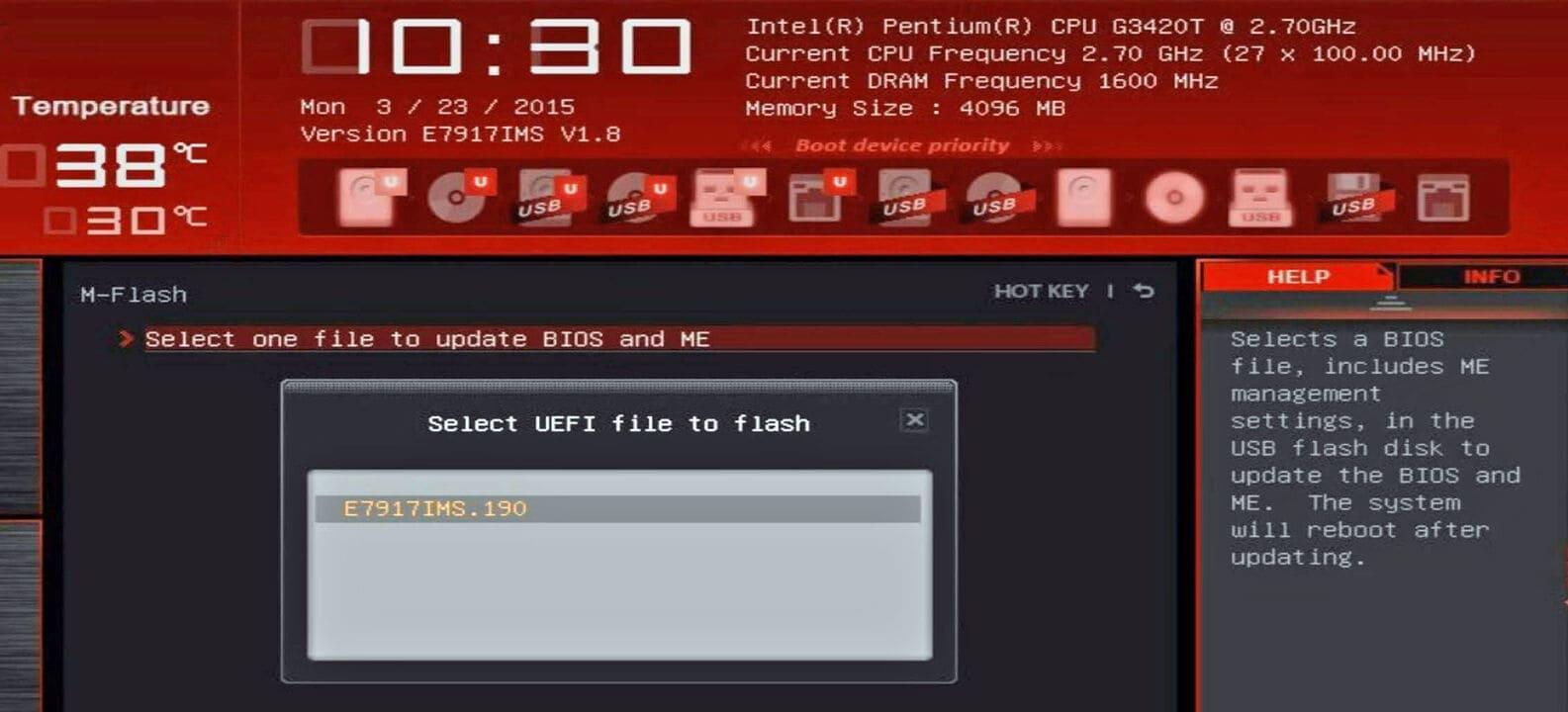
BIOS भित्र पसेपछि, तपाईंले अपडेट प्रकार्य पत्ता लगाउनु पर्छ। नाम निर्माता अनुसार फरक हुन्छ। एम-फ्ल्याश MSI मा, क्यू-फ्ल्यास गिगाबाइटमा, EZ फ्ल्यास ASUS, आदिमा। यो सामान्यतया "उपकरण", "उन्नत" वा यस्तै ट्याबमा देखिन्छ।
फ्ल्यासिङ युटिलिटी छान्नुहोस्, USB ड्राइभमा रहेको BIOS फाइल छान्नुहोस्, र प्रक्रिया सुरु गर्न चाहनुहुन्छ भनी पुष्टि गर्नुहोस्। अबदेखि, यो महत्त्वपूर्ण छ। कुनै पनि चीज नछुनुहोस् वा उपकरण बन्द नगर्नुहोस् यो समाप्त नभएसम्म। मोडेल र फर्मवेयरको आकारमा निर्भर गर्दै अपडेट हुन केही मिनेटदेखि धेरै समय लाग्न सक्छ।
५. अन्य विधिहरू: विन्डोज, फ्ल्यासब्याक र इन्टरनेट मार्फत
BIOS बाट नै USB ड्राइभ प्रयोग गर्ने क्लासिक विधिको अतिरिक्त, केही निर्माताहरूले प्रस्ताव गर्छन् वैकल्पिक विकल्प जुन निश्चित परिदृश्यहरूमा बढी सहज हुन सक्छ।
- विन्डोज अपडेट उपकरणहरूयी निर्माताका प्रोग्रामहरू हुन् जसले तपाईंलाई अपरेटिङ सिस्टमबाट बाहिर ननिस्की BIOS फ्ल्याश गर्न अनुमति दिन्छ। यी प्रयोग गर्न धेरै सजिलो छन्, तर तिनीहरूले प्रक्रियाको क्रममा Windows क्र्यास वा फ्रिज हुँदा मदरबोर्डलाई क्षति पुर्याउन सक्ने थप जोखिम बोक्छन्।
- USB BIOS फ्ल्यासब्याक र यस्तै: तिनीहरूले अनुमति दिन्छन् CPU वा RAM स्थापना नगरी BIOS अपडेट गर्नुहोस्मदरबोर्डमा समर्पित USB पोर्ट र भौतिक बटन प्रयोग गर्नु। यदि तपाईंसँग CPU छ जुन मदरबोर्डले अझै पहिचान गर्दैन भने आदर्श।
- इन्टरनेटबाट सिधा अपडेटकेही आधुनिक UEFI प्रणालीहरूमा USB ड्राइभको आवश्यकता बिना नै इन्टरनेटमा जडान गर्ने र नवीनतम BIOS डाउनलोड र स्थापना गर्ने विकल्प समावेश छ। यो धेरै सुविधाजनक छ, तर यो स्थिर र भरपर्दो इन्टरनेट जडानमा निर्भर गर्दछ।
सबै अवस्थामा, सल्लाह एउटै छ: आफ्नो मदरबोर्ड निर्माताको निर्देशनहरू अक्षरशः पालना गर्नुहोस्।प्रत्येक मोडेलमा थोरै सूक्ष्मताहरू हुन सक्छन्, र सुधार नगर्नु नै राम्रो हुन्छ।
BIOS अपडेट गर्नु अघि आधारभूत सावधानीहरू

यद्यपि अपडेटहरू सामान्यतया राम्रोसँग हुन्छन्, केही सावधानीहरू अपनाउनु उचित हुन्छ केहि गलत हुने सम्भावना कम गर्नुहोस्जुनूनी हुनु आवश्यक छैन, तर तपाईंले अलिकति सावधानी अपनाउनु आवश्यक छ।
- स्थिर खाद्य आपूर्ति सुनिश्चित गर्दछ सम्पूर्ण प्रक्रियाभरि। यदि तपाईं बारम्बार बिजुली कटौती हुने क्षेत्रमा बस्नुहुन्छ भने, UPS (अनइन्टर्प्टिबल पावर सप्लाई) प्रयोग गर्ने वा कम जोखिमको समयमा अपग्रेड गर्ने विचार गर्नुहोस्।
- सबै अनुप्रयोगहरू बन्द गर्नुहोस् यदि तपाईं विन्डोजबाट अपडेट उपकरण प्रयोग गर्नुहुन्छ र फ्ल्यास भइरहेको बेला पीसीलाई नछुनुहोस् भने।
- आफ्नो महत्त्वपूर्ण डेटा ब्याकअप गर्नुहोस् यदि तपाईं सुरक्षित रहन चाहनुहुन्छ भने। यद्यपि BIOS अपडेटले तपाईंको SSD वा HDD लाई असर गर्नु हुँदैन, यदि केहि गम्भीर रूपमा गलत भयो भने तपाईंलाई प्रणाली पहुँच गर्न समस्या हुन सक्छ।
- डाउनलोड गरिएको फाइल दोहोरो जाँच गर्नुहोस्।सही मोडेल, संशोधन, र संस्करण प्रयोग गर्नुहोस्। अर्को "समान" मोडेलको BIOS प्रयोग नगर्नुहोस्।
व्यवहारमा, राम्रोसँग कार्यान्वयन गरिएको BIOS अपडेटले पीसीलाई "मार्ने" सम्भावना कम हुन्छ। गम्भीर समस्याहरू सामान्यतया निम्नबाट उत्पन्न हुन्छन्: फ्ल्यासिङको बीचमा वा गलत फाइल प्रयोग गर्दा यन्त्र बन्द गर्नेयदि तपाईंले ती दुई कुराहरूबाट बच्नुभयो भने, सबै कुरा सहज रूपमा चल्नेछ।
BIOS अपडेट र तिनीहरूको प्रभाव बारे सामान्य प्रश्नहरू
तपाईंको CPU को लागि अपग्रेड आवश्यक छ वा छैन भन्ने बाहेक, प्रायः यस्तै प्रश्नहरू आउँछन्। प्रक्रियाको वरिपरि। पूर्ण तस्वीर पाउनको लागि तिनीहरूलाई स्पष्ट पार्नु राम्रो विचार हो।
के BIOS अपडेट गर्नाले कम्प्युटरको कार्यसम्पादनमा सुधार आउँछ?
नयाँ BIOS ले तपाईंको पीसीलाई छिटो चलाउनेछ भन्ने कुनै ग्यारेन्टी छैन। दैनिक प्रयोगमा। धेरै अवस्थामा, प्रदर्शन लगभग उस्तै हुनेछ। तपाईंले भिन्नता देख्न सक्ने कुराहरू निम्न हुन्:
- नयाँ CPU वा चिपसेटहरूको अप्टिमाइजेसन भर्खरै रिलिज भएको, जुन सुरुमा राम्रोसँग मिलाइएको थिएन।
- RAM अनुकूलता र स्थिरतामा सुधारहरूविशेष गरी उच्च-फ्रिक्वेन्सी वा उच्च-क्षमता किटहरूमा।
- कार्यसम्पादनमा बाधा पुर्याउने त्रुटिहरूको सुधार निश्चित परिदृश्यहरूमा (उदाहरणका लागि, NVMe SSD हरू जसले निश्चित फर्मवेयर संस्करण नभएसम्म प्रदर्शन गर्न नहुने)।
यद्यपि, अद्यावधिक गर्ने मुख्य प्रेरणा हुनुपर्छ अनुकूलता, सुरक्षा वा स्थिरताFPS वा बेन्चमार्क स्कोरमा ठूलो वृद्धिको आशा नगर्नुहोस्।
अपडेटको क्रममा मेरो डेटा मेटिनेछ वा मेरो पीसी "रिसेट" हुनेछ?
BIOS अपडेट यसले तपाईंको फाइलहरू मेटाउँदैन वा अपरेटिङ सिस्टम पुन: स्थापना गर्दैन।तपाईंको हार्ड ड्राइभ (HDD वा SSD) अछुतो रहन्छ। यद्यपि, केही BIOS सेटिङहरू रिसेट हुन सक्छन्: बुट अर्डर, XMP मेमोरी प्रोफाइलहरू, ओभरक्लकिंग सेटिङहरू, आदि।
यदि तपाईंसँग म्यानुअल CPU वा RAM ओभरक्लक थियो भने, अपडेट पछि तपाईंले गर्नुपर्ने सम्भावना धेरै छ ती सेटिङहरूको समीक्षा गर्नुहोस् र पुन: लागू गर्नुहोस्किनभने धेरै बोर्डहरूले फर्मवेयर फ्ल्यास गरेपछि पूर्वनिर्धारित मानहरू लोड गर्छन्।
BIOS कति पटक अपडेट गर्न सिफारिस गरिन्छ?
कुनै निश्चित आवृत्ति छैन। BIOS लाई अद्यावधिक राख्न आवश्यक पर्ने अर्को ड्राइभर जस्तो व्यवहार गरिँदैन।धेरै उपकरणहरूमा, तपाईं कुनै पनि समस्या बिना वर्षौंसम्म एउटै संस्करणसँग सजिलै रहन सक्नुहुन्छ।
एउटा राम्रो तरिका भनेको समय-समयमा आफ्नो मदरबोर्डको समर्थन खण्ड जाँच गर्नु हो (उदाहरणका लागि, हरेक केही महिनामा वा जब तपाईं आफ्नो CPU परिवर्तन गर्न जाँदै हुनुहुन्छ) कुनै अपडेटहरू छन् कि छैनन् भनेर हेर्न। महत्वपूर्ण अपडेटहरूयदि सानातिना परिवर्तनहरू मात्र देखा पर्छन् र तपाईंको पीसी राम्रोसँग काम गरिरहेको छ भने, तपाईंले यसलाई यथास्थितिमा राख्न सक्नुहुन्छ। यदि तपाईंले स्थापना गर्न चाहनुभएको प्रोसेसरको लागि समर्थन वा सुरक्षा प्याचहरू उल्लेख गरिएको छ भने, अद्यावधिक गर्नु अर्थपूर्ण हुन्छ।
के BIOS अपडेटहरू सुरक्षित छन्?
सामान्य अवस्थामा, र छलफल गरिएका सिफारिसहरू पालना गर्दै, तिनीहरू पर्याप्त सुरक्षित छन्।गम्भीर समस्याहरू दुर्लभ हुन्छन् र प्रायः सधैं बिजुली अवरुद्ध हुने, प्रक्रियाको बीचमा जबरजस्ती बन्द हुने, वा गलत फाइलहरू प्रयोग गर्नेसँग सम्बन्धित हुन्छन्।
यसको अतिरिक्त, धेरै आधुनिक मदरबोर्डहरूले निम्नका लागि प्रणालीहरू समावेश गर्दछन् दोहोरो BIOS, ब्याकअप वा स्वचालित रिकभरी यी उपकरणहरूले तपाईंलाई केही गडबड भएमा काम गर्ने फर्मवेयर पुनर्स्थापित गर्न अनुमति दिन्छ। तैपनि, साधारण एप अपडेट जस्तो नभई, अपरेशनलाई सावधानीपूर्वक व्यवहार गर्नु उत्तम हुन्छ।
यदि नयाँ संस्करणले मलाई समस्या दिइरहेको छ भने के म पहिलेको संस्करणमा फर्कन सक्छु?
धेरै मोडेलहरूमा यो सम्भव छ पहिलेको BIOS संस्करणमा डाउनग्रेड गर्नुहोस्यद्यपि, प्रक्रिया र सीमितताहरू पूर्णतया निर्मातामा निर्भर गर्दछ। केही मदरबोर्डहरूले तपाईंलाई पुरानो संस्करण स्थापना गर्न अनुमति दिँदैनन्, जबकि अरूले यसलाई सजिलो बनाउँछन्।
यदि तपाईंलाई भर्खरैको अद्यावधिकले अस्थिरता निम्त्याएको शंका छ भने, निर्माताको वेबसाइट वा म्यानुअल जाँच गर्नुहोस्। यदि तिनीहरूले अघिल्लो संस्करणहरूमा फर्कन अनुमति दिन्छन् भने अनि उनीहरूले कस्ता कदमहरू सिफारिस गर्छन्? आवश्यक परेमा, पुरानो BIOS लाई USB ड्राइभमा सुरक्षित गर्नाले तपाईंको समय बचत हुन सक्छ।
यदि तपाईंको मदरबोर्ड निश्चित BIOS संस्करणदेखि तपाईंको CPU सँग मात्र उपयुक्त छ भने, यदि निर्माताले महत्त्वपूर्ण सुरक्षा प्याचहरू जारी गरेको छ भने, वा यदि तपाईंले अपडेट नोटहरूमा उल्लेख गरिएका कष्टकर बगहरू अनुभव गरिरहनुभएको छ भने, BIOS अपडेट गर्नु तपाईंको पीसीको आयु बढाउन र यसलाई स्थिर राख्नको लागि धेरै उपयोगी उपकरण हो।जबसम्म तपाईंले आधिकारिक दिशानिर्देशहरू पालना गर्नुहुन्छ र केही आधारभूत सावधानीहरूको सम्मान गर्नुहुन्छ, प्रक्रिया सुरुमा जस्तो देखिन्छ भन्दा धेरै सरल र सुरक्षित हुन्छ।

सानैदेखि टेक्नोलोजीमा रुचि थियो । मलाई सेक्टरमा अप टु डेट हुन मन पर्छ र, सबै भन्दा माथि, यो संचार गर्न। यसैले म धेरै वर्षदेखि प्रविधि र भिडियो गेम वेबसाइटहरूमा सञ्चारमा समर्पित छु। तपाईले मलाई एन्ड्रोइड, विन्डोज, म्याकओएस, आईओएस, निन्टेन्डो वा दिमागमा आउने अन्य सम्बन्धित विषयहरूको बारेमा लेखेको पाउन सक्नुहुन्छ।