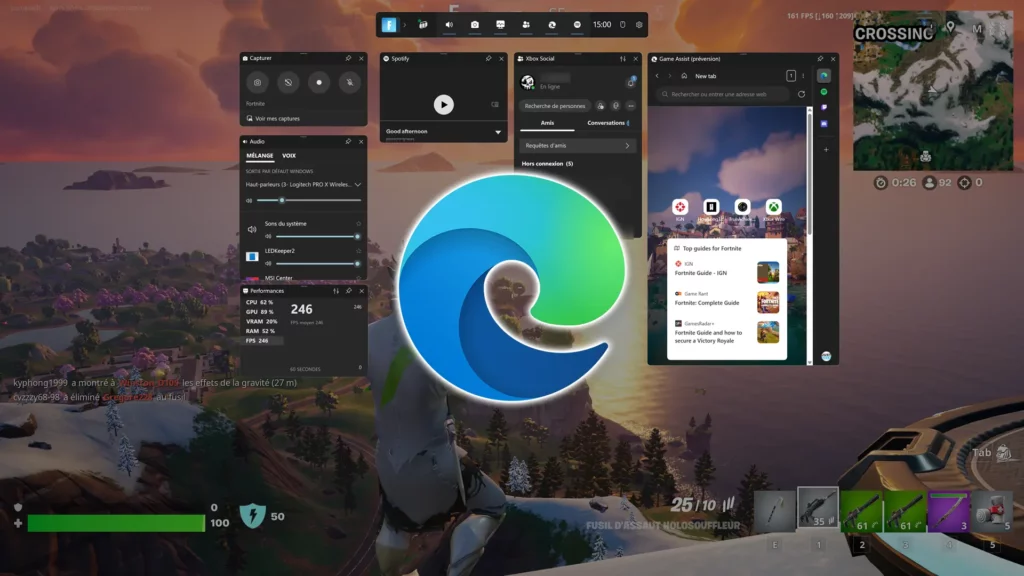
माइक्रोसफ्टले हालै पीसीमा गेमहरूको आनन्द लिनको लागि ठूलो चासोको नयाँ सुविधा प्रस्तुत गरेको छ। यो गेम असिस्ट हो, जसमा एकीकृत छ navegador Edge र गेम बारबाट सिधै पहुँचयोग्य। यस लेखमा हामी तपाईंलाई व्याख्या गर्नेछौं Windows 11 मा Microsoft Edge Game Assist कसरी सेटअप गर्ने?
हामीले तल देखाइएझैं, यो अनौठो सहायकले हामीलाई गाइडहरू र ट्यूटोरियलहरू परामर्श गर्न, साथै अन्य रोचक स्रोतहरू पहुँच गर्न सजिलो बनाउनेछ। र सबै खेल रोक्न वा खेलबाट बाहिर निस्कनु बिना नै। यो प्रारम्भिक चरणमा रहेको परियोजना हो, तर यसको सम्भावना धेरै रोमाञ्चक छ।
माइक्रोसफ्ट एज गेम असिस्ट के हो?
Microsoft Edge Game Assist यो केवल मद्दत प्रकार्य भन्दा धेरै बढी हो। इन-गेम ब्राउजर ओभरले मार्फत, यो सुविधाले खेलको बारेमा सचेत हुने क्षमता राख्छ। यसको अर्थ तपाईंले खेल शीर्षक स्वचालित रूपमा पत्ता लगाउनुहोस् जुन हामी खेलिरहेका छौं र यसरी प्रस्ताव गर्छौं विभिन्न गाइड र सुझावहरूको लिङ्कहरू.
यसबाहेक, यो सुविधा हाम्रो आफ्नै एज प्रोफाइलसँग जोडिएको हुनाले, खेलाडीहरूको रूपमा हामीसँग हाम्रा सबै ब्राउजिङ डेटा (मनपर्ने, कुकीज, स्वत: पूर्ण, आदि) मा प्रत्यक्ष पहुँच हुन्छ जसले हामीलाई प्रत्येक वेबसाइट वा अनलाइन सेवामा लग इन गर्नुपर्ने झन्झटबाट बचाउँछ।
यो ध्यान दिनुपर्छ कि माइक्रोसफ्ट एज गेम असिस्ट हालको लागि अंग्रेजीमा मात्र उपलब्ध हुनेछ। परीक्षण संस्करण प्रयोग गर्न तपाईंले दर्ता गरेर प्रयोग गर्नुपर्छ Microsoft Edge Beta 132 तपाईंको पूर्वनिर्धारित ब्राउजरको रूपमा।
माइक्रोसफ्ट एज गेम असिस्ट किन प्रयोग गर्ने?
यहाँ एज गेम असिस्टका मुख्य सुविधाहरूको सारांश दिइएको छ, जसले पीसी गेमरहरूका लागि यो किन यति रोचक विकल्प हो भनेर व्याख्या गर्दछ:
- एज एक्सटेन्सन समर्थन, जस्तै विज्ञापन ब्लकरहरू। यसले हाम्रो गेमिङ अनुभवलाई सुधार गर्छ।
- खेल बारको निर्बाध एकीकरण, जसले हामीलाई खेल्दा यसमा तत्काल र निर्बाध पहुँचको ग्यारेन्टी दिन्छ।
- कम्प्याक्ट मोड र गेमप्याड समर्थन। यो सत्य हो कि एज गेम असिस्टले हाल किबोर्ड इनपुटलाई मात्र समर्थन गर्दछ। किबोर्ड र माउस, तर छोटो देखि मध्यम अवधिमा यसले गेमप्याड र कम्प्याक्ट मोडको लागि समर्थन पनि प्रदान गर्ने योजना छ।
- Sincronización de datos। खेलाडीहरूले आफ्नो एज प्रोफाइल प्रयोग गर्दा, तिनीहरूसँग तिनीहरूको सबै जानकारीमा प्रत्यक्ष पहुँच हुन्छ: सेटिङहरू, मनपर्नेहरू, इतिहास, आदि।
Configuración y ajustes
Windows 11 मा माइक्रोसफ्ट एज गेम असिस्ट स्थापना र कन्फिगर गर्न पालना गर्नुपर्ने चरणहरू यहाँ छन्:
माइक्रोसफ्ट एज बिटा स्थापना गर्नुहोस्
हामीले गर्नुपर्ने पहिलो कुरा भनेको एज बिटालाई पूर्वनिर्धारित ब्राउजरको रूपमा सेट गर्नु हो:
- सुरु गर्न, हामी डाउनलोड र स्थापना गर्छौं माइक्रोसफ्ट एज बिटा (यो आधिकारिक साइटबाट गर्न सकिन्छ Microsoft Edge Insider).
- Después vamos al menú de कन्फिगरेसन विन्डोजमा।
- Hacemos clic en "अनुप्रयोगहरू" अनि त्यहाँ हामी छान्छौं «Aplicaciones predeterminadas».
- त्यहाँ, अनुप्रयोगहरूको सूचीमा, हामी खोज्छौं «एज बिटा».
- अन्तमा, हामी क्लिक गर्छौं «माइक्रोसफ्ट एज बिटा» र हामी विकल्प छान्छौं «Establecer como predeterminado».
गेम असिस्ट विजेट स्थापना गर्नुहोस्
एकपटक हामीसँग पूर्वनिर्धारित ब्राउजरको रूपमा एज बिटा भएपछि, हामीले यी चरणहरू पालना गरेर सम्बन्धित विजेट स्थापना गर्न आवश्यक छ:
- पहिलो हामी माइक्रोसफ्ट एज बिटा खोल्छौं।
- त्यसपछि हामी माथिल्लो दायाँ कुनामा अवस्थित तीन-डट मेनुमा क्लिक गर्छौं। देखा पर्ने विकल्पहरूमा, हामी छनौट गर्छौं "कन्फिगरेसन"।
- त्यसपछि, सेटिङ खोज पट्टीमा, हामी लेख्छौं «खेल सहायता»।
- Por último, hacemos clic en «विजेट स्थापना गर्नुहोस्» खेल पट्टीमा थप्न।
गेमप्लेको समयमा गेम असिस्ट पहुँच गर्नुहोस् र प्रयोग गर्नुहोस्
सबै कुरा तयार भएपछि, हामी अब हाम्रो Windows 11 PC मा गेमिङ सत्रहरूको समयमा Gama Assist पहुँच गर्न सक्षम हुनेछौं। यो कसरी गर्ने भन्ने बारे यहाँ छ:
- पहिलो हामी खेल सुरु गर्छौं।.
- त्यसपछि हामी किबोर्ड सर्टकट प्रयोग गर्छौं विन + जी para abrir la barra de juegos.
- मा Game Bar, साधारणतया हामी गेम असिस्ट आइकन चयन गर्छौं बिल्ट-इन ब्राउजर खोल्न।
Ajustes y personalización
एकपटक हामीले माइक्रोसफ्ट एज गेम असिस्टलाई राम्रोसँग काम गरिसकेपछि, हामी अझै पनि यसका सुविधाहरू र फाइदाहरूलाई अनुकूलन गरेर सुधार गर्न सक्छौं हाम्रो आफ्नै रुचि र आवश्यकताहरू। हामीले लागू गर्न सक्ने केही समायोजनहरू यहाँ दिइएका छन्:
- एक्सटेन्सनहरू व्यवस्थापन र व्यवस्थापन गर्नुहोस् de Microsoft Edge.
- ब्राउजर पिन गर्नुहोस् खेल विन्डोमा, ताकि सान्दर्भिक जानकारी सधैं उपलब्ध होस्।
- इच्छित स्क्रिन आकार समायोजन गर्नुहोस् según nuestras preferencias
गेमिङको लागि आफ्नो विन्डोज पीसी प्रयोग गर्ने प्रयोगकर्ताहरूका लागि यो सबै कुरा साँच्चै राम्रो सुनिन्छ, तर म पक्का छु कि तिनीहरूमध्ये धेरैले सोचिरहेका हुनेछन् यदि कुनै पनि खेलबाट एज गेम असिस्ट पहुँच गर्न सम्भव छ भने। खैर, यो बिस्तारै गरिनेछ, यद्यपि शीर्षकहरूको सूची लामो छ र हरेक दिन बढ्दैछ।
यो नयाँ सुविधाले हामीले पीसीमा खेल्ने तरिकालाई सधैंभरि परिवर्तन गर्नेछ भन्ने कुरामा कुनै शंका छैन। यो परियोजना अझै प्रारम्भिक चरणमा भए पनि, यो पहिले नै महसुस गर्न सकिने कुरा हो।

सम्पादक विभिन्न डिजिटल मिडियामा दस वर्ष भन्दा बढी अनुभवको साथ टेक्नोलोजी र इन्टरनेट मुद्दाहरूमा विशेषज्ञ। मैले इ-कमर्स, सञ्चार, अनलाइन मार्केटिङ र विज्ञापन कम्पनीहरूको लागि सम्पादक र सामग्री सिर्जनाकर्ताको रूपमा काम गरेको छु। मैले अर्थशास्त्र, वित्त र अन्य क्षेत्रका वेबसाइटहरूमा पनि लेखेको छु। मेरो काम पनि मेरो रुची हो । अब, मेरो लेखहरू मार्फत Tecnobits, म सबै समाचार र नयाँ अवसरहरू अन्वेषण गर्ने प्रयास गर्छु जुन टेक्नोलोजीको संसारले हामीलाई हाम्रो जीवन सुधार गर्न हरेक दिन प्रदान गर्दछ।