- स्टीमलाई H.264 High 4.1 भएको RTMP, 2s मा किफ्रेम र 128kbps अधिकतममा AAC-LC चाहिन्छ।
- मुख्य कुरा भनेको "साथीहरू मात्र" मा अनुमतिहरू समन्वय गर्नु, एपआईडी सच्याउनु र पूर्व-परीक्षण गर्नु हो।
- स्टीममा एउटा कार्यक्रम र OBS/Restream सँग मल्टिस्ट्रिमिङले पहुँच बढाउँछ।

¿स्टीममा कसरी स्ट्रिम गर्ने? यदि तपाईं आफ्नो खेल आफ्नै स्टोर सूचीमा चम्काउन चाहनुहुन्छ भने, स्टीम ब्रोडकास्टिङ तपाईंको सहयोगी हो। यस व्यावहारिक गाइडमा म चरणबद्ध रूपमा व्याख्या गर्छु, RTMP मार्फत तपाईंको प्रसारण कसरी कन्फिगर गर्ने, OBS कसरी तयार गर्ने, सबै कुरा राम्रो देखिन्छ कि छैन भनेर कसरी परीक्षण गर्ने, र तपाईंको समुदायलाई संलग्न गराउन स्टीम कार्यक्रम कसरी सिर्जना गर्ने।
यसको अतिरिक्त, तपाईंले एक इन्डी स्टुडियोको वास्तविक केस देख्नुहुनेछ जसले प्रयोग गर्यो दृश्यता प्राप्त गर्न स्टीम ब्रोडकास्टिङको साथ ७ घण्टाको म्याराथन, ताकि तपाईं विचारहरू दोहोर्याउन सक्नुहुन्छ र समस्याहरूबाट बच्न सक्नुहुन्छ। नोट: मैले स्टीमको प्राविधिक विशिष्टताहरू र समस्या निवारण खण्ड पनि समावेश गरेको छु ताकि तपाईं अड्किनुहुन्न।
पूर्व शर्तहरू: आफ्नो खाता र एप तयार पार्नुहोस्
कुनै पनि कुरा छुनु अघि, कृपया तपाईंको खाता ठीक छ भनी सुनिश्चित गर्नुहोस्। तपाईंलाई एउटा अनक्याप्ड स्टीम खाता चाहिन्छ (कम्तिमा $५ USD खर्च गर्नुभएको छ); अन्यथा, तपाईंले RTMP पहिचानकर्ता उत्पन्न गर्न वा आफ्नो स्टोर पृष्ठमा स्ट्रिम गर्न सक्षम हुनुहुने छैन।
तपाईंले प्रसारण गर्न लाग्नुभएको खाताको पुस्तकालयमा खेल हुनु पनि आवश्यक छ। स्टीम क्लाइन्टमा लग इन गर्नुहोस् र आफ्नो पुस्तकालयमा शीर्षक देख्नुभएको छ कि छैन जाँच गर्नुहोस्। para evitar sustos de última hora.
अन्तमा, तपाईंको संस्था जारी गर्न सक्षम हुनुपर्छ। Steamworks मा "प्रत्यक्ष प्रसारण" गर्न खातासँग अनुमति हुनुपर्छ। वा स्टोरको प्रसारण बिटा समूहसँग सम्बन्धित हुनुहोस्।
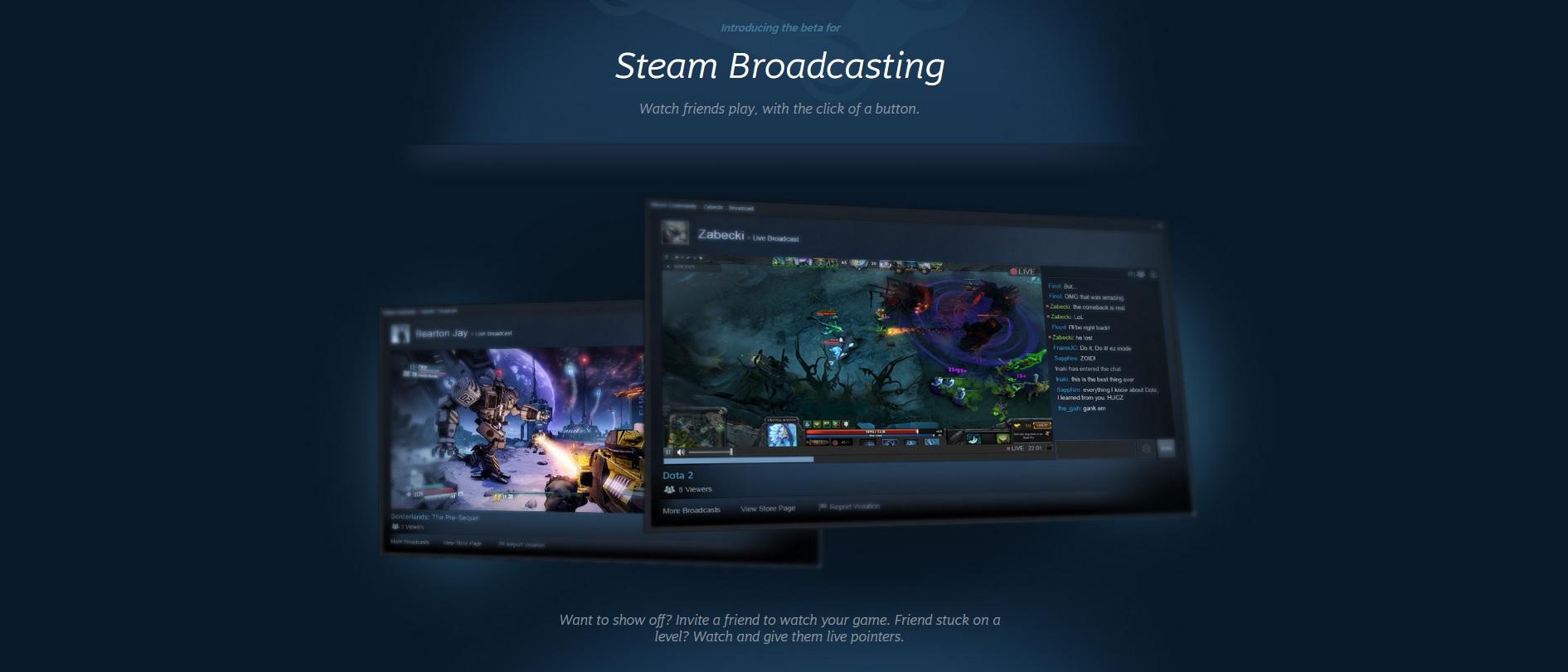
Steam मा आफ्नो RTMP प्रसारण सेटअप गर्नुहोस्
स्टीमले बाह्य उपकरणहरू (जस्तै OBS) बाट तपाईंको सिग्नल प्राप्त गर्न RTMP प्रोटोकल प्रयोग गर्दछ। प्रसारण गर्न तपाईंले प्रोटोकलमा निपुण हुनु आवश्यक छैन।, तर दुई वा तीन आधारभूत बुँदाहरू जान्नु उचित छ।
- उत्सर्जन अपलोड पृष्ठमा जानुहोस्: http://steamcommunity.com/broadcast/upload/.
- तपाईंको स्थान नजिकै स्टीमले अपलोड सर्भर तोक्न "RTMP पहिचानकर्ता सिर्जना गर्नुहोस्" मा क्लिक गर्नुहोस्। तपाईंको आईपीको आधारमा स्टीमले सबैभन्दा नजिकको इन्जेस्ट छनौट गर्दछ। विलम्बता कम गर्न।
- आफ्नो RTMP ID खोज्नुहोस् र यसलाई सेभ गर्नुहोस्। त्यो कोड तपाईंको उत्सर्जन "कुञ्जी" हुनेछ। र यसलाई आफ्नो स्ट्रिमिङ सफ्टवेयरमा प्रविष्ट गर्नुहोस्। RTMP पहिचानकर्ता के हो? यो एउटा अद्वितीय मान हो जसले तपाईंको टोकनलाई तपाईंको स्टीम पृष्ठमा लिङ्क गर्छ।तपाईंले माथिको URL मा यसलाई उत्पन्न गर्नुपर्छ र आफ्नो प्रसारण कार्यक्रममा जस्तै प्रविष्ट गर्नुपर्छ।
- आफ्नो खेलको एप्लिकेसन आईडी (एपआईडी) प्रविष्ट गर्नुहोस्। तपाईंले यसलाई Steamworks मा वा तपाईंको खेलको सूचीको URL मा देख्न सक्नुहुन्छ। स्टोरमा। महत्त्वपूर्ण: आधार खेलको लागि मात्र AppID प्रयोग गर्नुहोस्, DLC, डेमो, साउन्डट्र्याक, वा अन्य उप-एपहरूको लागि होइन।
- प्रसारण अनुमतिहरू समायोजन गर्नुहोस्। पूर्वनिर्धारित रूपमा, यो "साथीहरू मात्र" मा सेट गरिएको छ, परीक्षणको लागि आदर्श। तपाईंले द्रुत पहुँच खण्डमा रहेको "तपाईंको स्ट्रिमिङ URL" बाट यसको पूर्वावलोकन गर्न सक्नुहुन्छ। अपलोड पृष्ठबाट। सबै कुरा ठीक भएपछि, अनुमतिलाई "सार्वजनिक" मा परिवर्तन गर्नुहोस् ताकि यो तपाईंको स्टोर सूचीमा देखा परोस्।
OBS कन्फिगर गर्नुहोस् (वैकल्पिक तर सिफारिस गरिएको)

OBS नि:शुल्क, खुला स्रोत हो, र स्टीम ब्रोडकास्टिङसँग राम्रोसँग काम गर्छ। स्टीमले कुनै पनि RTMP-कम्प्याटिबल सफ्टवेयर स्वीकार गर्दछ।, तर तल म त्रुटिहरूबाट बच्न OBS मा विशिष्ट कन्फिगरेसनको विवरण दिन्छु।
- OBS मा, फाइल > सेटिङ्स > प्रसारणमा जानुहोस्।
- सेवा ड्रप-डाउन मेनुमा, "अनुकूलन..." छान्नुहोस्। यसरी तपाईंले Steam RTMP URL प्रविष्ट गर्न सक्नुहुन्छ। जुन अपलोड सर्भरले तपाईंलाई तोकेको छ।
- "सर्भर" अन्तर्गत, स्टीम अपलोड पृष्ठबाट प्राप्त गर्नुभएको RTMP URL टाँस्नुहोस्।
- "स्ट्रिमिङ कुञ्जी" अन्तर्गत, तपाईंले स्टीममा उत्पन्न गर्नुभएको RTMP ID/कुञ्जी प्रविष्ट गर्नुहोस्। ठूला र साना अक्षरहरूको सम्मान गर्नुहोस्.
- फाइल > सेटिङ्स > आउटपुटमा, "आउटपुट मोड" लाई "उन्नत" मा परिवर्तन गर्नुहोस्।
- प्रसारण ट्याबमा, किफ्रेम अन्तराल २ सेकेन्डमा सेट गर्नुहोस्। यो सेटिङ महत्वपूर्ण छ: प्रत्येक २ सेकेन्डमा किफ्रेमहरू बिना, प्रसारण सुरु हुने छैन।.
सार्वजनिक गर्नु अघि सबै कुरा काम गर्छ कि गर्दैन भनेर जाँच गर्नुहोस्।
OBS सेटअप भएपछि, स्ट्रिमिङ सुरु गर्नुहोस्। त्यसपछि फिर्ता जानुहोस् अपलोड पृष्ठ र दायाँतिर "तपाईंको स्ट्रिमिङ URL" लिङ्क हेर्नुहोस्। यदि सबै ठीक छ भने त्यहाँ तपाईंले संकेत आउँदै गरेको देख्नुहुनेछ। र तपाईं अडियो, भिडियो र अनुमतिहरू प्रमाणित गर्न सक्षम हुनुहुनेछ।
परीक्षणको क्रममा, प्रसारण तपाईंको प्रोफाइलमा देखा नपरोस् भनेर अनुमतिलाई "साथीहरू मात्र" मा सेट गर्नुहोस्। तपाईं खुसी भएपछि, "सार्वजनिक" मा स्विच गर्नुहोस्। तपाईंको स्टोर पृष्ठमा स्ट्रिम प्रदर्शन गर्नको लागि।
दर्शकहरूलाई आकर्षित गर्न स्टीममा एउटा कार्यक्रम सिर्जना गर्नुहोस्
कार्यक्रमको साथ आफ्नो प्रसारणको घोषणा गर्नु दृश्यताको लागि एक फाइदा हो। तपाईंको खेलको Steamworks एपबाट, समुदाय/मध्यस्थता खण्डमा जानुहोस्। र "कार्यक्रमहरू र घोषणाहरू पोस्ट वा व्यवस्थापन गर्नुहोस्" मा क्लिक गर्नुहोस्।
- "नयाँ कार्यक्रम वा घोषणा सिर्जना गर्नुहोस्" मा क्लिक गर्नुहोस् र "लाइभ/स्ट्रिमिङ" प्रकार छनौट गर्नुहोस्।
- "प्रसारण" ट्याब खोल्नुहोस् र सुविधा सक्रिय गर्नुहोस्। यसले स्ट्रिम कन्फिगरेसन विकल्पहरू ल्याउँछ। dentro del evento.
- एउटा शीर्षक चयन गर्नुहोस् (वा आफ्नै सिर्जना गर्नुहोस् र अनुवादहरू थप्नुहोस्)। कार्यक्रमको समयमा तपाईंको स्टोरमा प्रसारण गर्न अधिकृत स्टीम खाताहरू तोक्नुहोस्।नोट: यो स्क्रिनमा देखा पर्नको लागि तपाईंले सेट अप गर्नुभएको खाता र तपाईंले प्रसारण गरिरहनुभएको खाता स्टीममा साथीहरू हुनुपर्छ।
- प्रसारणको लागि वैकल्पिक कलाकृति अपलोड गर्नुहोस्। यी सिर्जनात्मक कुराहरू भिडियोको दुबै छेउमा प्रदर्शित हुनेछन्। र भविष्यका कार्यक्रमहरूमा तपाईंको सेवा गर्नेछ।
- "विकल्पहरू" ट्याबमा, सुरु र अन्त्य समय प्रमाणित गर्नुहोस्। तपाईं अन्त्य समय पछि २४ घण्टा सम्म प्रसारण जारी राख्न सक्नुहुन्छ। यदि तपाईंलाई आवश्यक परेमा कार्यक्रमको बारेमा जानकारी दिनुहोस्।
- बचत गर्नुहोस् र प्रकाशित गर्नुहोस्। ध्यान राख्नुहोस् कि puede tardar hasta 5 minutos प्रसारण सुरु गरेपछि तपाईंको स्टोर सूचीमा देखा पर्नका लागि, त्यसैले केही मिनेट पहिले सुरु गर्नु राम्रो विचार हो।
Solución de problemas frecuentes
यदि तपाईंले खेल पृष्ठमा स्ट्रिम देख्नुभएन भने, गहिरो सास लिनुहोस् र यसलाई भाग-भागमा हेर्नुहोस्। पहिले, केही सेकेन्ड पछि उत्पादन पृष्ठ रिफ्रेस गर्नुहोस्।पहिलो पटक हेर्ने दर्शकहरूलाई जोडिन प्रायः अलि बढी समय लाग्छ।
अर्को चरण भनेको स्टीम प्रसारण सेटिङहरूमा एपआईडी जाँच गर्नु हो। यदि एपआईडी आधार खेल होइन भने, स्टोरले तपाईंको सिग्नललाई लिङ्क गर्ने छैन। र यो सूची वा विशेषमा देखिने छैन। यसलाई ठीक गर्नुहोस्, नयाँ RTMP ID उत्पन्न गर्नुहोस्, र यसलाई आफ्नो सफ्टवेयरमा पुन: प्रविष्ट गर्नुहोस्।
स्टीम (RTMP) द्वारा आवश्यक प्राविधिक विशिष्टताहरू
यदि तपाईंले बजाउँदा अड्किने, ढिलो हुने वा माइक्रो-स्टप हुने देख्नुभयो भने, आफ्नो एन्कोडिङ जाँच गर्नुहोस्। स्टीमलाई विशिष्ट भिडियो र अडियो प्यारामिटरहरू आवश्यक पर्दछ। संकेत स्वीकार गर्न।
भिडियो आवश्यकताहरू:
- H.264 कोडेक।
- उच्च प्रोफाइल।
- Nivel 4.1.
- फ्रेमरेट: ३० वा ६० FPS।
- Relación de aspecto 16:9.
- किफ्रेम अन्तराल: २ सेकेन्ड।
- अधिकतम बिटरेट: CBR मा ७००० kbps।
अडियो आवश्यकताहरू: १२८ केबीपीएसको अधिकतम बिटरेट भएको AAC-LC। यदि तपाईंले अर्को प्रोफाइल वा उच्च बिटरेट प्रयोग गर्नुभयो भने, प्लेब्याक असफल हुन सक्छ.
vMix प्रयोगकर्ताहरूको लागि नोट: पूर्वनिर्धारित रूपमा यसले मुख्य प्रोफाइल र स्तर ३.० प्रयोग गर्दछ। तपाईंले यसलाई उच्च र स्तर ४.१ मा परिवर्तन गर्नुपर्छ। स्टीमले प्रसारणलाई सही रूपमा स्वीकार गर्नको लागि।
एकै पटक धेरै प्लेटफर्महरूमा प्रसारण (बहु-प्रवाह)
यदि तपाईं स्टीम र ट्विच/युट्युबमा एकैसाथ हुन चाहनुहुन्छ भने, बहु-स्ट्रिमिङ सेवाले यसलाई सजिलो बनाउँछ। रिस्ट्रीमले OBS सँगसँगै राम्रोसँग काम गर्छ र तपाईंलाई धेरै प्लेटफर्महरूमा एउटै सिग्नल पठाउन अनुमति दिन्छ। एकै समयमा चीजहरूलाई जटिल नबनाईकन।
तपाईंको जडान टिकेको छ र तपाईंले प्रत्येक प्लेटफर्मको नियमहरूको पालना गर्नुभएको छ भनी सुनिश्चित गर्नुहोस्। केही साझेदार प्रतिबन्धहरूले एकैसाथ बहु-प्रवाहीकरणलाई निषेध गर्दछ। वा अस्थायी विशेषता लागू गर्नुहोस्; बटन थिच्नु अघि राम्रो प्रिन्ट हेर्नुहोस्।
सामग्री र मध्यस्थता नियमहरू
जब तपाईं आफ्नो उत्पादन सूचीमा प्रसारण गर्नुहुन्छ, तपाईं आफ्नो स्टुडियोको देखिने अनुहार हुनुहुन्छ। स्टीम ब्रोडकास्टिङको सामग्री नियमहरू पालना गर्नुहोस् तपाईंको पार्टनर खातामा मध्यस्थता, प्रसारण लुकाउने, वा उपायहरूबाट बच्न।
विवरण र अद्यावधिकहरूको लागि कृपया स्टीम स्ट्रिमिङ FAQ हेर्नुहोस्। नियम उल्लङ्घन गर्ने प्रसारणहरूमा भल्भले कारबाही गर्न सक्छ, विशेषाधिकारको निलम्बन सहित।
स्टीम क्लाइन्टबाट कसरी हेर्ने र स्ट्रिम गर्ने (बिटा इतिहास नोट)
प्रारम्भिक चरणमा, स्टीम ब्रोडकास्टिङलाई क्लाइन्टको बिटा च्यानलमा परीक्षण गरिएको थियो। तपाईं स्टीम > सेटिङहरू > बिटा सहभागिता > स्टीम बिटा अपडेटबाट सामेल हुन सक्नुहुन्छ।, रिबुट गर्नुहोस् र सुविधा परीक्षण गर्न सुरु गर्नुहोस्।
साथीको खेल हेर्नको लागि, उनीहरूको नाममा दायाँ क्लिक गर्नुहोस् र "खेल हेर्नुहोस्" छनौट गर्नुहोस्। यदि स्वीकृत भयो भने, ग्राहक भित्र पुन: प्रसारण सुरु हुनेछ।त्यतिबेला, अनुकूलता पहिले विन्डोजमा जारी गरिएको थियो र त्यसपछि अन्य प्रणालीहरूमा आयो।
प्रसारण गर्दा, तपाईंले गोपनीयता स्तरहरू चयन गर्न सक्नुहुन्छ: "मैले आमन्त्रित गर्ने साथीहरू मात्र," "मेरा साथीहरूले यो अनुरोध गर्न सक्छन्," "मेरा साथीहरूले मलाई सधैं देख्न सक्छन्," र "जो कोही पनि मलाई देख्न सक्छन्।" यदि तपाईंले खुला विकल्प रोज्नुभयो भने, तपाईंको स्ट्रिम खेलको सार्वजनिक हबमा देखा पर्न सक्छ। समुदाय भित्र।
त्यो चरणमा, स्वचालित प्रसारण बचत प्रस्ताव गरिएको थिएन, र मुद्रीकरणको बारेमा विचार गरिएको थिएन। स्ट्रिमिङ राजस्वमा निर्भर सिर्जनाकर्ताहरूका लागि, त्यो सीमा महत्वपूर्ण हुन सक्छ।, त्यसैले धेरैले ट्विच/युट्युबलाई आफ्नो मुख्य च्यानलको रूपमा राखे।
केस स्टडी: एउटा इन्डी स्टुडियो र यसको ७ घण्टाको म्याराथन
एउटा इन्डी टोलीले आफ्नो अर्ली एक्सेस सुरुवातसँगै आकर्षण बढाउने विस्तृत योजना साझा गर्यो। विचार: स्टीम र अन्य प्लेटफर्महरूमा ७ घण्टाको प्रत्यक्ष म्याराथन प्रसारण, समन्वित सञ्चार कार्यहरू द्वारा समर्थित।
प्राविधिक पक्षमा, तिनीहरूले विभिन्न प्लेटफर्महरूमा सिग्नल पठाउन रिस्ट्रीमसँगै ओबीएस प्रयोग गरे। उनीहरूले कार्यक्रमको वैकल्पिक खण्डहरूमा OBS का धेरै दृश्यहरूको फाइदा उठाए। (गेमप्ले, भिडियोहरू घुसाउनुहोस्, क्यामेरा, पजहरू), सबै सुसंगत जानकारी ओभरलेहरू सहित, र एक सहकर्मीले दृश्यहरू तरल रूपमा परिवर्तन गर्न टाढाबाट उत्पादन नियन्त्रण गरे।
दर्शकहरूलाई आकर्षित गर्न, तिनीहरूले धेरै च्यानलहरू संयोजन गरे: प्रमाणित सिर्जनाकर्ताहरूसँग कुञ्जीहरू साझा गर्ने किमेलर (सामेल हुन वा सह-होस्टिङलाई प्रोत्साहन गर्दै), $५०० को फेसबुक विज्ञापन (समस्याहरू सहित: ढिलो सुरु र उच्च CPC; तिनीहरूले D-Day अघि यसलाई अनुमोदन गर्न सिफारिस गर्छन्), विज्ञापनहरू र स्टीम भित्रको कार्यक्रम, ~४,५०० सदस्यहरूलाई न्यूजलेटर, र सामाजिक सञ्जालमा पुश।
उनीहरूले लगभग पन्ध्र स्थानीय स्ट्रिमरहरूलाई पनि आमन्त्रित गरे र कार्यक्रमको लागि स्क्रिप्ट तयार पारे। दुई रोमानियाली निर्माताहरू, बाबुस्का र बोबोस्पाइडर, ट्विचमा सामेल भए र सह-होस्ट गरे।, प्रसारमा लय र समर्थन प्रदान गर्दै।
तिनीहरूले स्टीम स्ट्रिम इन्टरफेसलाई अनुकूलित गरे ताकि ट्याबमा रहेको मिनी-प्लेयरले के भइरहेको थियो भनेर प्रतिबिम्बित गरोस्। सामग्री प्रत्यक्ष खेल खेल्ने र सिकाउने कुरामा केन्द्रित थियो।, उपहारहरू र अन्य सक्रियताहरूले भरिएका खण्डहरू सहित: बटन थिचेर खेल "लाइभ" सुरु गर्ने, अर्ली एक्सेस किन रोज्ने भनेर व्याख्या गर्ने, AMA सत्रहरू, विकासकर्ताहरूले सर्भर खोल्ने खेलहरू, ट्विचसँग अन्तरक्रियात्मक एकीकरण र टोली सदस्यको अचानक जन्मदिन मनाउने।
एउटा ब्लकबाट अर्को ब्लकमा स्विच गर्न, OBS दृश्यहरू प्रमुख थिए। तिनीहरूले प्रत्येक खण्डको लागि ओभरले र रचनाहरूको उदाहरणहरू देखाए।, ताकि दर्शकहरूलाई सधैं थाहा होस् कि अब के हुन्छ।
भोलिपल्ट, उनीहरूले कार्यक्रम पुन: अपलोड गरे, जसले फुटेज पहिले नै रेकर्ड गरिएको संकेत गर्यो, तर च्याट खुला राख्यो। यसले उनीहरूलाई खेलमा रुचि राख्ने धेरै मानिसहरूसँग कुरा गर्न अनुमति दियो।, प्रश्नहरूको जवाफ दिनुहोस् र प्रतिक्रिया सङ्कलन गर्नुहोस्।
संख्याको हिसाबले, तिनीहरूले एकैसाथ २३० दर्शकहरूको शिखरमा पुगे, स्टीममा क्षणको शीर्ष (३,५००) भन्दा धेरै टाढा, तर अझै पनि पसलमा सान्दर्भिक उपस्थितिहरू प्राप्त भयो: : प्रारम्भिक पहुँचको मुख्य क्यारोसेल (अंग्रेजी, चिनियाँ र ब्राजिलियन पोर्चुगिजमा), "प्रारम्भिक पहुँच: नयाँ र प्रचलनमा के छ" शीर्ष ६, "१० यूरोभन्दा कम" सूची (युरोपमा), "सिफारिस गरिएका विशेषहरू" र "इन्डी", "क्याजुअल" वा "एक्शन" जस्ता ट्यागहरू खोज्दा पहिलो पृष्ठ।
अनुभव पछि, टोलीलाई अझ धेरै चाहना भयो। प्रसारण जारी राख्न तिनीहरूले पुनरावर्ती ढाँचाहरू बनाए: के हुँदैछ भनेर छलफल गर्न सोमबारका बैठकहरू, नयाँ संस्करण लाइभ रिलिज गर्न "बुधबार बुधबार", र ताजा प्रतिक्रिया सङ्कलन गर्न "डेभलपर्स फ्राइडेसँग खेल्नुहोस्"।
यदि तपाईं यो दृष्टिकोण दोहोर्याउन चाहनुहुन्छ भने, मेरो सल्लाह यो छ कि स्पष्ट कार्यक्रम तयार गर्नुहोस्, पाहुनाहरू भर्ना गर्नुहोस्, र पदोन्नतिको योजना पहिले नै बनाउनुहोस्। (स्टीम + नेटवर्कहरू + मेलिङ सूची + सिर्जनाकर्ता प्लेटफर्महरू)। र यदि तपाईंको खेलले यसलाई समर्थन गर्छ भने, अन्तरक्रियात्मक सक्रियताहरू संलग्न गर्ने बारे सोच्नुहोस्।
अतिरिक्त सुझावहरू र साना चेतावनीहरू

कुनै पनि कुरा घोषणा गर्नु अघि सधैं एपआईडी, अनुमतिहरू, र किफ्रेम अन्तराल जाँच गर्नुहोस्। यी तीन बुँदाहरूले अन्तिम मिनेटको डरको ९०% व्याख्या गर्छन्।यदि केही गलत भयो भने, यसलाई काट्नुहोस्, ठीक गर्नुहोस्, र सिग्नल पुनः सुरु गर्नुहोस्।
तपाईंलाई अधिकार नभएको संगीत र सामग्रीबाट टाढा रहनुहोस्। स्टीमले आफ्ना नियमहरू उल्लङ्घन गर्ने प्रसारणहरूलाई नियन्त्रण गर्न सक्छ। र, तपाईंको सिग्नल सही तरिकाले आए पनि, यदि यसले नीतिहरू उल्लङ्घन गर्छ भने स्टोरमा प्रदर्शित हुनेछैन।
तपाईंले कागजात वा उपकरणहरू हेर्दा केही वेबसाइटहरूले तपाईंलाई कुकी सूचनाहरू देखाउनेछन्। यो सामान्य हो: तिनीहरूले प्राथमिकताहरू सम्झन आधारभूत जानकारी भण्डारण गर्छन्। र कुन खण्डहरू सबैभन्दा रोचक छन् भनेर मापन गर्नुहोस्। यसले तपाईंको प्रसारणलाई असर गर्दैन।
यदि तपाईं vMix वा अन्य एन्कोडरहरू प्रयोग गर्नुहुन्छ भने, H.264 प्रोफाइल र स्तरहरू जाँच गर्नुहोस्, र आउटपुटलाई 30/60 FPS, 16:9, CBR 7 Mbps अधिकतममा मानकीकृत गर्नुहोस्। सफा सेटअपले स्किपिङ र माइक्रोबफरिङलाई रोक्छ जसले दर्शकहरूलाई डराउँछ।
माथिका सबै कुराहरू भएको अवस्थामा, तपाईं आफ्नो खेल संसारलाई देखाउन तयार हुनुहुन्छ। बुद्धिमानीपूर्वक योजना बनाउनुहोस्, परीक्षण गर्नुहोस्, घोषणा गर्नुहोस् र प्रसारण गर्नुहोस्दृश्यता तब आउँछ जब प्रविधि र सामग्री एउटै दिशामा तानिन्छन्।

सानैदेखि टेक्नोलोजीमा रुचि थियो । मलाई सेक्टरमा अप टु डेट हुन मन पर्छ र, सबै भन्दा माथि, यो संचार गर्न। यसैले म धेरै वर्षदेखि प्रविधि र भिडियो गेम वेबसाइटहरूमा सञ्चारमा समर्पित छु। तपाईले मलाई एन्ड्रोइड, विन्डोज, म्याकओएस, आईओएस, निन्टेन्डो वा दिमागमा आउने अन्य सम्बन्धित विषयहरूको बारेमा लेखेको पाउन सक्नुहुन्छ।