के तपाईं माइक्रोसफ्ट अफिसबाट लिब्रेअफिसमा हाम फाल्न चाहनुहुन्छ? तपाईंहरूमध्ये धेरैलाई बुझ्न गाह्रो इन्टरफेस फेला पार्ने बारेमा चिन्ता छ। तर खुशीको खबर छ! लिब्रेअफिसमा अब मेनु छ। रिबन वर्डलाई लाइक गर्नुहोस् र तपाईंलाई यो मन पर्नेछ! यस पोस्टमा हामी यसलाई कसरी सक्रिय गर्ने भनेर व्याख्या गर्छौं ताकि तपाईं पानीमा माछा जस्तै महसुस गर्नुहोस्।
LibreOffice मा अब Word जस्तै रिबन मेनु छ: यो किन महत्त्वपूर्ण छ?
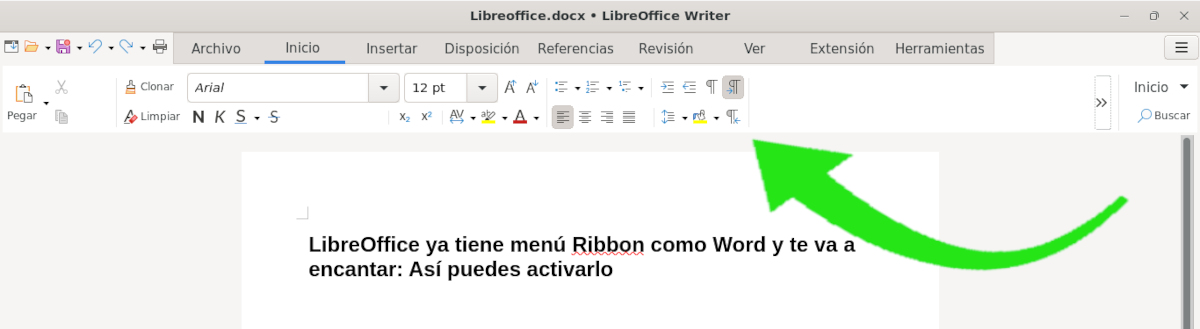
माइक्रोसफ्टको अफिस सुइट विश्वभरका प्रयोगकर्ताहरूद्वारा सबैभन्दा धेरै प्रयोग हुने र मूल्यवान छ भन्ने कुरामा कसैलाई पनि विवाद छैन। यद्यपि, यसको मतलब यो होइन कि खुला स्रोत विकल्पहरू जस्तै LibreOffice वफादार अनुयायीहरूको राम्रो संख्या छैन। वास्तवमा, धेरै जसलाई मात्र थाहा थियो शब्द, एक्सेल y PowerPoint, अब तिनीहरू छलाङ मार्दै लेखक, क्याल्क e छाप्नुहोस्, र उनीहरूले पत्ता लगाएको कुराबाट धेरै खुसी छन्।
स्पष्ट भन्नुपर्दा, माइक्रोसफ्टले हालैका महिनाहरूमा राम्रो समय बिताएको छैन, विशेष गरी विन्डोज १० को लागि समर्थन समाप्त हुने समय नजिकिँदै गर्दा। कठिनाइलाई ध्यानमा राख्दै विन्डोज १० मा अपग्रेड गर्नुहोस्, निर्णय गर्नेहरू थोरै छैनन् अपरेटिङ सिस्टम र, स्वाभाविक रूपमा, अफिस सुइट परिवर्तन गर्नुहोस्लिनक्स उद्धारमा आएको छ, र यसको साथमा, लिब्रेअफिस जस्ता राम्रो प्रदर्शन गर्ने समाधानहरू प्रदान गर्ने अनुप्रयोगहरू।
LibreOffice वर्षौंदेखि माइक्रोसफ्ट अफिसको छायाँमा रहेको छ, यसको उत्कृष्ट प्रतिलिपि गर्दै र नयाँ, बढ्दो रूपमा नवीन र आकर्षक सुविधाहरू थप्दै। सौन्दर्य पक्ष सधैं यसको कमजोर पक्षहरू मध्ये एक रहेको छ, जसले यसलाई प्रयास गर्न चाहने जो कोहीलाई पनि चाँडै निरुत्साहित गर्यो। तर कुरा परिवर्तन भएको छ, र अब, धेरै अन्य सुधारहरू मध्ये, LibreOffice सँग अब मेनु छ रिबन वर्ड जस्तै र, मलाई विश्वास गर्नुहोस्, तपाईंलाई यो मन पर्नेछ।
मेनु के हो? रिबन?
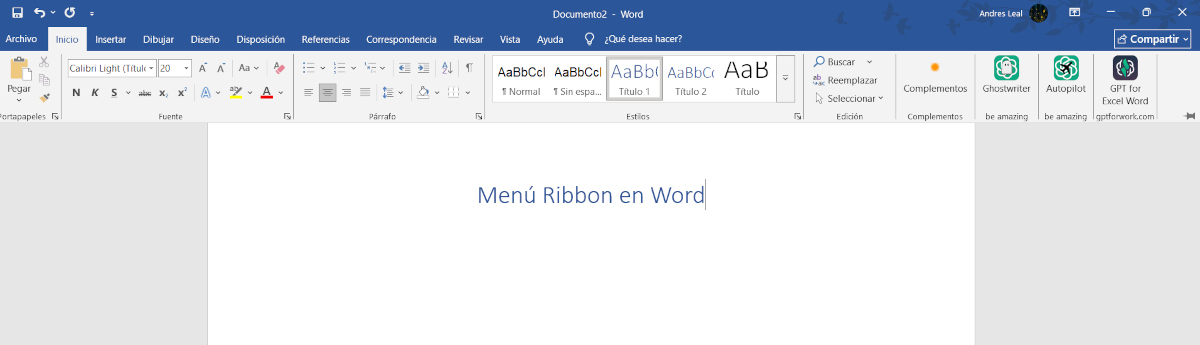
LibreOffice सँग पहिले नै मेनु छ भन्ने कुरालाई विचार गर्दा रिबन किनकि वर्ड अफिसबाट आउनेहरूका लागि विशेष गरी रोमाञ्चक छ। यस प्रकारको इन्टरफेस, जसलाई रिबन मेनु, माइक्रोसफ्टले २००७ मा अफिस २००७ सँग प्रस्तुत गरेको थियो।। यसले तुरुन्तै आफ्ना सबै प्रयोगकर्ताहरूलाई मोहित बनायो र कुनै पनि स्वाभिमानी अफिस सुइटको लागि दृश्य मानक बन्यो। र रिबन मेनु अघि जीवन कस्तो थियो?
छोटकरीमा, धेरै अक्षरहरू र कम आइकनहरू (र रङ)। Office 2007 भन्दा पहिलेका संस्करणहरूले तिनीहरूका सबै सम्पादन विकल्पहरूलाई समूहबद्ध रूपमा प्रदर्शन गर्थे। ड्रप-डाउन मेनूहरूजब तपाईंले सम्पादन, सम्मिलित, वा ढाँचा ट्याबहरूमा क्लिक गर्नुभयो, सम्बन्धित प्रकार्यहरूको सूची देखा पर्नेछ। त्यतिबेला यो ठीक थियो, यस प्रकारको मेनुले धेरैजसो प्रकार्यहरू द्रुत रूपमा पहुँच गर्न गाह्रो बनायो, किनकि यसले तिनीहरूलाई लुकाएर राख्थ्यो।
तर कुराहरू परिवर्तन भए रिबन मेनु। क्लासिक ड्रप-डाउन सूचीहरू भन्दा फरक, रिबन आदेशहरूलाई प्रासंगिक ट्याबहरूमा समूहबद्ध गर्दछअर्थात्, जब तपाईं सम्पादन, सम्मिलित, वा ढाँचामा क्लिक गर्नुहुन्छ, रंगीन बटनहरूले भरिएको तेर्सो रिबन खुल्छ। यो शैली, अधिक आकर्षक हुनुको साथै, सामान्य प्रकार्यहरू पहुँच गर्न सजिलो बनाउँछ र अनावश्यक क्लिकहरू कम गर्दछ।
यसको अतिरिक्त, मेनु रिबन यो विशेष गरी जटिल सम्पादन वा बहुकार्य परियोजनाहरू गर्नेहरूका लागि उपयोगी छ। प्रासंगिक रिबन ढाँचा, सम्मिलन, शैली, संशोधन, र थप उपकरणहरूलाई अगाडि ल्याउँछ, तिनीहरूलाई एक नजरमा पहुँचयोग्य बनाउँछ।त्यसैले यो केवल एक कस्मेटिक परिवर्तन मात्र होइन: यसले वास्तवमा उत्पादकतामा ठूलो सुधारको प्रतिनिधित्व गर्दछ, र यसले सिक्ने वक्रलाई उल्लेखनीय रूपमा कम गर्दछ।
लिबरअफिसमा अब वर्ड जस्तै रिबन मेनु छ... क्लासिक्सलाई नत्यागी

यो सत्य हो कि LibreOffice सँग पहिले नै मेनु छ। रिबन वर्ड जस्तै, तर यसको मतलब यो होइन कि यसले आफ्नो क्लासिक शैली त्यागेको छ। सबैभन्दा लोकप्रिय नि:शुल्क र खुला स्रोत अफिस सुइटले सधैं दक्षता र अनुकूलनमा ध्यान केन्द्रित गरेको छ। त्यसैले, संस्करण ५.२ बाट सुरु गर्दै, यसले इन्टरफेस विकल्पहरूमा रिबन-प्रकारको मेनु समावेश गर्यो।, जुन चाँडै प्रयोगात्मक चरणबाट बाहिरियो र सबैभन्दा धेरै प्रयोग हुने मध्ये एक बन्यो।
LibreOffice को दृष्टिकोणले बाहेक अरू केही गर्दैन प्राथमिकताको विविधताको सम्मान गर्नुहोस्त्यसैले, यदि तपाईं क्लासिक्सको प्रशंसक हुनुहुन्छ भने, तपाईं सधैं जस्तै ड्रप-डाउन मेनुसँग काम गर्न जारी राख्न सक्नुहुन्छ। तर यदि तपाईं वर्डबाट आउँदै हुनुहुन्छ वा केवल थप दृश्य अनुभव चाहनुहुन्छ भने, केवल रिबन मेनु सक्रिय गर्नुहोस् र घरमै महसुस गर्नुहोस्। यसले, अन्य धेरै सुधारहरू मध्ये, धेरै भन्दा धेरै प्रयोगकर्ताहरूलाई हराएको महसुस नगरी LibreOffice मा डुब्न मद्दत गरेको छ, उनीहरूलाई आवश्यक पर्ने सबै कुरा सजिलै फेला पार्न।
मेनु कसरी सक्रिय गर्ने रिबन लिबरअफिसमा
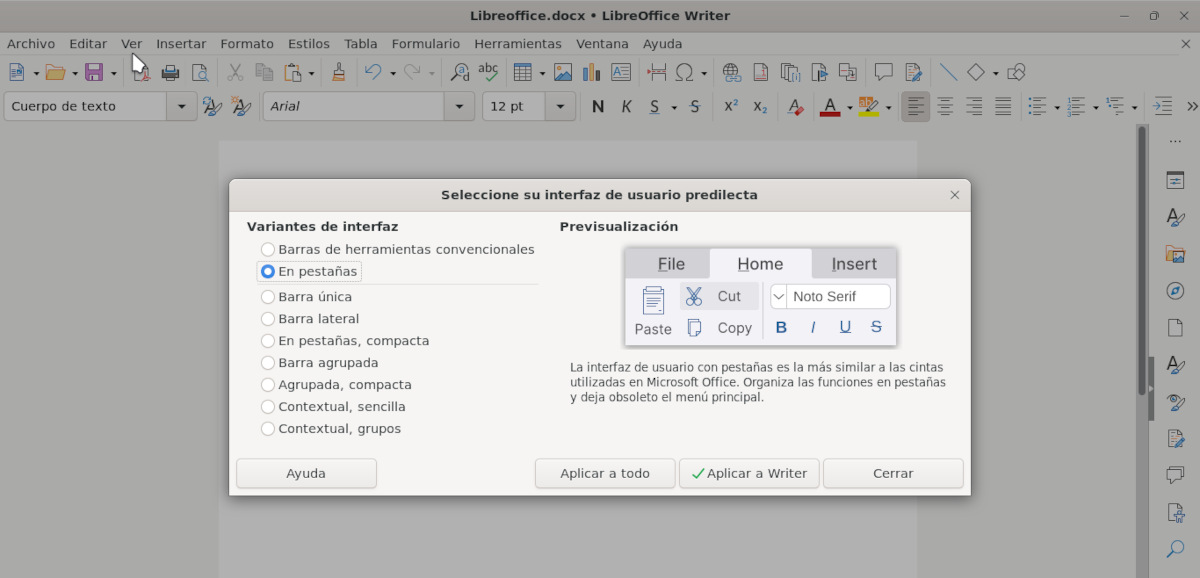
LibreOffice मा पहिले नै Word जस्तै रिबन मेनु भएको हुनाले, हामी यसलाई कसरी सक्रिय गर्ने भनेर व्याख्या गर्नेछौं। यस अफिस सुइटको एउटा विशेषता भनेको यसको धेरै अनुकूलन विकल्पहरू हुन्। वास्तवमा, प्रयोगकर्ता इन्टरफेस (संस्करण २५.२.४.३) को नौ भेरियन्टहरू छन्, जसमा हाल प्रयोगात्मक चरणमा रहेकाहरू पनि समावेश छन्। पूर्वनिर्धारित रूपमा, LibreOffice परम्परागत उपकरणपट्टीको साथ आउँछ, ड्रप-डाउन ट्याबहरू सहितको मानक शैली। रिबन मेनुमा स्विच गर्न, यी चरणहरू पालना गर्नुहोस् (हामी यसलाई LibreOffice Writer को रूपमा गर्नेछौं):
- खोल्नुहोस् LibreOffice Writer.
- विकल्पमा क्लिक गर्नुहोस् Ver माथिल्लो तेर्सो मेनुमा अवस्थित।
- ड्रप-डाउन सूचीबाट, विकल्प चयन गर्नुहोस् प्रयोगकर्ता इन्टरफेस.
- एउटा फ्लोटिंग विन्डो खुल्नेछ जहाँ तपाईं आफ्नो मनपर्ने प्रयोगकर्ता इन्टरफेस चयन गर्न सक्नुहुन्छ। बायाँमा विकल्पहरू छन्, र दायाँमा संक्षिप्त विवरण सहितको सानो पूर्वावलोकन छवि छ।
- रिबन मेनु सक्रिय गर्न, तपाईंले विकल्प चयन गर्न सक्नुहुन्छ "आँखामा" o «ट्याबहरूमा, कम्प्याक्ट»पछिल्लोले पहिलेको भन्दा कम ठाउँ लिन्छ, तर दुबैले विकल्पहरू सहितको रिबन प्रदर्शन गर्दछ।
- मा क्लिक गर्नुहोस् «लागू गर्नुहोस् लेखक » यदि तपाईंले यसलाई टेक्स्ट एडिटरमा सक्रिय गर्नुभयो भने, र "सबैलाई लागू गर्नुहोस्" अन्य LibreOffice अनुप्रयोगहरूमा परिवर्तन लागू गर्न (क्याल्क, इम्प्रेस, आधार, रेखाचित्र, गणित)।
- परिवर्तनहरू तुरुन्तै लागू हुन्छन्।
यस तरिकाले तपाईंले आफैंले देख्न सक्नुहुन्छ कि LibreOffice मा पहिले नै Word जस्तै रिबन मेनु छ, र तपाईंलाई यो पक्कै पनि मनपर्नेछ।इन्टरफेस सफा र आकर्षक देखिन्छ, र बारम्बार प्रयोग हुने प्रकार्यहरू फेला पार्न सजिलो बनाउँछ।, किनकि यसले तिनीहरूलाई तार्किक र दृश्यात्मक रूपमा एकसाथ समूहबद्ध गर्दछ। तपाईं अरू के माग्न सक्नुहुन्छ!
के नयाँ मेनु प्रयोग गर्न लायक छ? अवश्य पनि।यदि तपाईं वर्षौंदेखि माइक्रोसफ्ट वर्ड प्रयोग गर्दै आउनुभएको छ भने, यो इन्टरफेस उपयोगी हुनेछ। र, अवश्य पनि, तपाईं सधैं परम्परागत मेनुमा फर्कन सक्नुहुन्छ वा अन्य उपलब्ध विकल्पहरू पनि प्रयास गर्न सक्नुहुन्छ। त्यसैले तपाईंले नि:शुल्क र खुला स्रोत सफ्टवेयरमा स्विच गर्नुभयो!

म सानैदेखि वैज्ञानिक र प्राविधिक प्रगतिसँग सम्बन्धित सबै कुराको बारेमा धेरै उत्सुक थिएँ, विशेष गरी जसले हाम्रो जीवनलाई सजिलो र मनोरञ्जनात्मक बनाउँछ। मलाई नवीनतम समाचार र प्रचलनहरूसँग अद्यावधिक रहन, र मैले प्रयोग गर्ने उपकरण र ग्याजेटहरूको बारेमा मेरा अनुभवहरू, रायहरू र सल्लाहहरू साझा गर्न मनपर्छ। यसले मलाई पाँच वर्ष पहिले वेब लेखक बन्न प्रेरित गर्यो, मुख्य रूपमा एन्ड्रोइड उपकरणहरू र विन्डोज अपरेटिङ सिस्टमहरूमा केन्द्रित। मेरा पाठकहरूले सजिलै बुझ्न सकून् भनेर मैले जटिल कुरालाई सरल शब्दमा बुझाउन सिकेको छु।