- Windows 10 ले अक्टोबर २०२५ मा समर्थन र सुरक्षा अपडेटहरू समाप्त गर्नेछ, जसले गर्दा सुरक्षा र अनुकूलता जोखिमहरू बढ्नेछ।
- विन्डोज ११ ले एक परिमार्जित इन्टरफेस, सुधारिएको उत्पादकता उपकरणहरू, र बढेको सुरक्षा प्रस्तुत गर्दछ, यद्यपि यसको लागि कडा हार्डवेयर आवश्यकताहरू आवश्यक पर्दछ।
- अपडेट गर्ने धेरै आधिकारिक र वैकल्पिक विधिहरू छन्, साथै न्यूनतम आवश्यकताहरू पूरा नगर्ने उपकरणहरूको लागि विकल्पहरू उपलब्ध छन्।
- विन्डोज १० अपग्रेड गर्ने वा त्यसैमा रहने भन्ने निर्णय तपाईंको कम्प्युटरको अनुकूलता, तपाईंको आवश्यकताहरू, र स्थिरता र सुविधाहरूको लागि तपाईंको व्यक्तिगत प्राथमिकताहरूमा निर्भर गर्दछ।
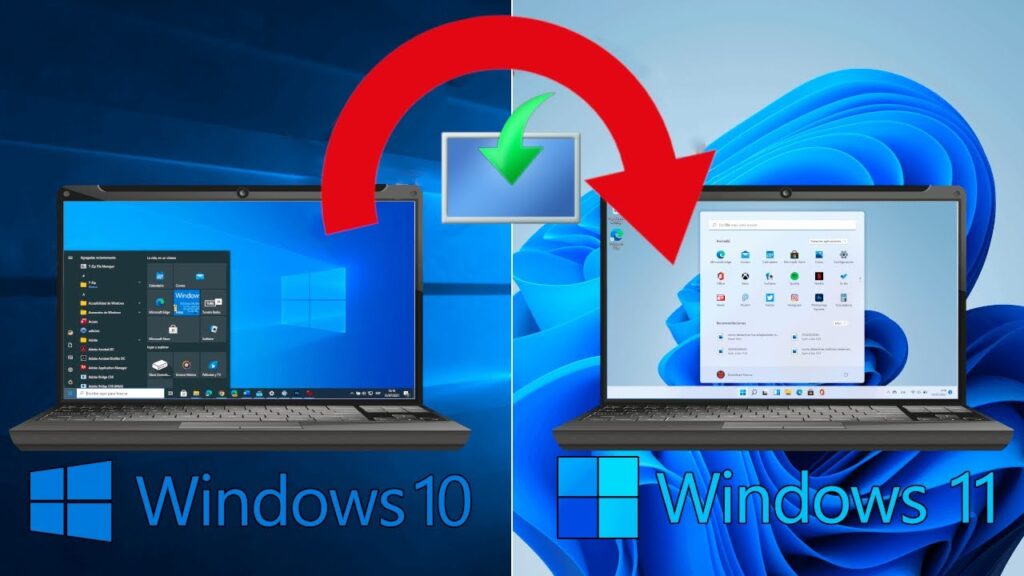
अब त्यो समर्थन को अन्त यो नजिक छ, धेरै प्रयोगकर्ताहरू छन् जो यसलाई गम्भीरतापूर्वक विचार गरिरहेका छन्। बाट अद्यावधिक गर्नुहोस् विन्डोज to बाट विन्डोज १० सम्म। त्योभन्दा पहिले, यो प्रयास गर्नेहरूले प्राविधिक आवश्यकताहरूको एक श्रृंखला पूरा गर्नुपरेको थियो, साथै केही सुरक्षा चुनौतीहरूको सामना गर्नुपरेको थियो। धेरैले अब लिनुपर्ने बाटो।
यस लेखमा Windows 10 को समर्थन कहिले समाप्त हुन्छ र त्यो संस्करणमा रहनुको अर्थ के हो भन्ने बारे तपाईंले उपयोगी जानकारी पाउनुहुनेछ। हामी पनि व्याख्या गर्नेछौं छलांग लिनको लागि तपाईंले जान्नुपर्ने सबै कुरा: तपाईंको उपकरण उपयुक्त छ कि छैन भनेर कसरी थाहा पाउने, अपडेट गर्ने उत्तम तरिकाहरू, आदि।
विन्डोज १० समर्थन समाप्त हुने मुख्य मितिहरू र तिनीहरूको प्रभावहरू
माइक्रोसफ्टले पहिले नै राखेको छ अन्तिम मिति विन्डोज १० समर्थनको अन्त्यमा, धेरै प्रयोगकर्ताहरूको लागि एक महत्वपूर्ण मोड। यो प्रक्रिया तुरुन्तै होइन, तर यसलाई कार्यक्रमबद्ध गरिएको थियो धेरै चरणहरूमा पूरा भयो, जसले गर्दा विन्डोज ११ मा क्रमिक संक्रमणको लागि अनुमति मिल्यो। तर समर्थन अन्त्य हुनुको वास्तविक अर्थ के हो र तपाईंले किन वास्ता गर्नुपर्छ?
मुख्य मिति यो हो: 14 अक्टोबरको 2025, जुन दिन अन्तिम संस्करण (२२H२) को लागि समर्थन बन्द हुनेछ। त्यस बिन्दुबाट, तपाईंको कम्प्युटरले काम गरे तापनि, यो सुरक्षा कमजोरीहरूको सामना गर्नेछ, र समयसँगै तपाईंले नयाँ अनुप्रयोगहरू र हार्डवेयर कसरी असंगत हुन्छन् भनेर देख्नुहुनेछ।
के यो विन्डोज १० मा अपग्रेड गर्न लायक छ? छिटो जवाफ हो हो। यद्यपि, Windows 10 बाट Windows 11 मा अपग्रेड गर्ने प्रक्रिया सुरु गर्नु अघि ध्यानमा राख्नु पर्ने केही कुराहरू छन्: cतपाईंको पीसीको अनुकूलता, तपाईंको सफ्टवेयर आवश्यकताहरू, आदि। माइक्रोसफ्टले आफ्नो पछिल्लो संस्करणमा सुरक्षा सुधारहरूमा धेरै प्रयास गरेको छ, यद्यपि यसले प्राविधिक आवश्यकताहरूलाई पनि कडा बनाएको छ। धेरैका लागि, एउटा प्रमुख बाधा।

विन्डोज १० स्थापना गर्न न्यूनतम आवश्यकताहरू
अपडेट गर्न सुरु गर्नु अघि, तपाईंले गर्नुपर्ने पहिलो कुरा भनेको तपाईंको कम्प्युटरले माइक्रोसफ्टले तोकेको न्यूनतम आवश्यकताहरू पूरा गर्छ कि गर्दैन जाँच गर्नुहोस्। सहज र सुरक्षित सञ्चालन सुनिश्चित गर्न Windows ११ लाई अघिल्ला संस्करणहरू भन्दा धेरै प्रतिबन्धात्मक विशिष्टताहरू आवश्यक पर्दछ। यी आवश्यक आवश्यकताहरू हुन्:
- प्रोसेसर १ GHz वा छिटो, दुई वा बढी कोरहरू सहित, ६४-बिट वा चिपमा रहेको प्रणाली (SoC) लाई समर्थन गर्ने।
- र्याम मेमोरी कम्तिमा 4 GB को।
- आन्तरिक भण्डारण ६४ जीबी वा सोभन्दा बढी।
- प्रणाली फर्मवेयर UEFI प्रकार, सुरक्षित बुटसँग उपयुक्त।
- TPM (विश्वसनीय प्लेटफर्म मोड्युल) संस्करण .2.0.० वा उच्च।
- ग्राफिक्स कार्ड DirectX १२ वा पछिको र WDDM २.० ड्राइभरसँग उपयुक्त।
- स्क्रिन उच्च परिभाषा (७२०p) ९ इन्च भन्दा ठूलो विकर्ण र प्रति रङ च्यानल ८ बिट।
- इन्टर्नेट जडान प्रारम्भिक सेटअप र अपडेट डाउनलोडहरूको लागि आवश्यक, विशेष गरी गृह संस्करणमा, जसलाई प्रारम्भिक सुरुवातको लागि माइक्रोसफ्ट खाता चाहिन्छ।
तपाईंको पीसी विन्डोज ११ सँग उपयुक्त छ कि छैन भनेर कसरी थाहा पाउने?
प्रत्येक विशिष्टीकरणको म्यानुअल रूपमा समीक्षा गर्नु कठिन हुन सक्छ, तर माइक्रोसफ्टले आधिकारिक उपकरण जारी गरेको छ आफ्नो काम सजिलो बनाउन। यो पीसी स्वास्थ्य जाँच अनुप्रयोग हो (पीसी स्वास्थ्य जाँच).
यो उपयोगिताले स्वचालित विश्लेषण गर्छ र तपाईंको कम्प्युटर Windows 11 मा अपग्रेड गर्न तयार छ कि छैन भनेर छिटो र स्पष्ट रूपमा संकेत गर्दछ।। यसलाई आधिकारिक वेबसाइटबाट डाउनलोड गर्नुहोस्, स्थापना गर्नुहोस्, र "अहिले जाँच गर्नुहोस्" मा क्लिक गर्नुहोस्। तपाईंले आवश्यकताहरू पूरा गर्नुहुन्छ कि हुनुहुन्न भन्ने कुरा केही सेकेन्डमा थाहा पाउनुहुनेछ।
यदि कार्यक्रमले कुनै चिन्ह लगायो भने असंगति, सामान्यतया UEFI/BIOS बाट TPM 2.0 वा सुरक्षित बुटको अनुपस्थिति वा असक्षमताको कारणले हुन्छ। TPM एउटा चिप हो जुन धेरै आधुनिक कम्प्युटरहरूमा मानकको रूपमा आउँछ, तर यो कहिलेकाहीं पूर्वनिर्धारित रूपमा असक्षम पारिन्छ। तपाईं उन्नत प्रणाली सेटिङहरूमा पहुँच गरेर यसलाई सजिलै सक्रिय गर्न सक्नुहुन्छ।
Windows 10 बाट Windows 11 मा अपग्रेड गर्ने तरिकाहरू
तपाईंको उपकरण अद्यावधिक गर्ने काम धेरै तरिकाले गर्न सकिन्छ, सरल र सबैभन्दा सिफारिस गरिएकादेखि विशेष केसहरू वा अनुभवी प्रयोगकर्ताहरूको लागि डिजाइन गरिएका थप उन्नत प्रक्रियाहरूसम्म।
1. विन्डोज अपडेट
यो हो माइक्रोसफ्ट द्वारा सिफारिस गरिएको मानक र सबैभन्दा सुरक्षित विधि। यदि तपाईंको उपकरण उपयुक्त छ भने, अपडेट तपाईंको प्रणाली सेटिङहरूमा देखा पर्नेछ। तपाईंले भर्खरै गर्नुपर्छ:
- मेनु खोल्नुहोस् मुख्य पृष्ठ र पहुँच सेटअप (तपाईंले Windows + I पनि थिच्न सक्नुहुन्छ)।
- सेक्सनमा जानुहोस् अद्यावधिक र सुरक्षा.
- चयन गर्नुहोस् विन्डोज अपडेट र क्लिक गर्नुहोस् अद्यावधिकहरूको लागि जाँच गर्नुहोस्.
- यदि अपडेट उपलब्ध छ भने, तपाईंले Windows ११ मा स्तरोन्नति गर्न सक्नुहुन्छ भन्ने सन्देश देख्नुहुनेछ।
- मा क्लिक गर्नुहोस् डाउनलोड र स्थापना गर्नुहोस् र स्क्रिनमा देखाइएका निर्देशनहरू पालना गर्नुहोस्। यो प्रक्रिया स्वचालित छ र तपाईंको फाइलहरू र कार्यक्रमहरूलाई अक्षुण्ण राख्छ।
२. विन्डोज ११ सेटअप विजार्ड
यदि सूचना Windows Update मा देखा परेन तर तपाईंको कम्प्युटरले आवश्यकताहरू पूरा गर्छ भने, Windows ११ स्थापना उपकरण तपाईंलाई जबरजस्ती अपडेट गर्न अनुमति दिनेछ।
- डाउनलोड गर्नुहोस् माइक्रोसफ्ट वेबसाइटबाट आधिकारिक सहायक.
- Windows11InstallationAssistant.exe फाइल चलाउनुहोस्, सर्तहरू स्वीकार गर्नुहोस्, र देखा पर्ने चरणहरू पालना गर्नुहोस्। कम्प्युटर धेरै पटक रिस्टार्ट हुनेछ, जुन पूर्णतया सामान्य हो।
- तपाईंका फाइलहरू र कार्यक्रमहरू सुरक्षित राखिनेछन्, तर सधैं जस्तै, कुनै समस्या उत्पन्न भएमा सुरु गर्नु अघि आफ्ना फाइलहरूको ब्याकअप लिनु राम्रो विचार हो।
३. स्थापना मिडिया र बुटेबल USB
उन्नत प्रयोगकर्ताहरूको लागि, माइक्रोसफ्टले विकल्प प्रदान गर्दछ USB स्थापना मिडिया वा ISO छवि सिर्जना गर्नुहोस्। यदि तपाईं Windows 11 लाई स्क्र्याचबाट इन्स्टल गर्न चाहनुहुन्छ, सिस्टम पुन: स्थापना गर्न चाहनुहुन्छ वा धेरै यन्त्रहरू राख्न चाहनुहुन्छ भने यो विधि आदर्श हो।
- उपयोगिता डाउनलोड गर्नुहोस् मिडिया सिर्जना उपकरण आधिकारिक वेबसाइट बाट।
- बुटेबल USB ड्राइभ (न्यूनतम ८GB ठाउँ) वा DVD-लेखनयोग्य ISO छवि सिर्जना गर्न चरणहरू पालना गर्नुहोस्।
- आफ्नो कम्प्युटर रिस्टार्ट गर्नुहोस्, BIOS प्रविष्ट गर्नुहोस् र बुट गर्न USB चयन गर्नुहोस्।
- स्थापनाको क्रममा, विकल्प छनौट गर्नुहोस् अद्यावधिक गर्नुहोस् र यदि तपाईं फाइलहरू र कार्यक्रमहरू गुमाउन चाहनुहुन्न भने अनुकूलन होइन।
- यदि तपाईंले सफा स्थापनाको विकल्प रोज्नुभयो भने, पहिले आफ्नो महत्त्वपूर्ण कागजातहरू बचत गर्न नबिर्सनुहोस्।
यदि तपाईंको कम्प्युटरले आवश्यकताहरू पूरा गर्दैन भने के हुन्छ?
कतिपय अवस्थामा, तपाईंको कम्प्युटर आधिकारिक रूपमा समर्थित नहुन सक्छ, या त TPM 2.0 को अभाव, पुरानो प्रोसेसर, वा UEFI सुरक्षित बुटको अभावको कारणले गर्दा। यी अवरोधहरू पार गर्ने दुई अपेक्षाकृत सुरक्षित तरिकाहरू छन्, यद्यपि सूक्ष्मताहरू सहित:
TPM र असमर्थित CPU हरूलाई बाइपास गर्न रजिस्ट्री ट्रिक
तपाईं यो प्रयोग गर्न सक्नुहुन्छ आदेश प्रम्प्ट प्रशासक मोडमा र निम्न आदेश चलाउनुहोस्:
reg थप्नुहोस् HKLM\SYSTEM\Setup\MoSetup /f /v AllowUpgradesWithUnsupportedTPMorCPU /d 1 /t reg_dword
यो लाइनले रजिस्ट्री प्रविष्टि थप्छ जसले तपाईंलाई अपग्रेडको समयमा यो जाँचलाई बाइपास गर्न अनुमति दिन्छ। यद्यपि यो काम गर्छ, आधिकारिक सिफारिस होइन र समस्या निम्त्याउन सक्छ वा भविष्यमा स्वचालित अपडेटहरू रोक्न सक्छ।
अप्रतिबन्धित स्थापनाकर्ता सिर्जना गर्न रुफस उपकरण प्रयोग गर्दै
रुफस यो अनुकूलन बुटेबल USB हरू सिर्जना गर्न व्यापक रूपमा प्रयोग हुने अनुप्रयोग हो। तपाईंको सबैभन्दा भर्खरका विकल्पहरूमा तपाईंलाई TPM जाँच असक्षम पार्न अनुमति दिन्छ, RAM आवश्यकता, र परम्परागत स्थापना भन्दा प्रणालीबाट कम माग।
- डाउनलोड गर्नुहोस् रुफस र आधिकारिक माइक्रोसफ्ट वेबसाइटबाट Windows 11 ISO छवि।
- रुफस खोल्नुहोस्, ISO चयन गर्नुहोस् र विस्तारित स्थापना विकल्प (No TPM, No Secure Boot, 8GB – RAM) छनौट गर्नुहोस्।
- प्रक्रिया पूरा गर्नुहोस् र USB बाट स्थापनाकर्ता बुट गर्नुहोस्।
कृपया ध्यान दिनुहोस् कि यस प्रकारको स्थापना अनुभवहीन प्रयोगकर्ताहरूको लागि सिफारिस गरिँदैन र यसले त्रुटि वा असंगतताको जोखिम निम्त्याउन सक्छ। यसको अतिरिक्त, माइक्रोसफ्टले यी प्रणालीहरूमा निश्चित अद्यावधिकहरू वा सेवाहरूमा पहुँच रोक्न सक्छ।
अद्यावधिक गर्नु अघि सिफारिसहरू
आफ्नो कम्प्युटरलाई ठूलो स्तरोन्नति दिने काम कहिल्यै पनि हल्का रूपमा गर्नु हुँदैन। तपाईं हाम फाल्नु अघि यहाँ केही सुझावहरू र उत्तम अभ्यासहरू छन्:
- एक ब्याकअप बनाउनुहोस् तपाईंको व्यक्तिगत फाइलहरू, फोटोहरू, कागजातहरू, र कुनै पनि महत्त्वपूर्ण फाइलहरू क्लाउड वा बाह्य हार्ड ड्राइभमा।
- तपाइँका कार्यक्रमहरू र ड्राइभरहरू अपडेट गर्नुहोस् छलांग लगाउनु अघि। तपाईंको सबैभन्दा महत्त्वपूर्ण एपहरू Windows 11 को लागि अद्यावधिक गरिएको सुनिश्चित गर्नुहोस्।
- अनावश्यक बाह्य उपकरणहरू विच्छेद गर्नुहोस् अद्यावधिकको समयमा, पत्ता लगाउने समस्याहरूबाट बच्न।
- तयार रहनुहोस् तपाईको Microsoft खाता र विन्डोज लाइसेन्स कुञ्जी, यद्यपि माइग्रेसनले सामान्यतया तपाईंको अघिल्लो सक्रियतालाई सम्मान गर्दछ।
यदि तपाईं नयाँ स्थापना गर्दै हुनुहुन्छ भने, याद गर्नुहोस् कि तपाईंले आफ्ना सबै प्रोग्रामहरू पुन: स्थापना गर्नुपर्नेछ र आफ्ना फाइलहरू म्यानुअल रूपमा पुनर्स्थापित गर्नुपर्नेछ।

यदि मैले Windows 10 मा नै रहने निर्णय गरें भने के हुन्छ?
यदि तपाईंको कम्प्युटरले आवश्यकताहरू पूरा गर्दैन भने, वा तपाईं अहिलेको लागि अपग्रेड गर्न चाहनुहुन्न भने, तपाईं अक्टोबर १४, २०२५ सम्म Windows 10 प्रयोग गर्न जारी राख्न सक्नुहुन्छ। त्यतिन्जेलसम्म, माइक्रोसफ्टले समर्थन र आधारभूत सुरक्षा अपडेटहरूको ग्यारेन्टी दिन्छ। त्यो मिति पछि, प्रणालीले काम गर्नेछ तर बढ्दो रूपमा कमजोर हुँदै जानेछ, र अन्य महत्त्वपूर्ण कार्यक्रमहरूलाई अब समर्थन गरिने छैन।
याद गर्नुहोस् कि विन्डोज १० केही समयको लागि "जीवित" रहनेछ, तर अन्य प्रणाली र कार्यक्रमहरू विकसित हुँदै जाँदा यो कम सुरक्षित र कार्यात्मक हुँदै जानेछ।
यदि तपाईंको कम्प्युटर पुरानो छ वा कम पावर भएको छ भने के विकल्पहरू छन्?
सबै कम्प्युटरहरू Windows 11 प्राप्त गर्न डिजाइन गरिएका छैनन्; यद्यपि, यसको मतलब यो होइन कि तपाईंले तिनीहरूलाई फ्याँक्नु पर्छ वा प्रयोग नगरी छोड्नु पर्छ। विकल्पहरू जस्तै समर्थन समाप्त नभएसम्म Windows 10 मा जारी राख्नुहोस्।, हल्का लिनक्स वितरणमा स्विच गर्ने, वा उन्नत विधिहरू प्रयोग गरेर अपडेट गर्न बाध्य पार्ने कुरा अवश्य छ, तर यसको फाइदा र बेफाइदाको तौल गर्नु महत्त्वपूर्ण छ।
पुराना कम्प्युटरहरूमा Windows 11 लाई जबरजस्ती गर्नुहोस् यो स्वीकार्य रूपमा काम गर्न सक्छ, तर प्रदर्शन इष्टतम नहुन सक्छ। यदि तपाईंको प्राथमिक प्रयोग आधारभूत कार्यालयको काम वा इन्टरनेट ब्राउजिङ हो भने, तपाईंले ह्याङ्ग वा ढिलोपन अनुभव गर्न सक्नुहुन्छ। आधिकारिक समर्थन र अद्यावधिकहरू सीमित हुन सक्छन् भन्ने कुरा नबिर्सनुहोस्।
Windows 10 मा रहनुहोस् वा अपग्रेड ढिलाइ गर्नुहोस् स्थिरता रुचाउने, पुराना कार्यक्रमहरूमा भर पर्ने वा सबै कुरा ठीकठाक काम गरिरहेको छ भने परिवर्तनको आवश्यकता महसुस नगर्नेहरूका लागि यो बढी समझदार हुन सक्छ। यो धेरै पुराना उपकरणहरू वा Windows 11 सँग उपयुक्त नभएका बाह्य उपकरणहरू प्रयोग गर्नेहरूका लागि पनि एक मान्य विकल्प हो, जसले गर्दा असंगतताको कारणले हुने टाउको दुखाइबाट बच्न सकिन्छ।
निष्कर्षमा, Windows 10 बाट Windows 11 मा स्तरोन्नति गर्न विभिन्न प्राविधिक, सुरक्षा र अनुकूलता पक्षहरूमा ध्यान दिन आवश्यक छ। तपाईंको माइग्रेसनलाई राम्ररी तयारी गर्नाले तपाईंलाई समस्याहरूबाट बच्न र नयाँ प्रणालीका फाइदाहरू, जस्तै बढेको सुरक्षा, आधुनिक सुविधाहरू, र नयाँ हार्डवेयरको लागि सुधारिएको कार्यसम्पादनको पूर्ण फाइदा लिन मद्दत गर्दछ।

सम्पादक विभिन्न डिजिटल मिडियामा दस वर्ष भन्दा बढी अनुभवको साथ टेक्नोलोजी र इन्टरनेट मुद्दाहरूमा विशेषज्ञ। मैले इ-कमर्स, सञ्चार, अनलाइन मार्केटिङ र विज्ञापन कम्पनीहरूको लागि सम्पादक र सामग्री सिर्जनाकर्ताको रूपमा काम गरेको छु। मैले अर्थशास्त्र, वित्त र अन्य क्षेत्रका वेबसाइटहरूमा पनि लेखेको छु। मेरो काम पनि मेरो रुची हो । अब, मेरो लेखहरू मार्फत Tecnobits, म सबै समाचार र नयाँ अवसरहरू अन्वेषण गर्ने प्रयास गर्छु जुन टेक्नोलोजीको संसारले हामीलाई हाम्रो जीवन सुधार गर्न हरेक दिन प्रदान गर्दछ।