- विन्डोज ११ ले तपाईंलाई विन्डोज सबसिस्टम फर एन्ड्रोइड (WSA) को कारणले एन्ड्रोइड एपहरू चलाउन अनुमति दिन्छ।
- अमेजन एपस्टोर आधिकारिक मार्ग हो, तर गुगल प्ले प्रयोग गर्ने वा म्यानुअल रूपमा एपीकेहरू स्थापना गर्ने जस्ता उन्नत विधिहरू छन्।
- ब्लुस्ट्याक्स-प्रकारका इमुलेटरहरू वा योर फोन एप जस्ता गैर-WSA विकल्पहरू पनि छन्।
- यो गाइडले स्थापनालाई सजिलो बनाउन सबै हालका विधिहरू र तिनीहरूका आवश्यकताहरूलाई चरणबद्ध रूपमा एकीकृत गर्दछ।
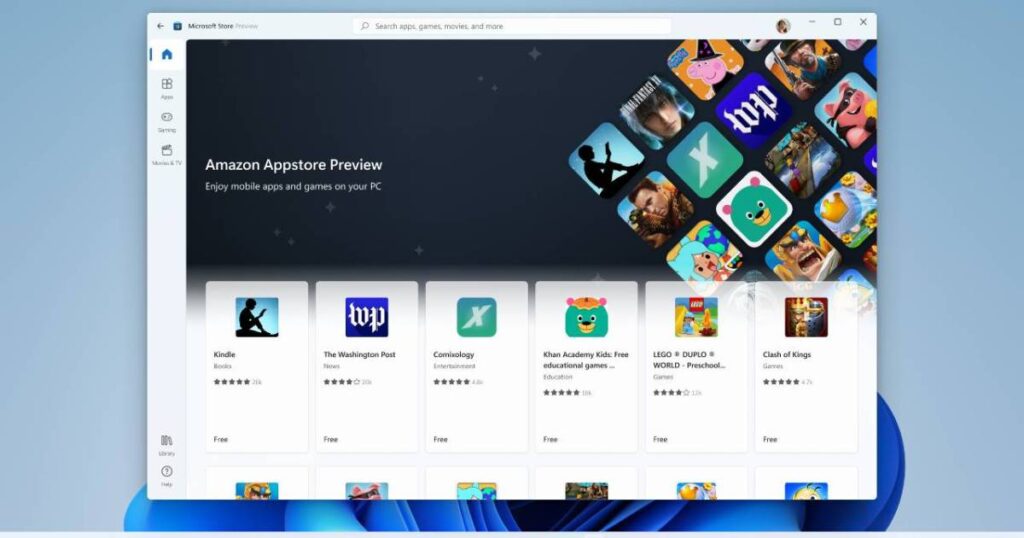
। Cविन्डोज ११ मा एन्ड्रोइड एपहरू कसरी स्थापना गर्ने? हामी तपाईंलाई यो व्याख्या गर्छौं। माइक्रोसफ्टको अपरेटिङ सिस्टममा भएको प्रगतिका कारण, अब नजिकै फोन नराखी वा इमुलेटरहरूमा मात्र भर नपरीकन धेरै एन्ड्रोइड एपहरू स्थापना र प्रयोग गर्न सम्भव भएको छ।
यस लेखमा, हामी सबै उपलब्ध विधिहरू (आधिकारिक र वैकल्पिक दुवै) व्याख्या गर्छौं ताकि तपाईं आफ्नो पीसीमा आफ्नो मनपर्ने एपहरूको आनन्द लिन सक्नुहुन्छ। तपाईं अमेजन एपस्टोर पहुँच गर्न चाहनुहुन्छ, एपीके फाइलहरूबाट एपहरू स्थापना गर्न चाहनुहुन्छ, गुगल प्ले स्टोर प्रयोग गर्न चाहनुहुन्छ, वा ब्लुस्ट्याक्सको साथ एन्ड्रोइडको अनुकरण गर्न चाहनुहुन्छ भने, हामीले तपाईंलाई चरणबद्ध रूपमा समेटेका छौं।
अमेजन एपस्टोर: विन्डोज ११ मा एन्ड्रोइड एपहरू स्थापना गर्ने आधिकारिक तरिका
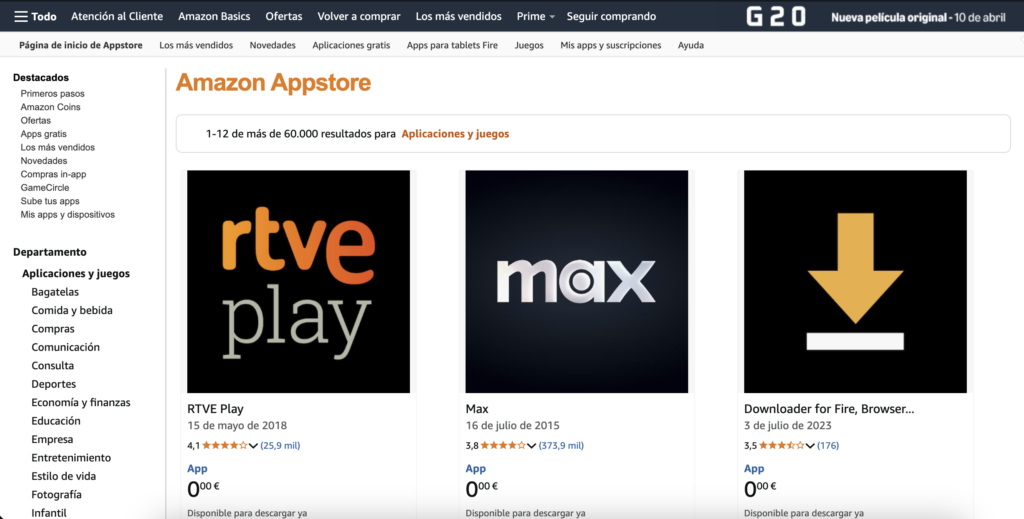
Windows 11 मा एन्ड्रोइड एपहरू चलाउन माइक्रोसफ्टले प्रस्ताव गर्ने सबैभन्दा सजिलो र प्रत्यक्ष तरिका अमेजन एपस्टोर मार्फत हो। यो गुगल प्लेको वैकल्पिक एप स्टोर हो जुन एन्ड्रोइडको लागि विन्डोज सबसिस्टम (WSA) सँग एकीकृत गरिएको छ, यो प्रविधिले प्रणाली भित्र अनुकूलता तहको रूपमा काम गर्दछ।
यो विकल्प प्रयोग गर्न सुरु गर्न, तपाईंले निश्चित आवश्यकताहरू पूरा गर्न आवश्यक छ। तपाईंको कम्प्युटरमा न्यूनतम हार्डवेयर आवश्यकताहरूसहित:
- GB जीबी र्याम मेमोरी (यद्यपि आधारभूत प्रयोगको लागि यो ८ जीबीसँग काम गर्न सक्छ)।
- SSD भण्डारण एकाइ (परम्परागत हार्ड ड्राइभ भन्दा बढी रुचाइएको)।
- x64 वा ARM64 आर्किटेक्चर भएको प्रोसेसर।
- भर्चुअलाइजेसन सक्षम पारियो कम्प्युटरको BIOS मा।
यदि तपाईंको कम्प्युटरले यी आवश्यकताहरू पूरा गर्छ भने, तपाईंले Amazon Appstore स्थापना गर्न यी चरणहरू पालना गर्न सक्नुहुन्छ:
- खोल्नुहोस् माइक्रोसफ्ट स्टोर र खोज्नुहोस् अमेजन Appstore.
- बटन क्लिक गर्नुहोस् स्थापना.
- प्रक्रियाको क्रममा, एन्ड्रोइडका लागि विन्डोज सबसिस्टम.
- सोध्दा आफ्नो कम्प्युटर पुन: सुरु गर्नुहोस्।
रिबुट पछि, तपाईं सक्षम हुनुहुनेछ स्टार्ट मेनुबाट एपस्टोर खोल्नुहोस्, आफ्नो Amazon खाताबाट साइन इन गर्नुहोस् र एपहरू डाउनलोड गर्न सुरु गर्नुहोस्। यो पसलमा रहेको कुरा ध्यान दिन लायक छ सीमित क्याटलग प्ले स्टोरको तुलनामा, र यसको चयन प्रायः गुगल सेवाहरूसँग एकीकरण बिना खेलहरू र आधारभूत एपहरूमा केन्द्रित छ। हामीलाई विश्वास छ कि Windows 11 मा एन्ड्रोइड एपहरू कसरी स्थापना गर्ने भनेर सिक्ने सबैभन्दा राम्रो तरिकाहरू मध्ये एक अमेजन एप स्टोर हो।
जारी राख्नु अघि तपाईंलाई के जान्न रुचि हुन सक्छ २०२४ मा उत्कृष्ट एन्ड्रोइड एपहरू र यस लेखमा हामी तपाईंलाई शीर्ष १५ ल्याउँछौं ताकि तपाईं तिनीहरूलाई डाउनलोड गर्न सक्नुहुन्छ।
WSA प्रयोग गरेर Windows 11 मा APK फाइलहरू स्थापना गर्नुहोस्
एक पटक तपाईंसँग छ एन्ड्रोइडका लागि विन्डोज सबसिस्टम (WSA) स्थापित, तपाईं स्थापना गरेर अमेजन क्याटलग बाहिर आफ्नो सम्भावनाहरू विस्तार गर्न सक्नुहुन्छ APK फाइलहरू सिधै, त्यो छ, इन्टरनेटबाट म्यानुअली डाउनलोड गरिएका अनुप्रयोगहरू.
यो गर्नको लागि, तपाईं उपकरणहरू प्रयोग गर्न सक्नुहुन्छ जस्तै WSA मा APK स्थापनाकर्ता, माइक्रोसफ्ट स्टोरमा नि:शुल्क उपलब्ध छ। यो उपयोगिताले तपाईंलाई डाउनलोड गर्नुभएको कुनै पनि APK (APKMirror जस्ता साइटहरूबाट) चयन गर्न र WSA वातावरण भित्र स्थापना गर्न अनुमति दिन्छ।
यद्यपि, एउटा महत्त्वपूर्ण चेतावनी छ: यी APK हरू गुगल सेवाहरूमा निर्भर हुनुहुँदैन। (गुगल प्ले सेवाहरू), किनकि WSA ले तिनीहरूलाई पूर्वनिर्धारित रूपमा समावेश गर्दैन। यदि APK लाई Google प्रमाणीकरण वा Gmail खाता पहुँच आवश्यक छ भने, यसले राम्रोसँग काम नगर्न सक्छ। तपाईंलाई पहिले नै थाहा छ कि Windows 11 मा एन्ड्रोइड एपहरू कसरी स्थापना गर्ने भनेर जान्नको लागि तपाईं APK हरूसँग परिचित हुनुपर्छ।
विन्डोज ११ मा गुगल प्ले एकीकृत गर्ने: उन्नत समाधान
यदि तपाईंलाई प्रतिबन्ध बिना पूर्ण कार्यक्षमता चाहिन्छ भने, तपाईं सक्नुहुन्छ Windows 11 मा Google Play Store स्थापना गर्नुहोस् अनौपचारिक रूपमा। यो प्रक्रिया बढी प्राविधिक छ र माइक्रोसफ्ट द्वारा समर्थित छैन, तर यसले तपाईंलाई जीमेल, गुगल ड्राइभ, वा युट्युब जस्ता एपहरू नेटिभ रूपमा प्रयोग गर्न अनुमति दिन्छ।
यो प्राप्त गर्नका लागि सामान्य चरणहरू यस प्रकार छन्:
- मूल WSA अनइन्स्टल गर्नुहोस् विन्डोज सेटिङ मेनुबाट (कुनै पनि अन्य अनुप्रयोग जस्तै)।
- उबुन्टु स्थापना गर्नुहोस् (वा कुनै पनि WSL वितरण, लिनक्सको लागि सबसिस्टम) माइक्रोसफ्ट स्टोरबाट।
- भण्डार क्लोन गर्नुहोस् म्याजिस्कअनडब्लुएसएलोकल Ubuntu टर्मिनलबाट GitHub बाट:
- लिपि चलाउनुहोस् run.sh गुगल प्ले र चाहेको खण्डमा रूट प्रयोग गरेर अनुकूलन WSA छवि निर्माण गर्न।
- नतिजा प्राप्त फाइलहरूलाई फोल्डरमा प्रतिलिपि गर्नुहोस् जस्तै C:\WSA.
- चलाउनको लागि प्रशासक अनुमतिहरू सहित PowerShell प्रयोग गर्नुहोस्
Install.ps1र स्थापना पूरा गर्नुहोस्।
यो विधिले वास्तविक मोबाइल फोनमा हुने भन्दा धेरै नजिकको एन्ड्रोइड अनुभव प्रदान गर्दछ, जसमा आफ्नो Google खाता सिंक गर्नुहोस्, तपाईंका सबै एपहरूमा पहुँच र धेरैजसो सेवाहरूसँग अनुकूलता।
ब्लुस्ट्याक्स जस्ता इमुलेटरहरू प्रयोग गर्नुहोस्
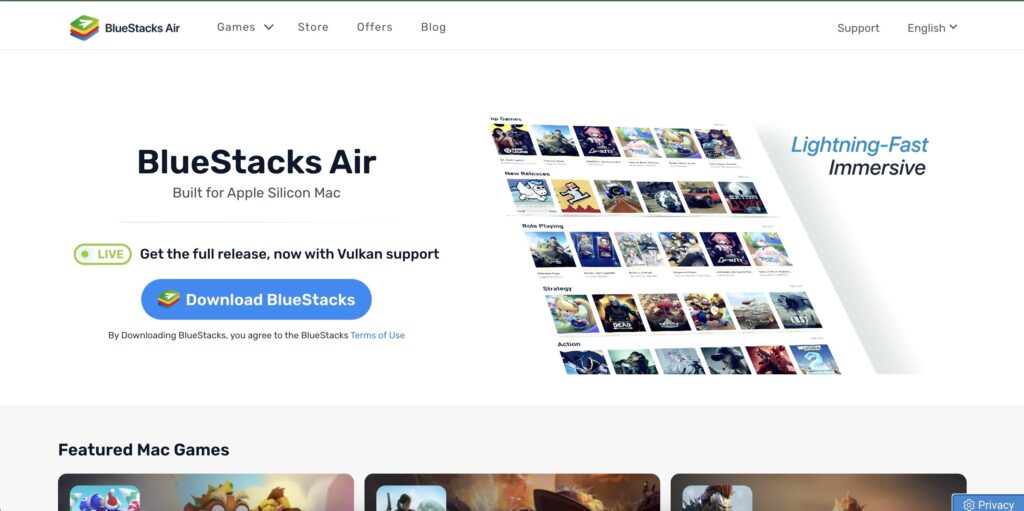
अर्को ठोस र अझ सरल विकल्प भनेको ब्लुस्ट्याक्स जस्ता क्लासिक एन्ड्रोइड इमुलेटरहरू, जुन हालका वर्षहरूमा प्रदर्शन र अनुकूलतामा उल्लेखनीय रूपमा सुधार भएको छ।
Bluestacks 5 यो Windows ११ सँग उपयुक्त छ, तपाईंलाई प्राविधिक जटिलताहरू बिना नै Google Play Store चलाउन अनुमति दिन्छ, र कुञ्जी म्यापिङ, कार्यसम्पादन अप्टिमाइजेसन, स्क्रिन रेकर्डिङ, र थप जस्ता अतिरिक्त सुविधाहरू प्रदान गर्दछ।
यसलाई प्रयोग गर्न, केवल:
- आधिकारिक Bluestacks वेबसाइटमा जानुहोस् र संस्करण ५ डाउनलोड गर्नुहोस्।
- प्रोग्राम स्थापना गर्नुहोस् र यसलाई खोल्नुहोस्।
- प्ले स्टोर पहुँच गर्न आफ्नो गुगल खाताबाट साइन इन गर्नुहोस्।
- आफूले चाहेको एपहरू खोज्नुहोस् र स्थापना गर्नुहोस्।
यो इमुलेटर विशेष रूपमा मोबाइल गेमिङको लागि पालिश गरिएको छ, त्यसैले यदि तपाईंको मनसाय हो भने ठूलो स्क्रिनमा लोकप्रिय एन्ड्रोइड शीर्षकहरू प्ले गर्नुहोस्, सायद तपाईंको उत्तम विकल्प हो। र अब हामीले Windows 11 मा एन्ड्रोइड एपहरू कसरी स्थापना गर्ने भनेर काम सकिसकेका छौं, तर पहिले हामी तपाईंलाई केही एन्ड्रोइड एपहरू छोड्नेछौं जसलाई स्थापनाको आवश्यकता पर्दैन।
स्थापना बिना एन्ड्रोइड एपहरू: तपाईंको फोन (फोन लिङ्क)
यदि तपाईं समानान्तर स्टोर वा प्रणालीहरू स्थापना गर्न चाहनुहुन्न भने, माइक्रोसफ्टले लामो समयदेखि अनुप्रयोग प्रस्ताव गरेको छ तपाईंको फोन (फोन लिङ्क), जसले तपाईंलाई आफ्नो पीसीमा आफ्नो एन्ड्रोइड फोनको स्क्रिन मिरर गर्न अनुमति दिन्छ र स्ट्रिमिङ मार्फत सिधै एपहरू प्रयोग गर्नुहोस्.
यसलाई कन्फिगर गर्ने चरणहरू यस प्रकार छन्:
- एप स्थापना गर्नुहोस् र जोडा बनाउनुहोस् तपाईंको फोन साथी आफ्नो एन्ड्रोइड मोबाइल मा।
- दुबै उपकरणहरू (पीसी र मोबाइल) एउटै वाइफाइ नेटवर्कमा जडान गर्नुहोस्।
- QR कोड वा PIN मार्फत पारस्परिक पहुँच अधिकृत गर्नुहोस्।
- पीसीबाट, अनुप्रयोग खोल्नुहोस् तपाईको टेलिफोन र आफ्नो मोबाइलमा उपलब्ध एपहरू पहुँच गर्नुहोस्।
यो विधिले विन्डोजमा सिधै एपहरू स्थापना गर्दैन तर यसले गर्छ तपाईंले आफ्नो पीसीबाट गरिरहनुभएको जस्तै गरी तिनीहरूलाई प्रयोग गर्न अनुमति दिन्छ। फोन नउठाई व्हाट्सएप पढ्न, सामाजिक सञ्जाल हेर्न वा भिडियो कल गर्न चाहनेहरूका लागि आदर्श।
विन्डोज ११ मा एन्ड्रोइडलाई एकीकृत गर्ने धेरै तरिकाहरू छन्। अमेजन एपस्टोर जस्ता आधिकारिक समाधानहरूदेखि लिएर गुगल प्ले वा पूर्ण-विशेषता भएका इमुलेटरहरूसँग उन्नत विधिहरूसम्म, यो सबै तपाईंको आवश्यकताहरू र तपाईंले प्राप्त गर्न चाहनुभएको अनुकूलनको स्तरमा निर्भर गर्दछ। आधारभूत कार्यहरूको लागि, माइक्रोसफ्टको निर्मित प्रणाली पर्याप्त हुन सक्छ, तर यदि तपाईं एक उन्नत प्रयोगकर्ता हुनुहुन्छ वा विशिष्ट एपहरू चाहिन्छ भने, ब्लूस्ट्याक्स वा परिमार्जित WSA मार्फत गुगल प्ले स्थापना गर्ने जस्ता थप व्यापक विकल्पहरूले राम्रो अनुभव प्रदान गर्दछ। हामीलाई आशा छ कि तपाईंले Windows 11 मा एन्ड्रोइड एपहरू कसरी स्थापना गर्ने भनेर सिक्नुभएको छ।

सानैदेखि टेक्नोलोजीमा रुचि थियो । मलाई सेक्टरमा अप टु डेट हुन मन पर्छ र, सबै भन्दा माथि, यो संचार गर्न। यसैले म धेरै वर्षदेखि प्रविधि र भिडियो गेम वेबसाइटहरूमा सञ्चारमा समर्पित छु। तपाईले मलाई एन्ड्रोइड, विन्डोज, म्याकओएस, आईओएस, निन्टेन्डो वा दिमागमा आउने अन्य सम्बन्धित विषयहरूको बारेमा लेखेको पाउन सक्नुहुन्छ।