- Windows 11 ले तपाईंलाई प्रयोगकर्ताको खाता प्रकारको आधारमा PIN र अन्य प्रमाणीकरण विधिहरू हटाउन अनुमति दिन्छ।
- स्थानीय खाताहरूको लागि यो प्रक्रिया सरल छ, तर Microsoft खाताहरूको लागि उन्नत सेटिङहरू वा बाह्य उपकरणहरू आवश्यक पर्न सक्छ।
- आफ्नो PIN हटाउनु अघि, आफ्नो उपकरणको सुरक्षामा पार्ने प्रभावलाई विचार गर्नुहोस् र ब्याकअप प्रतिलिपिहरू बनाउनुहोस्।
के तपाईं आफ्नो भित्र पस्न थाक्नुभएको छ? पिन वा पासवर्ड हरेक पटक तपाईंले आफ्नो Windows 11 कम्प्युटर खोल्दा? यद्यपि माइक्रोसफ्टको अपरेटिङ सिस्टममा सुरक्षा प्राथमिकतामा छ, Windows 11 मा लगइन PIN हटाउनुहोस् यदि तपाईंलाई आफ्नो कम्प्युटरको भौतिक सुरक्षामा विश्वास छ भने यसले तपाईंलाई पहुँच दिन सक्छ। हामी यहाँ कसरी गर्ने भनेर व्याख्या गर्छौं।
यस लेखमा तपाईंले पत्ता लगाउनुहुनेछ Windows 11 मा लगइन PIN हटाउने सबै सम्भावित तरिकाहरू र पासवर्ड वा विन्डोज हेलो, फिंगरप्रिन्ट, वा अनुहार पहिचान जस्ता कुनै प्रमाणीकरण विधि कसरी हटाउने भन्ने कुरा पनि। हामी लक आउट भएका र पहुँच चाहिनेहरूका लागि उन्नत कार्यक्रमहरू र समाधानहरू पनि प्रस्तुत गर्दछौं, साथै परिवर्तनहरू गर्नु अघि महत्त्वपूर्ण सुरक्षा चेतावनीहरू पनि प्रस्तुत गर्दछौं।
पिन र अन्य लगइन विधिहरू किन अवस्थित छन्?
धेरै संस्करणहरूको लागि, विन्डोजले विभिन्न प्रमाणीकरण प्रणालीहरू समावेश गर्दछ पहुँच सुरक्षित गर्न। मार्फत विन्डोज हेलो तपाईंले क्लासिक संख्यात्मक पिनदेखि अनुहार पहिचान, औंठाछाप, भौतिक सुरक्षा कुञ्जीहरू, र तस्विर पासवर्डहरू सम्म सबै कुरा प्रयोग गर्न सक्नुहुन्छ। यसको विचार भनेको तपाईंको फाइलहरू, अनुप्रयोगहरू, र व्यक्तिगत डेटाको सुरक्षालाई त्याग नगरी सुविधा प्रदान गर्नु हो।
पिन प्रणाली विशेष गरी सामान्य छ किनभने यसले तपाईंलाई छिटो लग इन गर्न अनुमति दिन्छ, किनकि यो केवल संख्याहरू मात्र हुन्, तर यसको सुरक्षा बलियो छ किनभने यो केवल त्यो उपकरणमा बाँधिएको छ र तपाईंको माइक्रोसफ्ट खाता पासवर्ड जस्तै अनलाइन प्रसारित हुँदैन।
केही परिस्थितिहरूमा, यो सुरक्षा अनावश्यक हुन सक्छ।यदि तपाईंको पीसी व्यक्तिगत प्रयोगको लागि मात्र हो र तपाईं घरबाट बाहिर निस्कनुहुन्न भने, यदि तपाईं यसलाई साधारण कार्यहरूको लागि मात्र प्रयोग गर्नुहुन्छ भने, र यदि यसले संवेदनशील डेटा भण्डारण गर्दैन भने। यी अवस्थाहरूमा, लगइन प्रक्रियालाई गति दिनु र कुनै अतिरिक्त चरणहरू बिना सिधै डेस्कटपमा जानु राम्रो विचार हुन सक्छ।
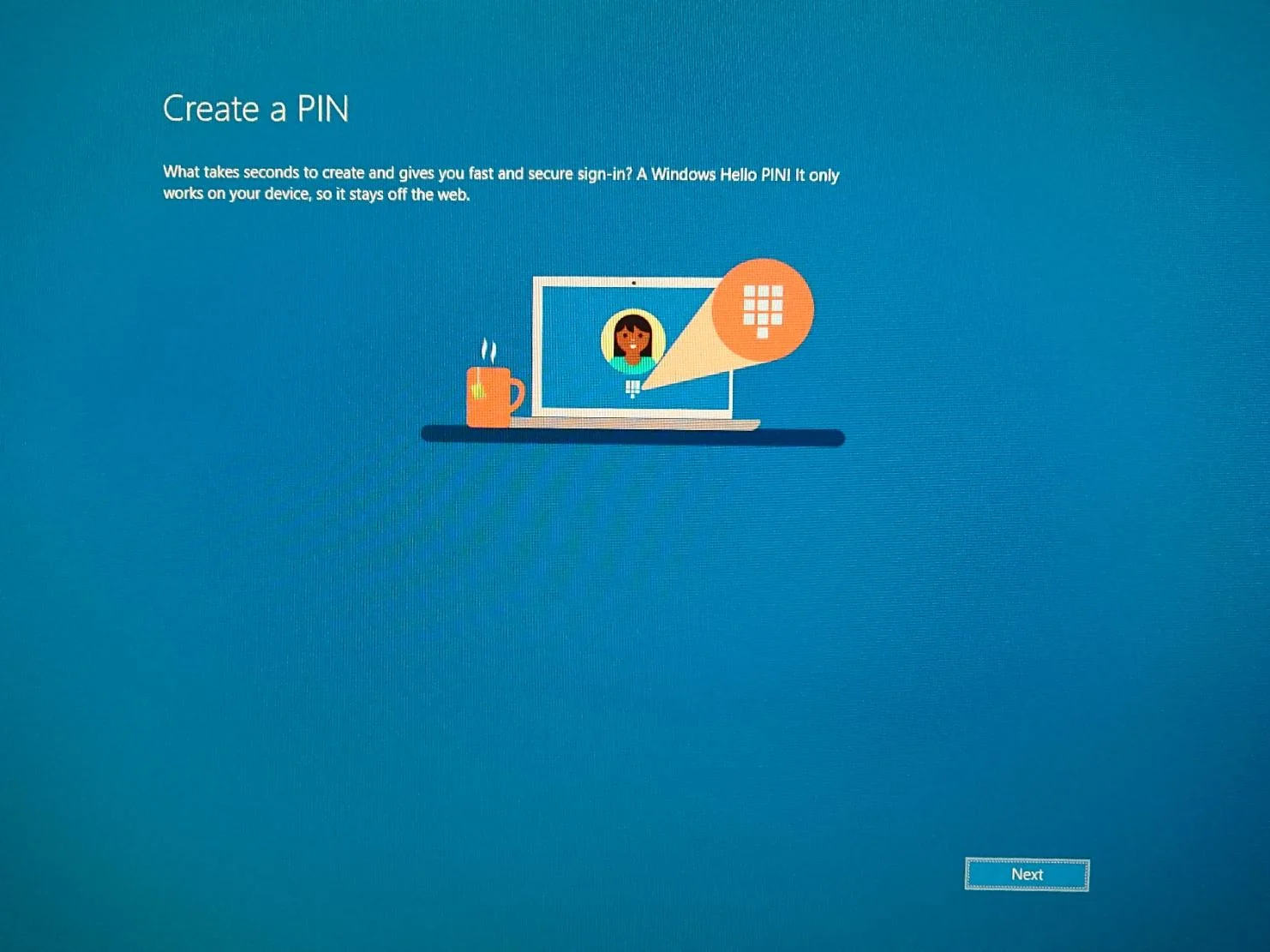
Windows 11 मा तपाईंले आफ्नो पासवर्ड वा PIN कहिले हटाउन सक्नुहुन्छ
Windows 11 मा लगइन PIN हटाउनको लागि, विचार गर्नुपर्ने पहिलो पक्ष हो तपाईंले लग इन गर्नुभएको खाताको प्रकार:
- स्थानीय खाता (अफलाइन): यो माइक्रोसफ्ट अनलाइन सेवाहरूसँग जोडिएको छैन र तपाईंको कम्प्युटरमा मात्र अवस्थित छ।
- माइक्रोसफ्ट खाता (अनलाइन): यो तपाईंको Microsoft इमेलमा जडान हुन्छ र सेटिङहरू, एपहरू र सेवाहरू सिंक गर्दछ। यो धेरै स्थापनाहरूमा पूर्वनिर्धारित विकल्प हो।
स्थानीय खाताहरूको लागि, PIN वा पासवर्ड हटाउनुहोस् यो एउटा साधारण प्रक्रिया हो जसको लागि केही सेटिङहरू परिमार्जन गर्न आवश्यक पर्दछ। यद्यपि, यदि तपाईं माइक्रोसफ्ट खाता प्रयोग गर्नुहुन्छ भने, प्रक्रिया अझ नाजुक हुन्छ। र प्रणाली सेटिङहरू वा समूह नीतिहरू परिमार्जन गर्न समावेश हुन सक्छ, यदि सही तरिकाले गरिएन भने सम्भावित जोखिमहरू हुन सक्छन्।
तपाईंले यो पनि मनमा राख्नु पर्छ कि व्यावसायिक कम्प्युटरहरूमा वा सुरक्षा नीतिहरू सक्षम भएकाहरूमा, यी विकल्पहरू अवरुद्ध हुन सक्छन्, जसमा तपाईंले बाह्य उपकरणहरू मात्र प्रयोग गर्न सक्नुहुन्छ (जसलाई हामी पनि समेट्नेछौं)।
Windows 11 मा स्थानीय खाताको लगइन PIN कसरी हटाउने
यदि तपाईंसँग छ भने स्थानीय खाता, Windows 11 मा लगइन PIN हटाउनु एक छिटो र सुरक्षित प्रक्रिया हो।
- क्लिक गर्नुहोस् सुरु गर्नुहोस् र पहुँच कन्फिगरेसन.
- प्रविष्ट गर्नुहोस् खाताहरू र चयन गर्नुहोस् लगइन विकल्पहरू.
- को खण्ड फेला पार्नुहोस् पासवर्ड o पिन (विन्डोज हेलो) र क्लिक गर्नुहोस् परिवर्तन गर्नुहोस् o हटाउनुहोस्तपाईँलाई मन पर्ने कुरा।
- सोध्दा आफ्नो हालको पासवर्ड वा PIN प्रविष्ट गर्नुहोस्।
- अर्को स्क्रिनमा, नयाँ पासवर्ड वा PIN फिल्डहरू खाली छोड्नुहोस् र पुष्टि गर्नुहोस्। Windows ले ती प्रमाणहरू स्वीकार गर्नेछ र मेटाउनेछ।
अनि यति नै भयो! अबदेखि, तपाईंको कम्प्युटर सिधै डेस्कटपमा बुट हुनेछ। (वा यसले थप विवरणहरू नसोधी खाता चयन गर्नेछ)। यदि तपाईंसँग धेरै खाताहरू छन् भने, तपाईंलाई एउटा चयन गर्न सोध्न सकिन्छ, तर पासवर्ड नसोधी।
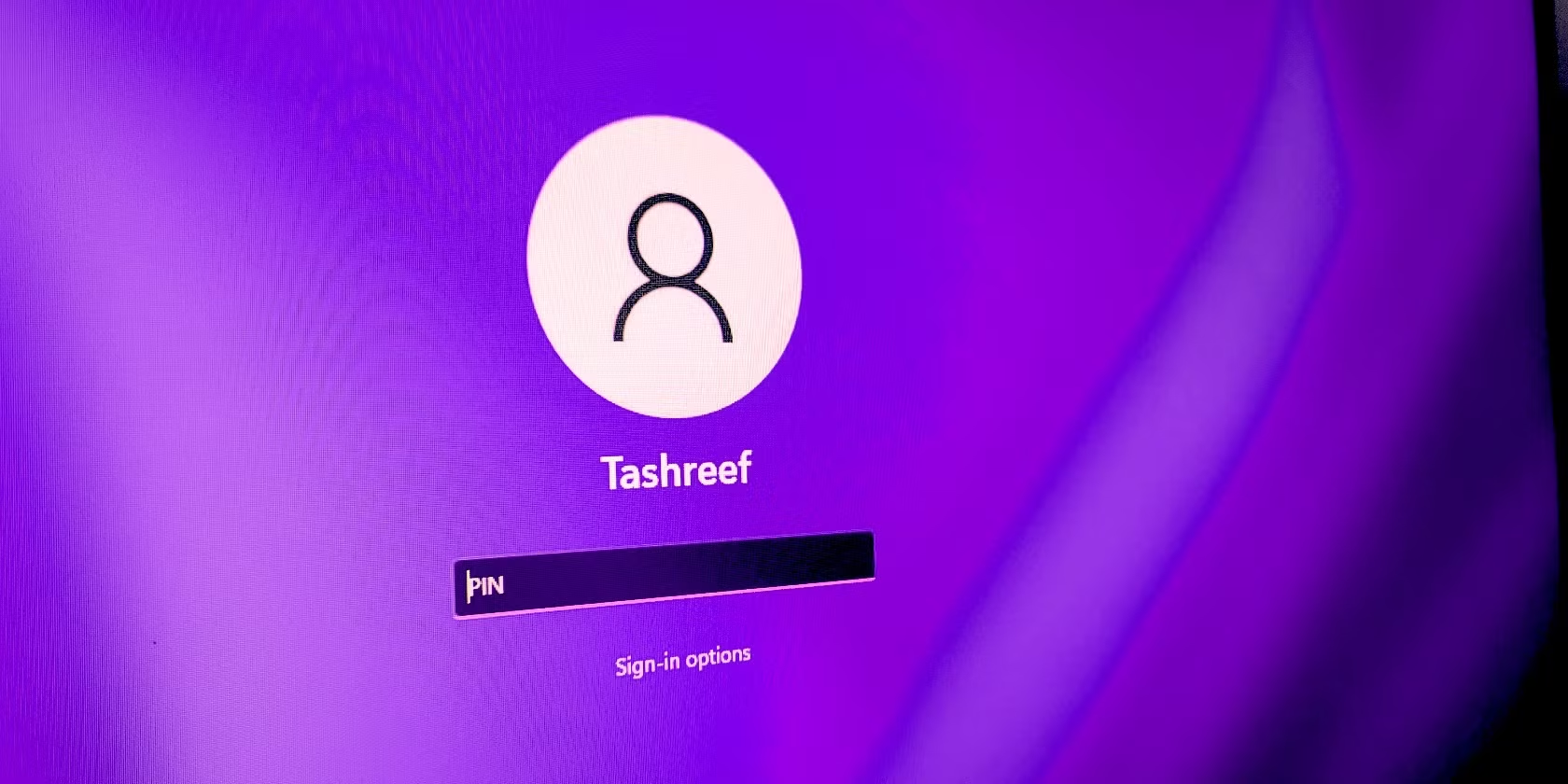
सेटिङहरू प्रयोग गरेर Windows 11 मा PIN कसरी हटाउने
तपाईंले Windows ११ मा साइन-इन PIN लाई Windows को अघिल्ला संस्करणहरूमा जस्तै उही सेटिङहरूबाट हटाउन सक्नुहुन्छ।
- प्रेस विन्डोज + आई सेटिङ एप खोल्नको लागि।
- पहुँच खाताहरू > लगइन विकल्पहरू.
- En पिन (विन्डोज हेलो), थिच्नुहोस् हटाउनुहोस् र आफ्नो खाता पासवर्ड प्रविष्ट गरेर पुष्टि गर्नुहोस्।
यो विधिले फिंगरप्रिन्ट वा अनुहार पहिचान जस्ता अन्य प्रमाणीकरण विधिहरूलाई पनि हटाउँछ। तपाईंले केवल सम्बन्धित विकल्प फेला पार्नु पर्छ र चयन गर्नु पर्छ हटाउनुहोस्.
यदि तपाईं केवल PIN परिवर्तन गर्न चाहनुहुन्छ भने, तपाईं निम्न विकल्प रोज्न सक्नुहुन्छ: परिवर्तन गर्नुहोस् हटाउनुको सट्टा.
माइक्रोसफ्ट खाताहरूमा PIN वा पासवर्ड हटाउनुहोस् (सावधानीपूर्वक)
माइक्रोसफ्टसँग लिङ्क गरिएका खाताहरूको लागि, सुरक्षा कारणहरूले गर्दा अनलाइन पासवर्ड पूर्ण रूपमा हटाउन सम्भव छैन।यद्यपि, तपाईंले आफ्नो कम्प्युटर खोल्दा हरेक पटक पासवर्ड प्रविष्ट गर्नबाट बच्न स्वचालित लगइन सक्षम गर्न सक्नुहुन्छ।
विधि सहित नेटप्लविज:
- प्रेस विन्डोज + आर अनि लेख्नुहोस् नेटप्लविजत्यसपछि इन्टर थिच्नुहोस्।
- बक्स अनचेक गर्नुहोस् कम्प्युटर प्रयोग गर्न प्रयोगकर्ताहरूले आफ्नो प्रयोगकर्ता नाम र पासवर्ड प्रविष्ट गर्नुपर्छ।.
- क्लिक गर्नुहोस् निवेदन गर्नु र यसलाई पुष्टि गर्न आफ्नो पासवर्ड प्रविष्ट गर्नुहोस्।
त्यस क्षणदेखि, पासवर्ड अनुरोध नगरी पीसी स्वतः सुरु हुनेछ।यदि तपाईंले आफ्नो सत्र म्यानुअल रूपमा लक गर्नुभयो भने, तपाईंले फेरि लग इन गर्नुपर्नेछ।
उन्नत प्रयोगकर्ताहरूको लागि, प्रणाली रजिस्ट्री परिमार्जन गर्ने अर्को विकल्प छ, तर अपूरणीय क्षतिबाट बच्न अत्यधिक सावधानी अपनाउनु आवश्यक छ:
- प्रेस विन्डोज + आर अनि लेख्नुहोस् रिगेडिट.
- पहुँच HKEY_LOCAL_MACHINE\SOFTWARE\Microsoft\Windows NT\CurrentVersion\Winlogon.
- भनिने स्ट्रिङहरू सिर्जना वा परिमार्जन गर्नुहोस् पूर्वनिर्धारितप्रयोगकर्तानाम y पूर्वनिर्धारितपासवर्ड, आफ्नो विवरणहरू प्रविष्ट गर्दै।
- को मान परिवर्तन गर्नुहोस् स्वतःप्रशासकलगन १.
यो विधिले माइक्रोसफ्ट खाताबाट स्वचालित लगइनलाई अनुमति दिन्छ, तर दर्तामा गल्ती भयो भने यो खतरनाक हुन सक्छ।यसलाई परिमार्जन गर्नु अघि सधैं ब्याकअप बनाउनुहोस्।
PIN असक्षम पार्न समूह नीति सम्पादक प्रयोग गर्नुहोस्
प्रो वा इन्टरप्राइज संस्करणहरूमा, तपाईंले प्रयोग गर्न सक्नुहुन्छ समूह नीति सम्पादक PIN वा अन्य Windows Hello विधिहरू प्रयोग गर्ने आवश्यकतालाई असक्षम पार्न।
- प्रेस विन्डोज + आर, लेख्छन् gpedit.msc फाइल र इन्टर थिच्नुहोस्।
- जाऊ त्यहाँ कम्प्युटर कन्फिगरेसन > प्रशासनिक टेम्प्लेटहरू > प्रणाली > लगइन.
- मा डबल-क्लिक गर्नुहोस् सुविधाजनक PIN लगइन सक्रिय गर्नुहोस् र चयन गर्नुहोस् असक्षम पारिएको.
- पुष्टि गर्नुहोस् निवेदन गर्नु y स्वीकार गर्नुहोस्.
यस तरिकाले, PIN सेट गर्ने विकल्प गायब हुनेछ र तपाईंले अवस्थित PIN मेटाउन सक्नुहुन्छ। यसलाई उल्टाउन, सेटिङहरूलाई यसमा फर्काउनुहोस् कन्फिगर गरिएको छैन o सक्षम पारिएको.
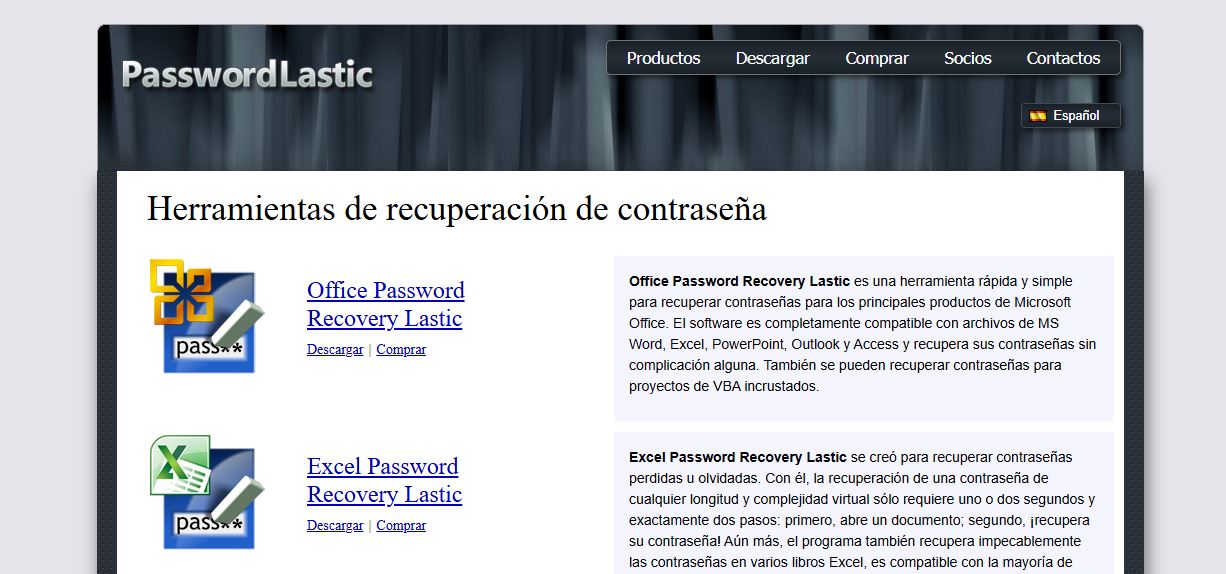
विन्डोजमा पासवर्ड वा पिन हटाउनका लागि उपकरणहरू र कार्यक्रमहरू
यदि माथिका कुनै पनि विकल्पले काम गरेन र तपाईं अझै पनि Windows 11 मा लगइन PIN हटाउन चाहनुहुन्छ भने, त्यहाँ तेस्रो-पक्ष कार्यक्रमहरू छन् जुन धेरै उपयोगी हुन सक्छन्। यदि तपाईं लक आउट हुनुहुन्छ र आफ्नो प्रणाली पहुँच गर्न आवश्यक छ भने यी उपयोगी हुन्छन्। ध्यान राख्नुहोस् कि तिनीहरूलाई प्रयोग गर्न सशुल्क इजाजतपत्र र उन्नत प्राविधिक ज्ञान आवश्यक पर्न सक्छ।
- पासफ्याब ४विनकी: यसले तपाईंलाई डोमेनहरूमा पनि प्रयोगकर्ता र प्रशासक पासवर्डहरू हटाउन अनुमति दिन्छ। यो USB वा CD/DVD बाट बुट गर्दा Windows XP देखि Windows 11 सम्म काम गर्छ। यो धेरै प्रभावकारी छ, तर शुल्क लाग्छ।
- पीसीअनलकर: कुनै पनि प्रयोगकर्ताको लागि पासवर्ड रिसेट गर्न बुटेबल उपकरण, विन्डोजको विभिन्न संस्करणहरूसँग उपयुक्त। साथै इजाजतपत्र आवश्यक पर्दछ।
- पासवर्डलास्टिक: तपाईंलाई पासवर्ड ह्यासहरू मेटाउन, पुन: प्राप्ति गर्न वा हेर्न अनुमति दिन्छ, साथै बुटेबल USB वा डिस्क मिडिया उत्पन्न गर्न अनुमति दिन्छ।
चेतावनी: यी उपकरणहरू प्रयोग गर्नाले प्रणालीको अखण्डता वा गोपनीयतामा सम्झौता हुन सक्छ। आफ्नो स्वामित्वमा रहेका कम्प्युटरहरूमा मात्र प्रयोग गर्नुहोस् र बाह्य प्रोग्रामहरू प्रयोग गरेर पासवर्डहरू हेरफेर गर्नु अघि ब्याकअपहरू बनाउनुहोस्।
बारम्बार सोधिने प्रश्नहरू र सुरक्षा चेतावनीहरू
- के Windows 11 मा PIN वा पासवर्ड हटाउन सुरक्षित छ?
यी सुरक्षाहरू हटाउनुहोस् तपाईंको उपकरणको सुरक्षा घटाउँछयदि तपाईंको डेटा हराएको वा चोरी भएको छ भने, कसैले सजिलै पहुँच गर्न सक्छ। यो निर्णयलाई ध्यानपूर्वक विचार गर्नुहोस्, विशेष गरी साझा वा कार्य वातावरणमा। - के धेरै प्रयोगकर्ताहरूमा PIN वा पासवर्ड हटाउन सकिन्छ?
हो, तर तपाईंले प्रत्येक खाताको लागि प्रक्रिया दोहोर्याउनु पर्नेछ। स्वचालित लगइन तपाईंले त्यो विकल्पको साथ सेट अप गर्नुभएको खातामा मात्र लागू हुन्छ। - के यो व्यावसायिक ल्यापटपहरूको लागि सिफारिस गरिन्छ?
सामान्यतया, कर्पोरेट सुरक्षा नीतिहरूले यी परिवर्तनहरूलाई रोक्छन्। सेटिङहरू परिमार्जन गर्ने प्रयास गर्नु अघि आफ्नो IT विभागसँग परामर्श गर्नुहोस्। - के PIN वा पासवर्ड हटाउनाले OneDrive सिंक वा अन्य सेटिङहरूलाई असर गर्छ?
होइन, जबसम्म तपाईंले आफ्नो Microsoft खाता सक्रिय राख्नुहुन्छ, सिङ्किङ निर्बाध रूपमा जारी रहनेछ।
Windows 11 मा लगइन PIN हटाउने, पासवर्डहरू हटाउने वा Windows 11 मा लगइन अनुभव परिमार्जन गर्ने धेरै तरिकाहरू छन्। स्थानीय खाताहरू ट्वीक गर्ने, Microsoft खाताहरूमा थप उन्नत सेटिङहरू, चरम अवस्थामा बाह्य उपकरणहरू प्रयोग गर्ने सम्म। यद्यपि, तपाईंले यो कुरा मनमा राख्नु पर्छ कि प्रत्येक कदमले प्रणालीको सुरक्षा र स्थिरतामा सम्झौता गर्न सक्छ।, त्यसैले कुनै पनि महत्त्वपूर्ण परिवर्तनहरू गर्नु अघि आफ्नो आवश्यकताहरूको मूल्याङ्कन गर्नु, ब्याकअप लिनु, र यदि तपाईंसँग कुनै प्रश्नहरू छन् भने विशेषज्ञसँग परामर्श गर्नु राम्रो हुन्छ।

सम्पादक विभिन्न डिजिटल मिडियामा दस वर्ष भन्दा बढी अनुभवको साथ टेक्नोलोजी र इन्टरनेट मुद्दाहरूमा विशेषज्ञ। मैले इ-कमर्स, सञ्चार, अनलाइन मार्केटिङ र विज्ञापन कम्पनीहरूको लागि सम्पादक र सामग्री सिर्जनाकर्ताको रूपमा काम गरेको छु। मैले अर्थशास्त्र, वित्त र अन्य क्षेत्रका वेबसाइटहरूमा पनि लेखेको छु। मेरो काम पनि मेरो रुची हो । अब, मेरो लेखहरू मार्फत Tecnobits, म सबै समाचार र नयाँ अवसरहरू अन्वेषण गर्ने प्रयास गर्छु जुन टेक्नोलोजीको संसारले हामीलाई हाम्रो जीवन सुधार गर्न हरेक दिन प्रदान गर्दछ।