
उत्पादकता र दक्षताको युगमा, यो अप टु डेट हुनु र हामीसँग भएका उपकरणहरू जान्न वा बुझ्नु महत्त्वपूर्ण छ। ती मध्ये एक नयाँ उपकरण हो Copilot+ र Windows 11 हाम्रो अपरेटिङ सिस्टममा दिनहुँको आधारमा एकीकरण हाम्रो लागि लक्जरी हुन गइरहेको छ। तर यो लेखमा रुचि राख्ने व्यक्तिको रूपमा तपाईं मात्र होइन, हामीसँग भएका यी नयाँ एआई उपकरणहरू बुझ्न सुरु गर्नु कम्पनी र यसको उत्पादकताका लागि पनि महत्त्वपूर्ण छ।
यो नयाँ सहायक, Copilot+ र सबैभन्दा बढी प्रयोग हुने अपरेटिङ सिस्टममा यसको एकीकरणको लागि धन्यवाद, हामी AI सहायतालाई अर्को तहमा लैजाँदैछौं। यदि तपाइँ यसलाई कसरी प्रयोग गर्ने र यससँग परिचित हुन सक्षम हुनुहुन्छ भने, यसले तपाइँको पीसीसँग अन्तरक्रिया गर्ने तरिकालाई नयाँ स्तरमा लैजान्छ, हामी यसको ग्यारेन्टी दिन्छौं। यसैले हामी विश्वास गर्छौं कि यो लेख नयाँ डिजिटल सहायक वा AI मा रुचि राख्ने व्यक्तिहरूको लागि धेरै उपयोगी हुन सक्छ। तर पहिले हामीले Copilot+ के हो भनेर जान्न सुरु गर्नुपर्छ।
Copilot+ के हो?

Copilot+, त्यो प्लस वा + यसको नाम पछि यो प्रिमियम वा उन्नत संस्करण होमाइक्रोसफ्ट ब्रान्डले विकास गरेको नयाँ AI को तपाई यसलाई जे भन्न चाहनुहुन्छ। यो Windows 11 र सबै भन्दा माथि, हामीले सबैलाई थाहा हुने अपरेटिङ सिस्टमसँग अन्तर्क्रिया गर्ने तरिका परिवर्तन गर्न र सबै भन्दा माथि, प्रत्येक घरमा सबैभन्दा बढी प्रयोग हुने गरी काम गर्न डिजाइन गरिएको हो। यसैले हामी यसलाई Copilot+ र Windows 11 लाई उत्तम तरिकाले कसरी प्रयोग गर्ने भनेर सिक्नु महत्त्वपूर्ण ठान्दछौं, तर त्यसकारण हामी Tecnobits.
Copilot+ तपाईलाई कुनै पनि समयमा उपलब्ध हुनेछ र Windows 11 मा तपाईलाई आवश्यक पर्ने कुनै पनि कार्यको लागि। यो हल्का रूपमा गरिएको कुरा होइन, किनकि यो सहायक त्यही कुराको लागि सिर्जना गरिएको हो, Microsoft अपरेटिङ सिस्टमको मेरुदण्ड हुन। यो Windows 11 को अर्को विस्तार हो किनभने तपाईले प्रणालीमा काम गर्ने तरिकालाई आमूल परिवर्तन गर्न सक्नुहुन्छ। Copilot+ र Windows 11 एक उत्तम संयोजन हो टास्कबारदेखि नै प्रणालीमा लगभग कुनै पनि कार्यक्रम वा अनुप्रयोगमा, Copilot ले तपाईंलाई मद्दत र राम्रो कार्यप्रवाह प्रस्ताव गर्दछ जसको साथ तपाईंले आफ्नो उत्पादकता बढाउनुहुनेछ।
र हामी तपाईलाई एउटा उदाहरण दिन गइरहेका छौं: यदि तपाईले माइक्रोसफ्ट वर्डसँग नियमित रूपमा पाठहरूमा काम गर्नुहुन्छ र तपाईले लेखिरहनुभएको नयाँ पाठको लागि मद्दत चाहिन्छ भने, Copilot+ ले व्याकरण वा हिज्जे सुधारहरू सुझाव दिन सक्छ। साथै यदि तपाइँ इन्टरनेट ब्राउज गर्दै हुनुहुन्छ र केहि फेला पार्न सक्नुहुन्न भने, Copilot+ ले तपाइँलाई आवश्यक जानकारी कहाँ फेला पार्ने सुझाव दिन सक्छ। अन्तमा, यो एक उपकरण हो जसले तपाइँले अपरेटिङ सिस्टम भित्र गर्ने प्रत्येक कार्यलाई अनुकूल बनाउँछ, त्यसैले हामी भन्छौं कि Copilot+ र Windows 11 धेरै राम्रो जोडी हो।
Copilot+ र यसको कार्यहरू Windows 11 मा तपाईंको उत्पादकता बढाउन

हामीले तपाईलाई भनेझैं, हामी तपाईलाई Copilot+ र Windows 11 को मुख्य कार्यहरू हुन् वा सँगै काम गर्ने विश्वास गर्छौं भनेर छोड्नेछौं। हाम्रो लागि तिनीहरू सबैभन्दा महत्त्वपूर्ण छन् तर एकपटक तपाईंले माइक्रोसफ्टको एआई सहायक प्रयोग गर्नुभयो भने तपाईंसँग अर्को रैंकिंग हुन सक्छ, त्यसैले बोल्न।
- 24/7 वास्तविक समय सहायता: यो व्यापक कार बीमा हो भने, Copilot+ र Windows 11 तपाईंका लागि दिनको 24 घण्टा, हप्ताको 7 दिन उपलब्ध छन्। यो हाम्रो लागि Copilot को स्ट्यान्डआउट सुविधाहरू मध्ये एक हो। यसले तपाईंलाई कुनै पनि उपकरण वा काम र कुनै पनि समयमा मद्दत प्रदान गर्दछ। धेरै अवस्थामा यसले तपाईलाई के चाहिन्छ भनेर पनि अनुमान गर्दछ र तपाईले के गरिरहनु भएको छ सुधार गर्न सुझावहरू प्रस्ताव गर्दछ। सबैभन्दा मूर्ख उदाहरणले तपाईलाई इमेल सन्देश लेख्ने टोनमा सामग्री सुझाव दिन सक्छ। Copilot+ सधैं तपाईंले मद्दत गर्न को लागी प्रयास गर्न को लागी पछि छ।
- तपाईंको कार्यहरूको स्वचालन: Copilot+ को सम्भावना छ कि यदि तपाइँ केहि दोहोर्याएर गर्नुहुन्छ भने, यसलाई स्वचालित गर्न सक्नुहुन्छ ताकि तपाईं यसलाई आफैं गर्न रोक्न सक्नुहुन्छ। यो तपाईंको काममा धेरै उपयोगी हुन सक्छ, यदि तपाईंले सामग्री, बैठकहरू र तपाईंले दोहोर्याउने कुनै पनि कुराको तालिका बनाउनुभयो भने, यो Microsoft AI एकीकृत गर्न र तपाईंको लागि गर्न सक्छ। तपाईंको दैनिक जीवनमा समय बचत गर्न यो धेरै उपयोगी छ, यसमा कुनै शंका छैन। व्यवहार ढाँचाहरूको लागि धन्यवाद, तपाईंलाई मद्दत गर्न हरेक दिन सिक्नुहोस्।
- Adaptabilidad y personalización: प्रत्येक प्रयोगकर्तासँग चीजहरू गर्ने तरिका हुन्छ, तर Copilot ती सबै तरिकाहरू सिक्न सक्षम छ यसको अनुकूलन क्षमताको लागि धन्यवाद। अघिल्लो समारोहमा जस्तै, जब तपाइँ ढाँचाहरू दोहोर्याउनुहुन्छ र तपाइँ Copilot+ र Windows 11 प्रयोग गर्दै हुनुहुन्छ, तिनीहरूले सिक्छन् र तपाइँको कार्यहरूमा मद्दत गर्नेछन्।। यो तपाइँको लागि अनुकूलित छ।
- Compatibilidad con software: Copilot+ धेरै अनुप्रयोगहरूसँग मिल्दोजुल्दो छ, टेलिग्रामसँग पनि, किनकि हामी लेखको अन्त्यमा तपाईलाई एउटा गाइड छोड्नेछौं। यदि तपाइँ सोच्नुहुन्छ कि यो माइक्रोसफ्ट सुइट प्रयोग गरेर मात्र राम्रो हुनेछ, तपाइँ गलत हुनुहुन्छ, साधारण प्रयोगमा रहेको लगभग सबै कुरासँग काम गर्दछ।
Windows 11 मा Copilot+ सँग कसरी अन्तरक्रिया गर्ने?
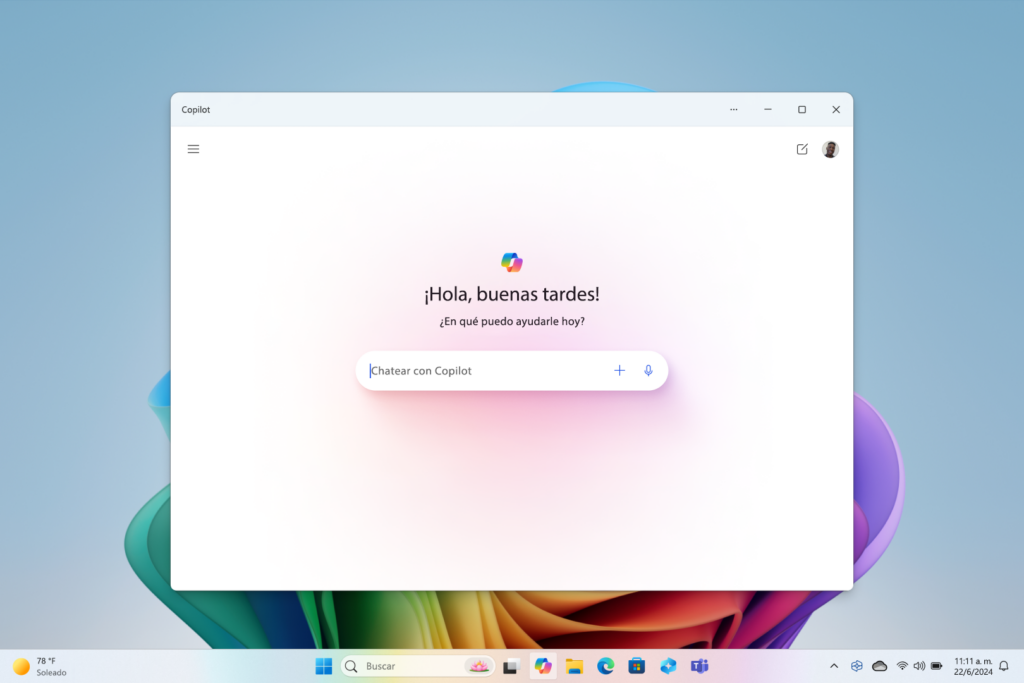
Copilot अनुप्रयोग खोल्नको लागि तपाईले मात्र जानु पर्नेछ सुरु मेनु वा यसको आइकन प्रयोग गर्नुहोस् यदि यो पहिले नै Windows 11 टास्कबारमा देखा पर्दछ। एकचोटि तपाईंले यसलाई खोल्न प्रबन्ध गर्नुभयो भने तपाईंले यसको आकार अनुकूलित गर्न, यसलाई सार्न वा यससँग च्याट गर्न सक्षम हुनुहुनेछ। यो एउटा थप सञ्झ्याल हो जसलाई तपाईंले टगल गर्न minimized वा alt + ट्याब गर्न सक्नुहुन्छ। यसलाई बन्द गर्न नडराउनुहोस् किनकि Copilot ले तपाईंले अन्तिम पटक प्रयोग गर्नुभएका सबै कुराहरू राख्नेछ। जसरी हामी तपाईलाई भन्छौं, Copilot+ र Windows 11 धेरै राम्रोसँग एकीकृत छन् किनभने यसलाई अपरेटिङ सिस्टमलाई दिमागमा राखेर डिजाइन गरिएको हो।
यदि यो सबै तपाइँको लागि पर्याप्त थिएन भने, यद्यपि हामीले तपाइँलाई Copilot+ र Windows 11 सँगै जान्न आवश्यक पर्ने मुख्य कुरा हो भने, हामी तपाइँलाई एउटा लिङ्क छोड्छौं। माइक्रोसफ्ट समर्थन यही विषयमा। र यस बाहेक, अर्को लेख जसमा हामी तपाईंलाई कसरी कन्फिगर गर्ने भनेर सिकाउँछौं माइक्रोसफ्ट कोपाइलट टेलिग्राममा, यदि तपाईं संसारमा सबैभन्दा धेरै प्रयोग हुने इन्स्ट्यान्ट मेसेजिङ एपहरू मध्ये एकको प्रयोगकर्ता हुनुहुन्छ र अब तपाईंले Copilot लाई चिन्नु भएको छ भने तपाईं यसलाई थप दैनिक उपकरणहरूमा प्रयोग गर्न इच्छुक हुनुहुन्छ।

सानैदेखि टेक्नोलोजीमा रुचि थियो । मलाई सेक्टरमा अप टु डेट हुन मन पर्छ र, सबै भन्दा माथि, यो संचार गर्न। यसैले म धेरै वर्षदेखि प्रविधि र भिडियो गेम वेबसाइटहरूमा सञ्चारमा समर्पित छु। तपाईले मलाई एन्ड्रोइड, विन्डोज, म्याकओएस, आईओएस, निन्टेन्डो वा दिमागमा आउने अन्य सम्बन्धित विषयहरूको बारेमा लेखेको पाउन सक्नुहुन्छ।