- त्रुटिले GPU हराएको वा रिसेट भएको संकेत गर्छ; यसको लागि उपकरण र स्रोतहरू पुन: सिर्जना गर्न आवश्यक छ।
- छायाँ, ओभरले, आक्रामक AA, DSR, र अस्थिर ड्राइभरहरूले प्रायः यसलाई ट्रिगर गर्छन्।
- TDR समायोजन (TdrDelay/TdrDdiDelay वा TdrLevel), साथै क्लिनर ड्राइभरहरूले स्थिरता सुधार गर्छन्।
- D3D11 मा तपाईंले Present/ResizeBuffers पछि त्रुटि क्याप्चर गर्नुपर्छ र HandleDeviceLost ह्यान्डल गर्नुपर्छ।

यदि तपाईं पीसीमा खेल्नुहुन्छ भने, तपाईंले ढिलो चाँडो यो सन्देश भेट्नुहुनेछ। DXGI_ERROR_DEVICE_हटाइएकोयो जथाभावी देखिन्छ, खेललाई डेस्कटपमा क्र्यास गर्छ, र खेलको बीचमा तपाईंलाई खाली हेराइमा छोड्छ। यो निराशाजनक लाग्न सक्छ, त्यहाँ धेरै ज्ञात कारणहरू र आज तपाईंले लागू गर्न सक्ने धेरै समाधानहरू छन्।
यस गाइडमा म यो त्रुटिको अर्थ के हो, यो किन हुन्छ र यसलाई विभिन्न कोणबाट कसरी सम्बोधन गर्ने भनेर विस्तृत रूपमा र अलंकरण बिना व्याख्या गर्छु: प्रणाली सेटिङहरू, ड्राइभरहरू, विन्डोज रजिस्ट्री, खेल कन्फिगरेसन, र, Direct3D 11 सँग प्रोग्राम गर्नेहरूका लागि, बलियो नियन्त्रण कोड उपकरण मनोरञ्जनको लागि। तपाईंले वास्तविक जीवनका खेलाडीका केसहरू, निदानात्मक दिशानिर्देशहरू, र चीजहरू बिगार्नबाट बच्न महत्त्वपूर्ण चेतावनीहरू पनि देख्नुहुनेछ।
DXGI_ERROR_DEVICE_REMOVED के हो र यो किन देखा पर्दछ?
El error DXGI_ERROR_DEVICE_हटाइएको यसले संकेत गर्छ कि GPU अब अनुप्रयोगको लागि उपलब्ध छैन, या त प्रणालीले यसलाई पुन: सुरु गरेको कारणले (TDR), ड्राइभर अद्यावधिक गरिएको छ, वा कम्प्युटरमा एकीकृतबाट समर्पित ग्राफिक्समा स्विच गरियो अथवा, शाब्दिक रूपमा, उपकरण विच्छेद भएको छ। Direct3D 11 मा, D3D9 बाट पुरानो "उपकरण हराएको" अवस्था अब अवस्थित छैन, तर एडाप्टरको उपलब्धता अझै पनि परिवर्तन हुन सक्छ र उपकरण पुन: सिर्जना गर्नुपर्छ।
सबैभन्दा सामान्य परिदृश्यहरू मध्ये निम्न हुन्: ड्राइभर क्र्यासको कारणले GPU रिसेट, ड्राइभर अपडेट तातो हुनु, ल्यापटपमा सक्रिय GPU स्विचिङ, भारी लोडका कारण टाइमआउट हुनु। वा ओभरक्लकिंग/तापमानका कारण स्थिरता समस्याहरू। मनिटरहरू परिवर्तन गर्ने वा विन्डोको आकार परिवर्तन गर्ने जस्ता साधारण कुराले पनि "यन्त्र हटाइएको" अवस्था प्रकट गर्न सक्छ।
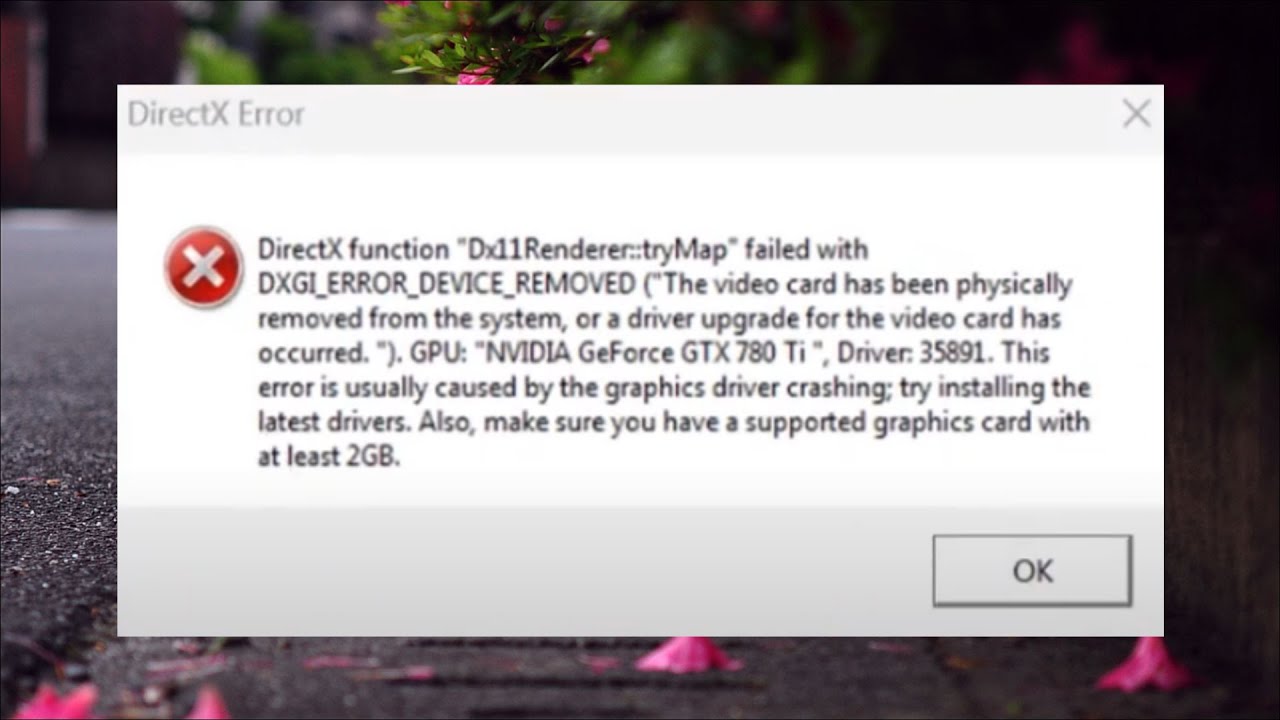
तपाईंले देख्नुहुने विशिष्ट लक्षण र सन्देशहरू
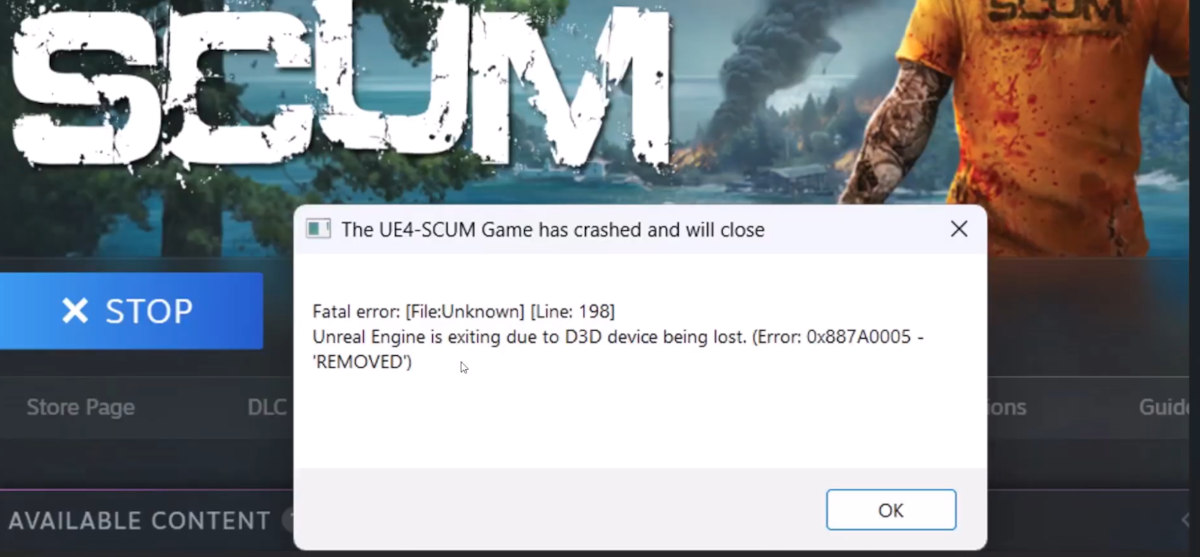
सामान्य अभिव्यक्ति भनेको यस प्रकारको गेम इन्जिन संवाद बक्स भएको डेस्कटपमा क्र्यास हुनु हो: घातक त्रुटि - इन्जिन त्रुटि र स्ट्रिङ ":0x887A0005"। केही खेलहरूमा यो चेतावनी पूर्ण स्क्रिनमा लुकेको हुन्छ; खेललाई भित्र राख्नुहोस् modo ventana यसले यसलाई कल्पना गर्न मद्दत गर्न सक्छ। घटना दर्शकले सामान्य सन्देशहरू प्रदर्शन गर्नु असामान्य होइन जस्तै "फाइल सिस्टम फिल्टर 'EasyAntiCheat_EOSSys' (…) सफलतापूर्वक अनलोड गरियो" जुन समस्याको जड होइनन्।
अर्को सामान्य लक्षण भनेको १ देखि ४ घण्टाको तीव्र गेमिङ पछि, खेल बन्द हुन्छ, र जब तपाईं यसलाई पुन: खोल्नुहुन्छ, उपकरण प्रबन्धकमा सबै कुरा सामान्य देखिन्छ। र नियन्त्रक लगहरूमा, कुनै स्पष्ट महत्वपूर्ण त्रुटिहरू छैनन्। केही अवस्थामा, थप त्रुटिहरू पनि देखा पर्छन् अपवाद पहुँच उल्लङ्घनजसलाई DXGI बाट छुट्टै मुद्दाको रूपमा व्यवहार गरिनुपर्छ।
तपाईंले विचार गर्नुपर्ने सामान्य कारणहरू
यद्यपि सूची पूर्ण छैन, यी सबैभन्दा बारम्बार दोहोरिएका छन्: अस्थिर वा असंगत ड्राइभरहरू, GPU/VRAM/CPU ओभरक्लक, उच्च तापक्रमपृष्ठभूमि रेकर्डिङ/छायांकन कार्यहरू, आक्रामक ग्राफिक्स सेटिङहरू (AA, DSR, 4K@165 Hz), खेल प्रोग्रामिङ (ड्राइभरलाई झुण्ड्याउने आदेशहरूको समूह) र, ल्यापटपहरूमा, सक्रिय एडाप्टरमा परिवर्तन हुन्छ। धेरै कारकहरूको संयोजनले सामान्यतया timeout वा नियन्त्रक "ह्याङ्ग"।
प्रणालीले पनि भूमिका खेल्छ: विशेषता हार्डवेयर-त्वरित GPU तालिका (HAGS) कहिलेकाहीँ यसले स्थिरता बिगार्छ, त्यसैले यसलाई असक्षम पार्नु पहिलो राम्रो कदम हो। र ध्यान राख्नुहोस्, पृष्ठभूमि ड्राइभर अपडेटले तपाईंलाई थाहा नदिई यो त्रुटि निम्त्याउन सक्छ। रिस्टार्ट गरेपछि वा स्लीप मोडबाट फर्केपछि.

पहिले प्रयास गर्न लायक द्रुत समाधानहरू
कुनै पनि गम्भीर कुराको सामना गर्नु अघि, अन्धविश्वासलाई एकातिर राख्नुहोस् र आधारभूत कुराहरू र सुरक्षित समाधानहरूबाट सुरु गर्नुहोस्। केही सरल उपायहरू समावेश छन् इन-गेम ओभरले असक्षम पार्नुहोस् (GeForce अनुभवको ShadowPlay/इन-गेम ओभरले)FPS सीमित गर्दा, वा ग्राफिक्स प्रोफाइललाई एक बिन्दुले घटाउँदा, आश्चर्यजनक परिणामहरू प्राप्त हुन्छन्:
- Desactiva el In-Game Overlay de GeForce Experienceप्रशासकको रूपमा GeForce अनुभव खोल्नुहोस्, सामान्यमा जानुहोस् र "इन-गेम ओभरले/शेयर" बन्द गर्नुहोस्।
- प्ले गर्ने प्रयास गर्नुहोस् विन्डो वा सीमाविहीन मोड त्रुटि सन्देश हेर्न र स्क्रिन मोड परिवर्तनहरू कम गर्न।
- अस्थायी रूपमा घटाउँछ रिजोल्युसन, रिफ्रेस दर, र DSR हटाउँछ यदि तपाईंले १०८०p मनिटरमा ३८४०x२१६० जबरजस्ती गरिरहनुभएको थियो भने, यो किनभने यसले पाइपलाइनमा तनाव दिन्छ।
- HAGS असक्षम गर्नुहोस्: Windows सेटिङहरू > प्रणाली > प्रदर्शन > ग्राफिक्स > पूर्वनिर्धारित ग्राफिक्स सेटिङहरू > हार्डवेयर-त्वरित GPU प्रोग्रामिङ बन्द मा।
यदि चीजहरू यसरी स्थिर भए भने, तपाईंलाई थाहा छ के भइरहेको छ; यदि होइन भने, हाम्रो बाहुला उठाउने समय हो। र निम्न खण्डहरू जारी राख्नुहोस्।
TDR रजिस्ट्री सेटिङहरू: दुई सुरक्षित दृष्टिकोणहरू (सावधानीका साथ)
विन्डोजले एउटा संयन्त्रलाई एकीकृत गर्छ जसलाई भनिन्छ TDR (टाइमआउट पत्ता लगाउने र पुन: प्राप्ति) यदि प्रतिक्रिया दिन धेरै समय लाग्छ भने GPU पुन: सुरु हुन्छ। हामी भारी भारहरूको लागि अनुमति दिन यसको समय समायोजन गर्न सक्छौं। समुदाय र प्राविधिक गाइडहरू द्वारा रिपोर्ट गरिएका दुई दृष्टिकोणहरू छन्: समय बढाउने TdrDelay र TdrDdiDelayवा समायोजन गर्नुहोस् TdrLevelमहत्त्वपूर्ण: रजिस्ट्री परिमार्जन गर्दा जोखिम हुन्छ; केहि पनि परिवर्तन गर्नु अघि ब्याकअप सिर्जना गर्नुहोस्।
महत्त्वपूर्ण चेतावनी: यदि तपाईं के गर्दै हुनुहुन्छ भन्ने कुरा निश्चित हुनुहुन्न भने, जारी नराख्नुहोस्।रजिस्ट्रीमा गरिएको गलत परिवर्तनले विन्डोज बिग्रन सक्छ। अगाडि बढ्नु अघि प्रशासकको रूपमा कमाण्ड प्रम्प्टमा यो आदेश प्रयोग गरेर प्रतिलिपि बनाउनुहोस्:
reg export "HKLM\SYSTEM\CurrentControlSet\Control\GraphicsDrivers" "%USERPROFILE%\Desktop\GraphicsDrivers.reg" /yविधि १: TdrDelay र TdrDdiDelay सँग समय विस्तार गर्ने
एक भन्दा बढी व्यक्तिहरूको लागि सम्पूर्ण सत्रहरू बचत गर्ने एउटा चालमा दुई DWORD (३२-बिट) मानहरू थप्नु समावेश छ HKLM\SYSTEM\CurrentControlSet\Control\GraphicsDrivers हेक्साडेसिमल मान भएको 3c (60)यो विधिले पहिले ३-४ मिनेट पछि क्र्यास हुने मानिसहरूलाई घण्टौंसम्म खेल्न अनुमति दिएको छ। यद्यपि यसले "अपवाद पहुँच उल्लंघन" जस्ता अन्य क्र्यासहरू समाधान गर्दैन।.
- स्टार्ट मेनु खोल्नुहोस्, टाइप गर्नुहोस् रिगेडिट र रजिस्ट्री सम्पादक प्रविष्ट गर्नुहोस्।
- ठेगाना पट्टीमा टाँस्नुहोस्:
Computer\HKEY_LOCAL_MACHINE\SYSTEM\CurrentControlSet\Control\GraphicsDrivers. - दायाँ प्यानलमा, दायाँ क्लिक गर्नुहोस् > नयाँ > Valor de DWORD (32 bits), नाम दिनुहोस्
TdrDdiDelay. - यसलाई खोल्नुहोस्, हेक्साडेसिमल बेस चयन गर्नुहोस् र राख्नुहोस्
3cजस्तै Value data (६० सेकेन्ड बराबर)। - सिर्जना दोहोर्याउनुहोस्
TdrDelayउही मूल्यको साथ 3c. - दुवै अवस्थित छन् भनी प्रमाणित गर्नुहोस् र परिवर्तनहरू लागू गर्न आफ्नो कम्प्युटर पुन: सुरु गर्नुहोस्।
GPU लाई ओभरलोड भएको विचार गर्नु अघि Windows ले लामो समय पर्खनु पर्ने विचार हो। धेरै गाह्रो कार्यभार अन्तर्गत, त्यो अतिरिक्त मिनेटले क्र्यासहरू रोक्न सक्छ। स्वचालित रिसेट र खेलबाट निष्कासनयदि तपाईंले कुनै सुधार देख्नुभएन भने, परिवर्तनलाई अनडू गर्नुहोस् वा अर्को विधि प्रयास गर्नुहोस्।
विधि २: TdrLevel समायोजन गर्नुहोस्
अर्को गाइडले DWORD मान सिर्जना गर्ने सुझाव दिन्छ TdrLevel TDR व्यवहार परिमार्जन गर्न एउटै रजिस्ट्री मार्गमा ० मा। प्रक्रिया समान छ तर केवल एउटा मानको साथ:
- En
Computer\HKEY_LOCAL_MACHINE\SYSTEM\CurrentControlSet\Control\GraphicsDriversदायाँ क्लिक गर्नुहोस् > नयाँ > DWORD (32 bits). - यसलाई नाम दिनुहोस्।
TdrLevelर मान सेट गर्छ 0. - बचत गर्नुहोस् र पुनः सुरु गर्नुहोस् विन्डोज।
एक पटकमा एउटा मात्र दृष्टिकोण लागू गर्नुहोस् र यसलाई परीक्षण गर्नुहोस्। यदि केहि बिग्रियो भने, ब्याकअप पुनर्स्थापित गरेर पहिलेको अवस्थामा फर्कनुहोस्। रेकर्ड सुरुमा तपाईंले के गर्नुभयो।
NVIDIA सेटिङहरू: ShadowPlay र Anti-Aliasing
पृष्ठभूमि क्याप्चर/ओभरलेले हस्तक्षेप गर्न सक्छ। ओभरले बाहेक, अर्को रोचक लिभर पनि छ: विश्वव्यापी एन्टी-एलियाजिङ असक्षम पार्नुहोस् NVIDIA कन्ट्रोल प्यानलबाट। यो दृश्यात्मक रूपमा आदर्श छैन, तर यो स्थिरता परीक्षणको रूपमा प्रभावकारी छ।
- NVIDIA नियन्त्रण प्यानल > 3D सेटिङहरू व्यवस्थापन गर्नुहोस् > Configuración global.
- सबै विकल्पहरू असक्षम गर्नुहोस् Anti-Aliasing (बन्द) र लागू हुन्छ।
- खेल सुरु हुन रोक्छ कि भनेर जाँच गर्नुहोस् डिएक्सजीआई लगातार धेरै खेलहरू पछि।
यदि यसले यसलाई ठीक गर्छ भने, तपाईं "नियन्त्रित अनुप्रयोग" मोडमा AA पुनर्स्थापित गर्न सक्नुहुन्छ वा प्रयोग गर्न सक्नुहुन्छ मध्यम गुणस्तरर पाइपलाइनलाई स्थिर बनाउन यसलाई FPS सीमासँग जोड्नुहोस्।
ड्राइभरहरू: राम्ररी पुन: स्थापना गर्नुहोस् वा फिर्ता गर्नुहोस्
धेरैजसो केसहरू GPU ड्राइभरको सफा पुन: स्थापनाको साथ समाधान गरिन्छ। सबैभन्दा भरपर्दो विधि प्रयोग गर्नु हो DDU (Display Driver Uninstaller) सुरक्षित मोडमा, बाँकी रहेका फाइलहरू हटाउनुहोस् र त्यसपछि सिफारिस गरिएको ड्राइभर स्थापना गर्नुहोस्। यदि तपाईंले पहिले नै यो प्रयास गरिसक्नुभएको छ भने, एउटा उपयोगी कदम भनेको... अघिल्लो चालकमा फर्कनुहोस् उपकरण प्रबन्धकबाट। यदि तपाईं AMD प्रयोग गर्दै हुनुहुन्छ भने, हेर्नुहोस् AMD एड्रेनालिनसँग समस्याहरू जसले स्थापनाको समयमा हस्तक्षेप गर्न सक्छ।
- उपकरण प्रबन्धक > प्रदर्शन एडेप्टरहरू > तपाईंको GPU > गुणहरू > ड्राइभर ट्याब।
- प्रयोग गर्नुहोस् पछाडि फर्कनुहोस् si está activo.
- यदि त्यसले काम गरेन भने, "ड्राइभर अपडेट गर्नुहोस्" > ड्राइभरहरूको लागि स्वचालित रूपमा खोजी गर्नुहोस्, वा म्यानुअल रूपमा संस्करण स्थापना गर्नुहोस्। यसको स्थिरताको लागि परिचित.
कुनै पनि चालक परिवर्तन पछि, पुन: सुरु गर्नुहोस् र जाँच गर्नुहोस्। लामो सत्रको ठीक अगाडि ड्राइभर अपडेट नगर्नुहोस्छोटकरीमा परीक्षण गर्नु र DXGI वा "डिभाइस हङ" देखा पर्दैन भनेर प्रमाणित गर्नु उत्तम हुन्छ।
खेल र प्रणाली सेटिङहरू जसले सबै फरक पार्छ
ड्राइभर र दर्ता बाहेक, खेल र प्रणाली प्यारामिटरहरू उचित रूपमा कन्फिगर गर्नु महत्वपूर्ण छ। फुल एचडी मनिटरमा 4K, 165Hz, र DSR कम्बो यसको क्लासिक हो। बीच-बीचमा अस्थिरतायसले मनिटरको नेटिभ रिजोल्युसन घटाउँछ, FPS लाई सीमित गर्छ, र GPU लोड शिखरहरू घटाउँछ।
- प्रयोग गर्नुहोस् नेटिभ रिजोल्युसन मनिटरको (जस्तै यदि तपाईंको प्यानल १०८०p छ भने १९२०×१०८०) र DSR असक्षम पार्नुहोस्।
- स्पाइकबाट बच्न खेल भित्र वा ड्राइभरद्वारा (जस्तै १४४ वा १२०) FPS क्याप गर्नुहोस्। १६५ हर्ट्जमा शिखर तिनीहरूले आदेश क्युलाई संतृप्त गर्न सक्छन्।
- राम्रोसँग कन्फिगर गरिएको V-Sync वा G-Sync/Freesync प्रयोग गर्ने प्रयास गर्नुहोस्; बारम्बार स्क्रिन मोड परिवर्तनहरूबाट बच्नुहोस्।
- यदि तपाईंले आफ्नो GPU/VRAM/CPU लाई ओभरक्लोक गर्नुभयो भने, सेटिङ कम गर्नुहोस्। स्टक फ्रिक्वेन्सीहरू वा सानो अण्डरभोल्ट पनि।
केही खेलहरूमा, विन्डो मोडमा लन्च गर्दा तपाईंले पूर्ण स्क्रिन हराउँदा DXGI अलर्ट हेर्न सक्नुहुन्छ। उदाहरणका लागि, प्लेयर लन्च भएको «r5apex_dx12.exe» तर्क सहित -steam +fps_max unlimited -game R2 र विन्डोमा मात्र त्रुटि पढ्न सकिन्थ्यो; साना मोड परिवर्तनहरू तिनीहरूले दोष पुनरुत्पादनमा फरक पार्छन्।
DXGI न्यूनीकरण गर्नका लागि उत्तम अभ्यासहरूको चेकलिस्ट
आफूलाई पागल नबनाई समस्या समाधान गर्ने तार्किक क्रमलाई चिसो दिमागले समीक्षा गरौं। विचार भनेको सबैभन्दा कम आक्रामकबाट सबैभन्दा प्राविधिकमा जानु हो। प्रत्येक चरण बीच परीक्षण:
- ओभरले/श्याडोप्ले र कुनै पनि वास्तविक-समय रेकर्डर हटाउनुहोस्; HAGS असक्षम पार्नुहोस्।
- NVIDIA प्यानलबाट नेटिभ रिजोल्युसन, FPS क्याप, र मध्यम वा असक्षम AA प्रयोग गर्नुहोस्।
- तापक्रम जाँच गर्नुहोस्, ओभरक्लकहरू हटाउनुहोस्, र यदि आवश्यक छैन भने १६५ हर्ट्जमा निरन्तर लोड स्पाइकहरूबाट बच्नुहोस्।
- DDU प्रयोग गरेर ड्राइभर पुन: स्थापना गर्नुहोस्; यदि त्यो असफल भयो भने, प्रयास गर्नुहोस् अघिल्लो स्थिर चालक र मान्य।
- यदि यो रहिरह्यो भने मात्र, निम्न मध्ये एउटा लागू गर्नुहोस् TDR सेटिङहरू रजिस्ट्रीबाट र धेरै घण्टाको लागि मूल्याङ्कन गर्दछ।
- यदि तपाईंले विकास गर्नुभयो भने, मार्ग कार्यान्वयन गर्नुहोस् ह्यान्डलयन्त्रहराएको, GetDeviceRemovedReason र dxcap -forcetdr प्रयोग गरी हेर्नुहोस्।
परीक्षणको क्रममा, सन्देशहरू र नोट संस्करणहरू हेर्नको लागि खेललाई विन्डो वा बोर्डरलेस मोडमा राख्नुहोस्। उपस्थिति को आवृत्ति र गरिएका परिवर्तनहरू। यो ट्रेसेबिलिटीले तपाईंको समय बचत गर्नेछ।
समस्या कहिले बढाउने
माथिका सबै प्रयास गरिसकेपछि पनि यदि तपाईंले बारम्बार किकब्याकहरू अनुभव गरिरहनुभयो भने, यो बढाउने समय हो। यससँग समर्थन टिकट खोल्नुहोस् खेल समर्थन लगहरू, DxDiag, ड्राइभर जानकारी, सटीक चरणहरू, र ओभरले/HAGS सँग वा बिना त्रुटि हुन्छ कि हुँदैन प्रदान गर्नुहोस्। GPU निर्माता समर्थन यदि तपाईंलाई कुनै विशेष ड्राइभर संस्करणको शंका छ भने। नयाँ हार्डवेयरमा, पनि प्रयास गर्नुहोस् स्थिर बेन्चमार्क (DXGI मा नपरीकन) शारीरिक दोषहरू अस्वीकार गर्न।
विकास वातावरणमा, यसले एक उत्पन्न गर्दछ डायग्नोस्टिक क्याप्चर ग्राफिक्स उपकरणहरू प्रयोग गरेर, dxcap सँग TDR ट्रिगर गर्नुहोस् र ट्रेस संलग्न गर्नुहोस्; यसले यसलाई पुन: उत्पादन गर्ने इन्जिनियरको लागि जीवन सजिलो बनाउनेछ र सफलताको सम्भावना बढाउँछ। उपयोगी सुधार प्राप्त गर्नुहोस्.
माथिका सबै कुराहरूको साथ, तपाईंसँग सामना गर्न कारणहरू र समाधानहरूको पूर्ण दायरा छ DXGI_ERROR_DEVICE_हटाइएकोओभरलेहरू असक्षम पार्ने र लोड स्पाइकहरू घटाउनेदेखि, ड्राइभरहरू पुन: स्थापना गर्ने वा रोल ब्याक गर्ने, रजिस्ट्रीमा TDR सावधानीपूर्वक समायोजन गर्ने र, यदि तपाईं प्रोग्रामिङ गर्दै हुनुहुन्छ भने, GetDeviceRemovedReason र dxcap सँग उपकरण मनोरञ्जन र निदान तर्क लागू गर्ने। त्यहाँ कुनै सिल्भर बुलेट छैन, तर त्यहाँ एक छ व्यवस्थित बाटो को लागि लामो सत्रहरूबाट पुन: प्राप्ति र तपाईंलाई आधा बाटोमा नछोडिकनै तपाईंको खेलमा स्थिरता पुनर्स्थापित गर्नुहोस्।

सम्पादक विभिन्न डिजिटल मिडियामा दस वर्ष भन्दा बढी अनुभवको साथ टेक्नोलोजी र इन्टरनेट मुद्दाहरूमा विशेषज्ञ। मैले इ-कमर्स, सञ्चार, अनलाइन मार्केटिङ र विज्ञापन कम्पनीहरूको लागि सम्पादक र सामग्री सिर्जनाकर्ताको रूपमा काम गरेको छु। मैले अर्थशास्त्र, वित्त र अन्य क्षेत्रका वेबसाइटहरूमा पनि लेखेको छु। मेरो काम पनि मेरो रुची हो । अब, मेरो लेखहरू मार्फत Tecnobits, म सबै समाचार र नयाँ अवसरहरू अन्वेषण गर्ने प्रयास गर्छु जुन टेक्नोलोजीको संसारले हामीलाई हाम्रो जीवन सुधार गर्न हरेक दिन प्रदान गर्दछ।