- खोज पट्टी विफलताको सबैभन्दा सामान्य कारणहरू खोज सेवा, अनुक्रमणिका, र प्रणाली फाइल त्रुटिहरूसँग सम्बन्धित छन्।
- सेवाहरू पुन: सुरु गर्ने जस्ता साधारण कार्यहरूदेखि लिएर फोल्डरहरू पुन: उत्पन्न गर्ने र PowerShell प्रयोग गरेर रिसेट गर्ने जस्ता चरण-दर-चरण प्रक्रियाहरू छन्।
- विन्डोजमा नै तपाईंको डेटा नगुमाई वा अपरेटिङ सिस्टम पुन: स्थापना नगरी खोज मर्मत गर्न उन्नत समस्या निवारकहरू र उपयोगिताहरू समावेश छन्।
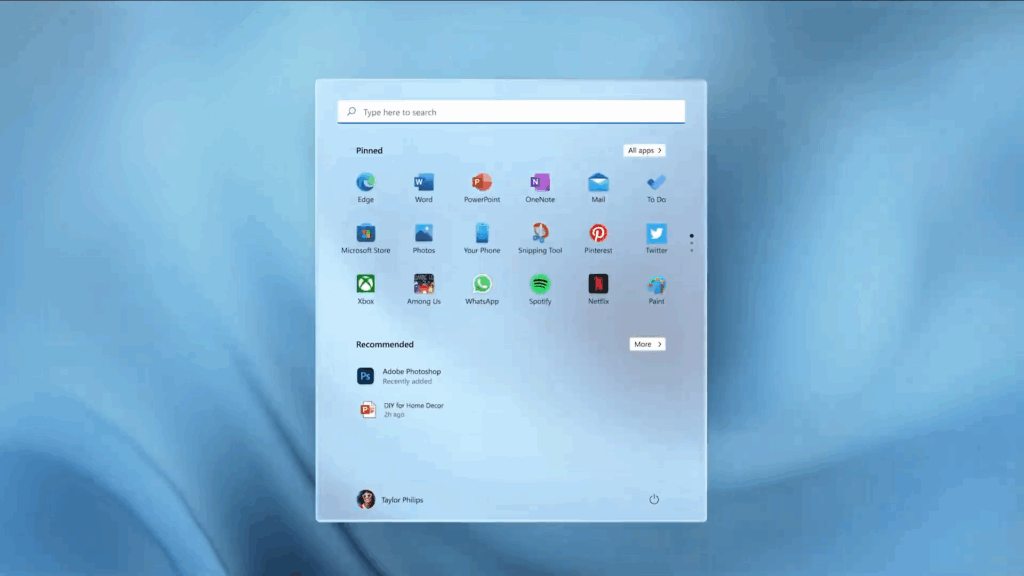
यदि तपाईंले त्यो फेला पार्नुभयो भने Windows 11 खोज पट्टीले काम गरिरहेको छैन (यसले प्रतिक्रिया दिँदैन वा केहि पनि फेला पार्दैन), तपाईं यो कार्यक्षमताको साथ सबैभन्दा सामान्य समस्याहरू मध्ये एकको सामना गर्दै हुनुहुन्छ। भाग्यवश, धेरै समाधानहरू छन् अपरेटिङ सिस्टम पुन: स्थापना गर्ने जस्ता थप कठोर उपायहरू विचार गर्नु अघि तपाईंले प्रयास गर्न सक्नुहुन्छ।
यस लेखमा हामी त्रुटिहरूको सबैभन्दा सामान्य कारणहरूलाई सम्बोधन गर्छौं खोजी पट्टी र, सबैभन्दा माथि, यसलाई समाधान गर्ने तरिकाहरूको संग्रह, सरलदेखि सबैभन्दा उन्नतसम्म।
Windows 11 खोज पट्टी विफलताको सबैभन्दा सामान्य कारणहरू
समस्याको जरामा आक्रमण गर्नु अघि, यो जान्नु महत्त्वपूर्ण छ Windows 11 खोज पट्टी किन काम गरिरहेको छैन। यी केही सामान्य कारणहरू हुन्:
- विन्डोज खोज सेवा सक्रिय छैन। वा अस्थायी रूपमा असफल भएको छ।
- अनुक्रमणिका प्रणालीमा त्रुटिहरू, जसले गर्दा सामग्री जस्तो देखिनु पर्ने हो त्यस्तै देखिँदैन वा फेला पर्दैन।
- आन्तरिक प्रक्रियाको अवरोध जसले खोज व्यवस्थापन गर्दछ (जस्तै Windows ११ मा SearchHost.exe वा Windows १० मा SearchUI.exe)।
- प्रणाली फाइलहरूमा समस्या वा त्रुटिहरू, कहिलेकाहीँ असफल अपडेटहरू वा दूषित फाइलहरूको कारणले हुन्छ।
- विन्डोज अपडेट पछि विफलता भर्खरको जुन सही तरिकाले पूरा भएको छैन वा पूर्ण रूपमा समर्थित छैन।
- सम्बन्धित मुद्दाहरू मेमोरी वा क्यासजसले गर्दा अस्थायी अवरोधहरू हुन सक्छन्।
- भ्रष्टाचार प्रयोगकर्ता फोल्डरहरू वा रजिस्ट्री प्रविष्टिहरू खोज सम्बन्धित।
यो महत्वपूर्ण छ सबैभन्दा सम्भावित कारण पहिचान गर्नुहोस् तपाईंको मामलामा, समय बचत गर्न, यद्यपि तपाईंले देख्नुहुनेछ, हामीले देखाउने धेरै समाधानहरू सामान्य छन् र लगभग कुनै पनि परिस्थितिमा तपाईंलाई मद्दत गर्नेछन्।
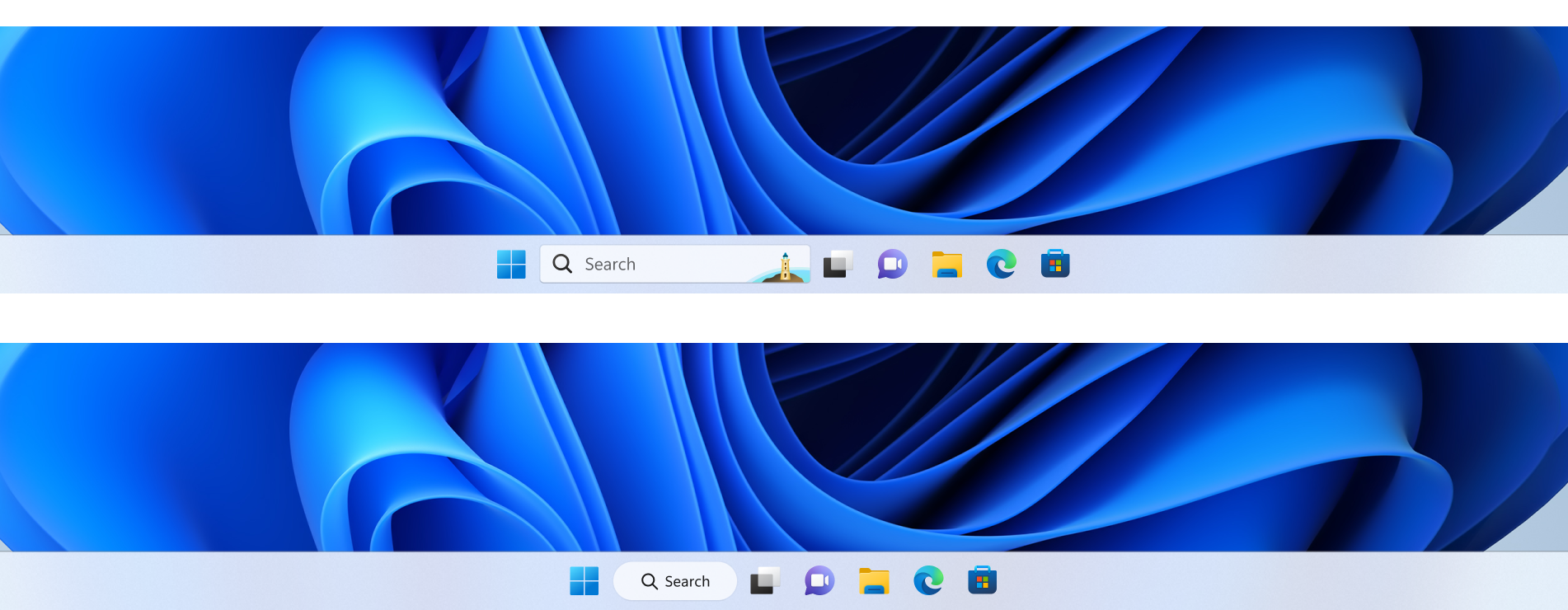
Windows 11 खोज पट्टीले काम नगर्दा लागू गर्ने समाधानहरू
Windows 11 खोज पट्टी किन काम गरिरहेको छैन भन्ने कारणहरू थाहा पाएपछि, यो सम्बन्धित समाधानहरू लागू गर्ने समय हो:
१. विन्डोज खोज सेवा जाँच गर्नुहोस् र पुन: सुरु गर्नुहोस्
सिफारिस गरिएका पहिलो चरणहरू मध्ये एक हो खोज सेवा काम गरिरहेको छ भनी प्रमाणित गर्नुहोस्। कहिलेकाहीँ यो बग वा द्वन्द्वको कारणले गर्दा रोकिन्छ वा राम्रोसँग सुरु हुँदैन। यो गर्न, यी चरणहरू पालना गर्नुहोस्:
- थिच्नुहोस् विन्डोज + आर रन बक्स खोल्न। प्रकारहरू services.msc र इन्टर थिच्नुहोस्।
- खुल्ने विन्डोमा, "" नामक सेवा खोज्नुहोस्। विन्डोज खोजी सूचीमा।
- यसमा दायाँ क्लिक गर्नुहोस् र चयन गर्नुहोस् Propiedades। स्टार्टअप प्रकार सेट गरिएको छ कि छैन जाँच गर्नुहोस् Automático र राज्य भनेको कार्यमा। यदि होइन भने, क्लिक गर्नुहोस् सुरू गर्नुहोस् र ठिक छ।
२. विन्डोज खोज प्रक्रिया समाप्त गर्नुहोस् र पुन: सुरु गर्नुहोस्
अर्को धेरै व्यावहारिक समाधान भनेको आन्तरिक खोज प्रक्रिया रोक्नुहोस् र पुन: सुरु गर्नुहोस् (Windows १० मा SearchUI.exe र Windows ११ मा SearchHost.exe)। यदि प्रक्रिया अवरुद्ध छ भने, बारले काम गर्न छोड्छ:
- थिच्नुहोस् Ctrl + Alt + हटाउनुहोस् र चयन गर्नुहोस् कार्य प्रबन्धक.
- ट्याबमा थाहा छ, खोजी गर्नुहोस् SearchHost.exe (विन्डोज in मा) वा SearchUI.exe (विन्डोज १० मा)।
- दायाँ क्लिक गर्नुहोस् र चयन गर्नुहोस् अन्त्य कार्य। प्रोम्प्ट गर्दा कार्य पुष्टि गर्नुहोस्।
- अर्को पटक तपाईंले खोज प्रयोग गर्दा, प्रक्रिया स्वतः पुन: सुरु हुनेछ।
यो छिटो र जोखिममुक्त समाधान हो।, यदि तपाईंले बार "अड्किएको" देख्नुभयो भने अरू केहि भन्दा पहिले परीक्षणको लागि आदर्श।
३. आफ्नो कम्प्युटर रिस्टार्ट गर्नुहोस् र पेन्डिङ अपडेटहरू जाँच गर्नुहोस्।
कहिलेकाहीँ यदि Windows 11 खोज पट्टीले काम गरिरहेको छैन भने, एक साधारण प्रणाली रिबुट पर्याप्त छ। पनि फाइदा उठाउनुहोस् विन्डोज अपडेटहरू जाँच गर्नुहोस् र स्थापना गर्नुहोस्, किनकि केहीले तपाईंको खोजलाई असर गर्न सक्ने बगहरू समाधान गर्छन्।
- मा क्लिक गर्नुहोस् सुरु गर्नुहोस्
- त्यसपछि जानुहोस् कन्फिगरेसन
- चयन गर्नुहोस् अद्यावधिक र सुरक्षा।
- मा क्लिक गर्नुहोस् विन्डोज अपडेट.
- थिच्नुहोस् अद्यावधिकहरूको लागि जाँच गर्नुहोस्। यदि नयाँ देखा परेमा, तिनीहरूलाई स्थापना गर्नुहोस् र आफ्नो पीसी पुन: सुरु गर्नुहोस्।
४. विन्डोज खोज अनुक्रमणिका पुनर्निर्माण गर्नुहोस्
खोज अनुक्रमणिका यो हो छिटो र भरपर्दो नतिजाको लागि कुञ्जी। यदि यो क्षतिग्रस्त वा अपूर्ण छ भने, बारले केहि पनि फेला पार्दैन:
- बटनमा दायाँ क्लिक गर्नुहोस् मुख्य पृष्ठ र पहुँच गर्नुहोस् नियन्त्रण प्यानल.
- चयन गर्नुहोस् अनुक्रमणिका विकल्पहरू.
- मा क्लिक गर्नुहोस् उन्नत र त्यसपछि भित्र पुनर्निर्माण। प्रणालीले अनुक्रमणिका मेटाउनेछ र यसलाई स्क्र्याचबाट पुन: उत्पन्न गर्नेछ।
यो प्रक्रियामा केही समय लाग्न सक्छ र खोज पूरा हुँदै गर्दा आधा बाटोमै काम गर्नु सामान्य हो।। पुनर्निर्माण पछि केही मिनेट पर्खनुहोस् र फेरि प्रयास गर्नुहोस्।
५. खोज र अनुक्रमणिका समस्या निवारक प्रयोग गर्नुहोस्
विन्डोजसँग छ खोजमा त्रुटिहरू पत्ता लगाउन र सच्याउन विशेष उपकरणहरू:
- जानुहोस् मुख्य पृष्ठ > सेटअप > अद्यावधिक र सुरक्षा > समस्या निवारण.
- Busca खोज र अनुक्रमणिका र क्लिक गर्नुहोस् ट्रबलशुटर चलाउनुहोस्.
- समस्याहरू छान्नुहोस् र उपकरणलाई यसको काम गर्न दिनुहोस्।
- कहिलेकाहीं, तपाईंलाई निश्चित फाइलहरू वा सेवाहरू मर्मत गर्न प्रशासकको रूपमा समस्या निवारक चलाउन प्रेरित गरिनेछ।
६. SFC र DISM मार्फत प्रणाली फाइलहरू मर्मत गर्नुहोस्
मर्मत गर्नुहोस् क्षतिग्रस्त वा दूषित फाइलहरू Windows 11 खोज पट्टी काम नगरेको बेला अपरेटिङ सिस्टमको फाइल राम्रो स्रोत हो। विन्डोज समावेश छ दुई उपयोगिताहरू तिनीहरूलाई पत्ता लगाउन र मर्मत गर्न:
- SFC (सिस्टम फाइल परीक्षक):
- बटनमा दायाँ क्लिक गर्नुहोस् मुख्य पृष्ठ र चयन गर्नुहोस् कमाण्ड प्रम्प्ट (प्रशासक) वा प्रशासक अनुमतिहरू सहित आदेश विन्डो खोल्नुहोस्।
- लेख्नुहोस् sfc / scannow र इन्टर थिच्नुहोस्। स्क्यान र मर्मत पूरा हुनको लागि पर्खनुहोस्।
- DISM (डिप्लोयमेन्ट इमेज सर्भिसि and and Management):
- थिच्नुहोस् विन्डोज + आर, लेख्छन् cmd र प्रशासकको रूपमा चलाउनुहोस्।
- परिचय गर्नुहोस् अवशेष / अनलाइन / सफाई-छवि / पुनर्स्थापनाहैच्छा र प्रक्रिया समाप्त गर्न पर्खनुहोस्।
७. PowerShell प्रयोग गरेर विन्डोज खोज रिसेट गर्नुहोस्
यदि माथिका विधिहरूले काम गरेनन् र Windows 11 खोज पट्टी अझै काम गरिरहेको छैन भने, तपाईँले खोज घटकलाई पूर्ण रूपमा रिसेट गर्न सक्नुहुन्छ। Windows PowerShell प्रयोग गर्दै। यो अझ उन्नत तर धेरै प्रभावकारी विधि हो:
- खोल्नुहोस् PowerShell प्रशासकको रूपमा।
- चलाएर कार्यान्वयन नीति जाँच गर्नुहोस्
Get-ExecutionPolicy। यदि यो होइन भने असम्बन्धित, यसलाई अस्थायी रूपमा परिवर्तन गर्नुहोस्Set-ExecutionPolicy -Scope CurrentUser -ExecutionPolicy Unrestricted. - आधिकारिक स्क्रिप्ट डाउनलोड गर्नुहोस् WindowsSearchBox.ps1 रिसेट गर्नुहोस् (तपाईंले यसलाई माइक्रोसफ्ट वेबसाइटमा फेला पार्न सक्नुहुन्छ)।
- डाउनलोड गरिएको फाइलमा दायाँ क्लिक गर्नुहोस् र चयन गर्नुहोस् PowerShell सँग चलाउनुहोस्.
- यदि तपाईं एपलाई उपकरणमा परिवर्तनहरू गर्न अनुमति दिन चाहनुहुन्छ भने सोध्दा पुष्टि गर्नुहोस्। स्क्रिप्टले खोज रिसेट गर्नेछ।
- यदि तपाईंले कार्यान्वयन नीति परिवर्तन गर्नुभयो भने, यसलाई पहिलेकै अवस्थामा फर्काउनुहोस्।
Set-ExecutionPolicy -Scope CurrentUser -ExecutionPolicy.
८. खोज प्याकेजको एपडेटा फोल्डर मेटाउनुहोस् र पुन: उत्पन्न गर्नुहोस्
चरम अवस्थामा, Windows 11 खोज पट्टीले काम नगर्ने समस्याको स्रोत निम्न हुन सक्छ: खोजसँग विशेष रूपमा सम्बन्धित प्रयोगकर्ता फोल्डर। यसलाई मेटाएर विन्डोजलाई पुन: उत्पन्न गर्न दिँदा सामान्यतया धेरै निरन्तर त्रुटिहरू समाधान हुन्छन्:
- विन्डोज १० को लागि: जानुहोस् % प्रयोगकर्ता प्रोफाइल% \ एपडेटा \ स्थानीय \ प्याकेजहरू \ माइक्रोसफ्ट। विन्डोज। खोज_cw5n1h2txyewy र फोल्डर मेटाउनुहोस्।
- विन्डोज ११ को लागि: मेटाउनुहोस् % प्रयोगकर्ता प्रोफाइल% \ एपडेटा \ स्थानीय \ प्याकेजहरू \ माइक्रोसफ्ट विन्डोज। क्लाइन्ट। CBS_cw5n1h2txyewy.
त्यसपछि, रजिस्ट्री सम्पादक (regedit) प्रविष्ट गर्नुहोस् र नेभिगेट गर्नुहोस् HKEY_CURRENT_USER\SOFTWARE\Microsoft\Windows\CurrentVersion\Search। कुञ्जी मेटाउनुहोस् खोज.
त्यसपछि भित्र PowerShell उच्च विशेषाधिकारहरूको साथ, तपाईंको विन्डोजको संस्करणमा निर्भर गर्दै निम्न आदेशहरू मध्ये एउटा चलाउनुहोस्:
- विन्डोज 10:
Add-AppxPackage -Path "C:\Windows\SystemApps\Microsoft.Windows.Search_cw5n1h2txyewy\Appxmanifest.xml" -DisableDevelopmentMode -Register - विन्डोज 11:
Add-AppxPackage -Path "C:\Windows\SystemApps\MicrosoftWindows.Client.CBS_cw5n1h2txyewy\Appxmanifest.xml" -DisableDevelopmentMode -Register
आफ्नो कम्प्युटर रिस्टार्ट गर्नुहोस् र खोज कार्यक्षमतालाई यसको मूल अवस्थामा पुनर्स्थापित गर्नुपर्छ।, नयाँ अनुक्रमणिकाको साथ।
तपाईंले देख्नुभयो, Windows 11 खोज पट्टीले काम नगर्ने समस्याको समाधान सधैं हुन्छ। यदि तपाईंले धैर्यतापूर्वक काम गर्नुभयो र सही कदमहरू चाल्नुभयो भने समाधानहरूले काम गर्छ।

सम्पादक विभिन्न डिजिटल मिडियामा दस वर्ष भन्दा बढी अनुभवको साथ टेक्नोलोजी र इन्टरनेट मुद्दाहरूमा विशेषज्ञ। मैले इ-कमर्स, सञ्चार, अनलाइन मार्केटिङ र विज्ञापन कम्पनीहरूको लागि सम्पादक र सामग्री सिर्जनाकर्ताको रूपमा काम गरेको छु। मैले अर्थशास्त्र, वित्त र अन्य क्षेत्रका वेबसाइटहरूमा पनि लेखेको छु। मेरो काम पनि मेरो रुची हो । अब, मेरो लेखहरू मार्फत Tecnobits, म सबै समाचार र नयाँ अवसरहरू अन्वेषण गर्ने प्रयास गर्छु जुन टेक्नोलोजीको संसारले हामीलाई हाम्रो जीवन सुधार गर्न हरेक दिन प्रदान गर्दछ।