- WindowsPackageManagerServer.exe विन्डोज प्याकेज प्रबन्धक, Winget को भाग हो।
- त्रुटि दूषित फाइलहरू, अपर्याप्त अनुमतिहरू, वा हराएको अद्यावधिकहरूको कारणले हुन सक्छ।
- यसलाई ठीक गर्न Windows अपडेट गर्ने, SFC र DISM चलाउने, र आवश्यक परेमा Winget पुन: स्थापना गर्ने समावेश छ।
- मालवेयरले पनि समस्या निम्त्याउन सक्छ, त्यसैले तपाईंको प्रणाली स्क्यान गर्नु उचित हुन्छ।
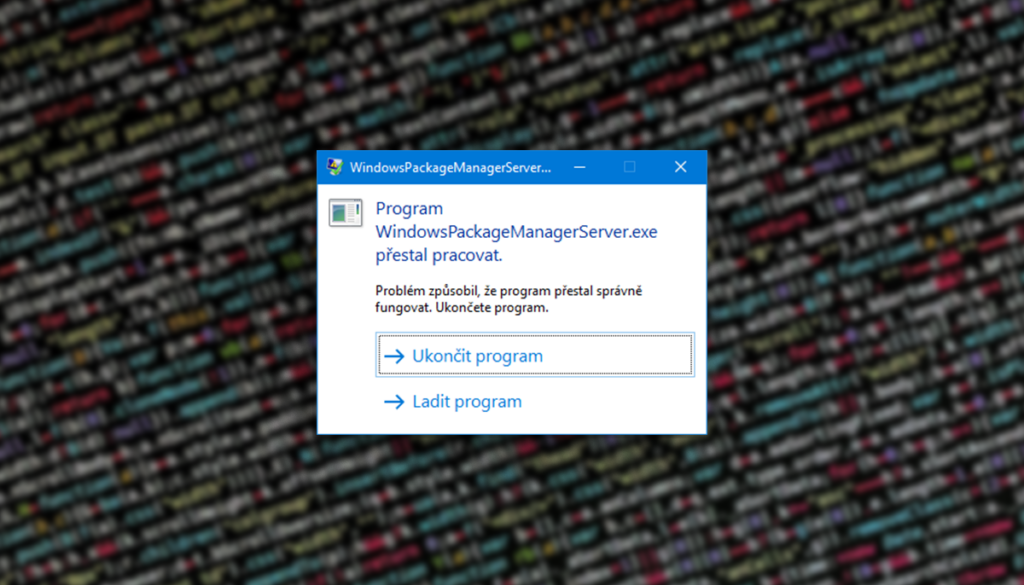
यदि तपाईंले कहिल्यै त्रुटि सन्देशको सामना गर्नुभएको छ भने WindowsPackageManagerServer.exe – अनुप्रयोग त्रुटि तपाईंको Windows 10 वा 11 PC मा, तपाईं एक्लो हुनुहुन्न। यो समस्याले प्रोग्रामहरू स्थापना, अद्यावधिक, वा व्यवस्थापन गर्न सक्छ जीत टाउको दुखाइ बन्नुहोस्।
यहाँ हामी यो त्रुटि के हो, यो किन हुन्छ र यसलाई प्रभावकारी रूपमा समाधान गर्न तपाईंले के कदम चाल्न सक्नुहुन्छ भन्ने बारेमा विस्तृत रूपमा व्याख्या गर्छौं।
WindowsPackageManagerServer.exe के हो र मलाई यो त्रुटि किन आउँछ?

फाइल विन्डोजप्याकेजम्यानेजरसर्भर.एक्सई भनिन्छ विन्डोज प्याकेज व्यवस्थापन प्रणालीको भाग हो जीत। यसको कार्य तपाईंको कम्प्युटरमा सफ्टवेयरको स्थापना, अद्यावधिक र व्यवस्थापनलाई सहज बनाउनु हो। यद्यपि, प्रयोगकर्ताहरूले कहिलेकाहीं यो कार्यान्वयनयोग्यसँग सम्बन्धित अनुप्रयोग त्रुटि देखा परेको रिपोर्ट गरेका छन्।
केहि धेरै सामान्य लक्षण यस समस्यामा समावेश छन्:
- त्रुटि सन्देश Winget सँग सफ्टवेयर स्थापना वा अद्यावधिक गर्दा देखा पर्दछ.
- El प्रणाली अस्थिर हुन्छ वा अप्रत्याशित क्र्यासहरू प्रस्तुत गर्दछ।
- त्रुटिले उल्लेख गरेको छ मेमोरी समस्याहरु, जस्तै "०x००००७FF मा निर्देशन ... ०x००००००००००००००००० मा सन्दर्भित मेमोरी।"
WindowsPackageManagerServer.exe त्रुटिको कारणहरू
यो त्रुटि धेरै कारकहरूको कारणले हुन सक्छ, जसमा समावेश छन्:
- बिग्रिएको प्रणाली फाइलहरू: यदि केही आवश्यक विन्डोज फाइलहरू बिग्रिएका छन् भने, यसले विङ्गेटको कार्यप्रणालीलाई असर गर्न सक्छ।
- प्रशासनिक अनुमतिको अभाव: केही प्रक्रियाहरूलाई राम्रोसँग चलाउन उच्च विशेषाधिकारहरू आवश्यक पर्दछ।
- मालवेयर उपस्थिति: कतिपय अवस्थामा, मालवेयरले प्रणाली प्रक्रियाहरूको रूपमा लुकाउँछ।
- विचाराधीन विन्डोज अपडेटहरू: प्रणालीको पुरानो संस्करणले विङ्गेटसँग असंगति निम्त्याउन सक्छ।
WindowsPackageManagerServer.exe त्रुटिको समाधान

तल हामी यो समस्या समाधान गर्न प्रभावकारी समाधानहरू प्रस्तुत गर्दछौं।
The. कम्प्युटर पुन: सुरू गर्नुहोस्
अन्य कुनै पनि परिवर्तन गर्नु अघि, प्रयास गर्नुहोस् रिबुट गर्नुहोस् तपाईंको कम्प्युटर। कहिलेकाहीँ यस प्रकारका त्रुटिहरू अस्थायी ग्लिचहरूको कारणले हुन्छन् जुन प्रणाली पुन: सुरु गरेर समाधान गर्न सकिन्छ।
२. प्रणाली फाइलहरू जाँच गर्नुहोस् र मर्मत गर्नुहोस्
यदि समस्या रहिरह्यो भने, यो प्रयोग गर्नु उचित हुन्छ विन्डोज फाइल जाँच उपकरण:
- खोल्नुहोस् प्रशासकको रूपमा सीएमडी.
- निम्न आदेश टाइप गर्नुहोस् र थिच्नुहोस् प्रविष्ट गर्नुहोस्:
sfc /scannow - स्क्यान पूरा हुनको लागि पर्खनुहोस् र आफ्नो कम्प्युटर पुन: सुरु गर्नुहोस्।
यदि त्रुटि रहिरह्यो भने, निम्न आदेशहरू एक-एक गरी चलाउनुहोस्:
DISM /Online /Cleanup-Image /CheckHealthDISM /Online /Cleanup-Image /ScanHealthDISM /Online /Cleanup-Image /RestoreHealth
३. प्रशासनिक अनुमति लिएर WindowsPackageManagerServer.exe चलाउनुहोस्
केही त्रुटिहरू यससँग सम्बन्धित छन् अनुमतिको अभाव प्रक्रिया चलाउँदा। यसलाई ठीक गर्न:
- Busca जीत विन्डोज खोज पट्टी मा।
- दायाँ क्लिक गर्नुहोस् र चयन गर्नुहोस् प्रशासकको रूपमा चलाउनुहोस्.
४. विन्डोज र विङ्गेट अपडेट गर्नुहोस्
यो सुनिश्चित गर्न महत्त्वपूर्ण छ प्रणाली र उपकरण अद्यावधिक छन्:
- खोल्नुहोस् विन्डोज अपडेट सेटिङहरूबाट (जीत + म).
- मा क्लिक गर्नुहोस् अद्यावधिकहरूको लागि जाँच गर्नुहोस् र उपलब्ध भएकाहरू स्थापना गर्नुहोस्।
Winget अपडेट गर्न, यी चरणहरू पालना गर्नुहोस्:
- विंगेटको आधिकारिक वेबसाइटमा जानुहोस् GitHub.
- डाउनलोड र स्थापना गर्नुहोस् पछिल्लो संस्करण.
५. मालवेयरको लागि आफ्नो कम्प्युटर स्क्यान गर्नुहोस्
यो भाइरस होइन भनेर निश्चित गर्न:
- खोल्नुहोस् विन्डोज सुरक्षा (जीत + म → विन्डोज सुरक्षा).
- चयन गर्नुहोस् भाइरस र धम्की विरुद्ध संरक्षण.
- चलाउनुहोस् ए पूर्ण प्रणाली स्क्यान.
६. विन्डोज प्याकेज प्रबन्धक पुन: स्थापना गर्नुहोस्
यदि माथिका कुनै पनि समाधानले काम गरेन भने, तपाईंलाई आवश्यक पर्न सक्छ विङ्गेट पुन: स्थापना गर्नुहोस्:
- खोल्नुहोस् प्रशासकको रूपमा PowerShell.
- निम्न आदेश चलाउनुहोस्:
winget uninstall WindowsPackageManager - स्थापना रद्द गरेपछि, यसलाई निम्नसँग पुन: स्थापना गर्नुहोस्:
winget install WindowsPackageManager
आफ्नो कम्प्युटर पुन: सुरु गरेपछि समस्या समाधान भयो कि भएन भनेर जाँच गर्नुहोस्।
के मलाई साँच्चै विन्डोज प्याकेज म्यानेजर चाहिन्छ?
यदि तपाईंलाई यो उपकरण साँच्चै चाहिन्छ कि भनेर सोचिरहनुभएको छ भने, यसको उत्तर तपाईंले आफ्नो पीसी कसरी प्रयोग गर्नुहुन्छ भन्ने कुरामा निर्भर गर्दछ। यदि तपाईं झुकाव राख्नुहुन्छ भने विङ्गेट विशेष गरी उपयोगी छ कार्यक्रमहरू स्थापना र व्यवस्थापन गर्नुहोस् बारम्बार, किनकि यसले धेरै कार्यहरूलाई स्वचालित बनाउँछ। यद्यपि, यदि तपाईंले आफ्नो पीसीलाई आधारभूत कार्यहरूको लागि मात्र प्रयोग गर्नुहुन्छ भने, तपाईं यो बिना सजिलै गर्न सक्नुहुन्छ।
त्रुटि विन्डोजप्याकेजम्यानेजरसर्भर.एक्सई पहिलो नजरमा यो जटिल लाग्न सक्छ, तर यी विस्तृत समाधानहरूको साथ, यसलाई प्रभावकारी रूपमा समाधान गर्न सम्भव छ। यी चरणहरू पालना गर्नाले तपाईंलाई कुनै हस्तक्षेप वा अप्रत्याशित त्रुटिहरू बिना Windows मा प्रोग्रामहरू स्थापना र व्यवस्थापनमा नियन्त्रण पुन: प्राप्त गर्न अनुमति दिनेछ।

म एक टेक्नोलोजी उत्साही हुँ जसले आफ्नो "गीक" रुचिहरूलाई पेशामा परिणत गरेको छ। मैले मेरो जीवनको 10 भन्दा बढी वर्ष अत्याधुनिक प्रविधिको प्रयोग गरेर र शुद्ध जिज्ञासाका सबै प्रकारका कार्यक्रमहरूसँग टिंकरिङ गर्दै बिताएको छु। अब मैले कम्प्युटर प्रविधि र भिडियो गेमहरूमा विशेषज्ञता हासिल गरेको छु। यो किनभने 5 वर्ष भन्दा बढी समय देखि मैले टेक्नोलोजी र भिडियो गेमहरूमा विभिन्न वेबसाइटहरूको लागि लेख्दै आएको छु, सबैले बुझ्न सक्ने भाषामा तपाईंलाई आवश्यक जानकारी दिन खोज्ने लेखहरू सिर्जना गर्दैछु।
यदि तपाइँसँग कुनै प्रश्नहरू छन् भने, मेरो ज्ञान विन्डोज अपरेटिङ सिस्टम र मोबाइल फोनहरूको लागि एन्ड्रोइडसँग सम्बन्धित सबै कुराबाट दायरा हो। र मेरो प्रतिबद्धता तपाईंप्रति छ, म सधैं केही मिनेटहरू खर्च गर्न र तपाईंलाई यस इन्टरनेट संसारमा हुन सक्ने कुनै पनि प्रश्नहरूको समाधान गर्न मद्दत गर्न तयार छु।