- Met Extension Manager kunt u extensies in Google Chrome eenvoudig beheren en organiseren, zodat u add-ons efficiënt kunt activeren, deactiveren en groeperen.
- Verbetert de prestaties en beveiliging van uw browser doordat u zelf kunt bepalen welke extensies actief zijn. Zo verkleint u het risico op conflicten of kwetsbaarheden.
- De installatie is eenvoudig via de Chrome Web Store en is geïntegreerd met snelle toegang via de werkbalk.
- Geavanceerde functies zoals aanpassing en profielgroepering maken Extension Manager een nuttig hulpmiddel voor zowel beginnende als gevorderde gebruikers.
In het dagelijks leven gebruiken veel gebruikers van Google Chrome Ze installeren een grote verscheidenheid aan extensies om uw browse-ervaring te optimaliseren. Deze hulpmiddelen verbeteren alles van productiviteit tot entertainment, maar als ze te veel worden gebruikt, Ze kunnen de browser overbelasten en voor vertraging of zelfs onverwachte storingen zorgen..
Voor degenen die erin geslaagd zijn om talrijke extensies te verzamelen, Het beheren van al deze taken wordt een ingewikkelde taakDit is waar het in het spel komt. Extensiebeheerder, een oplossing die speciaal is ontworpen om het gebruik van extensies in Google Chrome vanaf één plek te organiseren, beheren en aanpassen, zonder complicaties.
Waarvoor dient Extension Manager in Google Chrome?
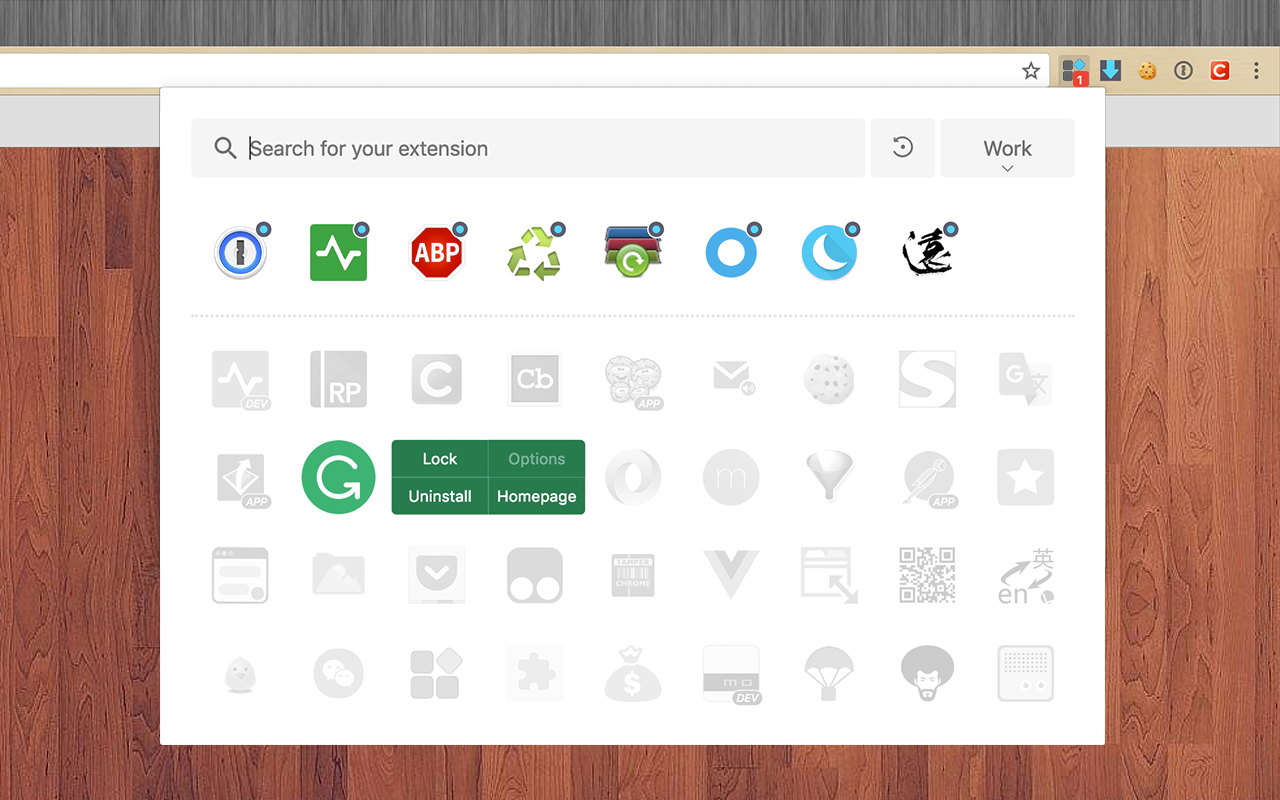
Na verloop van tijd komt het vaak voor dat een gebruiker eindigt met tientallen extensies geïnstalleerd. Er ontstaan problemen wanneer sommige van hen onnodig veel hulpbronnen verbruiken of met elkaar in conflict komen. Extensiebeheerder biedt een praktische en effectieve oplossing om deze problemen te vermijden, waarmee u met totaal comfort extensies kunt bestellen en beheren.
Sommige van de belangrijkste kenmerken De functies van Extension Manager omvatten:
- Schakel extensies in of uit met één klik, wat de browser flexibel houdt en bronnen bespaart.
- Groepsextensies volgens behoeften, de mogelijkheid om meerdere add-ons tegelijkertijd te activeren, afhankelijk van het gebruiksprofiel.
- Personalisatie met notities of bijnamen, waardoor elke extensie snel kan worden geïdentificeerd.
- Eenvoudige en intuïtieve interface, geschikt voor iedere gebruiker, ongeacht hun ervaring met het beheren van extensies.
Voordelen van het beheren van uw extensies met Extension Manager

Het gebruik van een tool als Extension Manager levert duidelijke voordelen op wat betreft zowel prestaties als beveiliging:
- Verbetert de browserprestaties het uitschakelen van extensies die niet regelmatig worden gebruikt. Hierdoor worden geheugen- en systeembronnen vrijgemaakt, waardoor het browsen soepeler verloopt.
- Versterk de beveiliging, omdat u hiermee snel verdachte of problematische extensies kunt uitschakelen zonder ze volledig te hoeven verwijderen. Bovendien, als een extensie een inbreuk of kwetsbaarheid ondervindt,Je kunt haar buiten werking stellen totdat het probleem is opgelost.
- Het vergemakkelijkt de organisatie. Wanneer u met verschillende profielen of browsercontexten werkt, kunt u thematische groepen maken om op een bepaald moment alleen de extensies te activeren die u nodig hebt.
Alsof dat nog niet genoeg was, de Aanpassing en etikettering van extensies Het stroomlijnt het dagelijkse beheer en zorgt ervoor dat u geen tijd meer verliest met het zoeken naar een accessoire dat u slechts bij specifieke gelegenheden gebruikt.
Hoe u Extension Manager installeert en gebruikt
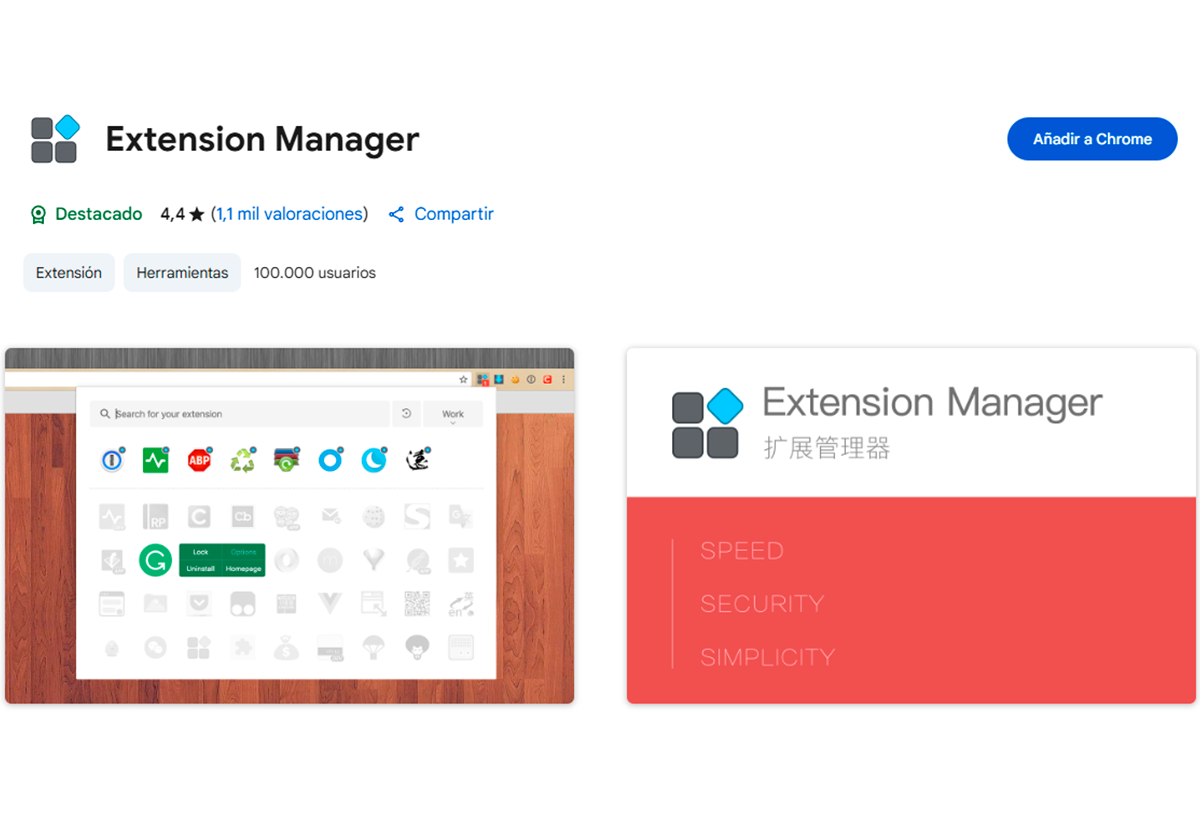
Voor installeren Extensiebeheerder in uw Chrome-browserU kunt de link volgen of, als u het zelf wilt doen, volgt u gewoon deze stappen:
- Open Google Chrome en klik op de optiesknop (de drie verticale puntjes) in de rechterbovenhoek.
- Selecteer in het下拉菜单 de optie "Uitbreidingen" en druk vervolgens op "Chrome Web Store" om toegang te krijgen tot de officiële add-on repository.
- Typ in de zoekbalk van de winkel: «Extensiemanager» en selecteer het juiste resultaat.
- Klik op de optie "Toevoegen aan Chrome". Zodra de installatie is voltooid, verschijnt het pictogram van Extension Manager in de werkbalk, naast de andere geïnstalleerde extensies.
Vanaf dat moment klikt u gewoon op het pictogram om de interface te openen en kunt u eenvoudig beginnen met het beheren van uw extensies. Met de applicatie kunt u: extensies sorteren, inschakelen, uitschakelen of zelfs groeperen overeenkomstig uw voorkeuren.
Tips om Extension Manager optimaal te benutten

Om optimaal gebruik te maken van de mogelijkheden van Extension Manager, kunt u het beste de volgende praktische tips gebruiken:
- Controleer regelmatig actieve extensies om het verbruik van hulpbronnen te verminderen en veiligheidsrisico's te minimaliseren.
- Groepeer extensies per taak of thematisch: werk, entertainment, nutsvoorzieningen, enz. Op deze manier kunt u ze met één klik wijzigen, afhankelijk van hoe u Chrome gebruikt.
- Schakel extensies uit die u niet nodig hebt dagelijks; Houd ze alleen actief wanneer u ze ook daadwerkelijk gaat gebruiken.
- Gebruik notities of bijnamen om snel het doel van elke extensie te kunnen identificeren, vooral als de oorspronkelijke naam niet beschrijvend genoeg is.
Wanneer u extensies via één tool organiseert en beheert, profiteert u van een gestroomlijnde ervaring, meer controle over uw browser en een veiligere omgeving, ongeacht of u met veel extensies werkt of slechts met een paar specifieke.

Ik ben een technologieliefhebber die van zijn 'nerd'-interesses zijn beroep heeft gemaakt. Ik heb meer dan 10 jaar van mijn leven doorgebracht met het gebruik van de allernieuwste technologie en het sleutelen aan allerlei programma's uit pure nieuwsgierigheid. Nu heb ik mij gespecialiseerd in computertechnologie en videogames. Dit komt omdat ik al meer dan vijf jaar voor verschillende websites over technologie en videogames schrijf en artikelen heb gemaakt die proberen u de informatie te geven die u nodig heeft in een taal die voor iedereen begrijpelijk is.
Als je vragen hebt, mijn kennis strekt zich uit van alles wat te maken heeft met het Windows-besturingssysteem tot Android voor mobiele telefoons. En mijn toewijding is aan jou, ik ben altijd bereid om een paar minuten te besteden en je te helpen bij het oplossen van eventuele vragen die je hebt in deze internetwereld.