- In Windows 11 kun je automatisch inloggen uitschakelen met netplwiz, het register, groepsbeleid of PowerShell, zodat je altijd terugkeert naar het gebruikersscherm.
- Windows Hello (pincode, gezichtsherkenning) kan zorgen voor vrijwel onmiddellijke aanmeldingen; het verwijderen van de pincode en het prioriteren van het wachtwoord voorkomt dat een account zichzelf opent.
- De Windows-app voor Azure Virtual Desktop en Windows 365 heeft specifieke registersleutels om automatisch afmelden en het verwijderen van lokale gegevens te beheren.
- Door onderscheid te maken tussen het inloggen op het systeem en het opstarten van applicaties zoals OneDrive, kun je nauwkeurig afstemmen wat er precies gebeurt wanneer je je computer aanzet.

Past uw Windows 11-pc hierbij? rechtstreeks naar een account zonder een gebruiker te kunnen kiezen? Dan is het zeer waarschijnlijk dat je een vorm van automatisch inloggen hebt ingeschakeld, bijvoorbeeld via... Windows HelloDit kan te wijten zijn aan een systeeminstelling of wijzigingen in het register. Is het raadzaam om automatisch inloggen in Windows 11 uit te schakelen? Ja, als u meer dan één profiel of meerdere accounts gebruikt.
In deze handleiding vindt u een zeer gedetailleerde uitleg van Alle manieren om automatisch inloggen in Windows 11 uit te schakelen.Hoe herstel je het scherm voor gebruikersselectie bij het opstarten, wat doe je als je gezichtsherkenning of een pincode gebruikt met Windows Hello, en hoe beheer je automatisch in- en uitloggen op een geavanceerder niveau met behulp van het register, groepsbeleid en PowerShell? Dit alles in duidelijke en begrijpelijke taal.
Typisch probleem: Windows 11 start altijd op met hetzelfde account.
Een van de meest voorkomende scenario's is dat er sprake is van twee lokale of Microsoft-accounts op dezelfde pcEén persoonlijk en één zakelijk account. In veel gevallen is Windows Hello met gezichtsherkenning geconfigureerd voor het hoofdaccount, terwijl voor het tweede account alleen een ander wachtwoord of pincode is toegestaan, omdat het systeem niet hetzelfde gezicht voor twee verschillende profielen accepteert.
Het gevolg is dat zodra je de computer aanzet, Windows 11 meldt u automatisch aan bij uw account met behulp van gezichtsherkenning. Zonder het gebruikelijke scherm te tonen waarop je een gebruiker kunt kiezen. Als je toegang wilt tot de andere sessie, ben je gedwongen de camera af te dekken, snel op de Esc-toets te drukken en handmatig de tweede gebruiker te selecteren.
Om het nog erger te maken, gebeurt het in sommige gevallen zelfs als je van gebruiker wisselt. De standaard accountsessie blijft op de achtergrond ingelogd.Wanneer je je computer probeert af te sluiten, waarschuwt Windows je dat er een andere gebruiker is aangemeld, ook al gebruik je maar één account. Dit is niet alleen vervelend, maar kan ook leiden tot onnodig resourceverbruik.
Wat in dergelijke situaties doorgaans gewenst is, is iets simpels als, bij het opstarten van de pc, een Inlogscherm waar je kunt selecteren welk account je wilt gebruiken., zonder dat iemand automatisch toegang krijgt, ongeacht of je gezichtsherkenning of een pincode gebruikt.
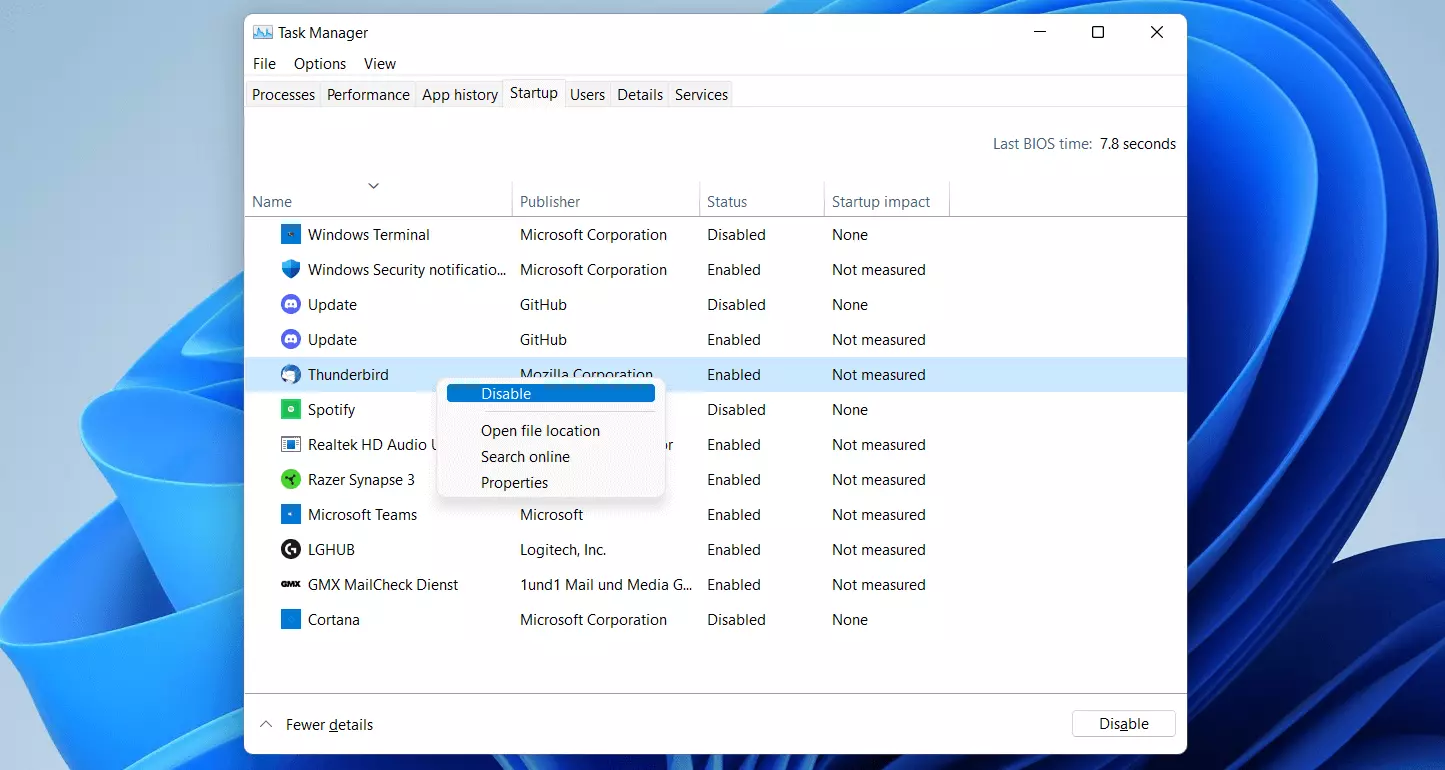
Hoe schakel ik automatisch inloggen uit met NetPLWiz?
Een van de eenvoudigste manieren om te bepalen of Windows 11 u automatisch aanmeldt bij een account, is via de instellingen. dialoogvenster GebruikersaccountsDit is toegankelijk via de klassieke tool netplwiz. Hiermee kunt u het systeem dwingen om bij het opstarten altijd een gebruikersnaam en wachtwoord te vereisen.
Volg deze stappen zorgvuldig om deze methode te gebruiken, vooral als u meer dan één gebruiker op het systeem hebt ingesteld en het scherm voor accountselectie bij elke opstart wilt herstellen.
- Open het dialoogvenster 'Uitvoeren': Druk op de toetsencombinatie Windows + R om het venster "Uitvoeren" te openen, waar u geavanceerde hulpprogramma's kunt starten door hun naam in te typen.
- Start netplwiz: Schrijf in het tekstvak netplwiz Druk op de Enter-toets. Het venster wordt geopend. Gebruikersaccounts, waar je alle lokale en Microsoft-gebruikers kunt zien die toestemming hebben om de computer te gebruiken.
- Selecteer uw account: Klik in het tabblad 'Gebruikers' op het account dat normaal gesproken automatisch inlogt (dit is meestal uw primaire account). Zorg ervoor dat u elk profiel duidelijk identificeert, vooral als er meerdere Microsoft-e-mailadressen of vergelijkbare inloggegevens zijn.
- Schakel de aanvraag voor inloggegevens in: Om automatisch inloggen volledig uit te schakelen, vinkt u het vakje aan. «Gebruikers moeten hun naam en wachtwoord invoeren om de apparatuur te kunnen gebruiken»Als die optie op een bepaald moment was uitgeschakeld, zou dat verklaren waarom Windows inlogde zonder om gegevens te vragen.
- Pas de wijzigingen toe: Klik op de knop 'Toepassen' en voer, indien gevraagd, het wachtwoord van het geselecteerde account in om de wijziging te bevestigen. Dit zorgt ervoor dat Windows de aanmeldingsgegevens correct opslaat.
Nadat je dit hebt gedaan, De volgende keer dat u uw computer opnieuw opstart, wordt het inlogscherm met de gebruikerslijst weergegeven. beschikbaar, en u moet handmatig kiezen met welk account u wilt inloggen en het wachtwoord invoeren of de juiste authenticatiemethode gebruiken.
Beheer automatisch inloggen via het Windows-register.
Als u meer controle nodig hebt, of als het paneel Gebruikersaccounts niet naar behoren werkt, kunt u de instellingen beheren. Automatisch inloggen rechtstreeks vanuit het Windows-register.Deze methode is geavanceerder en moet zorgvuldig worden uitgevoerd om problemen in het systeem te voorkomen.
Voordat je iets aanraakt, is het raadzaam om een Registerback-up of een systeemherstelpunt, zodat u kunt terugkeren naar een eerdere versie als u een fout maakt bij het bewerken van gevoelige opstartgerelateerde waarden.
- Open de Register-editor: Druk op Windows + R en typ regedit Bevestig met Enter. Als Gebruikersaccountbeheer (UAC) verschijnt, accepteer dan om de editor met verhoogde bevoegdheden te laten uitvoeren.
- Navigeer naar de Winlogon-sleutel: Scrol in het linkerpaneel naar het pad:
HKEY_LOCAL_MACHINE\SOFTWARE\Microsoft\Windows NT\CurrentVersion\Winlogon
Hier slaat Windows veel van de opties op die te maken hebben met het aanmeldproces. - Controleer de waarde van AutoAdminLogon: zoekt naar een tekenreeks met de naam AutoAdminLogonAls het bestaat en is ingesteld op 1, is het systeem geconfigureerd om automatisch inloggen met een standaardgebruikerAls het niet verschijnt, kunt u het aanmaken door met de rechtermuisknop te klikken, 'Nieuw' > 'Tekenreekswaarde' te selecteren en er de exacte naam aan toe te wijzen.
- Automatisch inloggen uitschakelen: Dubbelklik op AutoAdminLogon en wijzig de waarde naar 0Als u deze waarde instelt, stopt Windows met het automatisch aanmelden als beheerder en wordt er weer om inloggegevens gevraagd op het welkomstscherm.
Optioneel, als u waarden had geconfigureerd zoals Standaardgebruikersnaam of "Standaardwachtwoord" (soms verschijnt het als "Standaardwachtwoord" of "Standaardwachtwoord", afhankelijk van de vertaling), u kunt dat controleren. zijn niet verkeerd geconfigureerd Of dat er geen wachtwoorden in platte tekst worden opgeslagen als u deze functie niet langer gaat gebruiken.
Zodra de wijzigingen zijn aangebracht, kunt u eenvoudigweg Sluit de Register-editor en herstart uw computer.Na het opnieuw opstarten zal het systeem zich gedragen alsof er geen automatische opstart heeft plaatsgevonden en zal het inlogscherm met de beschikbare gebruikers opnieuw worden weergegeven.
Geavanceerd beheer met groepsbeleid in Windows 11 Pro en Enterprise.
Als u Windows 11 Pro of Enterprise gebruikt, kunt u ook de volgende optie gebruiken: Beleidsredacteur lokale groepen om aspecten met betrekking tot inloggen te beheren, waaronder bepaalde automatische inloggedragingen en standaarddomeinen.
Deze aanpak wordt vaak gebruikt in zakelijke omgevingen, waar beheerders centraal willen bepalen welke inloggegevens standaard worden gebruikt, of het overslaan van het inlogscherm is toegestaan, of hoe computers die verbinding maken met een domein zich moeten gedragen.
- Open de Groepsbeleid-editor: Druk op Windows + R en typ gpedit.msc Druk op Enter. De module "Editor voor lokaal groepsbeleid" wordt geopend als uw Windows-versie deze bevat.
- Ga naar het inloggedeelte: Navigeer in het linkerpaneel door de route:
Computerconfiguratie > Beheersjablonen > Systeem > Aanmelden
In dit gedeelte worden verschillende beleidsregels gegroepeerd die het gedrag van het systeem bij het opstarten bepalen. - Bekijk het standaard domeinbeleid: Sommige organisaties gebruiken de richtlijn. "Stel een standaarddomein in voor het inloggen" Hiermee kunnen gebruikers automatisch inloggen op een specifiek domein. Als u dit automatisch wilt voorkomen, kunt u deze instelling leeg laten of niet definiëren.
- Het gebruik van een standaarddomein uitschakelen: Dubbelklik op het genoemde beleid en wijzig de status naar "Uitgeschakeld" of "Niet geconfigureerd"Dit voorkomt dat Windows een inlogcontext afdwingt en kan ervoor zorgen dat het scherm voor gebruikersselectie altijd neutraal wordt weergegeven.
Na het sluiten van de Groepsbeleid-editor wordt aanbevolen herstart de computer zodat het nieuwe beleid correct wordt toegepast en van invloed is op de volgende inlogcyclus.
Met PowerShell kunt u automatisch opstarten in- of uitschakelen.
Als u de voorkeur geeft aan de opdrachtregel of de configuratie op meerdere computers wilt automatiseren, kunt u gebruikmaken van PowerShell om registerwaarden met betrekking tot automatisch inloggen te wijzigenDit is erg handig in omgevingen waar wijzigingen op veel machines moeten worden doorgevoerd.
Het concept is hetzelfde als in het registergedeelte, maar in plaats van sleutels handmatig te bewerken, worden commando's uitgevoerd die direct vermeldingen aanmaken of wijzigen. Dit vermindert de kans op handmatige fouten, vooral als je ervaring hebt met de console.
- Open PowerShell als beheerder: Zoek in het Startmenu naar "PowerShell", klik met de rechtermuisknop op het resultaat en selecteer "Uitvoeren als beheerder"Accepteer de UAC-prompt wanneer u wordt gevraagd of u de toepassing toestemming wilt geven om wijzigingen aan te brengen."
- Automatisch inloggen inschakelen (indien nodig): Als u op enig moment de automatische opstartinstellingen wilt wijzigen, kunt u een opdracht gebruiken zoals:
New-ItemProperty -Path «HKLM:\SOFTWARE\Microsoft\Windows NT\CurrentVersion\Winlogon» -Name «AutoAdminLogon» -Value «1» -PropertyType «String» -Force
Met dit commando wordt de waarde van AutoAdminLogon aangemaakt of bijgewerkt naar 1, waardoor automatisch inloggen met de geconfigureerde gebruikersgegevens mogelijk wordt. - Automatisch opstarten uitschakelen: Om ervoor te zorgen dat Windows bij het opstarten niet automatisch inlogt op een account, kunt u het volgende uitvoeren:
Set-ItemProperty -Path «HKLM:\SOFTWARE\Microsoft\Windows NT\CurrentVersion\Winlogon» -Name «AutoAdminLogon» -Value «0»
Hierdoor stopt het systeem met het automatisch inloggen als beheerder en worden er weer inloggegevens gevraagd op het welkomstscherm.
Nadat u de opdrachten hebt uitgevoerd die op uw situatie van toepassing zijn, hoeft u alleen nog maar... Start uw pc opnieuw op om te controleren of het opstartgedrag naar verwachting is.Dat wil zeggen, het inlogscherm verschijnt en u kunt een gebruiker kiezen zonder dat het systeem u automatisch in een sessie plaatst.

Relatie tussen Windows Hello (PIN, gezichtsherkenning) en automatisch opstarten
In Windows 11 gebruiken veel mensen Windows Hello voor inloggen met pincode, gezichtsherkenning of vingerafdruk.Deze methode is veel handiger dan telkens een lang wachtwoord in te typen, maar het kan ook de indruk wekken dat het systeem "vanzelf" inlogt op het account.
Wanneer gezichtsherkenning is ingeschakeld en geconfigureerd, gebeurt er bij het inschakelen van het apparaat het volgende: De camera wordt automatisch geactiveerd en, als hij je detecteert, word je ingelogd zonder verdere informatie te vragen.Hoewel er technisch gezien nog steeds een startscherm is, verdwijnt het zo snel dat het de indruk kan wekken dat Windows die stap overslaat. Als u zich zorgen maakt over uw privacy, kunt u Detecteer of er toegang wordt verkregen tot uw webcam. om ervoor te zorgen dat niemand de camera zonder toestemming gebruikt.
Bovendien vereist Windows dat hetzelfde gezicht niet aan twee verschillende accounts is gekoppeld, wat betekent dat Je kunt niet hetzelfde gezicht gebruiken voor twee totaal verschillende profielen.Als je een zakelijk account en een persoonlijk account hebt, kan gezichtsherkenning slechts aan één daarvan gekoppeld zijn. Dat is in de praktijk meestal de "standaard" optie.
Als je als doel hebt om altijd het scherm voor gebruikersselectie bij het opstarten te tonen en te voorkomen dat een account met gezichtsherkenning automatisch wordt gestart, dan is dit wellicht interessant voor je. Wijzig uw primaire aanmeldmethode naar het klassieke wachtwoord. in plaats van de pincode of biometrische gegevens in dat specifieke profiel te gebruiken.
Om dit te doen, kunt u de Windows 11-instellingen openen met Windows + I, naar 'Accounts' gaan en vervolgens naar de "Inlogopties", waar alle authenticatiemethoden en hun instellingen zijn gegroepeerd.
Verwijder de Windows Hello-pincode en stel deze in als wachtwoord.
Als u het automatisch opstarten via Windows Hello wilt uitschakelen, kunt u dat doen Verwijder de pincode en gebruik je accountwachtwoord als primaire betaalmethode.Dit voorkomt dat het systeem direct inlogt en dwingt u om het inlogscherm te doorlopen.
- Windows-instellingen openen: Druk op Windows + I om het instellingenpaneel te openen. Hier kunt u onder andere gebruikersaccounts en hun aanmeldmethoden beheren.
- Ga naar Accounts en aanmeldingsopties: Selecteer in het zijmenu 'Accounts' en ga vervolgens naar het betreffende gedeelte. "Inlogopties"waar je opties ziet zoals pincode, gezichtsherkenning, afbeeldingswachtwoord en het standaardwachtwoord.
- Verwijder de Windows Hello-pincode: zoek het gedeelte "Windows Hello PIN" Ga naar de instellingen. Daar kun je de optie selecteren om de huidige pincode te verwijderen. Windows kan je vragen om je accountwachtwoord in te voeren ter bevestiging.
- Stel het wachtwoord in als voorkeursmethode: Zodra de pincode is verwijderd, zorg er dan voor dat de De primaire inlogmethode is gebaseerd op een wachtwoord.Op deze manier wordt u bij het opstarten van het apparaat gevraagd om uw gegevens in te voeren op het welkomstscherm, waardoor automatisch inloggen met uw gezicht of pincode wordt voorkomen.
Na deze aanpassingen zal het systeem bij het opstarten weer meer klassiek gedrag vertonen: Je ziet het inlogscherm, selecteer het account en voer het wachtwoord in.Dit maakt het voor meerdere gebruikers gemakkelijker om dezelfde computer te gebruiken zonder dat Windows de standaardconfiguratie of gezichtsherkenningsinstellingen overslaat.
Automatische uitlogcontrole in de Windows-app (Windows 365 en AVD)
Naast de klassieke Windows 11-aanmelding biedt Microsoft een Windows-applicatie die wordt gebruikt om verbinding te maken met omgevingen zoals Azure Virtual Desktop en Windows 365.In dit verband is er nog een andere functie, namelijk automatisch in- of uitloggen, bedoeld voor situaties waarin de gebruiker inlogt via een verbindingscentrum.
Het is belangrijk te begrijpen dat dit Automatisch aanmelden bij Windows-apps is niet bedoeld voor het opstarten van Windows 365, de Windows 365-switcher of vastgezette verbindingen in de taakbalk.Het toepassingsgebied ervan is vooral de applicatie zelf, die fungeert als client van deze clouddiensten.
De automatische uitlogfunctie van de app ondersteunt verschillende methoden om het proces te starten, voornamelijk gebaseerd op Tekenen van inactiviteit van het besturingssysteem, handmatig afgesloten applicaties of succesvolle verbindingen met externe bronnen.Dit alles wordt beheerd via specifieke registratiesleutels.
Wanneer er een automatische sessie-uitlog plaatsvindt in de app, Alle inloggegevens, RDP-bestanden en identificeerbare gegevens worden van de lokale computer verwijderd. Dit is gerelateerd aan de Windows-applicatie, zodat er geen sporen van de sessie op het fysieke apparaat achterblijven.
Bovendien, zodra automatisch sluiten is ingeschakeld, zal de Windows-app opnieuw worden geopend. De gebruiker wordt doorverwezen naar het inlogscherm van de applicatie.De mogelijkheid om de eerste uitvoeringservaring (FRE) over te slaan als dit is geconfigureerd met behulp van de bijbehorende sleutels.
Registerinstellingen voor het configureren van het automatisch opstarten en afsluiten van de Windows-app.
Het beheer van het automatisch opstarten en afsluiten van de Windows-app gebeurt via verschillende methoden. Registersleutels bevinden zich voornamelijk onder HKEY_LOCAL_MACHINE\SOFTWARE\Microsoft\WindowsApp en in sommige gevallen onder HKEY_LOCAL_MACHINE\SOFTWARE\Microsoft\Windows365.
Met deze sleutels kunt u al het automatische inloggedrag in- of uitschakelen en zelfs bepalen Hoe vaak wordt er gecontroleerd op inactiviteit? Of de eerste keer dat de applicatie opnieuw wordt opgestart, deze moet worden overgeslagen.
De parameter die voorrang heeft boven de rest is AutoLogoffEnableWanneer deze functie is ingeschakeld, worden bij het sluiten van de Windows-app ook alle gebruikers van die toepassing uitgelogd en hun gegevens gereset, zonder dat dit gevolgen heeft voor actieve Azure Virtual Desktop- of Windows 365-sessies.
Als je wilt dat de app actie onderneemt wanneer een object wordt gesloten in plaats van te reageren op de sluiting, en je wilt dat de app actie onderneemt wanneer een object wordt gesloten, dan is dat niet nodig. Succesvolle verbinding met een Azure Virtual Desktop-sessiehost of een Windows 365-cloud-pc.De belangrijkste factor is AutoLogoffOnSuccessfulConnect, waardoor de app-sessie na de eerste succesvolle verbinding wordt gesloten.
Aan de andere kant, als datgene wat je interesseert is Log uit de app na een periode van inactiviteit.De sleutel AutoLogoffTimeInterval wordt gebruikt om het interval in minuten in te stellen waarin de applicatie controleert op signalen van inactiviteit van het besturingssysteem en, indien deze signalen worden gedetecteerd, de afsluiting en herstart activeert.
Tot slot is er een belangrijke functie om te voorkomen dat de gebruiker de initiële instelstappen telkens moet herhalen wanneer er automatisch wordt uitgelogd. SkipFRE onder HKEY_LOCAL_MACHINE\SOFTWARE\Microsoft\Windows365, met als doel die eerste ervaring van gedwongen executie te vermijden.
Kernwaarden: AutoLogoffEnable, AutoLogoffOnSuccessfulConnect en AutoLogoffTimeInterval
De sleutel AutoLogoffEnable (AutoLogoffEnable in het register) Het fungeert als een hoofdschakelaar voor automatisch aanmeldgedrag. Het bevindt zich in het pad HKEY_LOCAL_MACHINE\SOFTWARE\Microsoft\WindowsApp, is van het type REG_DWORD en heet "AutoLogoffEnable".
Als de waarde ervan 0, alle gedragingen die verband houden met het automatisch starten en sluiten van de app zijn volledig uitgeschakeld.Dit overschrijft ook alle waarden die zijn geconfigureerd in AutoLogoffOnSuccessfulConnect en AutoLogoffTimeInterval, indien aanwezig. Als de waarde 1 is, is het gedrag ingeschakeld.
De sleutel AutoLogoffOnSuccessfulConnect Hiermee wordt bepaald of de app-sessie onmiddellijk wordt gesloten en de gegevens worden gereset nadat de gebruiker met succes een verbinding heeft gemaakt met een Azure Virtual Desktop-host of een Windows 365-computer. De waarde is ook een REG_DWORD en wordt geïnterpreteerd als 0 voor uitgeschakeld en 1 voor ingeschakeld (mits AutoLogoffEnable is ingesteld op 1 of niet bestaat).
Van hun kant, AutoLogoffTimeInterval Dit bepaalt hoe vaak de Windows-app het besturingssysteem controleert op inactiviteit. Wanneer het systeem een inactiviteit aangeeft die gelijk is aan of groter is dan het opgegeven interval, wordt het afmeld- en gegevensresetproces van de app geactiveerd.
De mogelijke waarden voor AutoLogoffTimeInterval zijn 0 voor uitgeschakeld en een geheel getal dat dit vertegenwoordigt. het interval in minuten (bijvoorbeeld 5 voor 5 minuten)Als de gebruiker de applicatie handmatig sluit terwijl dit gedrag actief is, wordt er direct na het sluiten een automatische inlogprocedure gestart, waarbij de relevante gegevens worden verwijderd.
Als extra detail: wanneer de Windows-app controleert op inactiviteitssignalen van het besturingssysteem, en de Windows-timer voor inactiviteit is ingesteld op een waarde die lager is dan het interval van de app, De applicatie kan tot bijna twee keer zo lang duren als de ingestelde tijd. Voordat de automatische sluiting voltooid is, voert het systeem gefaseerde controles uit.
Configureer SkipFRE om de eerste keer dat het programma wordt uitgevoerd te voorkomen.
Elke keer een Automatisch inloggen bij de Windows-appBij de volgende opstart wordt doorgaans de eerste installatieprocedure (FRE) afgedwongen, de initiële wizard die de gebruiker door de basisinstallatiestappen leidt.
In veel zakelijke scenario's is dit een belemmering, omdat de gebruiker na elke app-reset dezelfde configuratie moet herhalen, zelfs als het volledige registratie- en aanpassingsproces al is voltooid.
Om dit gedrag te voorkomen, is er een extra registersleutel met de naam SkipFree, te vinden in HKEY_LOCAL_MACHINE\SOFTWARE\Microsoft\Windows365, van het type REG_DWORD en met de exacte naam "SkipFRE".
Door de waarde ervan in te stellen op 1. FRE wordt uitgeschakeld na automatische aanmeldingen.Dit stelt de gebruiker in staat om direct toegang te krijgen tot zijn of haar resources in de Windows-app zonder de initiële wizard opnieuw te hoeven doorlopen. Indien deze waarde op 0 blijft staan, blijft de eerste gebruikservaring actief.
Om deze waarde in te stellen met PowerShell, voert u doorgaans een script uit dat eerst controleert of het registerpad bestaat en vervolgens de bijbehorende waarde aanmaakt of wijzigt. Een typisch voorbeeld hiervan is het instellen van AutoLogoffTimeInterval of SkipFRE met een New-ItemProperty die verwijst naar de juiste sleutel.
Configuratiescenario's voor automatisch uitloggen in de Windows-app
Om de impact van deze sleutels beter te begrijpen, is het nuttig om te kijken naar... specifieke configuratiescenario's die verschillende waarden van AutoLogoffEnable, AutoLogoffOnSuccessfulConnect, AutoLogoffTimeInterval en SkipFRE combineren, en hoe elk daarvan het gebruikersgedrag beïnvloedt.
In het eerste scenario wil de beheerder dat de app Sluit en reset de applicatie alleen wanneer de gebruiker deze handmatig sluit.en tegelijkertijd de eerste uitvoeringservaring verbergen met behulp van SkipFRE.
Met AutoLogoffEnable ingesteld op 1 en SkipFRE ook ingesteld op 1, kunnen gebruikers zich aanmelden bij de app, rechtstreeks toegang krijgen tot hun resources zonder FRE te hoeven gebruiken en verbinding maken met en opnieuw verbinding maken met hun externe desktops of applicaties. Ze blijven verbonden zolang ze de app openhouden.Zodra ze de app sluiten, wordt hun sessie beëindigd en de applicatie gereset.
In een tweede scenario is het de bedoeling dat de applicatie uitlogt en opnieuw opstart. alleen wanneer de gebruiker een succesvolle verbinding met een bron tot stand heeft gebrachtOok de FRE wordt hier verborgen. AutoLogoffOnSuccessfulConnect is hier ingesteld op 1, samen met SkipFRE.
Bij deze configuratie openen gebruikers de app, gaan ze direct naar hun beschikbare resources zonder FRE, en zodra ze voor de eerste keer succesvol verbinding maken met een van deze resources, De Windows-app sluit uw sessie af en herstelt uw gegevens op de achtergrond.De sessie op de externe bron wordt niet beïnvloed.
Het derde scenario is gebaseerd op gebruikersuitvalDe beheerder wil dat de applicatie sluit en opnieuw opstart wanneer de computer minstens 5 minuten inactief is geweest. Daarbij blijft de FRE verborgen door SkipFRE op 1 en AutoLogoffTimeInterval op 5 in te stellen.
Met deze combinatie kunnen gebruikers zoals gebruikelijk verbonden blijven met de Windows-app, de computer ongebruikt laten en wanneer het systeem 5 minuten of langer inactiviteit detecteert, De app zal hen automatisch uitloggen en de applicatiegegevens wissen.Elke actieve sessie op de externe bron blijft actief, tenzij er onafhankelijk op die bron inactiviteitsbeleid is geconfigureerd.
In het vierde scenario combineert de configuratie twee voorwaarden: dat de app sluit en opnieuw opstart. wanneer de gebruiker de applicatie sluit of wanneer er minimaal 10 minuten inactiviteit is.Hier is AutoLogoffEnable ingesteld op 1, AutoLogoffTimeInterval op 10 en SkipFRE op 1.
Gebruikers starten de app, maken verbinding met hun resources en herstellen de verbinding, blijven verbonden zolang de ingestelde inactiviteitstijd niet wordt overschreden, en zodra ze de app handmatig sluiten of er 10 minuten inactiviteit zijn verstreken, wordt de app-sessie gesloten en gereset. Externe sessies blijven actief, tenzij anders gedefinieerd door de beheerder van de externe omgeving.
In een vijfde scenario geeft de beheerder de voorkeur aan Schakel de automatische uitlogfunctie volledig uit. In de Windows-app moet de eerste opstartervaring behouden blijven zoals deze vanuit de fabriek is geleverd, wat inhoudt dat AutoLogoffEnable (of ActivateAutomaticLogout) op 0 en SkipFRE op 0 moeten staan.
Met deze aanpak gedraagt de Windows-app zich alsof deze correct is geïnstalleerd: Bij de eerste opstart doorlopen gebruikers FRE. Voordat je toegang krijgt tot de bronnen, kun je de app verbinden, sluiten en opnieuw openen, het apparaat inactief laten en verbonden blijven zonder dat het automatisch wordt afgesloten of lokale gegevens worden verwijderd.
Samengevat stelt het begrijpen en aanpassen van deze opties – van netplwiz, het register, groepsbeleid, PowerShell, Windows Hello en Windows-app-instellingen voor omgevingen zoals Windows 365 – u in staat om Om in Windows 11 zeer nauwkeurige controle te hebben over hoe en wanneer sessies beginnen en eindigen.verrassingen voorkomen, de veiligheid verbeteren en Controleer of het kwetsbaar is voor pass-the-hash.en het gedrag van je pc aanpassen aan je daadwerkelijke manier van werken of gebruik thuis.


Redacteur gespecialiseerd in technologie- en internetvraagstukken met ruim tien jaar ervaring in verschillende digitale media. Ik heb gewerkt als redacteur en contentmaker voor e-commerce-, communicatie-, online marketing- en reclamebedrijven. Ik heb ook geschreven op websites over economie, financiën en andere sectoren. Mijn werk is ook mijn passie. Nu, via mijn artikelen in Tecnobits, probeer ik al het nieuws en de nieuwe kansen te verkennen die de wereld van de technologie ons elke dag biedt om ons leven te verbeteren.