
Vergeet je vaak je pc uit te zetten? Wil je dat hij elke dag, elke week of elke maand op een specifiek tijdstip automatisch wordt uitgeschakeld? Net zoals je je telefoon kunt programmeren om automatisch in en uit te schakelen, kun je dat ook op je pc doen. Vandaag leiden we je hier stap voor stap doorheen. Hoe u het afsluiten van uw pc in Windows 11 automatisch kunt laten verlopen.
Wat u nodig hebt om het afsluiten van uw pc in Windows 11 te automatiseren

Voor Automatisch pc-afsluiten in Windows 11 we kunnen onze toevlucht nemen tot een hulpmiddel dat is ontworpen om verschillende taken plannenIn de Windows-instellingen vind je dus geen standaardfunctie om je pc automatisch af te sluiten. Maar maak je geen zorgen! Je hoeft geen apps of programma's van derden te downloaden.
Het gereedschap waar we het over hebben is Windows 11 Taakplanner En je hebt het al op je pc. Van daaruit kun je verschillende taken plannen die zonder jouw aanwezigheid worden uitgevoerd. Een daarvan is de mogelijkheid om het automatisch afsluiten van de pc in Windows 11 te automatiseren.
Ook U kunt opdrachten uitvoeren met behulp van de opdrachtprompt (CMD) om uw pc automatisch of binnen een bepaald aantal seconden een specifieke actie te laten uitvoeren. Eerst bekijken we hoe u Taakplanner gebruikt en vervolgens leren we u hoe u de Opdrachtprompt gebruikt. Laten we beginnen.
Stappen om automatisch afsluiten van uw pc in Windows 11 te plannen
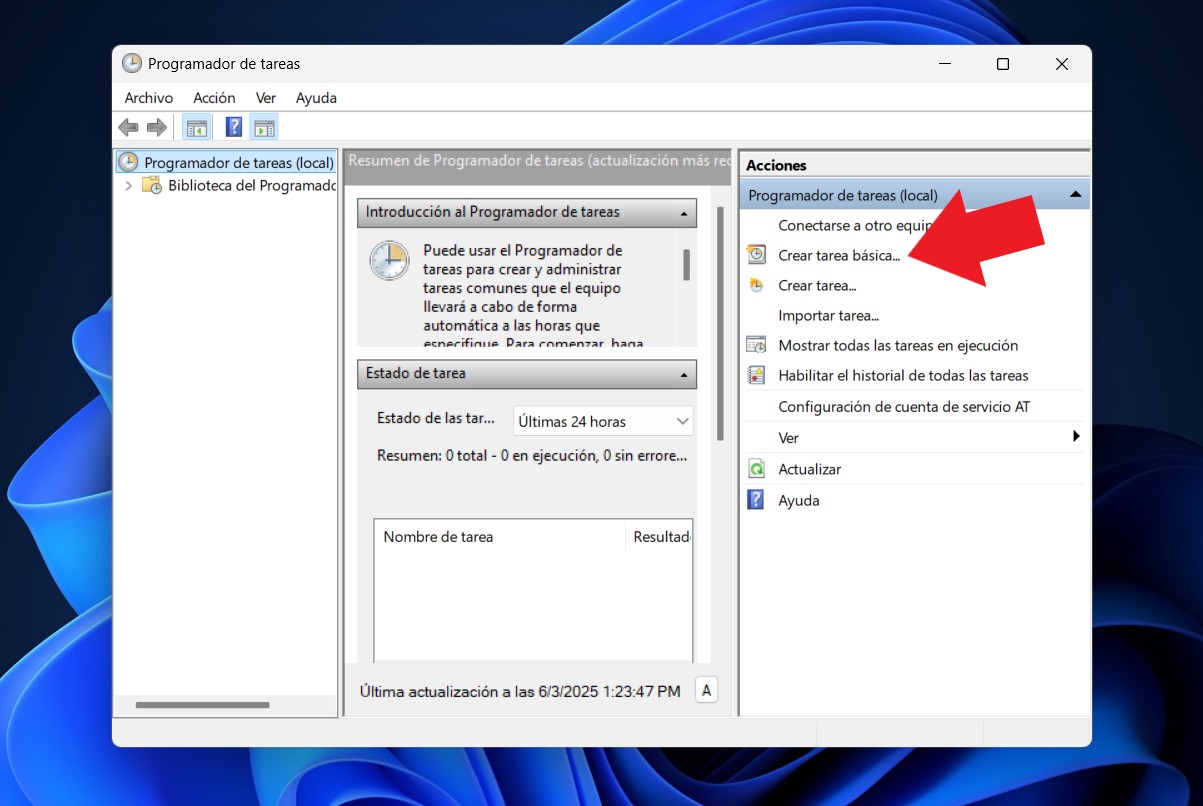
Om je pc automatisch te laten afsluiten in Windows 11, moet je weten hoe je Taakplanner gebruikt. Hoewel er verschillende stappen bij betrokken zijn, zul je merken dat het heel eenvoudig is als je ze zorgvuldig volgt. Hieronder staan de stappen: Stappen om uw pc automatisch op een specifiek tijdstip uit te schakelen.
Start Windows 11 Taakplanner en selecteer Basistaak maken
Om Taakplanner te openen, typt u 'Scheduler' in de Windows-zoekbalk. Selecteer de eerste optie. Taakplanner om de tool te openen. In het gedeelte Acties, aan de rechterkant van het scherm, vindt u de optie Crear tarea básicaMet deze optie kunt u een eenvoudige taak op uw pc plannen.
Geef de taak een naam, een beschrijving en geef aan hoe vaak deze herhaald moet worden.
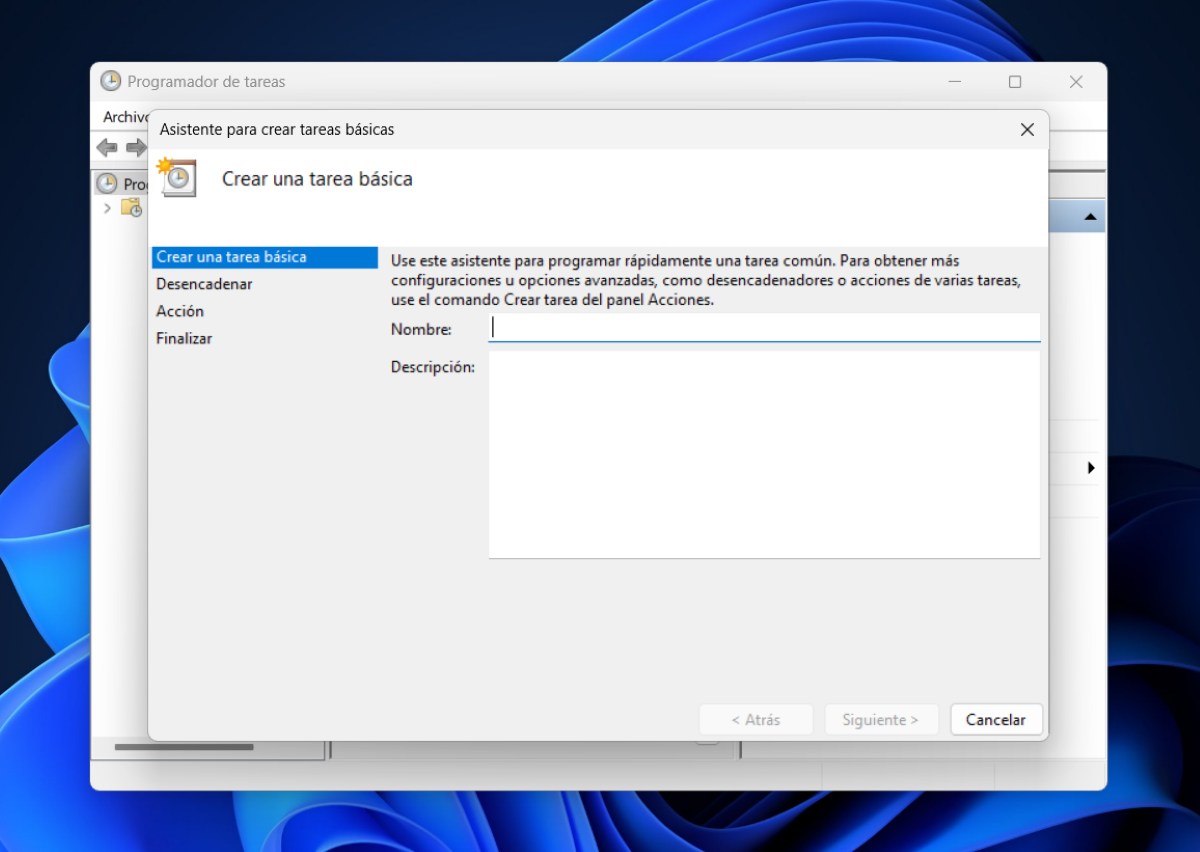
Er zal een venster opengaan waar je moet Voer de naam van de taak in Dit kan ‘PC automatisch uitschakelen’ zijn. In de beschrijving kunt u ‘PC automatisch uitschakelen in Windows 11’ invullen en op Volgende klikken.
Op dat punt zul je moeten kies hoe vaak de geplande taak herhaald zal wordenU kunt kiezen of u het dagelijks, wekelijks, maandelijks of eenmalig wilt herhalen... het is aan u hoe vaak u de automatische uitschakeling wilt laten plaatsvinden. Klik op Volgende.
Selecteer de startdatum en -tijd van de taak
Als u wilt dat het apparaat automatisch wordt uitgeschakeld op de dag waarop u de taak plant, voert u de datum en tijd voor die dag in. Kies hoeveel dagen u de actie wilt herhalenAls u deze instelt op 1 dag, wordt uw pc elke dag op het ingestelde tijdstip afgesloten. Tik op Volgende.
Start een programma en schrijf de naam die het zal krijgen
Op dat moment krijg je de vraag “Welke actie wilt u dat de taak uitvoert?”. U moet de optie selecteren Iniciar un programa en tik nogmaals op Volgende. In de balk moet je het volgende programmaadres kopiëren:C:\Windows\System32\shutdown.exe" zonder de aanhalingstekens. Tik op Volgende om door te gaan.
Bevestig de ingevoerde gegevens
Ten slotte ziet u een samenvatting van de taak die u wilt plannen: naam, beschrijving, trigger, actie. Bevestig dat de ingevoerde informatie correct isKlik ten slotte op Voltooien en je bent klaar. Je hebt nu ingesteld dat je pc automatisch wordt afgesloten in Windows 11.
Wat als u het automatisch uitschakelen van de pc later wilt verwijderen? Om de geplande taak te verwijderen en te voorkomen dat uw pc automatisch wordt uitgeschakeld, gaat u naar de Taakplannerbibliotheek. Klik met de rechtermuisknop op de taak voor automatisch afsluiten en selecteer VerwijderenBevestig door op Ja te klikken. De taak wordt verwijderd.
Hoe kunt u uw pc automatisch uitschakelen in Windows 11 met behulp van de opdrachtprompt (CMD)?
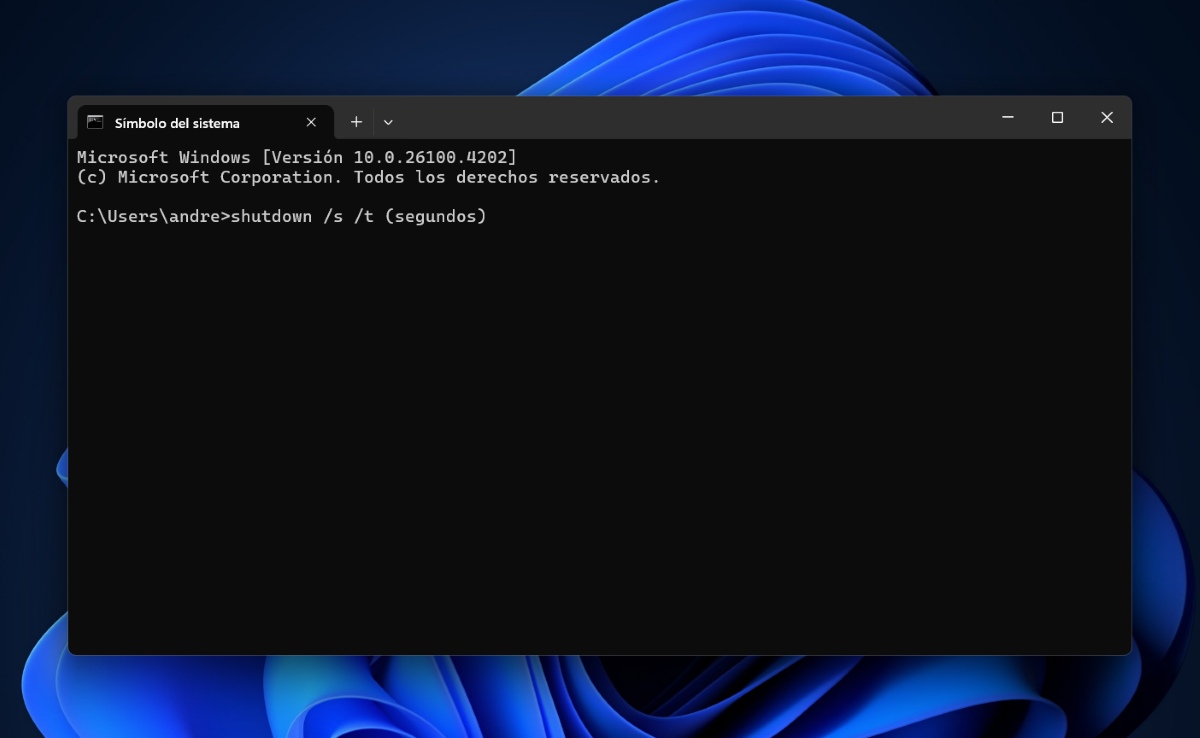
Ahora bien, si lo que quieres es Plan automatisch afsluiten van de pc in Windows 11 in een paar minuten of uren, je kunt doe het met behulp van commando'sVia de opdrachtprompt (CMD) moet u de tijdsduur instellen die moet verstrijken voordat het apparaat wordt afgesloten. De stappen om de opdracht uit te voeren zijn als volgt:
- Abre el Símbolo del sistema: Typ Opdrachtprompt of CMD in de zoekbalk van Windows en selecteer dit.
- Voer de volgende opdracht in: afsluiten /s /t (seconden) en druk op Enter. BijvoorbeeldAls u wilt dat de pc over een uur wordt afgesloten, wat 3600 seconden is, dan zou de opdracht er zo uitzien shutdown /s /t 3600
- Confirma el apagado: Windows geeft aan dat uw pc op het geplande tijdstip wordt afgesloten. Bevestig het afsluiten en u bent klaar.
En caso de que quieras automatisch uitschakelen annuleren Ga naar de opdrachtprompt (CMD) en voer de volgende opdracht uit: shutdown /a. U kunt ook de volgende opdrachten gebruiken om acties uit te voeren, zoals:
- shutdown /r opdracht: start uw PC opnieuw op.
- shutdown /l commando: logt de gebruiker uit.
- shutdown /f commando: zorgt ervoor dat programma's gesloten worden voordat ze worden afgesloten.
- shutdown /s commando: sluit de computer onmiddellijk af.
- Met de opdracht shutdown /t geeft u de tijd in seconden op waarin de computer een van de bovengenoemde acties moet uitvoeren.
Welke methode is het beste om je pc automatisch af te sluiten in Windows 11?
Dus, welke van de twee bovenstaande methoden moet je gebruiken om je pc automatisch te laten afsluiten in Windows 11? Nou, dit hangt af van wat je daadwerkelijk nodig hebt. Aan de ene kant, als je wilt dat je pc binnenkort wordt afgesloten, De snelste en gemakkelijkste manier is om de shutdown-opdracht uit te voeren vanaf de opdrachtpromptSelecteer de seconden en dat is alles.
Maar, Als u wilt dat uw pc dagelijks automatisch wordt afgesloten, wekelijks of maandelijks op een vast tijdstip, Het is het beste om de Taakplanner te gebruikenMet deze functie hebt u meer controle over het uitschakelen van uw pc. U weet dan zeker dat de pc niet aan blijft staan, ook al vergeet u hem uit te schakelen of moet u hem om een andere reden aan laten staan.

Van jongs af aan ben ik gefascineerd door alles wat wetenschappelijk en technologisch is, vooral door de ontwikkelingen die ons leven gemakkelijker en aangenamer maken. Ik blijf graag op de hoogte van het laatste nieuws en de nieuwste trends, en deel mijn ervaringen, meningen en tips over de apparaten en gadgets die ik gebruik. Dit leidde ertoe dat ik ruim vijf jaar geleden webredacteur werd, met een focus op Android-apparaten en Windows-besturingssystemen. Ik heb geleerd om complexe concepten in eenvoudige bewoordingen uit te leggen, zodat mijn lezers ze gemakkelijk kunnen begrijpen.