- Het verschil herkennen tussen getekende vormen en automatisch gegenereerde alinearanden.
- Directe methoden om hardnekkige lijnen te verwijderen via het menu 'Randen'.
- Geavanceerde instellingen om het automatisch aanmaken van horizontale lijnen uit te schakelen.

Je typt drie streepjes, je drukt op Intro En Word zet ze om in één enkele regel die de volledige beschikbare breedte beslaat. Verwijder die automatische horizontale lijnPlaats de cursor er precies boven en ga naar Startpagina → Alinea → Randen → Geen rand.
Word maakt de lijn aan als een onderrand van alineaOm het uit een document te verwijderen dat je al aan het bewerken bent, moet je dus de opmaak van de alinea waaraan het is gekoppeld wijzigen.
Hoe verwijder ik de automatisch gegenereerde horizontale lijn in Word?
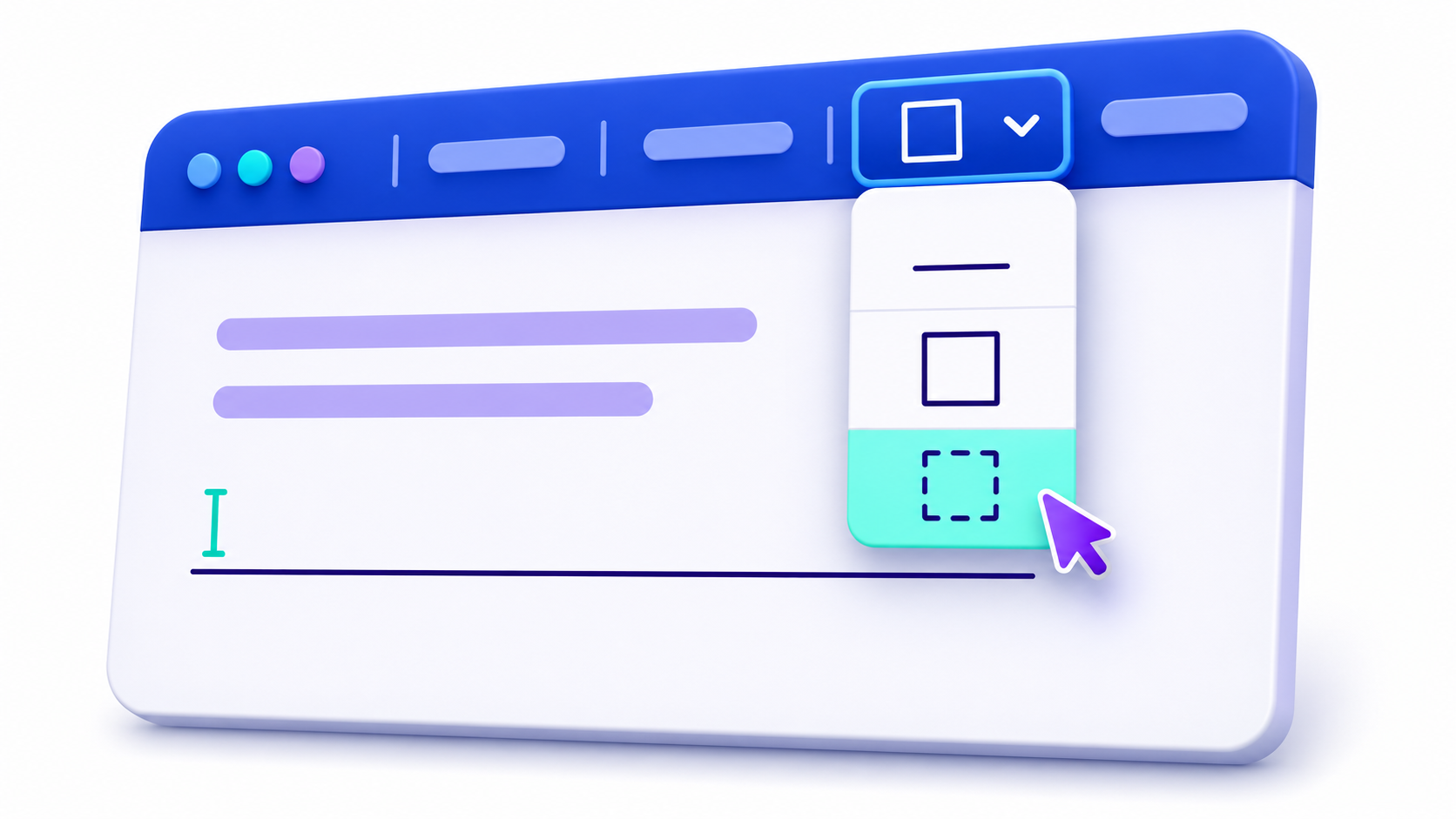
- Plaats de cursor op de alinea direct boven de lijnAls er een lege regel net boven de rand staat, klik dan op die lege alinea.
- Open het tabblad Begin en de groep lokaliseren Paragraaf.
- Klik op de pijl naast Borders om de lijst met opties te openen.
- Select Grenzeloos.
Als de lijn net is verschenenpers Terugslag Op dat moment annuleert Word de conversie en haalt de koppeltekens of symbolen op die je zojuist hebt getypt.
Wat te doen als de lijn op die plek blijft of omhoog beweegt?
Actief Startpagina → Alinea → Weergeven of verbergen (¶) Om te zien waar elke alinea eindigt, inclusief lege ruimtes. Als meerdere opeenvolgende alinea's dezelfde onderrand hebben, kan Word deze alleen onder de laatste alinea tekenen. Daarom kan de lijn iets hoger komen te staan wanneer u de onderrand van die alinea verwijdert.
Als dit gebeurt, selecteer dan de groep van getroffen alinea's, inclusief de lege, en kies opnieuw. Startpagina → Grenzen → Geen grensAls je klaar bent, kun je de markeringen verbergen door nogmaals op de knop te drukken. ¶.
Hoe verwijder je een getekende lijn, koptekst of paginalijn?
- Getekende lijn. Klik erop. Als er controlepunten aan de uiteinden verschijnen, hebt u een vorm of verbindingsstuk geselecteerd. Druk op Hoogste om het te verwijderen.
- Kop- of voettekstregel. Dubbelklik in dat gebied om het te bewerken. Als de regel aan een alinea is gekoppeld, plaats dan de cursor in de alinea en pas de wijzigingen toe. Startpagina → Grenzen → Geen grensAls er controlepunten verschijnen wanneer je het selecteert, druk dan op Hoogste.
- Paginarand. Binnenkomen Ontwerp → PaginarandenIn de preview kunt u alleen de kant verwijderen waar de lijn verschijnt. Kies Geen Als u de volledige inhoudsopgave wilt verwijderen, vink dan aan op welke pagina's of secties het veld betrekking heeft. Solliciteer bij.
Als je de scheidingslijn wilt behouden en de kleur, dikte of stijl ervan wilt wijzigen, ga dan naar Startpagina → Randen → Randen en arceringKiezen Paragraaf en Solliciteer bij Controleer in de preview of de opmaak ook op de onderrand is toegepast.
Hoe voorkom je dat Word regels aanmaakt bij het typen van drie koppeltekens?

En Word voor WindowsJe kunt alleen het automatisch omzetten van streepjes en andere symbolen in randen uitschakelen:
- Open Bestand → Opties.
- Binnenkomen Proeflezen → Opties voor AutoCorrectie.
- Open het tabblad Automatische opmaak tijdens het typen.
- Markeer verwijderen Grenslijnen en bevestig met Accepteren.
Op deze manier kun je schrijven ---, === o ### Selecteer een lijn en druk op Enter zonder dat Word deze omzet in een rand. Lijnen die al in het document aanwezig zijn, worden verwijderd. Startpagina → Grenzen → Geen grensMicrosoft beschrijft de aanpassing in zijn document. automatische horizontale lijngeleider.

Index