
Wil Geniet van meer privacy, veiligheid en snelheid tijdens het surfen op internetWie kent het niet! Een eenvoudige en effectieve manier om dit te bereiken, is door je DNS-servers te wijzigen. Als je niet weet hoe je dit op je Windows-computer moet doen, vind je hieronder alles wat je nodig hebt. Laten we eens kijken hoe je DNS-servers in Windows 11 kunt wijzigen en de servers van Google, Cloudflare, OpenDNS en anderen kunt gebruiken.
Wat zijn DNS-servers en waarom moeten ze worden gewijzigd?
U weet waarschijnlijk al dat de afkorting DNS staat voor Domain Name System (DomeinnaamsysteemDit systeem werkt als een internettelefoonboek. domeinnamen koppelen aan IP-adressenWanneer u een internetadres typt, zoals www.tecnobits.com, dan vertaalt de DNS die naam naar een IP-adres dat uw computer kan begrijpen, zodat hij verbinding kan maken met de juiste server.
Standaard, Windows 11 gebruikt de DNS-servers van uw internetprovider. (ISP's). Het probleem hiermee is dat ze niet altijd een veilige, privé en snelle verbinding bieden. Sommige zijn trager dan normaal; andere bieden onvoldoende bescherming tegen kwaadaardige websites, en sommige loggen zelfs je webactiviteit. En hier moeten we weten hoe je DNS-servers in Windows 11 kunt wijzigen.
Het wijzigen van je DNS-servers naar openbare servers kan je surfervaring aanzienlijk verbeteren. Sommige servers verwerken internetvragen bijvoorbeeld veel efficiënter. snelheidAnderen hebben toegang tot functies zoals ouderlijk toezicht of inhoudsfilteringBovendien hebben ze bijna allemaal bescherming tegen gevaarlijke sites en bescherming van persoonlijke gegevens.
DNS-servers wijzigen in Windows 11: de beste openbare servers
Als u overweegt om de DNS-servers in Windows 11 te wijzigen, hebt u verschillende opties. openbare alternatieven om uit te kiezenVoordat we ingaan op hoe je dat doet, is het verstandig om je te verdiepen in de beschikbare opties en wat ze te bieden hebben. Dit zijn de beste:
- Google DNS:
- Voorkeurs-DNS: 8.8.8.8
- Alternatieve DNS: 8.8.4.4
- Voordelen: Zeer snel en betrouwbaar, met een wereldwijde infrastructuur
- Cloudflare DNS:
- Voorkeurs-DNS: 1.1.1.1
- Alternatieve DNS: 1.0.0.1
- Voordelen: Gericht op privacy (belooft uw gegevens niet te registreren) en in veel tests als de snelste beoordeeld. (Zie het onderwerp) Wat is Cloudflare's 1.1.1.1 DNS en hoe kan het uw internet versnellen?).
- OpenDNS (van Cisco):
- Voorkeurs-DNS: 208.67.222.222
- Alternatieve DNS: 208.67.220.220
- Voordelen: Uitstekend vanwege de filteropties en gratis ouderlijk toezicht. (Zie het onderwerp) OpenDNS: wat het is, hoe het werkt en de voordelen van het gebruik van deze DNS-service).
- Quad9:
- Voorkeurs-DNS: 9.9.9.9
- Alternatieve DNS: 149.112.112.112
- Voordelen: Sterke focus op beveiliging: bekende schadelijke websites worden automatisch geblokkeerd.
Afhankelijk van uw behoeften en prioriteiten kunt u de DNS-servers in Windows 11 wijzigen naar een van deze alternatieven. Ze zijn allemaal gratis en veiligSommige vallen op door hun snelheid, aanpasbaarheid en veiligheid. Maar hoe maak je de overstap op een Windows-computer? Het proces is eenvoudig en vereist geen geavanceerde kennis, dus je kunt het zonder problemen doen. Laten we eens kijken hoe.
DNS-servers wijzigen in Windows 11: stap voor stap

Laten we stap voor stap bekijken hoe u DNS-servers in Windows 11 kunt wijzigen. We zien twee manieren om dit te doen: vanuit Netwerkinstellingen en vanuit het ConfiguratieschermHierna leert u een eenvoudige truc om te controleren of de toegepaste server correct werkt.
Vanuit de netwerkinstellingen
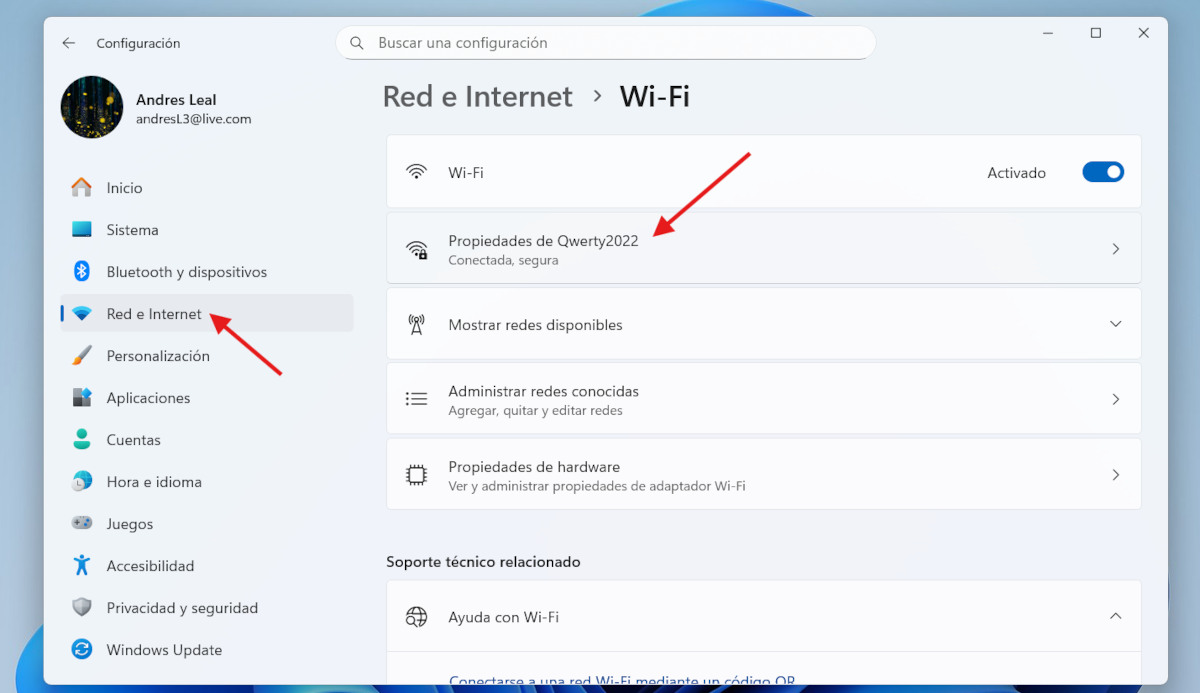
Het is raadzaam om DNS-servers in Windows 11 te wijzigen via Netwerkinstellingen. Begin door naar Instellingen te gaan via de Startknop of door op de Windows-toets + I te drukken. Selecteer vervolgens in het linkermenu Netwerk en internetKlik daar op Ethernet als u via een kabel verbonden bent, en op Wi-Fi als u een draadloze verbinding gebruikt.
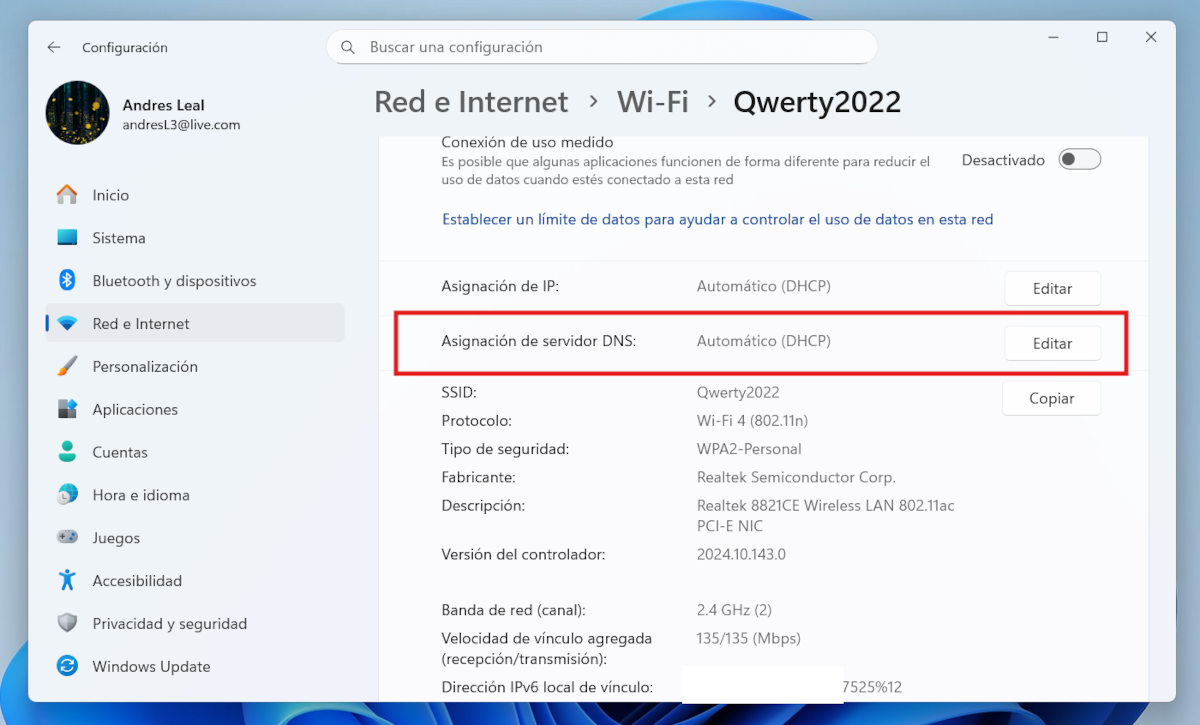
Nu is het tijd om de eigenschappen van het netwerk dat je gebruikt te bewerken. Klik hiervoor op de naam van je actieve netwerk en scroll naar beneden tot je de optie vindt. DNS-servertoewijzingAan de rechterkant ziet u de knop. Bewerking. Klik erop en er verschijnt een venster met de titel Netwerk-DNS-instellingen bewerken. Vouw het tabblad uit en verander Automatisch in Handmatig.
Vervolgens ziet u de switches voor IPv4 en IPv6. Voor de meeste gebruikers is het configureren van IPv4 voldoende, maar u kunt beide configureren. de schakelaars omdraaien en de velden voor voorkeurs-DNS en alternatieve DNS worden weergegeven. Voer de adressen in die u hebt gekozenVoor OpenDNS bijvoorbeeld:
- Voorkeurs-DNS: 208.67.222.222
- Alternatieve DNS: 208.67.220.220
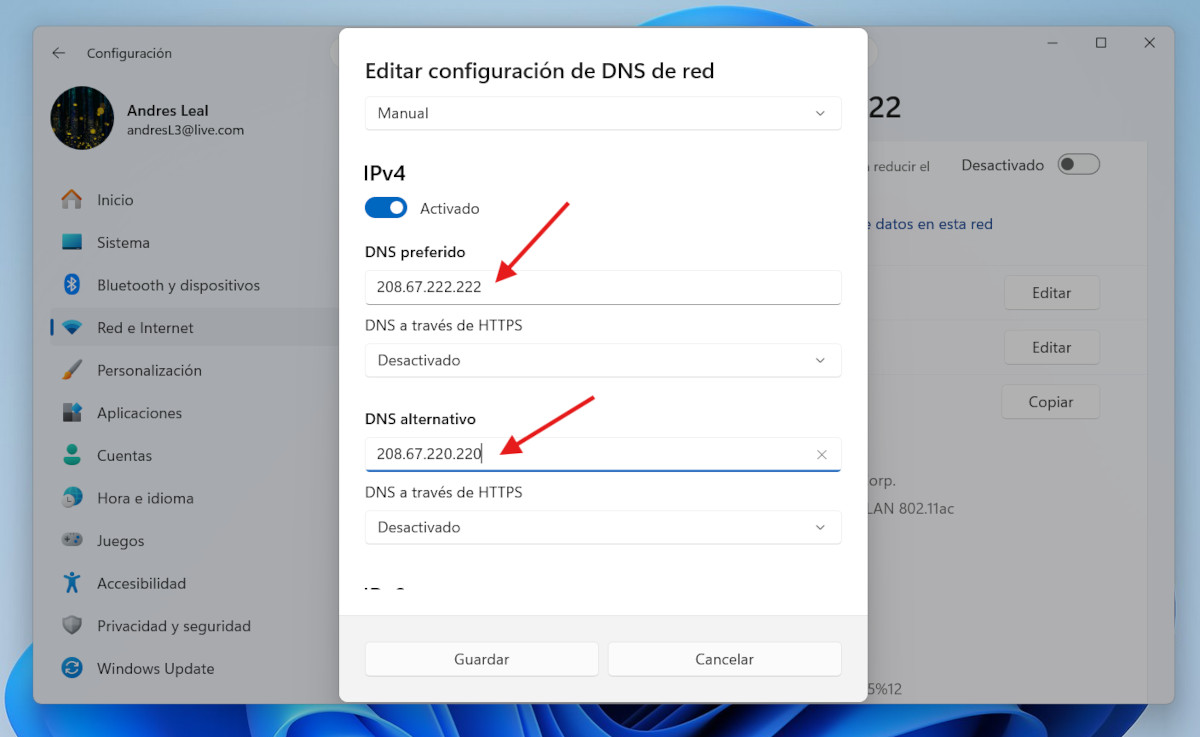
Zodra u de adressen hebt ingevoerd, klikt u eenvoudig op Houden En dat is alles. De wijzigingen worden automatisch toegepast. Een andere manier om DNS-servers in Windows 11 te wijzigen, is via het Configuratiescherm. Laten we eens kijken hoe.
Vanuit het Configuratiescherm

U kunt het DNS-serveradres ook wijzigen via het Configuratiescherm van Windows 11. Het proces is eenvoudig; Zorg ervoor dat u de stappen precies volgt zoals beschreven. volgende:
- Schrijft bedieningspaneel in de Windows-zoekmachine en open het.
- Ga naar Netwerk- en kennisdelingscentrum.
- Klik op Adapterinstellingen wijzigen.
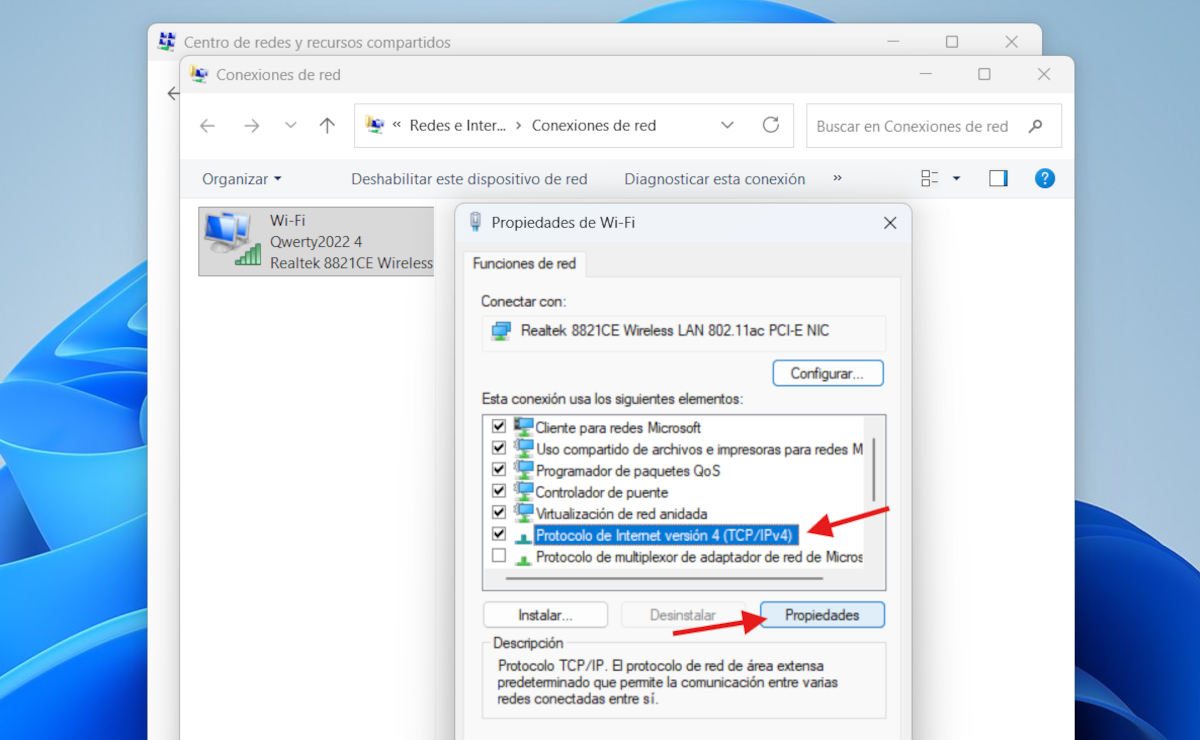
- Klik nu met de rechtermuisknop op uw actieve verbinding (Wi-Fi of Ethernet) en selecteer Eigenschappen.
- Kies in de volgende lijst Internetprotocol versie 4 (TPC/IPv4) en klik op Eigenschappen.

- Vink nu het vakje aan Gebruik de volgende DNS-serveradressen:.

- Voer de gewenste DNS in het daarvoor bestemde veld in.
- Klik ten slotte op Accepteren en dan Sluiten. Klaar.

Hoe u kunt controleren of de DNS werkt
Zoals u kunt zien, is het wijzigen van DNS-servers in Windows 11 eenvoudig. Maar, Hoe kunnen we vaststellen of de verandering effectief was? Volg deze stappen om te controleren of de gekozen DNS-servers correct werken:
- Open de Systeemsymbool of Windows PowerShell (zoek ernaar in het menu Start).
- Typ het commando ipconfig/all en druk op Enter.
- Zoek nu het gedeelte dat overeenkomt met uw netwerkadapter (WiFi of Ethernet).
- Zoek de regel die zegt DNS-serversDe IP-adressen die u zojuist hebt geconfigureerd, moeten worden weergegeven.
Samenvattend hebben we gezien Twee effectieve manieren om DNS-servers in Windows 11 te wijzigenEn hier is een simpele truc om te controleren of de wijziging werkt. Aarzel niet om van server te wisselen als je een trage verbinding hebt of als je je privacy en veiligheid wilt verbeteren. Het is een eenvoudig proces, maar het kan je surfervaring aanzienlijk verbeteren.

Van jongs af aan ben ik gefascineerd door alles wat wetenschappelijk en technologisch is, vooral door de ontwikkelingen die ons leven gemakkelijker en aangenamer maken. Ik blijf graag op de hoogte van het laatste nieuws en de nieuwste trends, en deel mijn ervaringen, meningen en tips over de apparaten en gadgets die ik gebruik. Dit leidde ertoe dat ik ruim vijf jaar geleden webredacteur werd, met een focus op Android-apparaten en Windows-besturingssystemen. Ik heb geleerd om complexe concepten in eenvoudige bewoordingen uit te leggen, zodat mijn lezers ze gemakkelijk kunnen begrijpen.