- WhatsApp-backups op Android lopen vaak vast door problemen met Google Drive, ruimtegebrek, netwerkfouten of storingen in Google-services.
- Het controleren van het gekoppelde Google-account, het wissen van caches, het bijwerken van apps en het aanpassen van back-upinstellingen (wifi/data en uitsluiting van video) lost de meeste problemen op.
- Lokale kopieën van WhatsApp en back-upprogramma's voor de computer zijn belangrijke alternatieven wanneer Drive of iCloud herhaaldelijk falen.
- Als zelfs een fabrieksreset het probleem niet oplost, is er waarschijnlijk een dieperliggende fout die tussenkomst van een technicus vereist.
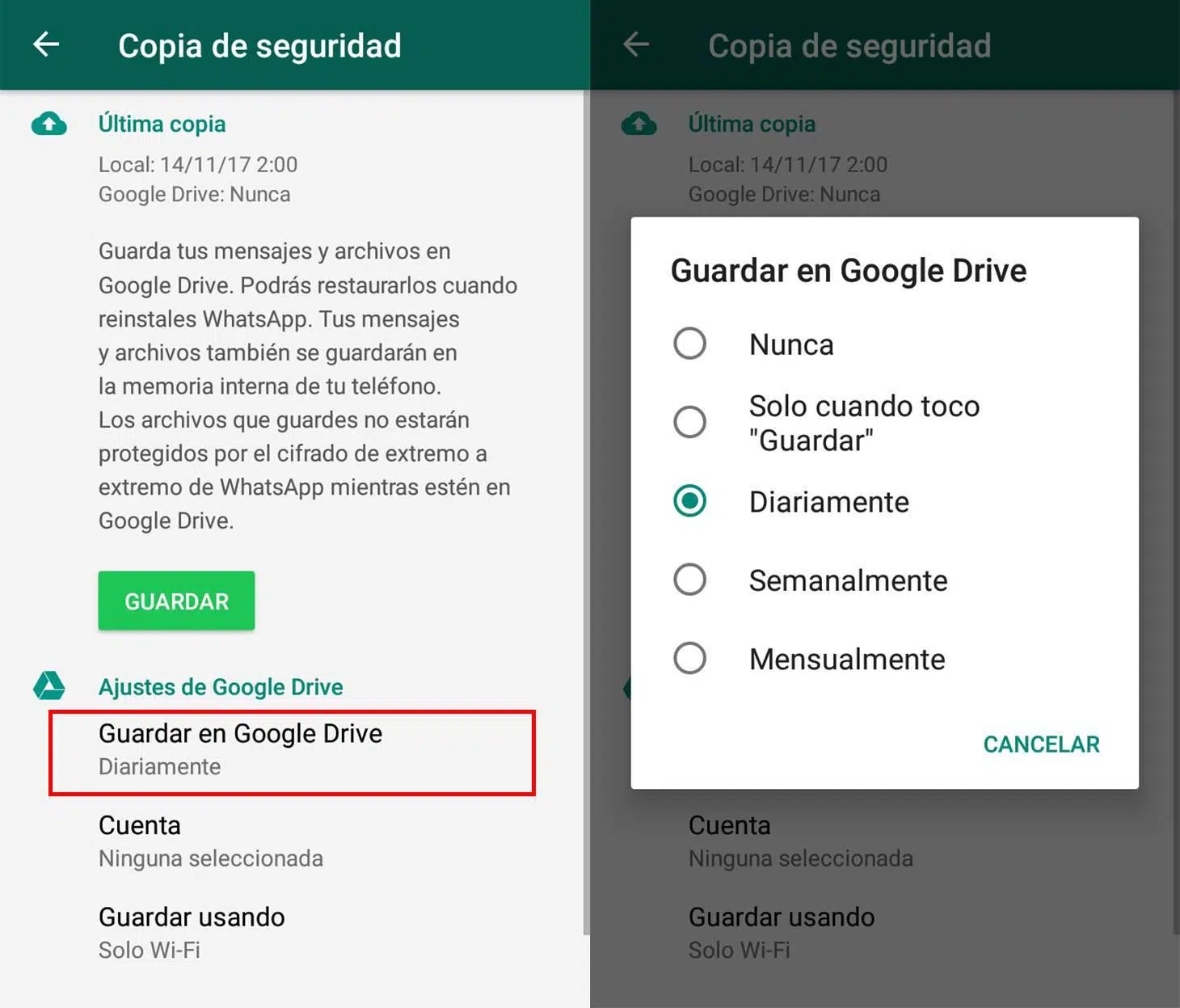
¿Wordt de WhatsApp-back-up op Android nooit voltooid? Als je al een tijdje naar je telefoonscherm kijkt en je ziet dat WhatsApp-backups op Android zijn eindeloos.Je bent niet de enige bij wie dit gebeurt. De melding "Back-up voorbereiden..." of het percentage dat op 99% blijft hangen, kan iedereen tot waanzin drijven, vooral als je belangrijke gesprekken hebt die je niet wilt missen.
Vaak is de oorzaak van de fout niet direct duidelijk: deze kan voortkomen uit Google Drive, de verbinding, het Google-account, het geheugen van de mobiele telefoon, of zelfs de WhatsApp-app zelf.Hier vindt u een zeer complete handleiding met alle veelvoorkomende oorzaken en de beste oplossingen wanneer back-ups vastlopen op Android (en ook wat u moet doen als het probleem back-ups op iPhone of lokale back-ups betreft).
Waarom wordt mijn WhatsApp-back-up op Android niet voltooid?

Wanneer je ziet dat de WhatsApp-back-up loopt vast op Android. (Soms op 0%, soms op 99%, soms eeuwig bezig met "tekst voorbereiden"), meestal zijn er een of meer gecombineerde factoren die het proces blokkeren.
In de meeste gevallen ligt de oorzaak in Google Drive of Google ServicesHet account is verkeerd geconfigureerd, de synchronisatie is verbroken, er zijn te veel oude back-ups of de 15 GB gratis opslagruimte is vol en er is geen ruimte meer voor extra gegevens.
Het heeft ook een grote invloed op Internetverbinding en netwerkconfiguratieAls het wifi-signaal zwak is, de mobiele data beperkt is of WhatsApp alleen back-ups via wifi toestaat, kan de back-up vastlopen in de "denkmodus" zonder verder te gaan of stoppen wanneer je van netwerk wisselt.
Een andere veelvoorkomende oorzaak is dat WhatsApp of Google Play Services zijn mogelijk verouderd, hebben een beschadigde cache of ondervinden een tijdelijke storing.In die gevallen begint het proces wel, maar eindigt het nooit, zelfs niet als je voldoende ruimte en een goede verbinding hebt.
En tot slot mogen ernstiger problemen niet worden uitgesloten: Softwarefouten in de mobiele telefoon zelf, fouten in het Android-back-upsysteem of zelfs hardwareproblemen.en in sommige gevallen malware (volg de handleiding op Hoe je spyware op je Android-telefoon kunt opsporen en verwijderen)
Controleer de instellingen van Google Drive en de beschikbare opslagruimte.

Het eerste wat u moet controleren, is of uw Het Google-account en Google Drive zijn correct geconfigureerd.Omdat WhatsApp Drive gebruikt om back-ups op Android op te slaan. Als hier iets misgaat, start de back-up niet of loopt deze vast.
Ga op je mobiele apparaat naar de Android-instellingen en controleer of dat het geval is. Je hebt minstens één Google-account toegevoegd en actief.Zonder een geldig account kunnen noch de algemene apparaatback-up, noch de WhatsApp-back-up naar de cloud worden geüpload.
Vervolgens is het tijd om te kijken naar de onderdeel van het systeem:
- Open de app Instellingen.
- Scroll naar beneden naar het gedeelte over Systeem of systeeminformatie (afhankelijk van de fabrikantlaag).
- Binnenkomen Back-up.
- Controleer wat e-mailaccount Het heeft te maken met back-ups.
Als je Drive-account hetzelfde is als het account dat je voor WhatsApp gebruikt, perfect; zo niet, Zorg ervoor dat WhatsApp naar het juiste account verwijst. Ga naar WhatsApp-instellingen > Chats > Back-up (zie hoe je back-ups kunt versleutelen) > Google-account.
De volgende stap is het controleren van de opslagruimte op Drive. Vaak loopt de back-up vast omdat... Er is onvoldoende ruimte over in Google Drive.:
- Open de app Google Drive op het mobiel.
- Open het zijmenu.
- Kijk naar het gedeelte waar staat: gebruikte en beschikbare ruimte.
Om automatische back-ups en WhatsApp-back-ups correct te laten werken, is het aan te raden om het volgende te hebben: minimaal 2 GB vrije ruimteHoud er rekening mee dat die 15 GB gratis opslagruimte bestanden van Drive, Gmail-e-mails en allerlei back-ups omvat.
Als het bijna vol is, moet je Verwijder bestanden uit Drive, verwijder e-mails met grote bijlagen of wis oude back-ups.Als je veel foto's en video's gebruikt, kun je overwegen om je te abonneren op Google One om je opslagruimte te vergroten.
Wis de cache en gegevens van Google Drive en Google Services.
Een andere veelvoorkomende reden waarom de De back-up loopt vast. Het probleem is dat de Google Drive-app of Google Services mogelijk een beschadigde cache of onjuiste gegevens bevat. Het wissen van deze informatie lost vaak veel synchronisatieproblemen op.
Om de Google Drive-cache Op Android kun je de volgende algemene stappen volgen (deze kunnen per merk enigszins verschillen):
- Ga naar Instellingen vanaf de telefoon.
- Binnenkomen Toepassingen of Applicatiebeheerder.
- Zoeken en openen Google Drive.
- Tik op Opslag.
- Klik op Cache wissen en, als het probleem ernstig is, in Gegevens verwijderen.
Dit proces verwijdert uw bestanden niet uit de cloud, het doet alleen het volgende: Verwijdert tijdelijke bestanden en lokale gegevens. wat mogelijk de oorzaak van de storing is. Het is een veilige en omkeerbare handeling.
Als het dan nog steeds niet lukt, is de volgende verdachte de Google-services (Soms worden ze weergegeven als Google Play Services of Provider Services). Een slechte synchronisatie kan hier zowel de algemene Android-back-up als de WhatsApp-back-up blokkeren.
Voor een "reset" afdwingen van deze diensten:
- Open Instellingen > Toepassingen.
- Zoekt Google-services o Vervoersdiensten.
- Binnenkomen Opslag en cache en druk door Cache wissen y Verwijder opslag/gegevens.
- Ga terug naar het hoofdscherm van de app en tik op Gedwongen arrestatie (zo vaak als nodig is totdat de knop grijs wordt).
- Eindelijk, Start je telefoon opnieuw op..
Na de herstart herstellen de Google-services zich vanzelf en dat gebeurt vrij vaak. De back-ups werken weer normaal..
Controleer de internetverbinding en netwerkinstellingen.
Het klinkt misschien onzinnig, maar een instabiele of te trage verbinding Dit is een van de meest voorkomende redenen waarom het kopiëren van WhatsApp-berichten niet lukt, vooral als het foto's en video's bevat.
Begin met de basis: Zoek naar het wifi- of mobiele data-icoon. Controleer de statusbalk om te zien hoeveel signaalbalkjes je hebt. Als je een zwak signaal hebt, ga dan dichter bij de router staan of zoek een plek met betere dekking op.
Doe vervolgens een korte snelheidstest (met behulp van een online test) om te zien of Wordt er wel voldoende data (in megabytes) op de mobiele telefoon ontvangen?Als de downloadsnelheid erg laag is of de ping extreem hoog, is het normaal dat de back-up erg lang duurt.
Je moet ook controleren hoe je het hebt. WhatsApp geconfigureerd om kopieën te maken:
- Open WhatsApp.
- Tik op de drie puntjes > Instellingen.
- Binnenkomen Chats > Back-up.
- Bekijk de optie van Bespaar met mobiele data..
Als je kopiëren alleen via wifi toestaat en het draadloze netwerk instabiel is, mislukt het kopiëren. Het apparaat stopt met werken zodra het signaal wegvalt. Of schakel over naar een ander netwerk. Als je een data-abonnement hebt met voldoende data, kun je de optie activeren om mobiele data te gebruiken om deze onderbrekingen te voorkomen (houd er rekening mee dat een grote back-up veel GB's kan verbruiken).
In sommige extreme gevallen kan het helpen. Netwerkinstellingen van het apparaat opnieuw instellen (In Instellingen > Systeem > Resetopties > Wifi, mobiele data en Bluetooth resetten). Hiermee worden wifi-wachtwoorden en APN-instellingen gewist, maar worden ook ongebruikelijke configuraties gecorrigeerd die verbindingen blokkeren.
Specifieke oplossingen voor het maken van back-ups van WhatsApp op Android

Naast al het bovenstaande zijn er een aantal specifieke stappen binnen Android en de WhatsApp-app zelf die uiterst nuttig zijn wanneer de De WhatsApp-back-up wordt niet voltooid of loopt vast..
1. Verifieer het Google-account dat aan WhatsApp is gekoppeld.
Soms is het probleem zo simpel als dit: WhatsApp probeert een back-up te maken van een onjuist of inactief Google-account.Om dit te verifiëren:
- Open WhatsApp.
- Ga naar Instellingen > Chats > Back-up.
- Tik op Google-account en controleer welk adres er verschijnt.
- Als u vermoedt dat die rekening niet goed presteert, Verander het in een andere. die je op je mobiel hebt (of voeg een nieuw Google-account toe op Android en selecteer deze).
Veel gebruikers zijn erin geslaagd om het kopiëren eenvoudig te laten verlopen. Ik probeer het met een ander Google Drive-account.Je hoeft de oude kopieën niet kwijt te raken: ze blijven gekoppeld aan het andere account voor het geval je ze later nodig hebt.
2. Video's uitsluiten en de bestandsgrootte verkleinen
Als je vaak veel video's verstuurt en ontvangt (of als je niet wilt dat ze zoveel ruimte innemen), kijk dan eens naar... alternatieven voor het verzenden van grote bestanden), is het zeer waarschijnlijk dat de back-up ondanks meerdere gigabytesHoe groter het is, hoe groter de kans dat het vastloopt of uren duurt om het af te maken.
WhatsApp staat toe Schakel het opnemen van video's in de back-up uit.:
- Ga naar WhatsApp-instellingen > Chats > Back-up.
- Schakel de optie uit Voeg video's toe.
- Start de handmatige back-up opnieuw.
Op deze manier worden alleen berichten, foto's en andere bestanden opgeslagen, waardoor de bestandsgrootte aanzienlijk kleiner wordt. Als je merkt dat dit het geval is... De kopie is voltooid.Je weet dat de video's het knelpunt vormden.
3. WhatsApp geforceerd afsluiten en cache wissen.
Als de voortgangsbalk niet beweegt, kan het zijn dat... De WhatsApp-app is vastgelopen. op de achtergrond. In die gevallen is het het beste om het programma geforceerd af te sluiten en de cache te wissen.
Om het te doen van Android:
- Ga naar Instellingen > Toepassingen.
- Zoeken en openen WhatsApp.
- Klik op Gedwongen arrestatie.
- Binnenkomen Opslag en speelt verder Cache wissen (Verwijder geen gegevens als u niet weet wat u doet, want dat verwijdert instellingen en kan lokale bestanden beïnvloeden).
- Start je telefoon opnieuw op en open WhatsApp opnieuw.
- Probeer het opnieuw. handmatige back-up.
Het is ook een goed idee om WhatsApp te sluiten via de app-switcher (het overzicht van recente apps). door het WhatsApp-venster omhoog of van het scherm te schuiven.voordat het opnieuw wordt gelanceerd.
4. Update WhatsApp en Google Play Services
Veel back-upproblemen worden veroorzaakt door fouten uit oudere versies van WhatsApp of Google Play Services. Ontwikkelaars verhelpen deze bugs meestal met updates.
Update alles wat je kunt:
- Open Google Play Store.
- Zoekt WhatsApp En als de knop 'Update' verschijnt, tik er dan op om de nieuwste stabiele versie te downloaden.
- Zoekt Google Play-services En doe hetzelfde als er een update beschikbaar is.
Als je je hebt aangemeld voor WhatsApp bètaprogrammaHoud er rekening mee dat bètaversies soms vaker bugs bevatten. Als je aanhoudende problemen ondervindt met kopiëren, kun je het bètaprogramma verlaten via de app-pagina in de Play Store en terugkeren naar de reguliere versie.
5. Verwijder oude WhatsApp-backups uit Google Drive.
Wanneer er zich veel oude WhatsApp-backups in Google Drive ophopen, kunnen er soms vreemde fouten optreden: Backups die nooit voltooid worden, restores die geen back-ups kunnen vinden, 99% van de crashes.enz.
Voor schone oude exemplaren Vanuit WhatsApp naar Google Drive via een browser (mobiel of computer):
- Toegang drive.google.com met het Google-account dat je op WhatsApp gebruikt.
- Klik op de tandwielpictogram (rechtsboven) en ga naar binnen Configuratie.
- Ga naar de sectie Applicaties beheren.
- Zoekt WhatsApp op de lijst.
- Selecteer in uw opties Applicatiegegevens verwijderen of de gelijkwaardige optie.
Hiermee wordt de back-up die WhatsApp aan dat account in de cloud heeft gekoppeld, verwijderd, maar niet je huidige chats op je telefoon. Start de app vervolgens opnieuw op je telefoon. een complete kopie, alsof het de eerste keer was.In veel gevallen verloopt het kopiëren vanaf dat moment weer probleemloos.
6. Probeer een ander Google Drive-account.
Als geen van bovenstaande oplossingen heeft gewerkt, is het de moeite waard om het eens te proberen met een ander, compleet ander Google-account om uit te sluiten dat het probleem bij uw huidige Drive-profiel ligt.
El procedure zou:
- Voeg een toe nieuw Google-account In Instellingen > Apparaataccounts.
- Ga naar WhatsApp > Instellingen > Chats > Back-up.
- Speel verder Google-account en selecteer het nieuwe account.
- Om een Maak nu een back-up.
Als met dat account Het kopiëren verloopt probleemloos.Het is zeer waarschijnlijk dat uw vorige account een vergrendelings- of corruptieprobleem in Drive had. Vanaf dat moment kunt u het nieuwe account blijven gebruiken voor toekomstige back-ups.
Start het Android-back-upsysteem opnieuw op en "reset" het.
Soms ligt de fout bij het product zelf. Automatische back-up van Androidwaardoor het vastloopt en ook de apps die ervan afhankelijk zijn, waaronder WhatsApp, vertraagt.
Een oplossing die vaak werkt is Deactiveer en reactiveer het mobiele back-upsysteem.:
- Open Instellingen.
- Binnenkomen Systeem.
- Tik op Back-up.
- Schakel de back-upoptie uit.
- Wacht een paar minuten.
- Ga terug naar back-up activeren.
Normaal gesproken belt de telefoon binnen een paar minuten. algemene ondersteuning hervat En daarmee is het probleem met WhatsApp en Drive vaak opgelost.
Als deze maatregel niet voldoende is, is er nog een drastische stap te nemen: Verwijder de back-up van je eigen mobiele telefoon in Google Drive. en laat er een nieuwe vanaf nul genereren.
- Meld u aan bij Google Drive (app of web).
- Open het menu en ga naar Back-ups.
- Zoek de kopie van mobiel dat problemen veroorzaakt (model en naam van het apparaat).
- Tik op de drie puntjes en selecteer Verwijder de back-up.
- Herhaal vervolgens vanaf je mobiele apparaat de eerder beschreven procedure voor het in- en uitschakelen van de systeemback-up.
Dit dwingt Android om een nieuwe back-up helemaal opnieuw makenDit lost vaak de hardnekkige knelpunten op die de voortgang van het proces belemmeren.
Wat als het probleem bij de iPhone of iCloud ligt?
Hoewel we ons hier richten op Android, ondervinden veel gebruikers dit probleem ook. WhatsApp-back-up loopt vast op iPhoneMeestal in het iCloud-gedeelte. De redenen zijn vergelijkbaar: gebrek aan opslagruimte, netwerkstoringen, beschadigde oude back-ups of problemen met de servers van Apple.
Op iOS is het essentieel om eerst te controleren of Je hebt vrije ruimte in iCloud.Als je opslagruimte bijna vol is, stopt iCloud het proces zonder veel waarschuwing. Je kunt zien hoeveel opslagruimte je nog hebt door naar Instellingen > Je naam > iCloud > Opslag beheren te gaan.
Het helpt ook om de volgende zaken te bekijken Apple-statuspagina (Apple Systeemstatus) om te controleren of de iCloud-servers operationeel zijn; als er een wereldwijd incident is, kunt u weinig anders doen dan wachten.
Ander typische oplossingen Op de iPhone zijn dat ze:
- Netwerkinstellingen resetten (Instellingen > Algemeen > iPhone overzetten of resetten > Resetten > Netwerkinstellingen resetten).
- Verwijder eerdere iCloud-backups (Instellingen > Je naam > iCloud > Back-up > beheren en sommige verwijderen).
- iPhone geforceerd opnieuw opstarten (de klassieke "soft reset" door de knoppen ingedrukt te houden, afhankelijk van het model).
- Update iOS naar de nieuwste stabiele versie (Instellingen > Algemeen > Software-update).
Als het kopiëren nog steeds niet werkt, kiezen veel gebruikers voor Maak een volledige back-up met iTunes of Finder. op de computer, zodat de WhatsApp-gesprekken veilig lokaal worden opgeslagen.
Lokale WhatsApp-backups, gedeeltelijk herstel en veelgestelde vragen
Voordat WhatsApp zo nauw geïntegreerd raakte met Google Drive, Backups werden alleen lokaal opgeslagen. (in de map Databases van het interne geheugen) en om van mobiele telefoon te wisselen, was het voldoende om die map naar het nieuwe apparaat te kopiëren.
Hoewel Drive tegenwoordig een prominentere rol speelt, Er bestaan nog steeds lokale exemplaren.WhatsApp maakt doorgaans dagelijks een back-up op je telefoon, en het is mogelijk om vanuit die back-ups een back-up terug te zetten als je ze bewaart.
Er ontstaan er verschillende. veelgestelde vragen:
- Als ik de back-up naar Google Drive uitschakel en WhatsApp opnieuw installeer, kan ik dan nog steeds een back-up vanaf mijn lokale computer herstellen?
- Kan ik meerdere lokale kopieën opslaan (bijvoorbeeld van verschillende maanden) en naar behoefte een of meerdere herstellen?
Over het algemeen geldt dat als je WhatsApp zo configureert dat de Stel de kopieerfrequentie in Google Drive in op 'Nooit'. En als je de database-map intact laat op hetzelfde apparaat, zou het opnieuw installeren van de app je de mogelijkheid moeten bieden om... herstellen vanuit lokale back-upop voorwaarde dat detecteer die bestanden op hun oorspronkelijke locatie..
Het is ook mogelijk om van handmatige kopieën "spelletjes" te maken: bijvoorbeeld, Bewaar van januari tot en met juni een lokale kopie op uw pc.En later nog een periode van juli tot december. Elke keer dat je een specifieke periode wilt herstellen, moet je het volgende doen:
- Verwijder WhatsApp.
- Kopieer het databasebestand dat u wilt gebruiken terug naar uw mobiele apparaat, naar de juiste map.
- Installeer WhatsApp en verifieer het nummer.
- Accepteer de restauratie van lokale kopie wanneer de app dit detecteert.
Je moet het zorgvuldig doen om te voorkomen dat je bestanden door elkaar haalt of per ongeluk overschrijft, maar het is een geldige manier om verschillende "tijdstippen" bewaren van je chats, zolang het apparaat en de interne opslag geen fouten vertonen.
Als uw mobiele telefoon precies op het volgende moment begint te haperen: lokale kopieën (fouten bij het maken van de dagelijkse back-up, berichten die niet worden opgeslagen, enz.)Het is dan raadzaam om grondigere tests uit te voeren: verwijder en installeer WhatsApp opnieuw, controleer of er apps van derden zijn die problemen veroorzaken, of overweeg zelfs een fabrieksreset van het apparaat (nadat u foto's, video's en documenten handmatig naar de computer hebt gekopieerd).
Alternatieve methoden: professionele tools voor kopiëren en overzetten.

Als Google Drive of iCloud niet werken en er geen manier is om een 100% back-up te maken, is een praktische oplossing om terug te vallen op... Gespecialiseerde programma's voor WhatsApp-backupsDit zijn desktoptools waarmee u een volledige kopie op uw computer kunt maken zonder afhankelijk te zijn van de cloud.
Tot de bekendste opties behoren oplossingen zoals iTransor voor WhatsApp of MobileTrans – WhatsApp-overdrachtDe filosofie is vergelijkbaar: je verbindt je mobiele telefoon met je pc, de applicatie detecteert WhatsApp en stelt je in staat om chats, foto's, video's en bijlagen direct naar de harde schijf te back-uppen.
El typisch gebruik Deze tools volgen doorgaans vergelijkbare stappen:
- Installeer het programma op uw computer (Windows of macOS).
- Verbind de Android- of iPhone-apparaat via USB.
- Kies de optie van back-up maken van WhatsApp.
- Wacht tot het alle app-gegevens heeft gescand en gekopieerd.
- Sla het back-upbestand op uw pc op.
Het belangrijkste voordeel is dat Je bent niet afhankelijk van de opslagruimte van Google Drive of de status van de servers.En je kunt de back-up ook terugzetten op dezelfde telefoon of op een andere (zelfs van Android naar iPhone of andersom, afhankelijk van de tool; zie hoe). Ik heb WhatsApp op twee telefoons.).
Zoals met alles, zijn er ook hier kleine lettertjes: het zijn betaalde apps of de gratis versie heeft beperkte functionaliteit, en een computer nodigMaar als je al weken worstelt met WhatsApp-backups en niets werkt, dan zijn ze een prima oplossing om je chats veilig te bewaren.
Extreme maatregelen: schakel de beveiliging uit, voer een fabrieksreset uit of neem contact op met een technicus.
In enkele geïsoleerde gevallen zijn situaties waargenomen waarin, wanneer Schakel de beveiligingsmaatregelen van je mobiele telefoon tijdelijk uit. (vingerafdruk, pincode, patroon, gezichtsherkenning) zijn de back-ups van Google en WhatsApp probleemloos voltooid.
Het is niet iets wat je prettig of verstandig vindt om langdurig vol te houden, maar als steekproef Het volgende kan worden gedaan:
- Ga naar Instellingen > Beveiliging.
- Verwijder alle schermvergrendelingsmethoden (laat deze op 'Geen' of 'Veeg' staan).
- Probeer het opnieuw back-up.
- Als dit is voltooid, configureer dan uw pincode, patroon of vingerafdruk opnieuw.
Daarnaast is de laatste kaart die meestal overblijft de fabrieksinstellingen van de telefoon terugzettenVoordat u dit doet, moet u handmatig alle foto's, video's, documenten en belangrijke bestanden opslaan (via USB naar pc, de cloud, enz.), omdat het proces alle inhoud van het apparaat wist.
Voor herstel de mobiele telefoon:
- Zorg ervoor dat het de volgende kenmerken heeft: voldoende batterij of is aangesloten op de stroomvoorziening.
- Open Instellingen > Systeem.
- Binnenkomen Resetopties.
- Klik op Alle gegevens wissen (fabrieksinstellingen herstellen).
- Bevestig en wacht tot het proces is voltooid.
Als het apparaat weer aangaat, moet u het volgende doen: De mobiele telefoon helemaal opnieuw configurereninclusief het Google-account en automatisch herstel van back-ups. Als hierna de algemene back-ups en de back-up van WhatsApp Als ze werken, weet je dat het probleem bij de software lag.
Als het apparaat, zelfs na een volledige reset, nog steeds geen back-ups kan maken (of andere ongebruikelijke symptomen vertoont), is het raadzaam om Neem contact op met de officiële technische dienst van de fabrikant.Het kan gaan om een interne hardwarefout of ernstige geheugenbeschadiging die een specialistische ingreep vereist; in dat geval is het cruciaal dat er niet met de mobiele telefoon is geknoeid of dat deze niet verkeerd is behandeld, zodat de reparatie onder de garantie valt.
Als een WhatsApp-back-up op Android maar niet lijkt te eindigen, is de oplossing bijna altijd een mix van stappenControleer Google Drive, maak ruimte vrij, wis de cache, controleer je internetverbinding, pas de WhatsApp- en systeeminstellingen aan, of gebruik zelfs externe tools om een volledige back-up op je computer te maken. Door deze stappen in volgorde van minst naar meest drastisch te volgen, is de kans groot dat de back-up weer voltooid wordt en je chats veilig blijven zonder belangrijke berichten te verliezen.


Gepassioneerd door technologie sinds hij klein was. Ik houd ervan om op de hoogte te zijn van de sector en vooral om deze te communiceren. Daarom houd ik mij al jaren bezig met communicatie op technologie- en videogamewebsites. Je kunt mij vinden als ik schrijf over Android, Windows, MacOS, iOS, Nintendo of elk ander gerelateerd onderwerp dat in je opkomt.