- Met Windows 11 kunt u pincodes en andere authenticatiemethoden elimineren op basis van het accounttype van de gebruiker.
- Voor lokale accounts is het proces eenvoudig, maar voor Microsoft-accounts zijn mogelijk geavanceerde instellingen of externe hulpmiddelen vereist.
- Denk na over de gevolgen voor de beveiliging van uw apparaat voordat u uw pincode verwijdert. Maak daarom een back-up.
Ben je het beu om je in te voeren? PIN-code of wachtwoord elke keer dat u uw Windows 11-computer aanzet? Hoewel beveiliging een prioriteit is in het besturingssysteem van Microsoft, De aanmeld-PIN in Windows 11 verwijderen kan u toegang verlenen als u de fysieke beveiliging van uw computer vertrouwt. We leggen hier uit hoe.
In dit artikel ontdek je Alle mogelijke manieren om de inlog-PIN in Windows 11 te verwijderen en ook hoe u het wachtwoord of een authenticatiemethode zoals Windows Hello, vingerafdruk of gezichtsherkenning verwijdert. We presenteren ook geavanceerde programma's en oplossingen voor mensen die zijn buitengesloten en toegang nodig hebben, samen met belangrijke beveiligingswaarschuwingen voordat u wijzigingen aanbrengt.
Waarom bestaan er pincodes en andere inlogmethoden?
Voor verschillende versies, Windows maakt gebruik van verschillende authenticatiesystemen om de toegang te beschermen. Door Windows Hello Je kunt alles gebruiken, van de klassieke numerieke pincode tot gezichtsherkenning, vingerafdrukken, fysieke beveiligingssleutels en zelfs wachtwoorden met foto's. Het idee is om gemak te bieden zonder de bescherming van je bestanden, applicaties en persoonlijke gegevens in gevaar te brengen.
Het PIN-systeem is vooral gebruikelijk omdat het je in staat stelt sneller in te loggen, aangezien het alleen uit cijfers bestaat, maar het is de beveiliging blijft robuust omdat het alleen aan dat apparaat gekoppeld is en niet online wordt verzonden zoals het wachtwoord van uw Microsoft-account.
In sommige omstandigheden, Deze bescherming kan overbodig zijnAls uw pc alleen voor persoonlijk gebruik is en u de deur niet uitgaat, als u hem alleen voor eenvoudige taken gebruikt en als er geen gevoelige gegevens op worden opgeslagen, kan het in deze gevallen een goed idee zijn om het inlogproces te versnellen en direct naar het bureaublad te gaan zonder extra stappen.
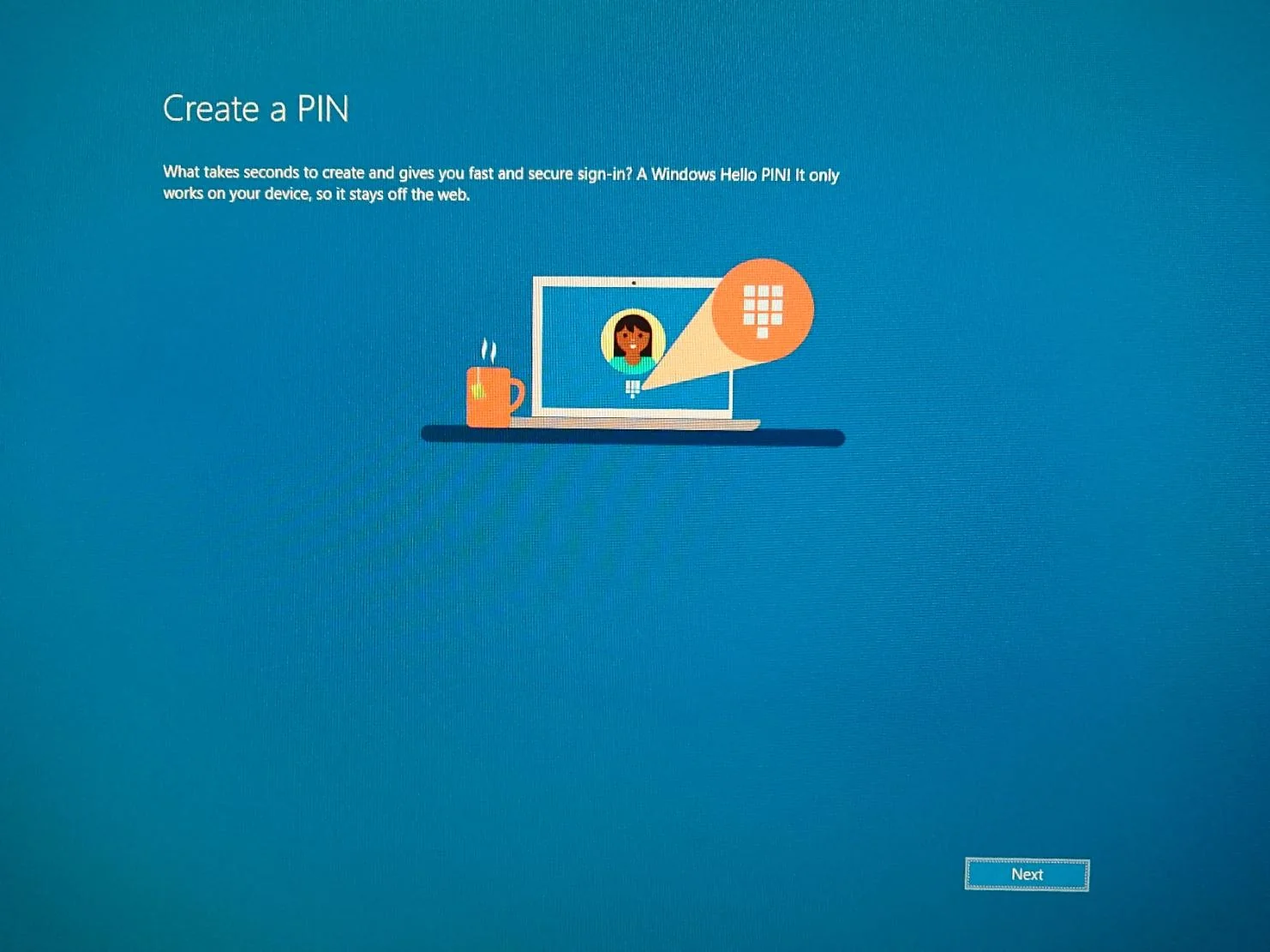
Wanneer u uw wachtwoord of pincode in Windows 11 kunt verwijderen
Om de inlog-PIN in Windows 11 te verwijderen, moet u eerst het volgende overwegen: het type account waarmee u inlogt:
- Lokaal account (offline): Het is niet gekoppeld aan de onlineservices van Microsoft en bestaat alleen op uw computer.
- Microsoft-account (online): Het maakt verbinding met je Microsoft-e-mail en synchroniseert instellingen, apps en services. Het is de standaardoptie voor veel installaties.
Verwijder voor lokale accounts de pincode of het wachtwoord Het is een eenvoudig proces dat vereist dat u enkele instellingen aanpast. Als u een Microsoft-account gebruikt, is het proces lastiger. en kan het wijzigen van systeeminstellingen of groepsbeleid inhouden, wat risico's met zich mee kan brengen als het niet op de juiste manier wordt gedaan.
Houd er rekening mee dat deze opties op zakelijke computers of computers waarop beveiligingsbeleid is ingeschakeld, mogelijk geblokkeerd zijn. In dat geval kunt u alleen externe hulpmiddelen gebruiken (die we ook zullen bespreken).
Hoe u de aanmeld-PIN voor een lokaal account in Windows 11 verwijdert
Als je een lokaal accountHet verwijderen van de aanmeldings-PIN in Windows 11 is een snel en veilig proces.
- Klik op Begin en toegang Configuratie.
- Binnenkomen Rekeningen en selecteer Aanmeldopties.
- Zoek het gedeelte van Wachtwoord o PIN-code (Windows Hello) en klik op Wijziging o Verwijderenzoals u dat wenst.
- Voer uw huidige wachtwoord of pincode in wanneer daarom wordt gevraagd.
- Laat op het volgende scherm het nieuwe wachtwoord of de pincode leeg en bevestig. Windows zal deze gegevens accepteren en verwijderen.
En dat is alles! Vanaf nu start je computer direct op naar het bureaublad. (of het selecteert gewoon het account zonder verdere gegevens te vragen). Als u meerdere accounts hebt, wordt u mogelijk gevraagd er één te selecteren, maar zonder dat u om een wachtwoord wordt gevraagd.
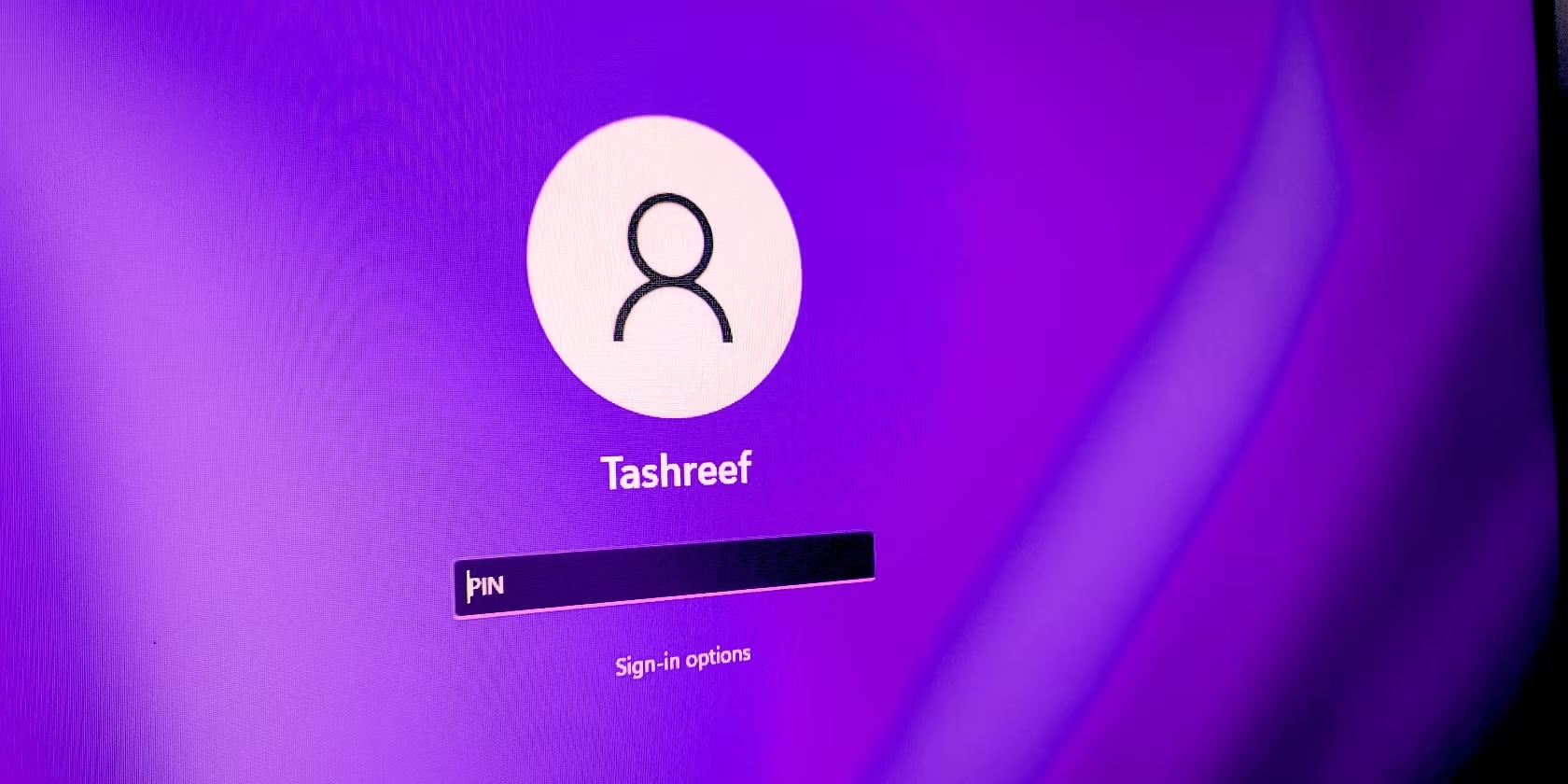
Hoe u uw pincode in Windows 11 verwijdert met behulp van Instellingen
U kunt de aanmeldingspincode in Windows 11 ook verwijderen via dezelfde Instellingen, net als in eerdere versies van Windows.
- Pers Windows + I om de app Instellingen te openen.
- Toegang Rekeningen > Aanmeldopties.
- En PIN-code (Windows Hello)druk door Verwijderen en bevestig door het wachtwoord van uw account in te voeren.
Deze methode elimineert ook andere authenticatiemethoden, zoals vingerafdruk- of gezichtsherkenning. U hoeft alleen maar de overeenkomstige optie te zoeken en te selecteren. Verwijderen.
Als u alleen de pincode wilt wijzigen, kunt u kiezen voor de optie Wijziging in plaats van het te verwijderen.
Pincode of wachtwoord van Microsoft-accounts verwijderen (met voorzichtigheid)
Voor accounts die gekoppeld zijn aan Microsoft, Het is om veiligheidsredenen niet mogelijk om het online wachtwoord volledig te verwijderenU kunt echter automatisch inloggen inschakelen, zodat u niet elke keer dat u uw computer aanzet, uw wachtwoord hoeft in te voeren.
Methode met netplwiz:
- Pers Windows + R en schrijven netplwizDruk vervolgens op Enter.
- Schakel het vakje uit. Gebruikers moeten hun gebruikersnaam en wachtwoord invoeren om de computer te kunnen gebruiken..
- Klik op Toepassen en voer uw wachtwoord in om het te bevestigen.
Vanaf dat moment, De pc start automatisch op zonder dat er om een wachtwoord wordt gevraagdAls u uw sessie handmatig vergrendelt, moet u opnieuw inloggen.
Voor gevorderde gebruikers is er nog een optie waarmee het systeemregister wordt aangepast. Hierbij is echter uiterste voorzichtigheid geboden om onherstelbare schade te voorkomen:
- Pers Windows + R en schrijven regedit.
- Toegang HKEY_LOCAL_MACHINE\SOFTWARE\Microsoft\Windows NT\CurrentVersion\Winlogon.
- Aangeroepen strings maken of wijzigen Standaardgebruikersnaam y Standaardwachtwoord, door uw gegevens in te vullen.
- Wijzig de waarde van AutoAdminLogon 1.
Met deze methode kunt u automatisch inloggen met een Microsoft-account, maar Als er een fout wordt gemaakt bij de registratie, kan dat gevaarlijk zijn.Maak altijd een backup voordat u wijzigingen aanbrengt.
Gebruik de Groepsbeleid-editor om de pincode uit te schakelen
In de Pro- of Enterprise-versie kunt u de Groepsbeleidsredacteur om de vereiste om PIN of andere Windows Hello-methoden te gebruiken, uit te schakelen.
- Pers Windows + Rschrijft gpedit.msc en druk op Enter.
- Ga naar Computerconfiguratie > Beheersjablonen > Systeem > Aanmelden.
- Dubbelklik op Activeer de handige PIN-login en selecteer Gehandicapt.
- Bevestigen met Toepassen y Accepteren.
Op deze manier verdwijnt de optie om een pincode in te stellen en kunt u de bestaande pincode verwijderen. Om deze terug te zetten, zet u de instellingen terug naar Niet geconfigureerd o Ingeschakeld.
Hulpmiddelen en programma's om wachtwoorden of pincodes in Windows te verwijderen
Als geen van de bovenstaande opties werkt en u toch de inlogpincode in Windows 11 wilt verwijderen, zijn er programma's van derden die erg handig kunnen zijn. Deze zijn handig als u bent buitengesloten en toegang tot uw systeem nodig hebt. Houd er rekening mee dat het gebruik ervan mogelijk betaalde licenties en geavanceerde technische kennis vereist.
- PassFab 4WinKey: Hiermee kunt u gebruikers- en beheerderswachtwoorden verwijderen, zelfs voor domeinen. Het werkt van Windows XP tot Windows 11 en start op vanaf een USB-stick of cd/dvd. Het is zeer effectief, maar vereist wel een vergoeding.
- PCUnlocker: Opstartbare tool voor het resetten van wachtwoorden voor elke gebruiker, compatibel met verschillende Windows-versies. Vereist ook een licentie.
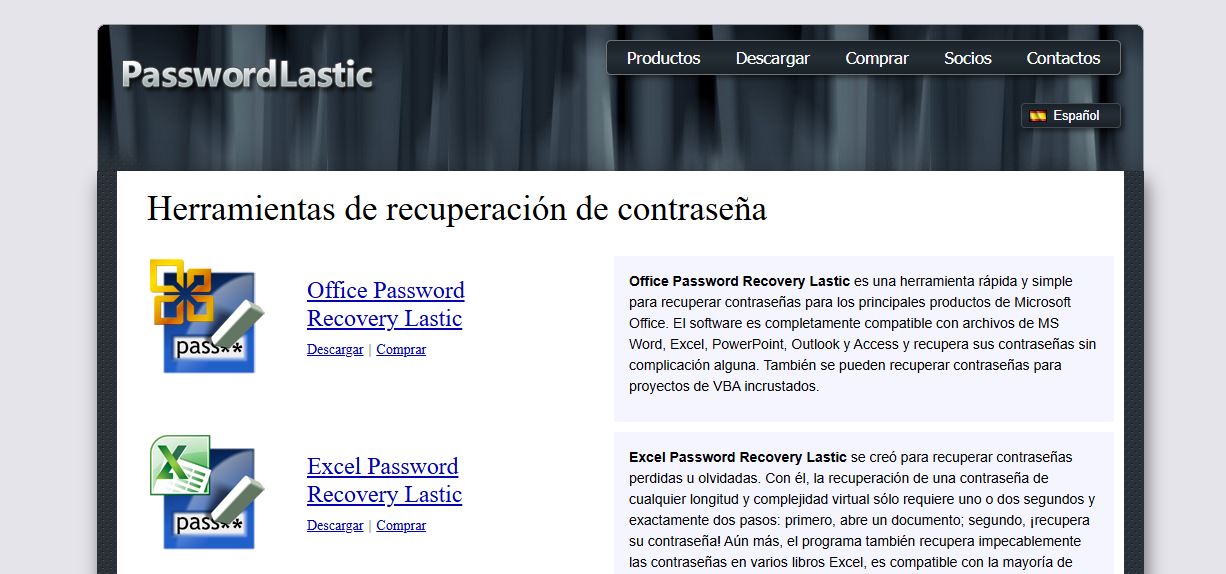
- WachtwoordLastic: Hiermee kunt u wachtwoordhashes verwijderen, herstellen en bekijken. Ook kunt u opstartbare USB- of schijfmedia genereren.
Waarschuwing: Het gebruik van deze tools kan de systeemintegriteit of privacy in gevaar brengen. Gebruik ze alleen op computers die u bezit en maak back-ups voordat u wachtwoorden manipuleert met externe programma's.
Veelgestelde vragen en veiligheidswaarschuwingen
- Is het veilig om de pincode of het wachtwoord in Windows 11 te verwijderen?
Verwijder deze beveiligingen vermindert de beveiliging van uw apparatuurAls uw gegevens verloren gaan of worden gestolen, kan iemand er gemakkelijk toegang toe krijgen. Denk goed na over deze beslissing, vooral in gedeelde of werkomgevingen. - Kan de pincode of het wachtwoord van meerdere gebruikers worden verwijderd?
Ja, maar je moet het proces voor elk account herhalen. Automatisch inloggen is alleen van toepassing op het account dat je met die optie hebt aangemaakt. - Is dit aanbevolen voor zakelijke laptops?
Meestal blokkeert het beveiligingsbeleid van bedrijven deze wijzigingen. Raadpleeg uw IT-afdeling voordat u de instellingen probeert te wijzigen. - Heeft het verwijderen van de pincode of het wachtwoord invloed op de OneDrive-synchronisatie of andere instellingen?
Nee, zolang u uw Microsoft-account actief houdt, zal de synchronisatie probleemloos blijven verlopen.
Er zijn verschillende manieren om de inlog-pincode in Windows 11 te verwijderen, wachtwoorden te verwijderen of de inlogervaring in Windows 11 aan te passen. Van het aanpassen van lokale accounts en geavanceerdere instellingen in Microsoft-accounts tot het gebruik van externe tools in extreme gevallen. Houd er echter rekening mee dat Elke stap kan de veiligheid en stabiliteit van het systeem in gevaar brengenDaarom is het een goed idee om uw behoeften te evalueren, back-ups te maken en een expert te raadplegen als u vragen hebt, voordat u grote wijzigingen aanbrengt.
Index
- 1 Waarom bestaan er pincodes en andere inlogmethoden?
- 2 Wanneer u uw wachtwoord of pincode in Windows 11 kunt verwijderen
- 3 Hoe u de aanmeld-PIN voor een lokaal account in Windows 11 verwijdert
- 4 Hoe u uw pincode in Windows 11 verwijdert met behulp van Instellingen
- 5 Pincode of wachtwoord van Microsoft-accounts verwijderen (met voorzichtigheid)
- 6 Gebruik de Groepsbeleid-editor om de pincode uit te schakelen
- 7 Hulpmiddelen en programma's om wachtwoorden of pincodes in Windows te verwijderen
- 8 Veelgestelde vragen en veiligheidswaarschuwingen
