- Just the Browser schakelt generatieve AI, telemetrie en gesponsorde content uit in Chrome, Edge en Firefox op basis van officieel beleid.
- Het werkt op Windows-, macOS- en Linux-desktops, met geautomatiseerde scripts en omkeerbare configuratie zonder de browsercode te hoeven wijzigen.
- Het biedt een tussenoplossing tussen het gebruik van alternatieve privacybrowsers en het blijven gebruiken van gangbare browsers zonder hun "extra's".
- Het is een gratis, open-source project gericht op gebruikers, startups en technische teams die meer privacy en minder afleiding zoeken.
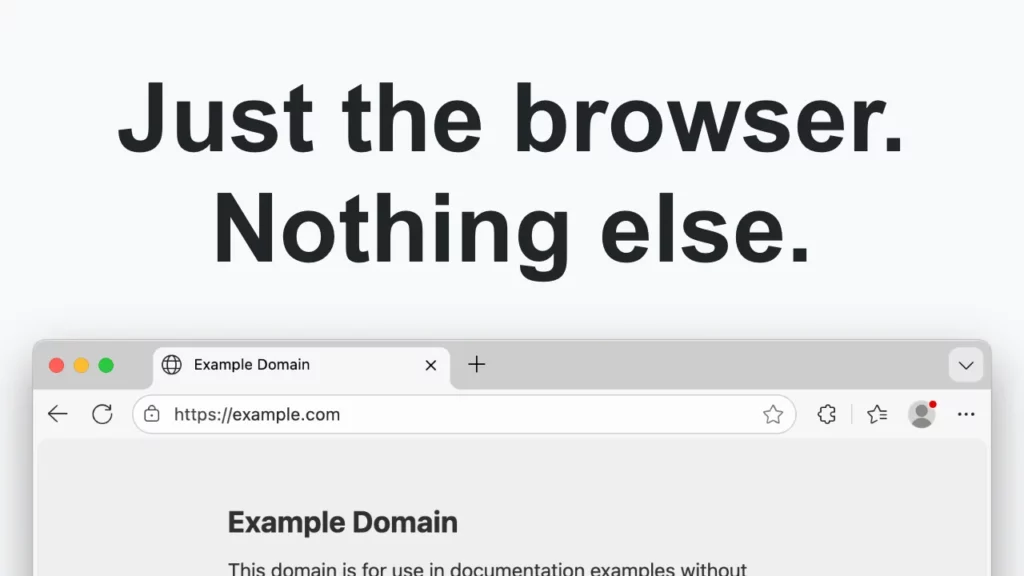
De afgelopen jaren is de De belangrijkste webbrowsers hebben steeds meer functies op het gebied van AI, telemetrie en promotionele content geïntegreerd. Iets waar veel gebruikers niet om gevraagd hebben en ook niet op zitten te wachten. Tussen generatieve modelintegraties, gesponsord nieuws in een nieuw tabblad, constante herinneringen om de standaardbrowser te wijzigen en geïntegreerde winkeltools is de browse-ervaring vol lagen geraakt die weinig te maken hebben met het simpelweg openen van webpagina's.
In die context lijkt het Alleen de browser, een open-source project dat iets heel eenvoudigs voorstelt: Behoud Chrome, Edge en Firefox, maar dan zonder de extra belasting.In plaats van een volledig nieuwe browser te ontwikkelen of gebruik te maken van slecht onderhouden afgeleide versies, maakt dit initiatief gebruik van bestaande browsers. bedrijfsmanagementbeleid Browsers schakelen veel van deze invasieve functies automatisch uit zonder de code aan te raken of updates te verstoren.
Wat is Just the Browser?
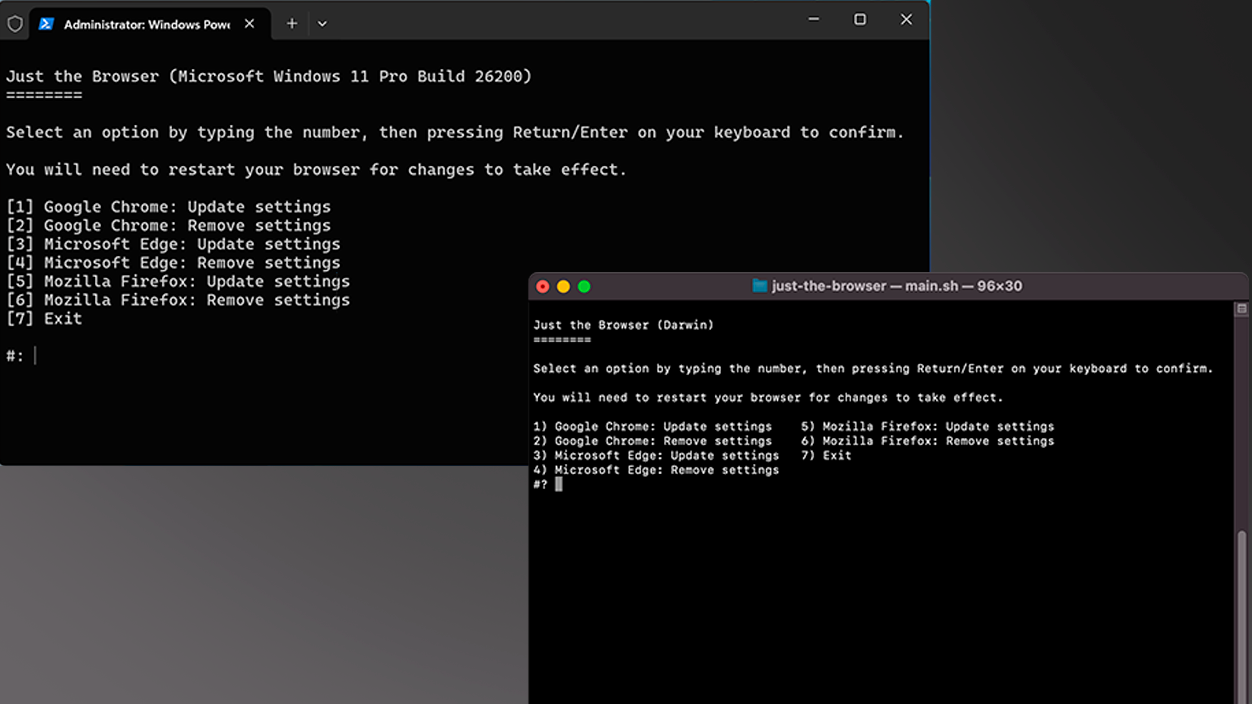
Het centrale idee van Just the Browser is om te voorzien in Een set configuraties en scripts die de meeste gangbare browsers opschonen. van dat alles wat velen als digitale ruis beschouwen. In plaats van extensies of aangepaste versies van browsers te installeren, vertrouwt het project op systemen van groepsbeleid en configuratiebestanden die bedrijven al gebruiken om te bepalen hoe browsers zich op hun netwerken gedragen.
Dit betekent dat Chrome, Edge en Firefox zijn in wezen dezelfde programma's gebleven. Deze apps worden gedownload van hun officiële websites, inclusief de gebruikelijke updatecycli en beveiligingspatches. Ze worden echter geleverd met een aantal vooraf geconfigureerde opties die generatieve AI, geavanceerde tracking, gesponsorde content en een aantal 'slimme' assistenten die standaard verschijnen, uitschakelen. Het beleid is opgeslagen in overzichtelijke bestanden, zodat elke nieuwsgierige gebruiker ze kan openen en regel voor regel kan zien wat er wordt uitgeschakeld.
De aanpak van het project is erop gericht om zowel voor individuele gevorderde gebruikers, maar ook voor technische teams en startups. die hun werkomgeving willen standaardiseren. In plaats van browser voor browser verborgen opties in experimentele vlaggen te wijzigen, Een script wordt uitgevoerd of er worden configuratiebestanden gekopieerd. En binnen enkele seconden wordt de browser aangepast naar een veel soberder profiel wat betreft gegevens en afleiding.
Uitgeschakelde functies: AI, telemetrie en gesponsorde content
Een van de meest opvallende punten is dat Just the Browser richt zich expliciet op het terugdringen van generatieve AI en trackingfuncties.Naast een lange lijst met commerciële "extra's" die aan desktopbrowsers zijn toegevoegd. De lijst met getroffen gebieden is uitgebreid en raakt zowel privacy als gebruiksgemak.
In het gedeelte van generatieve AIHet project blokkeert elementen zoals Copiloot in Microsoft EdgeVoorbeelden hiervan zijn modelgestuurde suggesties voor het groeperen van tabbladen in Firefox en AI-functies die in Chrome zijn ingebouwd, zoals adresbalkassistenten en lokale model-experimenten. De belangrijkste uitzondering is de native vertaling van pagina's in FirefoxHet project houdt dit actief omdat het het beschouwt als een nuttig hulpmiddel dat niet afhankelijk is van dezelfde logica als generatieve tekstassistenten.
Tegelijkertijd zijn beleidsmaatregelen verantwoordelijk voor telemetrie aanzienlijk verminderenDit betekent dat gebruiksgegevens automatisch worden doorgegeven aan browserontwikkelaars. Veel opties die browse- of gedragsstatistieken verzamelen, worden uitgeschakeld, waardoor, waar de browser dit toestaat, alleen beperktere onderdelen zoals crashrapporten behouden blijven. Voor wie privacy belangrijk vindt, voorkomt deze configuratielaag dat er in verschillende menu's vakjes moeten worden uitgevinkt.
Een ander belangrijk blok is dat op gesponsorde content en geïntegreerde commerciële functiesJust the Browser schakelt aanbevolen artikelen op de nieuwe tabpagina en gesponsorde site-aanbevelingen uit. winkelmodules (prijsbewaking, automatische kortingsbonnen, financiële integraties) en andere elementen die de hoofdinterface in een soort serviceportaal veranderen. Het blokkeert ook constante herinneringen om de standaardbrowser te wijzigen en startschermen die erop aandringen gegevens uit andere browsers te importeren of extra functies te activeren.
Zelfs functies zoals de De browser start automatisch op met het besturingssysteem.Wanneer deze functies worden ingeschakeld of voorgesteld zonder toestemming van de gebruiker, kunnen ze door dit beleid worden geblokkeerd. In de praktijk is het de bedoeling dat de browser alleen start wanneer de gebruiker deze opent, met minimale afleiding en zonder verrassingen in de vorm van gesponsorde of door AI aangedreven pop-upadvertenties.
Vergelijking: Hoe Chrome, Edge en Firefox veranderen

Om te begrijpen in hoeverre dit beleid de gebruikerservaring verandert, is het nuttig om het contrast te zien tussen typisch browsergedrag en wat er overblijft na het toepassen van de instellingen van Just the Browser. Het project is niet bedoeld om browsers radicaal te veranderen, maar eerder om ze te optimaliseren. Verwijder een groot deel van de toegevoegde lagen. in de afgelopen jaren.
In het geval van ChromeHet verschil tussen voor en na is op verschillende plekken te zien: Gemini AI-integratie In bepaalde delen van de interface zijn er modelgestuurde zoeksuggesties, actieve telemetrie en synchronisatie die standaard altijd is ingeschakeld. Na de implementatie van het beleid worden de AI-functies uitgeschakeld, de telemetrie verminderd en is de synchronisatie niet langer zo agressief standaard ingeschakeld, wat resulteert in een overzichtelijkere navigatie vanaf het eerste gebruik.
En Microsoft EdgeDe visuele verandering is vooral opvallend. Standaard toont de browser doorgaans het volgende: Geïntegreerde copiloot, MSN-inhoud En een flink aantal nieuws- en winkelwidgets op de pagina voor nieuwe tabbladen. Met 'Just the Browser' kan deze front-end veel overzichtelijker worden: Copilot wordt gedeactiveerd, de pagina wordt ontdaan van gesponsorde content en modules zoals prijsvolging en winkeltools die aan de browser gekoppeld lijken te zijn, worden verwijderd.
Van hun kant, Firefox Het omvat doorgaans AI-gerelateerde suggesties voor het beheren van tabbladen, artikelaanbevelingen via diensten zoals Pocket en Mozilla's eigen telemetrie. Het beleid dat in dit project is opgenomen, schakelt AI-suggesties uit, deactiveert aanbevelingen voor externe content en beperkt de gegevensoverdracht. Slechts enkele zeer specifieke functies die als minder ingrijpend worden beschouwd, blijven behouden, zoals... paginavertaling.
In alle gevallen blijven browsers gegevens ontvangen. de beveiligingsupdates en motorverbeteringenDit is niet altijd het geval bij community-forks of alternatieve browsers. Deze compatibiliteit met het gangbare ecosysteem is een van de meest aangehaalde argumenten door degenen die deze tussenoplossing nuttig vinden.
Installatie en gebruik op Windows, macOS en Linux

Een van de sterke punten van het project is dat het, hoewel het zich bezighoudt met administratieve beleidsmaatregelen die normaal gesproken in bedrijfsomgevingen worden toegepast, Het streeft ernaar de implementatie zo eenvoudig mogelijk te houden.De gebruiker kan kiezen tussen twee paden: via de geautomatiseerde scripts Of pas de beleidsbestanden handmatig toe via de paden die in de documentatie worden aangegeven.
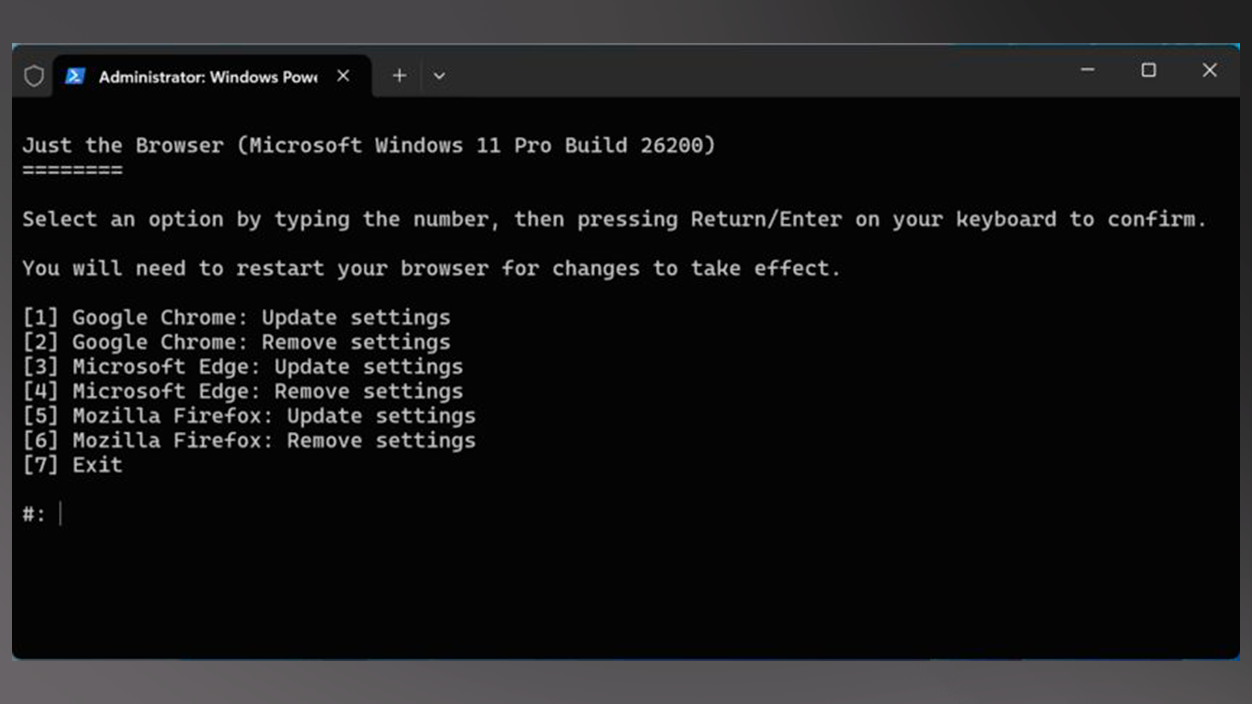
En WindowsDe geautomatiseerde methode omvat Sluit alle browsers, open PowerShell met beheerdersrechten en voer een opdracht uit. Dit downloadt en voert het hoofdscript uit dat zich in de projectrepository bevindt. Het script begeleidt de gebruiker door het proces, installeert de bijbehorende beleidsregels voor Chrome, Edge en Firefox, en zodra dit is voltooid, bevestigt het heropenen van de browsers dat de nieuwe beperkingen van kracht zijn. Meestal verschijnt er een melding dat de browser wordt beheerd.
In systemen macOS en LinuxHet plan is vergelijkbaar, maar het wordt uitgevoerd vanuit de Terminal Met behulp van een opdracht die het script downloadt en uitvoert in de shell. In sommige gevallen moet u uw beheerderswachtwoord invoeren om naar systeempaden te kunnen schrijven. Na afloop kunt u de actieve beleidsregels controleren door speciale adressen te bezoeken, zoals over:beleid in Firefox of chrome://policy In Chrome en Edge wordt een gedetailleerde lijst van alle toegepaste instellingen weergegeven.
Voor degenen die liever volledige controle hebben of scripts liever vermijden, biedt de documentatie de volgende optie: Download de configuratiebestanden direct. en ze handmatig in de bijbehorende beleidspaden plaatsen. In Linux kunt u bijvoorbeeld een map aanmaken zoals /etc/opt/chrome/policies/managed en kopieer het JSON-bestand met het beleid daarheen; op Windows en macOS verschillen de paden, maar het principe is hetzelfde: de browser detecteert deze bestanden en past de beperkingen toe zonder dat er binaire bestanden of extensies hoeven te worden aangepast.
Het is belangrijk op te merken dat, voorlopig, De tool richt zich op desktopversies. Voor Windows, macOS en Linux. Er is geen officiële ondersteuning voor mobiele browsers en sommige installatieformaten – zoals versies van Chrome op Linux die via Flatpak worden gedistribueerd of bepaalde varianten van Edge – wachten nog op volledige ondersteuning of vereisen handmatige aanpassingen door de gebruiker.
Hoe kan ik de wijzigingen ongedaan maken en de oorspronkelijke browser herstellen?
Een aspect dat veel gebruikers geruststelt, is de wetenschap dat De wijzigingen die Just the Browser doorvoert, zijn volledig omkeerbaar.Omdat het afhankelijk is van groepsbeleid en externe bestanden, zal het simpelweg verwijderen of uitschakelen van deze instellingen de browsers weer normaal laten functioneren, zonder dat er diepe sporen op het systeem achterblijven.
En WindowsDe snelste manier is om de hetzelfde script Dit script werd gebruikt om de beleidsregels te installeren. Het script zelf detecteert dat ze al zijn toegepast en biedt de optie om ze te verwijderen, waarbij de oorspronkelijk aangemaakte bestanden worden verwijderd. Als alternatief kunt u de beleidsmappen en -bestanden in systeemdirectory's of in de distributiepaden van elke browser handmatig verwijderen, zoals de JSON-bestanden van Firefox in de distributiemappen.
En macOS en LinuxDe filosofie is vergelijkbaar: je kunt terugkeren naar het hoofdscript om de verwijderingsmodus te activeren, of zoeken naar de beleidsbestanden in de paden die in de documentatie worden aangegeven – meestal onder /enz of in de resource-mappen van de applicatie – en verwijder ze met beheerdersrechten. Daarna is een volledige herstart van de browser meestal voldoende om te voorkomen dat het programma beheerdersberichten weergeeft.
Voor wie een nog radicalere verandering zoekt, is er altijd nog de mogelijkheid om zijn toevlucht te nemen tot de ingebouwde resetfuncties van elke browserDit creëert nieuwe profielen en verwijdert extensies, instellingen en aanpassingen. Het is een drastischere aanpak, bedoeld voor gevallen waarin u helemaal opnieuw wilt beginnen, maar het is niet essentieel om het beleid dat door dit project is toegepast ongedaan te maken.
In elk geval past het bestaan van een duidelijke en gedocumenteerde terugdraaimethode bij de aanpak van het project: Test het, pas het aan, en als het niet overtuigt, ga dan terug naar het beginpunt. zonder dat de browser opnieuw geïnstalleerd hoeft te worden of dat er veel aan het besturingssysteem hoeft te worden veranderd.
Die melding met de tekst "Uw browser wordt beheerd"
Een zichtbaar effect van het gebruik van alleen de browser is dat in veel gevallen, Chrome, Edge of Firefox geven een waarschuwing weer die aangeeft dat de browser wordt beheerd door een organisatie.Voor wie deze berichten associeert met bedrijfsomgevingen, kan het in eerste instantie wat verontrustend zijn, maar hier is geen IT-afdeling die iets in de gaten houdt: de "organisatie" is in feite de gebruiker die het beleid heeft toegepast.
De reden voor die boodschap is simpel: Browsers zijn zo ontworpen dat ze je waarschuwen wanneer groepsbeleid actief is. die interne functies beïnvloeden. Het is hetzelfde signaal dat een medewerker zou zien bij gebruik van een laptop van het bedrijf. In dit geval is het doel van dit beleid het versterken van de privacy en het elimineren van opdringerige functies, niet het willekeurig beperken van het internetgebruik.
Wie zeker wil weten wat er is aangebracht, kan terecht bij over:beleid (Firefox) of chrome://policy (Chrome en Edge), waar elke actieve regel, de bijbehorende waarden en of deze correct is geladen, gedetailleerd worden weergegeven. Het project moedigt gebruikers aan om deze informatie te bekijken, zowel voor de transparantie als zodat meer ervaren gebruikers het beleid naar behoefte kunnen aanpassen of uitbreiden.
In omgevingen waar de browser al beheerd wordt door een bedrijf of overheidsorganisatie, wordt de situatie complexer: Bedrijfsbeleid heeft voorrang. En het kan zijn dat het niet mogelijk is om extra configuraties toe te voegen zonder de betrokkenheid van het verantwoordelijke team. In dergelijke situaties is de tool meer geschikt voor thuisgebruik of op apparaten die niet onder extern, gecentraliseerd beheer vallen.
Voordelen ten opzichte van het wisselen van browser

Het idee om bestaande browsers te "opschonen" concurreert rechtstreeks met een andere veelvoorkomende trend onder privacybewuste gebruikers: migreren naar alternatieve browsers of afgeleide versies zoals LibreWolf, ungoogled Chromium, Tor Browser, Mullvad Browser en andere varianten die standaard minder tracking beloven.
Deze projecten hebben juist aan populariteit gewonnen omdat ze het volgende bieden: zeer restrictieve profielen wat betreft gegevens en monitoringDe wijdverspreide toepassing ervan blijft echter om verschillende redenen beperkt. In veel organisaties en in een groot deel van het Europese bedrijfsleven worden interne webtools en bepaalde officiële diensten primair ontworpen en getest voor Chrome, Edge en Firefox, en elke afwijking kan tot problemen leiden. compatibiliteits- of ondersteuningsproblemen.
Bovendien hebben dominante browsers de neiging om Ontvang beveiligingspatches en engine-updates sneller.Naast een grotere beschikbaarheid van geverifieerde extensies, kan de overstap naar een onbekende variant voor gebruikers die afhankelijk zijn van specifieke plug-ins of bedrijfsintegraties een operationeel risico vormen dat ze niet altijd willen nemen.
In die context presenteert Just the Browser zich als een pragmatisch middenwegDe officiële browser en het volledige ecosysteem blijven bestaan, maar met een veel strenger beleid ten aanzien van geïntegreerde AI, telemetrie en gesponsorde content. Compatibiliteit met complexe websites, bankdiensten, volledig webgebaseerde tools en bedrijfsplatformen blijft behouden, terwijl de wildgroei aan functies die weinig bijdragen aan de browse-ervaring wordt beperkt.
Hoewel commerciële opties zoals Vivaldi de massale integratie van AI, althans voorlopig, hebben vertraagd, maakt het feit dat Chrome, Edge en Firefox in veel workflows de voorkeur genieten, een oplossing om deze browsers "op te schonen" aantrekkelijk voor diegenen die ze niet volledig willen opgeven.
Aanpassingsmogelijkheden, veelvoorkomende problemen en beperkingen
Hoewel de tool wordt gepresenteerd als een snelle manier om browsers "op dieet" te zetten, Het dwingt je niet om een vast instellingenpakket te gebruiken.Het beleid is gedocumenteerd in de repository en kan worden aangepast voordat het wordt toegepast. Gebruikers kunnen elementen verwijderen die ze willen behouden of, indien gewenst, extra beperkingen toevoegen.
Het project zelf erkent dat geen installatie advertentieblokkering standaardWie nog een stap verder wil gaan en advertenties wil filteren op de websites die hij bezoekt, moet aparte extensies gebruiken zoals uBlock Origin of lichtere versies daarvan, of aanvullende tools zoals Privacy Badger of Decentraleyes. Just the Browser schakelt alleen ingebouwde browserfuncties uit; het wijzigt de inhoud die door websites wordt weergegeven niet.
Wat betreft mogelijke problemenEr worden verschillende typische scenario's besproken. Het is mogelijk dat de browser na het installeren van de beleidsregels zich blijft gedragen zoals voorheen; in dergelijke gevallen is het meestal voldoende om het programma volledig af te sluiten, te controleren of het script met beheerdersrechten is uitgevoerd, of ervoor te zorgen dat de configuratiebestanden zich op de juiste locatie bevinden en de juiste machtigingen hebben. Het is ook aan te raden om relatief recente browserversies te gebruiken, aangezien sommige beleidsregels niet beschikbaar zijn in zeer oude versies.
Het is evenmin onmogelijk dat Een AI-functie ontsnapt tijdelijk aan de controle.Browsers voegen regelmatig nieuwe functies toe en een update kan een module introduceren die nog niet onder het huidige beleid valt. In dergelijke gevallen raden we aan om Just the Browser bij te werken naar de nieuwste beschikbare versie en, als het probleem aanhoudt, dit te melden via de repository, zodat de configuratie in toekomstige updates kan worden aangepast.
In zeldzame gevallen kan de combinatie van strikte regels met bepaalde extensies of aangepaste instellingen leiden tot een instabiel browsergedragIn geval van dergelijke problemen is de aanbevolen procedure om de beleidsregels tijdelijk te verwijderen om te zien of het probleem verdwijnt, veilige modi zoals die van Firefox te proberen (waarbij extensies worden uitgeschakeld) of de configuratiebestanden handmatig aan te passen om specifieke regels te versoepelen.
Tot slot moet worden opgemerkt dat de huidige ondersteuning beperkt is tot desktopomgevingen op Windows, macOS en LinuxBrowsers op Android of iOS zijn voorlopig uitgesloten, zowel vanwege technische beperkingen als vanwege de restricties van de mobiele systemen zelf. Sommige specifieke varianten, zoals Edge voor Linux of installaties in sterk gecomprimeerde formaten, vereisen extra werk dat nog op de planning van het project staat.
Ondanks deze beperkingen past het voorstel in een klimaat waarin Steeds meer Europese gebruikers willen de controle over hun digitale tools terugkrijgen.te midden van een voortdurend debat over privacy, regelgeving en het verantwoord gebruik van AI geïntegreerd in alledaagse diensten.
Los van marketingcampagnes of grootse beloftes over "de browser van de toekomst", berust dit initiatief op een eenvoudige aanpak: Gebruik officiële beheermechanismen om de browser te beperken tot de meest essentiële functionaliteit.Met minder ruis, minder tracking en zonder in te leveren op compatibiliteit of updates, is het een optie die het overwegen waard is voor diegenen die bij hun vertrouwde Chrome, Edge of Firefox willen blijven, maar dan zonder alle toeters en bellen, zonder hun gewoonten radicaal te hoeven veranderen.

Ik ben een technologieliefhebber die van zijn 'nerd'-interesses zijn beroep heeft gemaakt. Ik heb meer dan 10 jaar van mijn leven doorgebracht met het gebruik van de allernieuwste technologie en het sleutelen aan allerlei programma's uit pure nieuwsgierigheid. Nu heb ik mij gespecialiseerd in computertechnologie en videogames. Dit komt omdat ik al meer dan vijf jaar voor verschillende websites over technologie en videogames schrijf en artikelen heb gemaakt die proberen u de informatie te geven die u nodig heeft in een taal die voor iedereen begrijpelijk is.
Als je vragen hebt, mijn kennis strekt zich uit van alles wat te maken heeft met het Windows-besturingssysteem tot Android voor mobiele telefoons. En mijn toewijding is aan jou, ik ben altijd bereid om een paar minuten te besteden en je te helpen bij het oplossen van eventuele vragen die je hebt in deze internetwereld.