
De taakbalk is een belangrijk onderdeel van Windows 11. Dankzij de taakbalk hebben we snel toegang tot applicaties, zien we meldingen en beheren we geopende vensters. Maar wat als de taakbalk in Windows 11 is verdwenen? Waarom gebeurt dit? Wat kunt u doen om dit te verhelpen? In dit artikel bekijken we de oorzaken.Meest voorkomende redenen achter het verdwijnen van de taakbalk en een gids met verschillende alternatieven om deze te herstellen.
Waarom is de taakbalk verdwenen in Windows 11?

Sommige gebruikers hebben gemeld dat de taakbalk plotseling is verdwenen in Windows 11. Er zijn verschillende Belangrijkste redenen waarom de taakbalk verborgen kan zijn of zijn volledig verdwenen uit Windows 11. Hier zijn enkele redenen:
- Automatisch verbergen ingeschakeld.
- Fout in Windows Verkenner.
- Ontbrekend of beschadigd bestand op het systeem.
- Volledig scherm.
- Foutieve updates.
De taakbalk is verdwenen in Windows 11: een handleiding om deze te herstellen
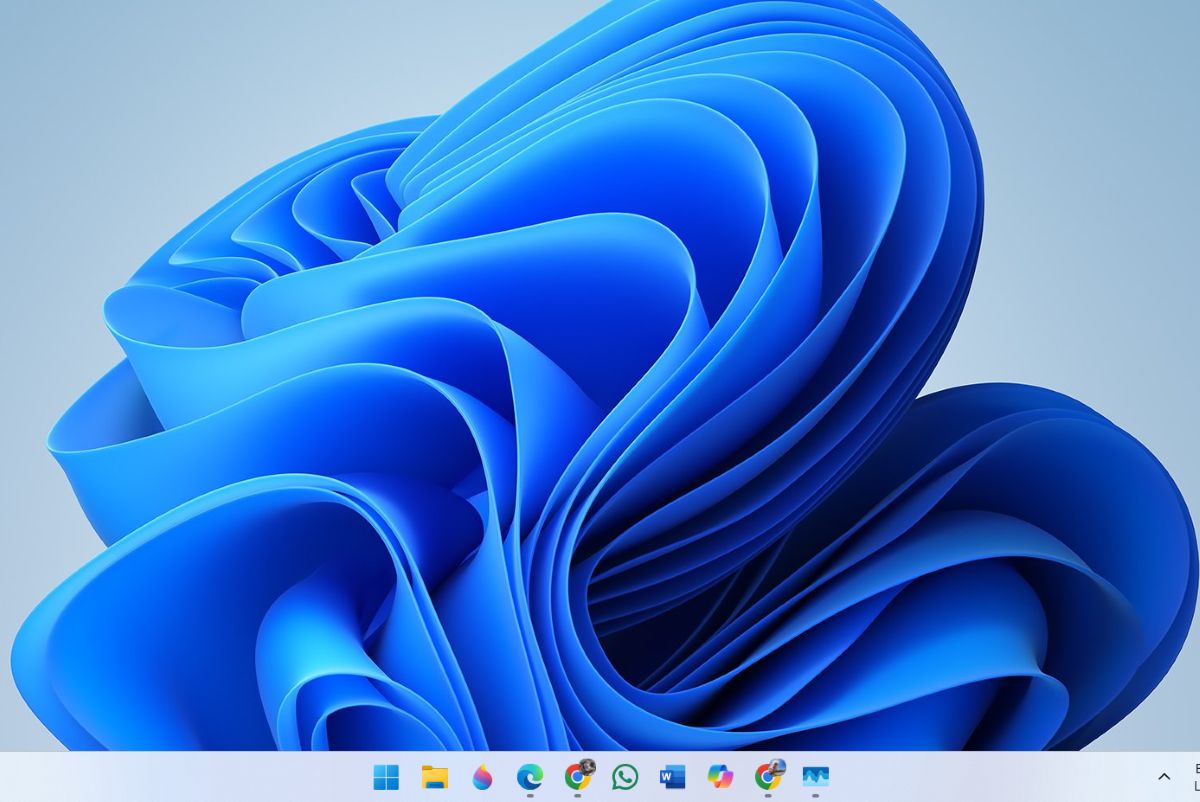
Afhankelijk van de reden waarom de taakbalk in Windows 11 is verdwenen, moet u een van de onderstaande methoden uitvoeren. We beginnen met enkele basisinstellingen en daarna kijken we naar meer geavanceerde oplossingenWe hopen dat deze handleiding u helpt om de taakbalk op uw bureaublad terug te krijgen in Windows 11.
Start je pc opnieuw op.
Het eerste wat u kunt doen als de taakbalk in Windows 11 is verdwenen, is uw pc opnieuw opstarten. Dit is de eenvoudigste maatregel, maar het is echt effectief bij het oplossen van problemen op uw pcOmdat de taakbalk niet wordt weergegeven, tikt u op de Windows-toets om het Startmenu te openen, klikt u op het pictogram Afsluiten, kiest u Opnieuw opstarten en klaar. U kunt dit doen wanneer u maar wilt. sluit uw computer af zonder het Startmenu.
Controleer het gedrag van de taakbalk
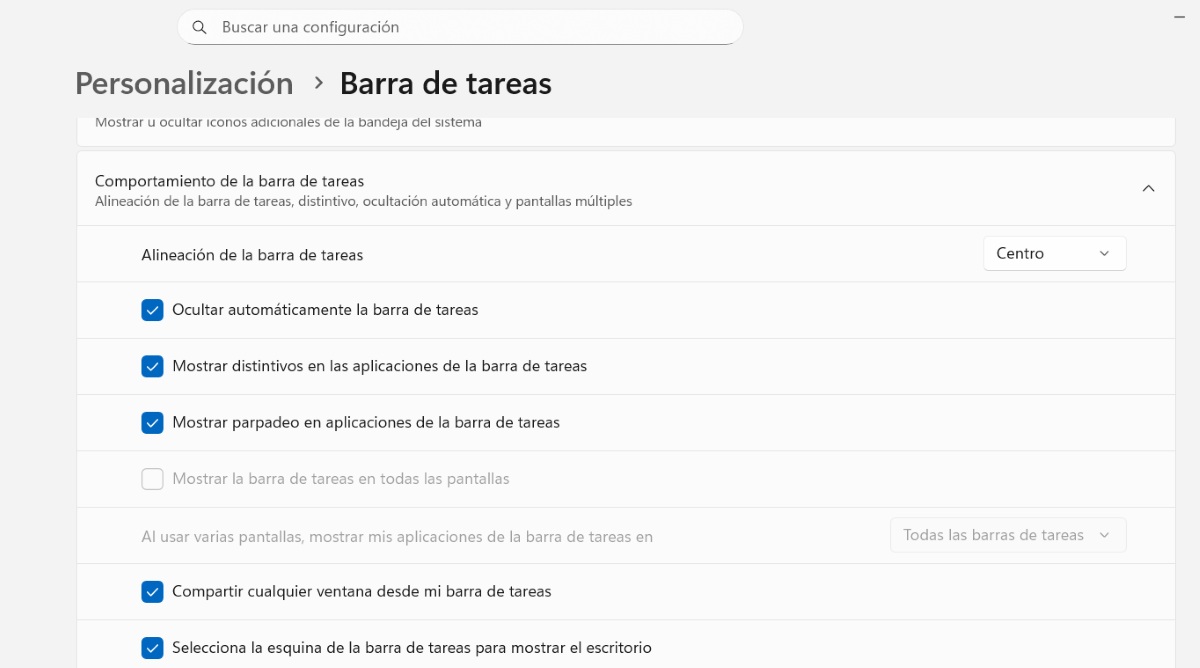
Als de optie 'Taakbalk automatisch verbergen' is ingeschakeld, moet u deze mogelijk wijzigen. Als dit het geval is, De taakbalk verschijnt waarschijnlijk alleen wanneer u met de muis over de onderkant van het scherm beweegt.Om dit gedrag te wijzigen, volgt u de onderstaande stappen:
- Klik op de sleutel Windows + I om naar Instellingen te gaan.
- Select Personalisatie.
- Veeg nu naar Taakbalk – Gedrag van de taakbalk en de optie weergeven.
- Als de optie “De taakbalk automatisch verbergen“ is geactiveerd, schakelt u het vinkje uit.
- Zodra u klaar bent, wordt de taakbalk permanent weergegeven.
Sluit de volledig scherm-modus af als u de taakbalk niet kunt zien
Een andere mogelijke reden waarom de taakbalk in Windows 11 is verdwenen, is dat u zich in de volledig schermmodus bevindt. Sommige apps, zoals de Mediaspeler Windows, tabletmodusconfiguraties of het gebruik van externe monitoren kunnen de taakbalk verbergen om de werkruimte te maximaliseren. Als u daar bent, Druk op F11 om af te sluiten en controleer of de balk opnieuw verschijnt..
Windows 11 Verkenner opnieuw starten
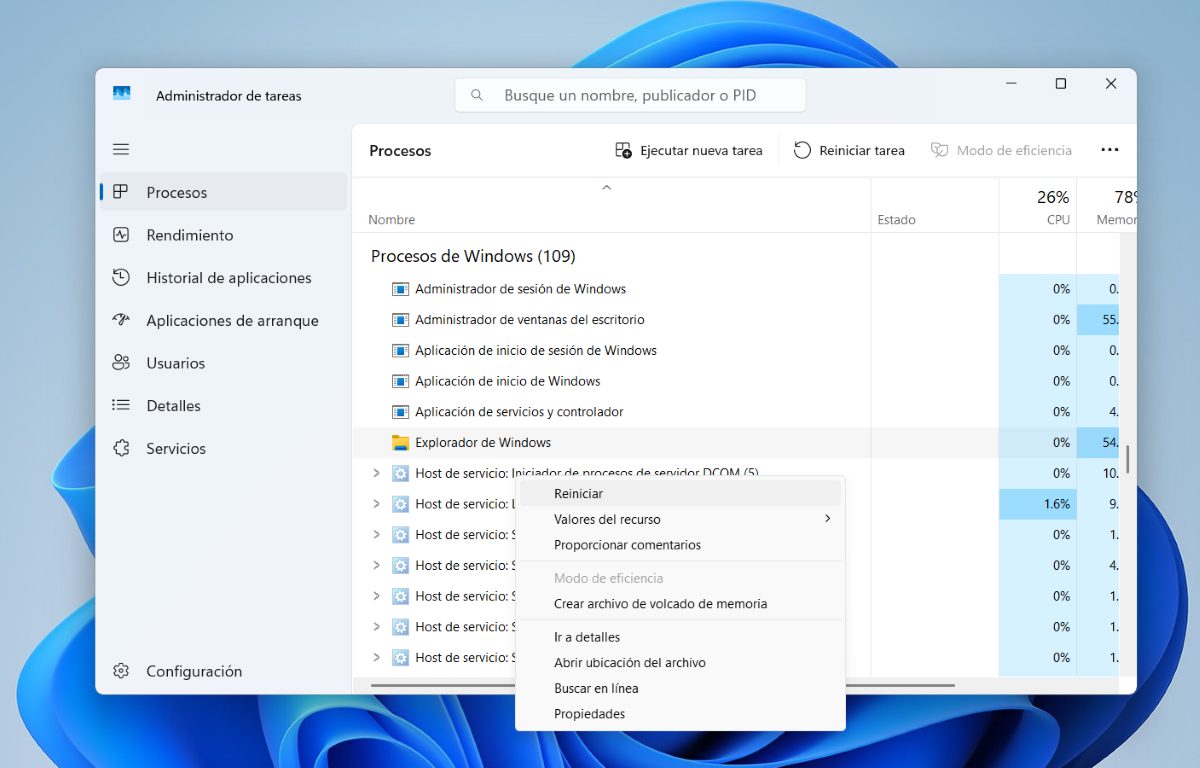
Als de taakbalk in Windows 11 is verdwenen, kunt u het probleem oplossen door Windows Verkenner opnieuw te starten. Hoe doe ik dat? Om dit te bereiken, volgt u deze eenvoudige stappen:
- Klik op de toetsen Ctrl + Shift – Esc om Taakbeheer openen.
- Daar zoeken Windows-processen – Windows Verkenner.
- Selecteer Windows Verkenner en klik op de “Taak opnieuw starten" bovenaan, en dat is alles. Dit zou het probleem met de taakbalk kunnen oplossen.
Een andere optie (indien beschikbaar op uw computer) is om Windows Verkenner volledig af te sluiten. Klik hiervoor met de rechtermuisknop op de verkenner en selecteer Voltooi de taakOm het opnieuw te starten, klikt u op "Een nieuwe taak uitvoeren" en schrijft explorer.exe en dan Accepteren.
Gebruik de opdracht ctfmon.exe
Er is een opdracht die verantwoordelijk is voor het schrijven in het vergrootglas of de zoekbalk van Windows 11Als er een storing is, kunt u mogelijk niet typen of is dit de reden waarom de taakbalk in Windows 11 is verdwenen. Om deze opdracht uit te voeren, doet u het volgende:
- Klik op Windows + R.
- Schrijf in run het volgende C: \ Windows \ system32 \ ctfmon.exe en klik op Accepteren.
- Klaar. Met deze opdracht worden de schrijfopties op de taakbalk gereset.
Hoewel het waar is dat je bij het uitvoeren van deze opdracht geen proces als zodanig ziet, betekent dit niet dat het niets heeft gedaan. Met deze opdracht kunt u elk probleem verhelpen dat ervoor zorgt dat de taakbalk in Windows 11 verdwijnt..
Gebruik de SFC-opdracht als de taakbalk in Windows 11 is verdwenen
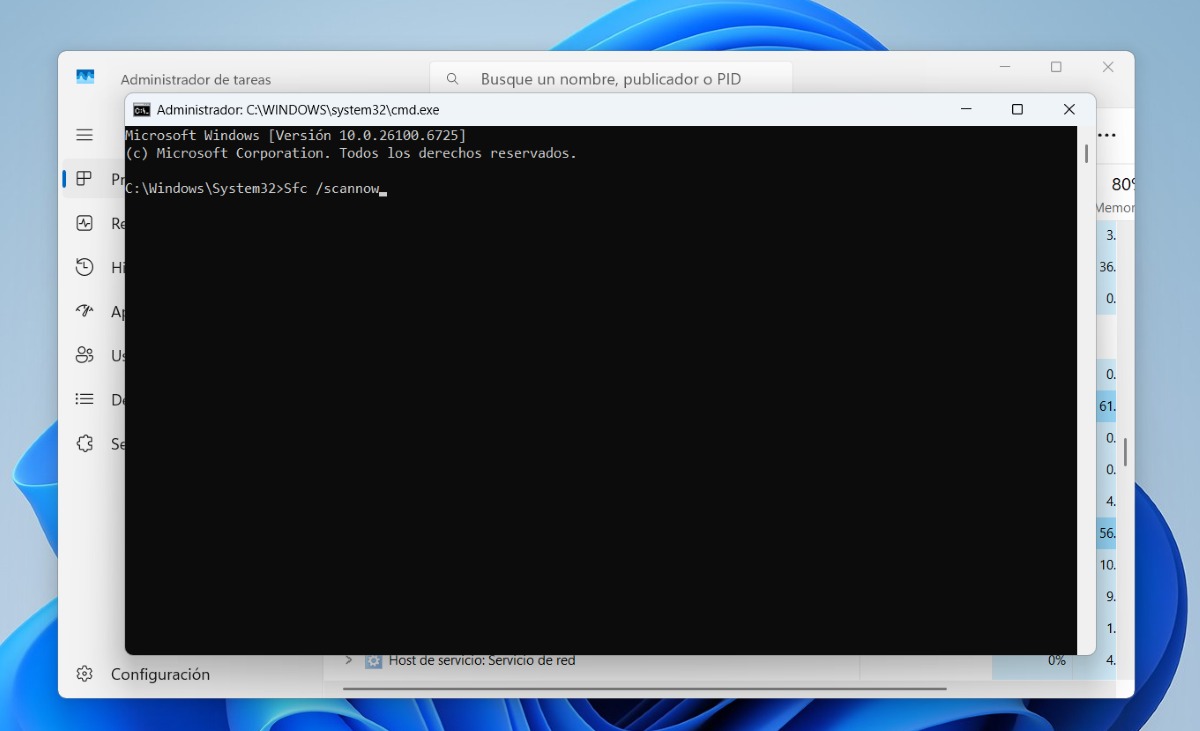
Een andere methode die u kan helpen als de taakbalk in Windows 11 is verdwenen, is de SFC-opdracht. Deze zoekt naar alle soorten bestanden in de opstart- en Als er bestanden ontbreken of beschadigd zijn, worden deze vervangen door bestanden die wel in goede staat zijn.Hoe voer je deze opdracht uit? Volg de onderstaande stappen:
- Ga naar de Taakbeheerder, door de toetsen Ctrl + Shift + Esc te combineren.
- Klik daar op Een nieuwe taak uitvoeren.
- In Open typt u cmd en verleen beheerdersrechten en klik op OK.
- Er opent een zwart pop-upvenster. Voer daar de opdracht in. Sfc /scannow en druk op Enter.
- Wacht tot de opdracht 100% voltooid is, zodat de opdracht alle ontbrekende bestanden kan vervangen die ervoor zorgen dat de taakbalk niet zichtbaar is.
Wat dit commando zal doen is een uitgebreide systeemopstartscan startenDus als er een bestand is waardoor de taakbalk verdween, wordt deze hersteld. Dit proces kan echter enkele minuten duren en het is erg belangrijk dat u wacht tot het 100% voltooid is voor optimale resultaten.
Werk uw versie van Windows 11 bij
Een optie die we niet mogen vergeten als de taakbalk in Windows 11 verdwenen is, is Windows updaten. Soms worden bugs verholpen met updates die het besturingssysteem ontvangt. Om te controleren of er updates beschikbaar zijn, klikt u op Windows + I – Windows Update en voert u de beschikbare updates uit. Mogelijk ziet u de taakbalk daarna weer.

Van jongs af aan ben ik gefascineerd door alles wat wetenschappelijk en technologisch is, vooral door de ontwikkelingen die ons leven gemakkelijker en aangenamer maken. Ik blijf graag op de hoogte van het laatste nieuws en de nieuwste trends, en deel mijn ervaringen, meningen en tips over de apparaten en gadgets die ik gebruik. Dit leidde ertoe dat ik ruim vijf jaar geleden webredacteur werd, met een focus op Android-apparaten en Windows-besturingssystemen. Ik heb geleerd om complexe concepten in eenvoudige bewoordingen uit te leggen, zodat mijn lezers ze gemakkelijk kunnen begrijpen.