- Met de Recall-functie worden periodiek momentopnamen gemaakt van alles wat u op uw pc doet. Zo ontstaat een veilige, navigeerbare visuele geschiedenis.
- De gebruiker heeft volledige controle over wat er wordt opgenomen en kan op elk gewenst moment applicaties en websites filteren, pauzeren of de geschiedenis verwijderen.
- Recall is alleen beschikbaar op Copilot+ pc's met geavanceerde technische vereisten. De privacy wordt gegarandeerd door lokale encryptie en biometrische authenticatie.
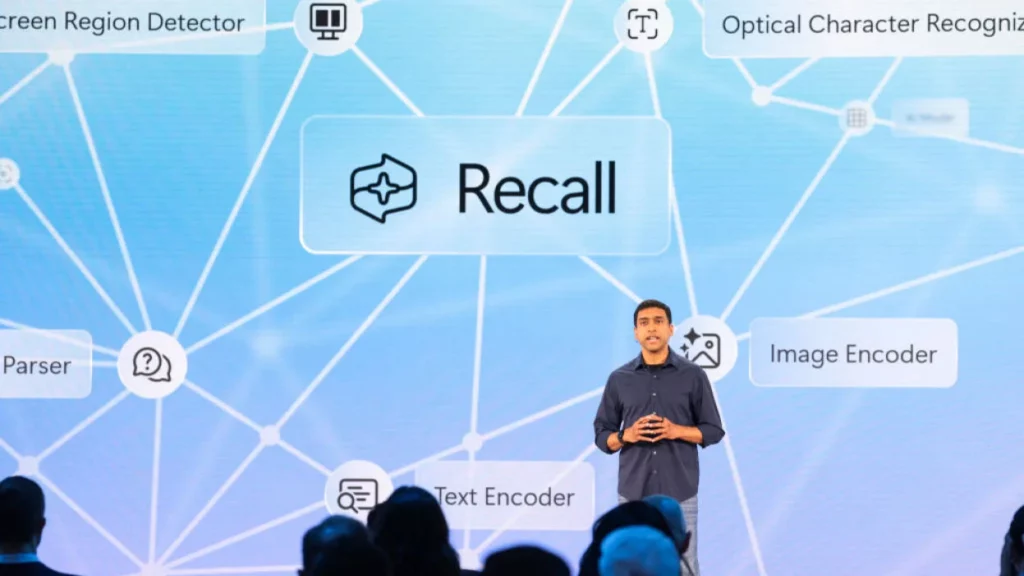
Hoe kunt u de weergavegeschiedenis van uw pc bekijken met de functie Terughalen in Windows 11? Stel je voor dat je elke stap die je op je computer hebt gezet, kunt terugzien alsof je een perfect fotografisch geheugen hebt. Je herinnert je dat belangrijke bestand dat je weken geleden hebt bewerkt, de website van dat product dat je hebt opgezocht en vergeten, of dat gesprek in een berichtenapp dat je nog eens moet bekijken. Microsoft heeft een sprong voorwaarts gemaakt met een revolutionaire functie: Terugroepen, ook gekend als groeten in de Spaanse versie, speciaal ontworpen voor Windows 11 op Copilot+ pc's. Maar hoe werkt deze visuele geschiedenis eigenlijk en welke gevolgen heeft het voor onze privacy? Hier leggen we alles gedetailleerd en zonder omwegen uit: van hoe u het activeert en configureert, tot de risico's, vereisten en hoe u uw gegevens beschermt als u besluit het te gebruiken.
Terugroepacties zijn een van de populairste onderwerpen in de techwereld.Is het gewoon weer een tool om ons dagelijks werk te vergemakkelijken, of is dit een potentiële inbreuk op onze privacy? Ben je nieuwsgierig of overweeg je om deze functie op je apparaat te gebruiken? Lees dan verder, want we leggen alles uit wat je moet weten, van de eerste klik tot de laatste beveiligingsinstelling.
Wat is Recall in Windows 11?
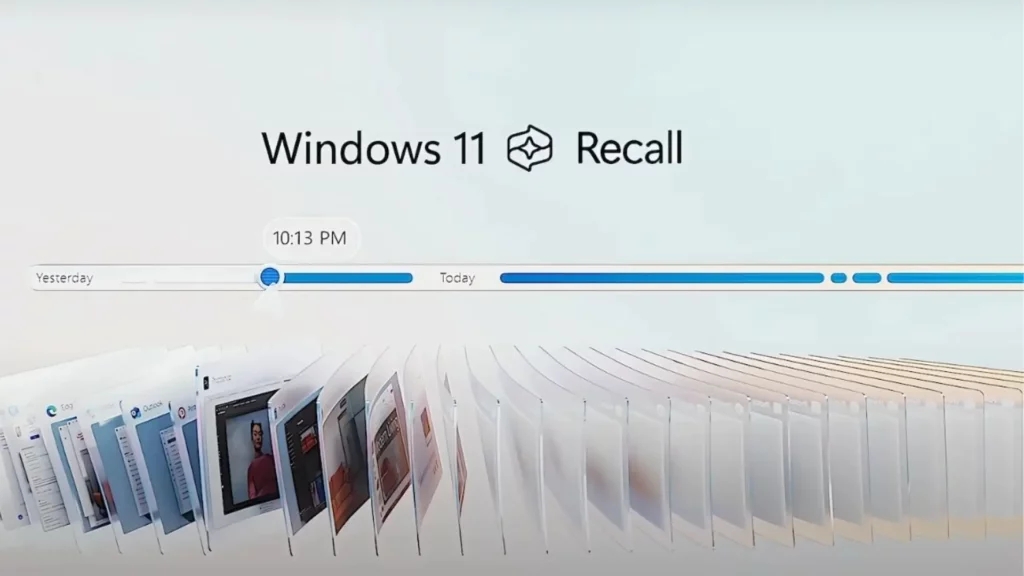
Recall is een geavanceerde Windows 11-functie die is gebaseerd op kunstmatige intelligentie. wat als een soort digitaal geheugen voor je computer fungeert. Wat het doet is Maak en bewaar regelmatig schermafbeeldingen van alles wat op uw pc verschijnt, waarmee een visuele geschiedenis wordt gegenereerd waarin u kunt zoeken, navigeren en terug in de tijd kunt gaan om acties, bestanden, websites en meer te vinden. Het doel van deze functie is een sprong maken van de typische bestands- of browsergeschiedenis:Nu kunt u in elke app of elk venster bekijken wat er op uw computer is gebeurd, net alsof u een film van uw digitale activiteit terugdraait.
Deze visuele geschiedenis gaat veel verder dan de geschiedenis van webbrowsers.Dankzij de tijdlijn die opnames per tijdsblok organiseert, kunt u elke stap die u op uw computer hebt gezet, bekijken: van een gewijzigd Word-document, een verzonden e-mail, een zoekopdracht op internet tot een specifiek fragment van een presentatie. Bovendien integreert Recall AI om content te analyseren en te begrijpen, waardoor zoekopdrachten in natuurlijke taal mogelijk zijn, zoals 'foto's van de laatste rit met de rode auto', en de mogelijkheid om audio van video's of vergaderingen te transcriberen, waardoor zoeken op tekst en context gemakkelijker wordt.
Hoe werkt de Recall-functie precies?
Recall maakt regelmatig schermafbeeldingen van de inhoud die op uw pc wordt weergegeven en slaat deze lokaal op.Deze momentopnamen worden georganiseerd in een tijdlijn binnen een applicatie die toegankelijk is via de taakbalk of via de sneltoets op het toetsenbord. ramen + JOp deze manier kunt u bladeren op dag en tijd, alle ondernomen acties zien en, nog belangrijker, slimme zoekopdrachten uitvoeren die niet alleen tekst onderzoeken, maar ook afbeeldingen en zelfs inhoud binnen specifieke apps.
Een belangrijk detail is dat Recall schermafbeeldingen omzet in interactieve elementen. Als u bijvoorbeeld een screenshot van een website vindt, kunt u tekst selecteren, kopiëren of links rechtstreeks vanuit de afbeelding openen. Dit proces maakt het ophalen van informatie veel sneller, waardoor u met slechts een paar klikken fouten kunt corrigeren, verwijderde tekst kunt herstellen of oude informatie kunt terugvinden.
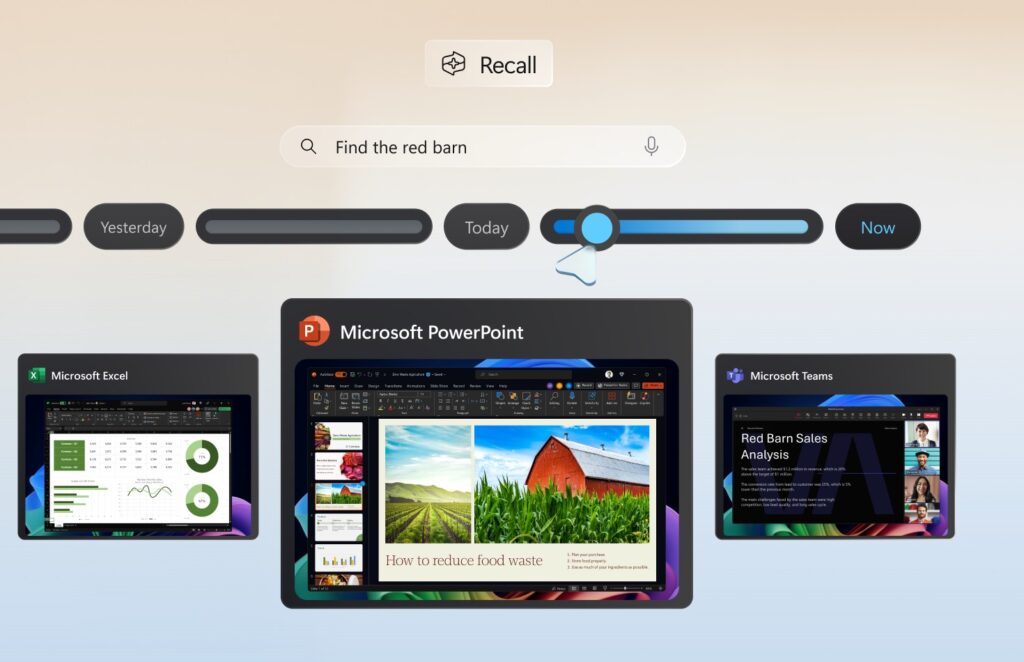
- Met Geavanceerd zoeken worden afbeeldingen, tekst en context herkend. Zo vindt u zelfs een specifieke dia in een PowerPoint-presentatie of vindt u dat recept waar u al maanden naar op zoek bent.
- Voor mensen die meerdere applicaties tegelijk beheren, is Recall een uitkomst. Het programma centraliseert namelijk het geheugen van alles wat er op de computer gebeurt, zelfs nadat er een lange tijd is verstreken.
Praktische toepassingen van Recall in uw dagelijks leven
De veelzijdigheid van Recall is duidelijk zichtbaar in verschillende alledaagse situaties.Als je een verzonden e-mail kwijtraakt en niet meer weet van welk account deze afkomstig was, kun je met Recall door je tijdlijn scrollen en het bericht terugvinden. Als je per ongeluk een lange tekst uit een rapport of een recept dat je online hebt gevonden, hebt verwijderd, kun je natuurlijke taalzoekopdrachten uitvoeren en Recall toont u schermafbeeldingen van de verloren inhoud, die u direct kunt herstellen of kopiëren.
Een ander relevant gebruik is informatie ophalen die verspreid is over meerdere applicatiesEen gebruiker kan bijvoorbeeld zoeken naar "blauwe jurk die ik op Pinterest zag", en Recall vindt de specifieke afbeelding, zelfs als het venster al lang geleden gesloten is. Het maakt zelfs onderscheid tussen verschillende contexten en herkent afbeeldingen, kleuren en contentfragmenten om het exacte moment te bepalen. Dit soort applicaties kan essentieel zijn tijdens vergaderingen, bij samenwerking of bij het beheren van veel digitale informatie tegelijk.
Privacy en beveiliging: wie heeft toegang tot uw ooggeschiedenis?
Een van de grootste debatten rondom Recall gaat over dataprivacy en -beveiliging.Logischerwijs brengt het vastleggen van de browsegeschiedenis van uw pc aanzienlijke uitdagingen met zich mee, omdat vertrouwelijke gegevens, wachtwoorden of gevoelige persoonlijke informatie daarin opgeslagen kunnen worden. Daarom Microsoft heeft erop aangedrongen dat Recall lokaal, privé en veilig werkt.: alles wat wordt opgenomen blijft op het apparaat, zonder dat deze naar de cloud worden gestuurd of worden gebruikt om AI van derden te trainen.
De gebruiker heeft echter verschillende opties om te bepalen wat er wordt opgeslagen.U kunt op elk moment beslissen:
- Welke apps of websites worden uitgesloten van de geschiedenis? door ze toe te voegen aan een aangepaste filterlijst.
- Pauzeer de opname tijdelijk als u een gevoelige handeling gaat uitvoeren.
- Verwijder individuele opnames of de gehele opgeslagen geschiedenis vanuit de Recall-applicatie zelf.
- Gevoelige informatie standaard filteren (bijvoorbeeld wachtwoorden, kaartnummers of persoonlijke gegevens), die niet worden opgeslagen of zichtbaar zijn via Recall.
Voor deze functie is biometrische authenticatie met Windows Hello vereist, zodat alleen de geauthenticeerde gebruiker toegang heeft tot de functie en de bijbehorende snapshots. Snapshots blijven gecodeerd op schijf en beveiligingssystemen zoals BitLocker en TPM 2.0 worden gebruikt om ongeautoriseerde toegang te voorkomen. Het is belangrijk om te benadrukken dat Andere gebruikers met een account op hetzelfde apparaat hebben geen toegang tot elkaars kijkgeschiedenis.en dat alle encryptie gekoppeld is aan de biometrische identiteit van de primaire gebruiker.
Opties voor visueel geschiedenisbeheer in Recall
 Geschiedenisbeheer en -aanpassing vormen een essentieel onderdeel van de Recall-ervaring.Via Windows-instellingen, onder 'Privacy en beveiliging > Herinneringen en momentopnamen', kunt u de functie in- of uitschakelen, schermafbeeldingen tijdelijk pauzeren en filters voor uitgesloten apps of websites beheren.
- Wanneer u Recall voor de eerste keer activeert, vraagt het systeem om bevestiging, zodat de gebruiker kan beslissen of hij/zij wel of niet wil deelnemen aan de momentopname.; als u niet deelneemt, blijft de functie standaard uitgeschakeld.
- Elke gebruiker kan zijn eigen geschiedenis beheren, zonder de geschiedenis van andere gebruikers op dezelfde computer te beïnvloeden.
- Het pictogram Terugroepen in het systeemvak geeft de status van de functie aan: actief, gepauzeerd of met filters toegepast, zodat u uw privacy direct kunt beheren.
- Als u merkt dat een screenshot gevoelige informatie of een ongefilterde app bevatkunt u alle gerelateerde geschiedenis uit de zoekresultaten van Terughalen zelf verwijderen.
Het beheren van de opslag- en geschiedenisduur
Door Recall gegenereerde opnamen nemen schijfruimte in beslagHet systeem stelt een maximale opslaglimiet in voor snapshots, die de gebruiker naar eigen voorkeur kan aanpassen. Zodra deze limiet wordt overschreden, Oudere opnamen worden automatisch verwijderd, waarbij de meest recente content prioriteit krijgt. Als u bijvoorbeeld wilt beheren hoe lang deze screenshots bewaard blijven, kunt u .
U kunt kiezen hoe lang schermafbeeldingen worden bewaard voordat ze worden verwijderd. Zo kunt u de ervaring aanpassen op basis van het belang en het gebruik dat u van deze functie wilt maken.
Voor wie is Recall geschikt? Technische vereisten
Recall wordt momenteel aangeboden als een exclusieve functie voor Copilot+ pc's.Dit zijn computers die zijn uitgerust met gespecialiseerde AI-hardware, waardoor de volledige visuele geschiedenis lokaal, efficiënt en veilig kan worden verwerkt en opgeslagen.
- Minimaal RAM van 16 GB om de verwerking van door AI gegenereerde gegevens en momentopnamen te beheren.
- Minimaal 8 logische processoren (CPU-kernen) om de prestaties te garanderen.
- Minimaal 256 GB interne opslag en 50 GB altijd gratis voor opnames.
- In sommige gevallen is het vereist TPM 2.0 en BitLocker-ondersteuning voor geavanceerde beveiliging en encryptie.
- Om van Recall te genieten, Het systeem moet worden bijgewerkt naar een recente versie van Windows 11 (vanaf de update van 2024).
Momenteel is de functie alleen beschikbaar in bepaalde talen. —inclusief Spaans—en, in de beginfasen, alleen voor gebruikers van het Windows Insider-programma, vóór de massalancering ervan.
Geschillen, vertragingen en hoe u Recall kunt uitschakelen als u dat nodig hebt
Niet alles is altijd rozengeur en maneschijn geweest TerugroepenBezorgdheid over de privacy, vooral nadat ontdekt werd dat vroege versies gegevens in platte tekst opsloegen, leidde tot Microsoft stelt officiële lancering uit van de functie en beperk de toegang tot alleen degenen die zich aanmelden voor het Insider-programma, terwijl we beveiligingsverbeteringen doorvoeren.
Als u vandaag een Copilot+ PC koopt, is Recall mogelijk niet direct uit de doos beschikbaar.Het bedrijf activeert de functie geleidelijk, en alleen wanneer deze volledig is geoptimaliseerd voor privacy en veiligheid.
Als u op enig moment besluit dat u Recall niet wilt gebruiken, —of u geeft er de voorkeur aan het handmatig te regelen—, kunt u:
- Open Windows Instellingen (Win + I).
- Ga naar ‘Privacy en beveiliging’.
- Selecteer ‘Herinneringen en snapshots’.
- Schakel de optie voor het opslaan van momentopnamen uit.
- Verwijder opgeslagen schermafbeeldingen door 'Alles verwijderen' te selecteren.
- Sluit Instellingen om de wijzigingen toe te passen.
Volgens Microsoft is Recall nooit standaard ingeschakeld zonder expliciete toestemming van de gebruiker, en kunt u het altijd verwijderen via Windows Features als u het volledig wilt verwijderen. Als u uiteindelijk toch geïnteresseerd bent in Recall, vindt u hier een handleiding. Stap voor stap de functie Terugroepen in Windows 11 in- of uitschakelen
Hoe u opgeslagen gegevens kunt beschermen met Recall
Gezien de mate van detail die visuele geschiedenis kan vastleggen, is het essentieel om de opgeslagen informatie te beschermen.Microsoft raadt aan om encryptietools te gebruiken die bij het systeem zijn inbegrepen, zoals BitLockerdie voorkomen dat onbevoegde gebruikers toegang krijgen, zelfs als de harde schijf wordt verwijderd of de computer wordt gehackt.
Recall maakt ook gebruik van beveiligingslagen zoals:
- Microsoft Pluto-beveiligingsprocessor (geïntegreerd in Copilot+ PC).
- Veilig inloggen met Windows Hello ESS, vereist om toegang te krijgen tot de visuele geschiedenis.
- Gecodeerde opslag en beveiligde sleutels via de beveiligde enclave TPM 2.0.
- De functie uitschakelen of massaal screenshots verwijderen in geval van detectie van een verdachte toegangspoging.
Uiteindelijk is de beveiliging van Recall vergelijkbaar met de rest van het besturingssysteem, maar zoals bij elke krachtige functie is het essentieel om deze correct te configureren en regelmatig de toegepaste machtigingen en filters te controleren.
Welke beperkingen heeft Recall?
Om risico's en mogelijke informatielekken te voorkomen, neemt Recall geen audio of video op en maakt het geen screenshots tijdens gamesessies.Er worden ook geen DRM-beveiligde materialen opgeslagen, ook niet tijdens externe verbindingen via compatibele clients.
Microsoft voegt ondersteuning toe voor meer apps en browsers, maar momenteel werken de meest effectieve filters in Microsoft Edge, Chrome, Firefox en Opera. Voor het filteren op websites moeten ontwikkelaars de volgende stappen uitvoeren: API specifieke herinneringen op hun platforms.
Is Recall voor iedereen?
Dankzij zijn potentieel, Recall zorgt voor veel enthousiasme bij gevorderde gebruikers, professionals en mensen die met grote hoeveelheden digitale informatie werken.Het is echter van groot belang dat u de risico's inschat en ervoor zorgt dat uw privacy- en toestemmingsinstellingen altijd up-to-date zijn om onaangename verrassingen te voorkomen.
In het bedrijfsleven zijn licentiebeheer en beheer van geïnstalleerde software twee aspecten die steeds belangrijker worden. Tools van derden, zoals InvGate Asset Management, helpen bij het monitoren van het gebruik van functies zoals Recall en houden de omgeving up-to-date en veilig, minimaliseren kwetsbaarheden en optimaliseren resources.
Recall opent nieuwe mogelijkheden voor het beheren van het digitale geheugen van onze teams.Het biedt gemak en flexibiliteit bij het ophalen van informatie, maar het is cruciaal om te begrijpen hoe het werkt, wat de risico's zijn en hoe u kunt bepalen wat er wordt opgeslagen en wie er te allen tijde toegang toe heeft. Als u een Copilot+ pc hebt en graag al uw activiteiten onder controle hebt, met de juiste privacy- en beveiligingsopties, kan Terugroepen een van uw favoriete Windows 11-functies worden. We hopen dat u hebt geleerd hoe u de visuele geschiedenis van uw pc kunt bekijken met de functie Terugroepen in Windows 11.

Gepassioneerd door technologie sinds hij klein was. Ik houd ervan om op de hoogte te zijn van de sector en vooral om deze te communiceren. Daarom houd ik mij al jaren bezig met communicatie op technologie- en videogamewebsites. Je kunt mij vinden als ik schrijf over Android, Windows, MacOS, iOS, Nintendo of elk ander gerelateerd onderwerp dat in je opkomt.