
Wil je een kopie van een Google Sheets-tabblad delen zonder dat anderen die zien? Je hebt waarschijnlijk al gezocht naar een ingebouwde functie hiervoor, maar die is er niet. Er zijn echter wel alternatieve oplossingen. Slimme oplossingen voor dit probleem die de veiligheid van uw privétabbladen waarborgen.We vertellen je er hieronder meer over.
Hoe deel ik een kopie van één tabblad in Google Sheets zonder dat de andere tabbladen deze zien?
Velen van ons gebruiken Google Sheets In samenwerkingsomgevingen voor het bewerken van boeken, spreadsheets en andere bestandstypen. Het is een buitengewoon handig hulpmiddel, maar met enkele beperkingen die vroeg of laat duidelijk worden. Bijvoorbeeld bij het delen van een bestand, Machtigingen kunnen niet worden toegepast op afzonderlijke tabbladen, alleen op het hele bestand..
Dit betekent dat je geen kopie van één tabblad van Google Sheets kunt delen zonder de andere tabbladen ook te zien. Als je een spreadsheet deelt met een klant of collega, ziet die persoon ook de andere tabbladen. Je krijgt toegang tot het hele boek, inclusief de tabbladen die je niet wilt weergeven.En het ergste is dat er geen ingebouwde knop is met de tekst "deel alleen dit tabblad" of iets dergelijks.
Dit tekort is een een echt beveiligings- en vertrouwelijkheidsprobleemStel je voor dat je projectmanager bent en je hoeft alleen het inventarisbestand naar een leverancier te sturen. Maar in hetzelfde bestand staan ook andere tabbladen met de winstmarges van het bedrijf en persoonlijke gegevens van de medewerkers.
Nog een voorbeeld: u beheert de cijfers van meerdere leerlingen en wilt alleen het cijferoverzicht van hun kind met elk gezin delen, zonder de volledige klassenlijst te onthullen. In beide scenario's, Het delen van het volledige bestand is geen haalbare optie.Je wilt een kopie van één tabblad in Google Sheets delen zonder de andere tabbladen te tonen. Maar hoe doe je dat?
Methode 1: Kopieer het tabblad naar een nieuw bestand (de veiligste methode)
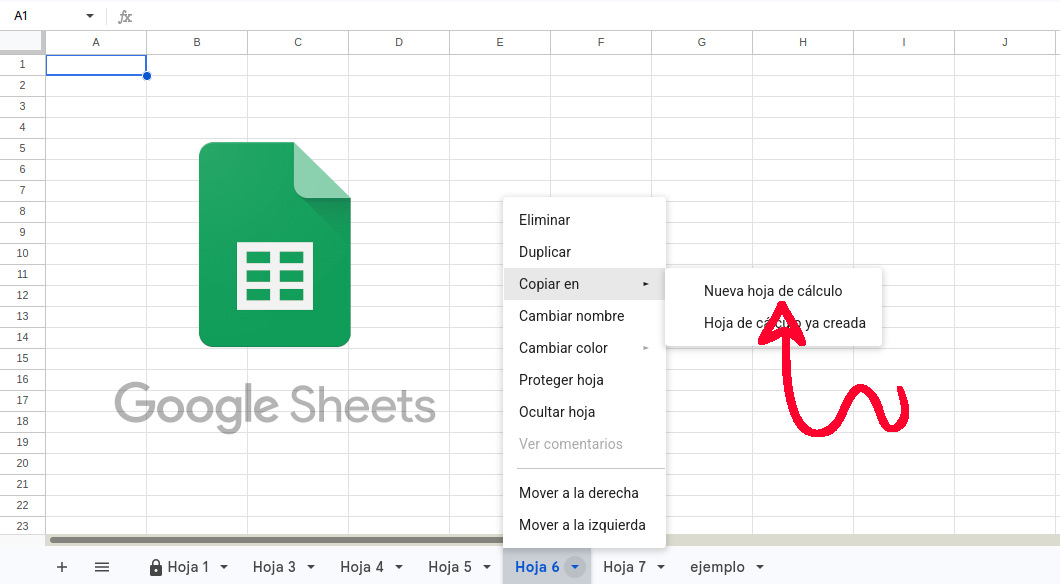
Dit is de veiligste manier om een kopie van één Google Sheets-tabblad te delen zonder de andere tabbladen te zien. Wat je doet is... een momentopname van de huidige tabgegevens verzenden zodat de andere persoon ze kan bekijken of bewerken zonder het originele bestand te beïnvloeden. Dit vereist geen ingewikkelde formules of plug-ins van derden: isoleer het tabblad gewoon fysiek in een nieuw, apart document.
Het proces is eenvoudig. Open het hoofdbestand en zoek het tabblad dat u wilt delen in de onderste balk. Doe vervolgens het volgende: Klik met de rechtermuisknop op de tabnaam. Selecteer de optie 'Kopiëren naar' en vervolgens 'Nieuwe spreadsheet'. Hiermee wordt een nieuw bestand in Google Sheets gemaakt dat alleen dat tabblad bevat, met de bijbehorende gegevens, formules en oorspronkelijke opmaak.
Zodra het nieuwe bestand is aangemaakt, kunt u de standaard " gebruiken.Deel» om lezers-, commentator- of redacteursrechten te verlenen aan wie u maar wilt. Eenvoudig en veilig! Het grote voordeel van deze methode is dat Het originele bestand wordt nooit gedeeld.zodat de andere tabbladen volledig privé blijven.
Het delen van een kopie van één Google Sheets-tabblad zonder de andere tabbladen weer te geven, kent echter een aanzienlijke beperking. De kopie is statisch, dus eventuele wijzigingen die u in het originele bestand aanbrengt, worden niet in de kopie doorgevoerd.Als de gegevens regelmatig wijzigen, moet u het kopieerproces herhalen en telkens het bijgewerkte bestand verzenden.
Methode 2: Gebruik IMPORTRANGE voor een liveweergave
Gebruik de functie IMPORTRANGE Dit is de beste manier om een kopie van een Google Sheets-tabblad te delen zonder dat anderen deze zien, en op een dynamische manier. Met deze methode, Je zorgt ervoor dat de andere persoon altijd de meest actuele informatie ziet. Zonder dat u handmatig kopieën hoeft te verzenden. Deze formule haalt de gegevens uit het originele spreadsheet en kopieert ze naar de kopie via een link die automatisch wordt bijgewerkt.
Is dit uw oplossing? De procedure vereist twee bestandenJe eigen (privé)bestand en een nieuw bestand dat je wilt delen. Volg deze stappen:
- Open een nieuw, leeg spreadsheet.
- Voer in cel A1 de formule in.
=IMPORTRANGE(“URL_DE_TU_HOJA_MAESTRA”, “NombreDeLaPestaña!rango”U moet de URL van uw originele bestand en de tabnaam met de exacte naam van het werkblad dat u wilt importeren noteren. - Druk op Enter en er verschijnt een foutmelding.
#REF!Dit is normaal. Klik op de blauwe knop 'Toegang toestaan' die boven de cel verschijnt om de verbinding tussen de twee bestanden te autoriseren. - Zodra dit is gedaan, worden de gegevens van uw hoofdbestand naar het nieuwe bestand overgezet.
Hiermee kunt u nu een kopie van één Google Sheets-tabblad delen zonder de andere tabbladen te tonen. Idealiter zou u... Deel het met lezersrechtenAls je bewerkingsrechten verleent, kan iedereen zijn eigen formule schrijven. IMPORTRANGE en gegevens extraheren uit andere tabbladen in uw oorspronkelijke bestand. Met leesrechten kan de andere persoon de wijzigingen zien, maar niet zelf aanbrengen.
Methode 3: Publiceren op het web (alleen voor openbare en alleen-lezen gegevens)
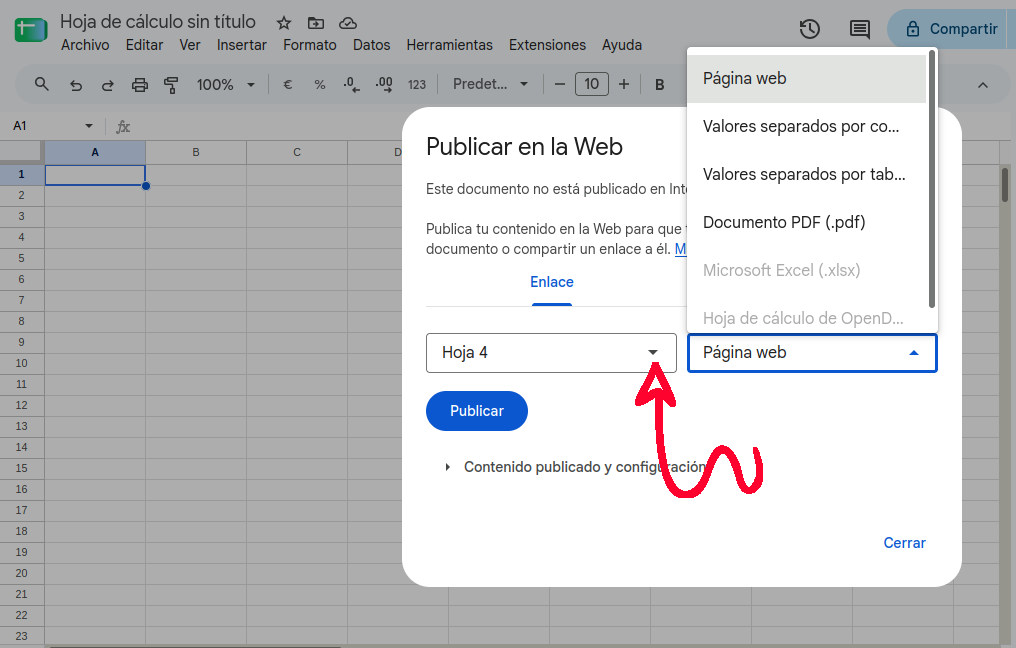
Laten we eens kijken naar een derde manier om een kopie van een Google Sheets-tabblad te delen zonder de anderen te laten zien. Dit kan met de functie 'Publiceren op het web', die Genereert een statische webpagina met de gegevens uit het geselecteerde tabblad.Het is ideaal voor het verspreiden van niet-vertrouwelijke informatie aan gebruikers die geen Google-account hebben.
De procedure is ook eenvoudig. Ga naar Archief – Deel – Publiceren op het webIn het dialoogvenster ziet u een vervolgkeuzemenu dat standaard is ingesteld op 'Volledig document'. Open dit menu en selecteer het specifieke tabblad dat u wilt publiceren. U kunt ook het formaat kiezen, zoals webpagina, CSV of zelfs PDFKlik ten slotte op Publiceren en Google geeft je een openbare link die je naar iedereen kunt sturen.
Een kopie van één Google Sheets-tabblad delen zonder de andere tabbladen te tonen: wat je vooral niet moet doen.
We hebben al de drie veiligste methoden gezien om een kopie van een Google Sheets-tabblad te delen zonder de andere methoden te onthullen. Er zijn echter opties die je beter niet kunt gebruiken als vertrouwelijkheid je prioriteit is. Dat geldt bijvoorbeeld voor de optie... Tabbladen verbergen overgebleven en van Beschermen een vel of een reeks cellen.
De eerste optie verbergt de andere tabbladen en de tweede blokkeert het bewerken ervan. Maar in beide gevallen kan iedereen ze met een paar klikken gemakkelijk bekijken. Daarom is het het beste om een van de besproken methoden te kiezen. Deel een Google Sheets-document zonder de privacy van het hele bestand in gevaar te brengen..

Index