Je typt een lang bericht op je mobiel en wilt het naar je pc sturen, of je kopieert een link in de browser van je computer en wilt die op je mobiel openen. Hoe los je dat op? spring over de onzichtbare barrière tussen beide apparatenIn dit bericht leggen we uit hoe je het klembord kunt delen tussen Android en Windows met behulp van KDE Connect.
Wat is KDE Connect en waarom zou je ervoor kiezen?

Het delen van het klembord tussen Android en Windows met KDE Connect is een van de vele functies die deze tool biedt. Wat is KDE Connect? Het is simpelweg een Een platformonafhankelijke applicatie die uw apparaten via wifi verbindt.Oorspronkelijk ontwikkeld voor de Linux-desktopomgeving, is het nu officieel beschikbaar voor Windows, Android, iOS en macOS.
Voor veel gebruikers is de belangrijkste functie van KDE Connect Het is klembordsynchronisatie. Het beste is dat het werkt op elk Android-apparaat en op elke computer met Windows. Het is ook niet nodig om in te loggen. met persoonlijke accounts om synchronisatie te activeren, zoals het geval is bij Microsoft Link to Windows.
Naast het klembord biedt KDE Connect nog veel meer mogelijkheden. gesynchroniseerde meldingen, bestandsoverdracht, cursor afstandsbedieningJe telefoon gebruiken als presentator en hem terugvinden door hem te laten rinkelen. Maar laten we nu ter zake komen: hoe deel je het klembord tussen Android en Windows met KDE Connect?
Het klembord delen tussen Android en Windows met KDE Connect: installatie en koppeling
Om het klembord te delen tussen Android en Windows met KDE Connect moet u het volgende doen: Installeer de applicatie op beide computers.Als je begint met een computer, is de gemakkelijkste manier via de Microsoft Store. Zoek naar "KDE Connect" en klik op installeren. Je kunt ook de Winget-pakketbeheerder gebruiken met het commando. winget install kde.kdeconnect als je de voorkeur geeft aan de commandoregel.
Op mobiele apparaten is het net zo eenvoudig. Je kunt de app downloaden via de Google Play Store of, als je liever volledig gratis software gebruikt, via F-Droid. De applicatie is gratis en open source. in beide winkels. Belangrijk detail: zorg ervoor dat zowel de desktop- als de mobiele versie de meest recente versie hebben om compatibiliteit van alle functies te garanderen.
Na de installatie is alles klaar voor gebruik. overeenkomst beide apparaten. Controleer eerst of zowel de pc als het mobiele apparaat correct functioneren. verbonden met hetzelfde wifi-netwerkHet maakt niet uit of de computer Ethernet gebruikt en het mobiele apparaat Wi-Fi, zolang beide maar op hetzelfde lokale netwerk zitten. Nog een detail: als je een firewall gebruikt Op Windows moet je mogelijk KDE Connect toestaan; de app gebruikt poorten 1714-1764 voor zowel TCP als UDP.
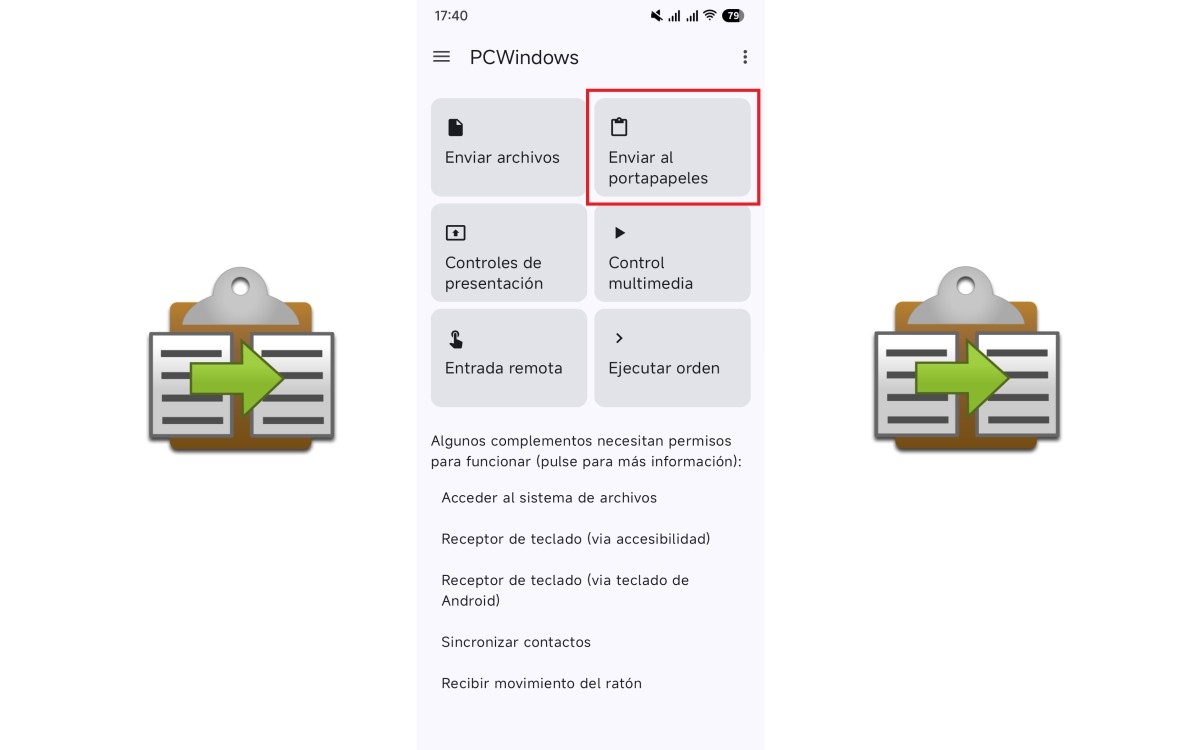
Open nu KDE Connect op beide apparaten. Je zou de naam van de andere computer in de lijst met beschikbare apparaten moeten zien. Selecteer dat apparaat en er verschijnt een [pictogram/knop/etc.] op het andere apparaat. melding van koppelingsverzoekAccepteer het, en de verbinding wordt vrijwel direct tot stand gebracht. Zodra de verbinding tot stand is gebracht, ziet u een reeks functiekaarten in beide interfaces. Om het klembord te delen tussen Android en Windows met KDE Connect, zijn we geïnteresseerd in de kaart met de tekst "Verzenden naar klembord".
Hoe klembordsynchronisatie werkt
Zodra de apparaten gekoppeld zijn, is alles klaar om het klembord te delen tussen Android en Windows met KDE Connect. Je hoeft verder niets te doen.En dat is waar de app in uitblinkt: zijn eenvoud. Maar het is belangrijk om iets te begrijpen: de workflow verschilt afhankelijk van de richting waarin je het bericht wilt versturen.
Van Windows naar Android: automatisch
Wanneer je tekst op je pc kopieert met Ctrl + C, wordt die inhoud automatisch naar het klembord van je Android-telefoon gestuurd. Je hoeft geen knoppen in te drukken of applicaties te openen.Zoals we al zeiden, is het delen van het klembord tussen Android en Windows met KDE Connect heel eenvoudig.
Op mobiel, Die tekst verschijnt als suggestie in de bovenste rij van het toetsenbord. (Als je Gboard of een ander compatibel toetsenbord gebruikt.) Tik gewoon op de suggestie om deze in een tekstveld te plakken. Als je toetsenbord de suggestie niet weergeeft, houd dan het tekstveld ingedrukt en selecteer 'Plakken' in het contextmenu; de inhoud staat er dan al.
Het spreekt vanzelf dat Deze functie kan worden uitgeschakeld. Als je liever niet alles wat je kopieert automatisch deelt, kun je dat als volgt doen: Open de KDE Connect-app in Windows en ga naar Pluginvoorkeuren. Zoek in de lijst met opties naar Klembord en klik op de knop Instellingen. Schakel vervolgens de optie 'Klembord automatisch delen vanaf dit apparaat' uit.
Handleiding voor het overzetten van Android naar Windows
De omgekeerde richting vereist een extra stapMaar het is net zo snel. Kopieer eerst de tekst die je wilt verzenden op je mobiele apparaat door deze te selecteren en te kopiëren zoals je gewend bent. Open vervolgens de KDE Connect-app op je mobiele apparaat en tik op de knop 'Verzenden naar klembord'.
Klaar! Nu kun je op je computer op Ctrl + V drukken om de tekst die je zojuist vanaf je mobiele telefoon hebt verzonden te plakken. Je ontvangt geen meldingen. Bevestiging dat de tekst op de pc is aangekomen. Alles gebeurt geruisloos: de gekopieerde inhoud staat op het Windows-klembord, klaar voor gebruik.
Je vraagt je misschien af waarom er dit verschil is bij het delen van het klembord tussen Android en Windows met KDE Connect. Van pc naar mobiel gaat het automatisch, maar van mobiel naar pc moet je het handmatig doen. Voorkom dat het klembord van de computer overbelast raakt. bij elke onbedoelde kopie op de mobiel.
Deel het klembord tussen Android en Windows met KDE Connect: een gratis en platformonafhankelijk alternatief.

Zoals je ziet, is het delen van het klembord tussen Android en Windows met KDE Connect heel eenvoudig. Deze app is niet zomaar een hulpmiddel om het klembord te synchroniseren. Je krijgt er ook nog eens een Volledige integratie tussen uw mobiel en uw computer.Dit respecteert ook uw privacy door al het verkeer binnen uw lokale netwerk te houden.
In tegenstelling tot Link to Windows, dat synchronisatie koppelt aan een gesloten ecosysteem en een Microsoft-account, biedt KDE Connect dezelfde functies (en meer) zonder die beperkingen. Dus als je op zoek bent naar een Eenvoudig, gratis en zonder verplichtingen. Voor het kopiëren en plakken tussen Android en Windows is KDE Connect de oplossing.
De installatie duurt minder dan vijf minuten En als het eenmaal is ingesteld, vergeet je dat je ooit jezelf een e-mail of berichtje moest sturen om een simpele link te delen. Als je het eenmaal gebruikt, wil je niet meer zonder.

Van jongs af aan ben ik gefascineerd door alles wat wetenschappelijk en technologisch is, vooral door de ontwikkelingen die ons leven gemakkelijker en aangenamer maken. Ik blijf graag op de hoogte van het laatste nieuws en de nieuwste trends, en deel mijn ervaringen, meningen en tips over de apparaten en gadgets die ik gebruik. Dit leidde ertoe dat ik ruim vijf jaar geleden webredacteur werd, met een focus op Android-apparaten en Windows-besturingssystemen. Ik heb geleerd om complexe concepten in eenvoudige bewoordingen uit te leggen, zodat mijn lezers ze gemakkelijk kunnen begrijpen.