- De groene cirkel geeft spraakactiviteit aan, maar bevestigt niet dat anderen het geluid correct ontvangen.
- Met de microfoontest kunt u onderscheid maken tussen een foutieve invoer en een probleem tijdens het gesprek.
- Kanaalrechten, spraakfilters en verbindingsproblemen kunnen een uitzending onderbreken.
- Het resetten van Discord en het controleren van de stuurprogramma's zijn de laatste stappen, na het controleren van de basisinstellingen.

Je bent in een Discord-kanaal, je praat en je profielcirkel licht groen op. Je vrienden zeggen echter dat ze niets kunnen horen of dat je stem wegvalt. De indicator laat zien dat Discord activiteit detecteert bij de ingang, maar dat is niet voldoende om te weten of je stem de rest van het gesprek wel goed bereikt.
Voordat je aan de drivers gaat sleutelen of de applicatie opnieuw installeert, is het verstandig om eerst uit te zoeken waar het geluid wegvalt: bij de microfoon, in de Discord-instellingen, in de kanaalrechten of in de verbinding. Een paar tests helpen je om de mogelijke oorzaken aanzienlijk te beperken.
Controleer eerst wie je kan horen.
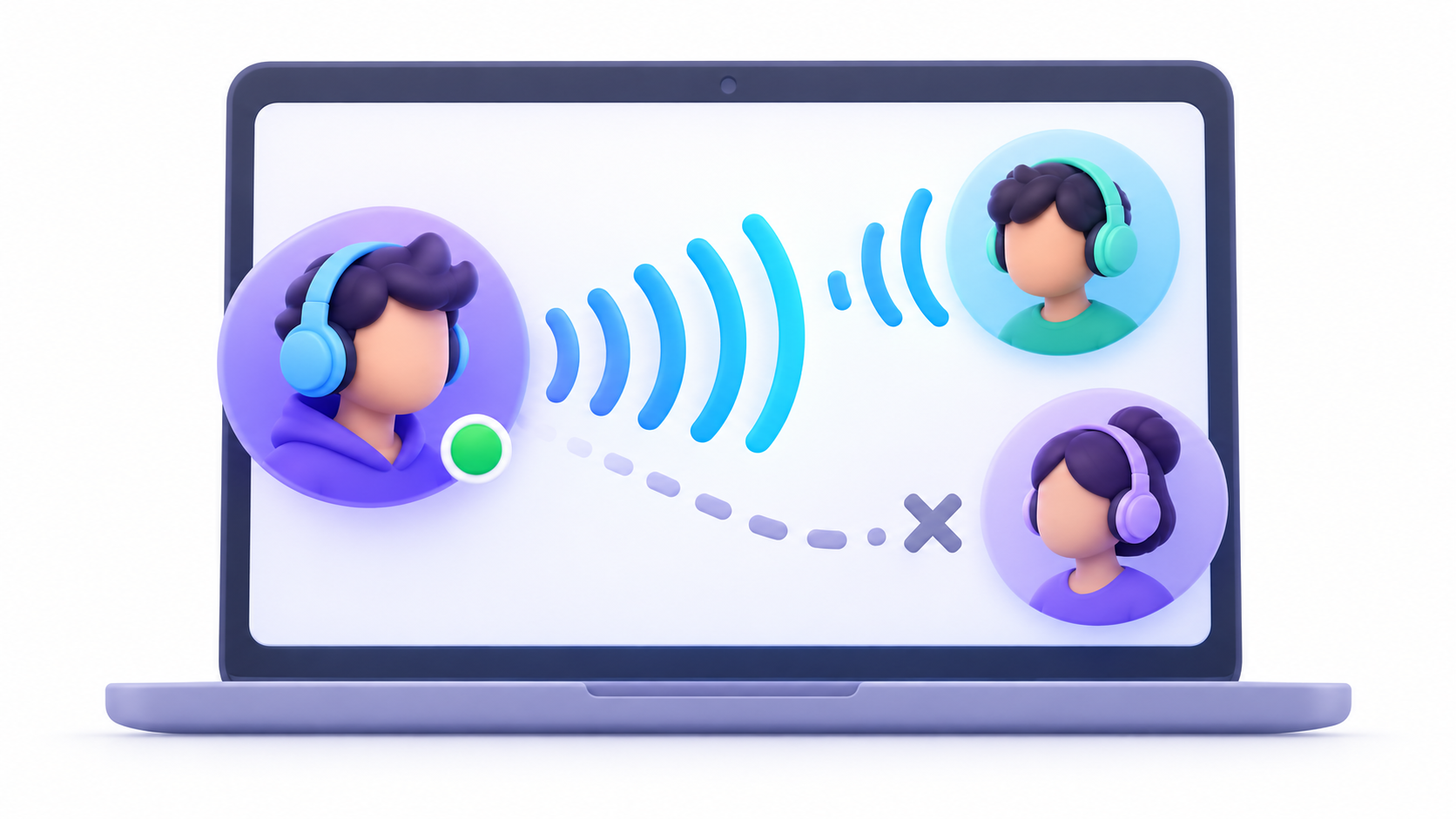
Vraag twee mensen in het kanaal of zij hetzelfde probleem hebben. Als slechts één persoon je niet kan horen, vraag diegene dan te controleren of hij of zij je heeft gedempt of het volume in Discord heeft verlaagd. Als niemand je kan horen, probeer dan een direct gesprek met iemand anders of ga naar een ander kanaal.
- Slechts één kanaal is uitgevallen: Controleer je machtigingen en kijk of een moderator je op de server heeft gedempt.
- Het werkt niet op alle kanalen, maar de microfoontest werkt wel: Focus op spraakinstellingen, geluidsverwerking en connectiviteit.
- Ook uw stem is niet te horen tijdens de test: Begin met het invoerapparaat, de aansluiting ervan en de Windows-machtigingen.
Dit onderscheid voorkomt dat pc-instellingen gewijzigd kunnen worden wanneer het probleem bijvoorbeeld is dat uw rol geen toestemming heeft om in een specifiek kanaal te spreken.
Doe de Discord-microfoontest
Open Discord voor pc. Gebruikersinstellingen > Spraak en videoControleer dat even. Invoerapparaat De microfoon die je daadwerkelijk gebruikt, wordt weergegeven, vooral als je USB-hoofdtelefoons, een webcam of meerdere Bluetooth-apparaten hebt aangesloten. Selecteer ook de juiste uitvoer om de weergave te horen.
Zoek naar de MicrofoontestStart de test en spreek normaal. Discord speelt je stem af: let erop of deze helder, erg zacht of haperend klinkt. Voltooi de test voordat je verder chat; zolang de test actief is, dempt Discord tijdelijk het geluid van je kanaal.
Als de test je stem niet oppikt, controleer dan of de microfoon niet is gedempt door een fysieke knop of in Discord. Probeer een andere USB-poort of sluit de kabel opnieuw aan. Stel het ingangsvolume zo in dat je stem duidelijk hoorbaar is, zonder dat het automatisch naar maximaal wordt gezet.
Controleer de invoermodus en de spraakfilters.
Binnenin Gebruikersinstellingen > Spraak en videoControleer of de invoermodus is Stemactiviteit Als je wilt praten zonder een toets in te drukken. Als het geselecteerd is Druk om te pratenUw stem wordt niet verzonden tenzij u de geconfigureerde toets gebruikt.
Controleer vervolgens de ingangsgevoeligheidAutomatische detectie werkt meestal goed, maar kan zachte woorden of het einde van zinnen afkappen. Als dit gebeurt, schakel de functie dan uit en pas de drempelwaarde handmatig aan: de microfoon moet inschakelen wanneer u spreekt, niet continu aan blijven staan vanwege achtergrondgeluid.
Ruisonderdrukking en echo-onderdrukking kunnen bij bepaalde microfoons ook de resultaten beïnvloeden. Wijziging één aanpassing tegelijk Herhaal de test in plaats van alle functies tegelijk uit te schakelen. Zo weet je welke functie je stemproblemen veroorzaakte.
Controleer het kanaal en de verbinding als de test werkt.
Als je je eigen stem perfect kunt horen tijdens de test, maar niemand je kan horen in een kanaal, controleer dan of je niet door de server bent gedempt en of je rol de benodigde machtigingen heeft. GesprekEen beheerder kan deze machtigingen controleren als u geen toegang hebt tot de kanaalinstellingen.
Als je stem af en toe wegvalt, probeer dan uit te loggen en opnieuw in te loggen, Discord volledig opnieuw op te starten en je internetverbinding te controleren. Als je wifi gebruikt en het signaal zwak is, ga dan dichter bij je router staan of probeer tijdelijk een bekabelde verbinding. Spraak en video Je kunt de optie ook uitschakelen om te testen. servicepakketten met hoge prioriteit als de bezuinigingen doorgaan.
Discord wijst normaal gesproken automatisch een spraakregio toe aan elk kanaal. Als het probleem een heel kanaal betreft en je de juiste beheerrechten hebt, kun je een andere regio proberen via [link ontbreekt]. Kanaal bewerken > Overzicht > Regio vervangenHet betreft geen algemene serveraanpassing en hoeft niet als eerste stap te worden doorgevoerd.
Wat te controleren in Windows 11 als de microfoon ook buiten Discord niet werkt?

Open Instellingen > Systeem > Geluid > InvoerSelecteer je microfoon en voer de systeemtest uit. Als Windows je stem nog steeds niet goed oppikt, ligt het probleem vóórdat het geluid Discord bereikt. Controleer de fysieke verbinding, het ingangsniveau en probeer de microfoon indien mogelijk op een andere poort of een ander apparaat aan te sluiten.
Bekijk ook Instellingen > Privacy en beveiliging > MicrofoonToegang tot de microfoon en de juiste machtigingen voor desktopapplicaties moeten zijn ingeschakeld. Als je Discord via een browser gebruikt, controleer dan ook de microfoonmachtigingen die aan de website zijn verleend.
Controleer de audiostuurprogramma's alleen als het apparaat de verbinding verliest, Windows het niet meer herkent of als het probleem na een update is ontstaan. Zoek naar het juiste stuurprogramma voor uw computermodel, geluidskaart of hoofdtelefoon; verwijder apparaten niet als eerste stap.
Stel je steminstellingen opnieuw in als geen van bovenstaande oplossingen werkt.
Als u meerdere parameters hebt gewijzigd en u niet meer zeker weet welke de oorzaak van het probleem is, ga dan terug naar... Gebruikersinstellingen > Spraak en video > Foutopsporing en maakt gebruik van Stem- en video-instellingen resettenJe moet je microfoon opnieuw selecteren en alle aangepaste instellingen die je gebruikte herstellen.
Het belangrijkste is om de testresultaten te volgen: als Discord je stem helemaal niet afspeelt, controleer dan de invoer- en Windows-instellingen; als het wel afspeelt, focus dan op het kanaal, de filters en de verbinding. De groene cirkel is een nuttige aanwijzing, maar een microfoontest en een gesprek met iemand anders zullen het probleem uiteindelijk aan het licht brengen.


Ik ben een technologieliefhebber die van zijn 'nerd'-interesses zijn beroep heeft gemaakt. Ik heb meer dan 10 jaar van mijn leven doorgebracht met het gebruik van de allernieuwste technologie en het sleutelen aan allerlei programma's uit pure nieuwsgierigheid. Nu heb ik mij gespecialiseerd in computertechnologie en videogames. Dit komt omdat ik al meer dan vijf jaar voor verschillende websites over technologie en videogames schrijf en artikelen heb gemaakt die proberen u de informatie te geven die u nodig heeft in een taal die voor iedereen begrijpelijk is.
Als je vragen hebt, mijn kennis strekt zich uit van alles wat te maken heeft met het Windows-besturingssysteem tot Android voor mobiele telefoons. En mijn toewijding is aan jou, ik ben altijd bereid om een paar minuten te besteden en je te helpen bij het oplossen van eventuele vragen die je hebt in deze internetwereld.