- De meeste videofouten in Edge hebben te maken met hardwareversnelling, extensies, een beschadigde cache of verouderde grafische stuurprogramma's.
- Het bijwerken van Edge en Windows, het wissen van browsegegevens en het aanpassen van hardwareversnelling lost de meeste problemen meestal op.
- Als het probleem aanhoudt, is het raadzaam om de GPU-stuurprogramma's te controleren, een schone opstart van Windows uit te voeren en te controleren op mogelijke interferentie van VPN's, malware of achtergrondprogramma's.
- Preventief systeem- en browseronderhoud minimaliseert fouten bij het afspelen van video's in Edge.
Als je het zover hebt geschopt, is dat omdat Microsoft Edge speelt video's onjuist af.Het scherm ziet er groen of korrelig uit, wordt zwart, er is geen geluid of YouTube speelt vreselijk af – geen zorgen, je bent niet de enige. Veel gebruikers ervaren dit vlak na de aanschaf van een nieuwe computer of een upgrade naar Windows 11, waarna hun gebruikelijke browser plotseling begint te haperen... vertoont vreemd gedrag bij elke online video..
Erger nog, het treft vaak mensen die gewend zijn om altijd op hetzelfde pictogram te klikken, en als je ze dan zegt "probeer een andere browser", kijken ze je aan alsof je Chinees spreekt. Daarom gaan we ons in deze handleiding richten op... Los videoproblemen direct op in Edge.Stap voor stap, met eenvoudige oplossingen aan het begin en meer technische oplossingen later, zodat je alles perfect voor elkaar krijgt zonder gek te worden.
Meest voorkomende oorzaken waarom Edge video's onjuist afspeelt
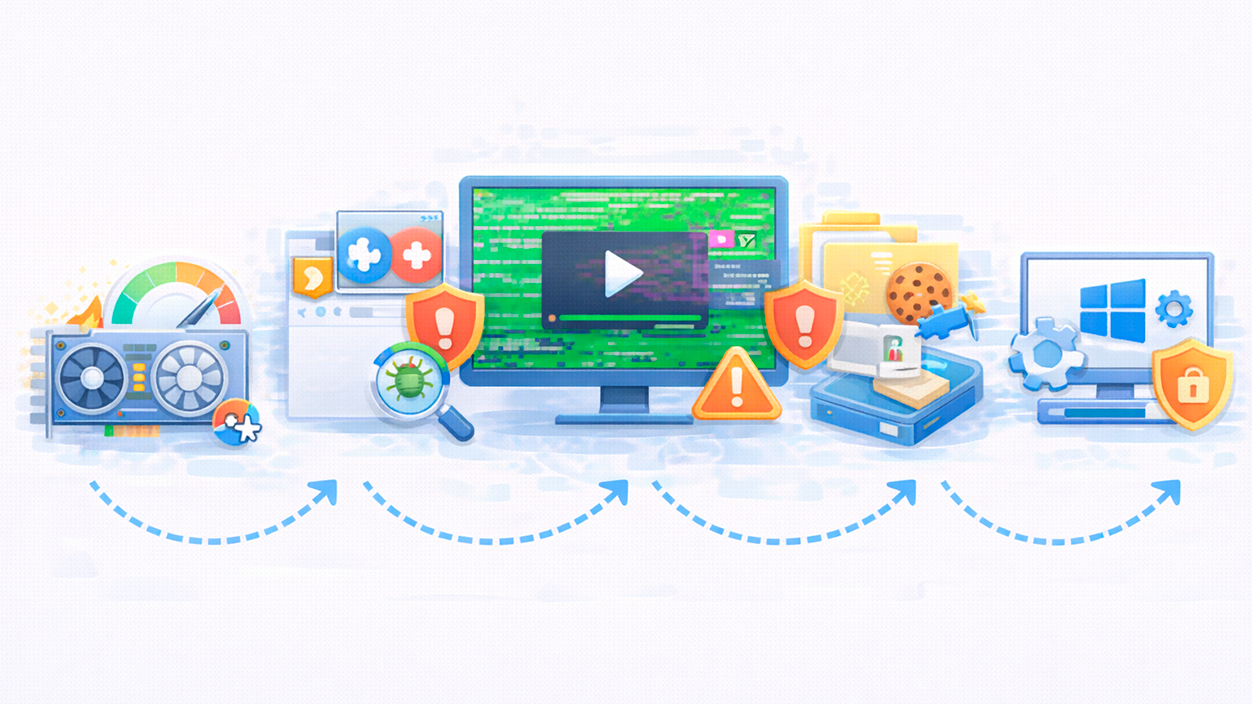
Wanneer Edge begint te verschijnen Groene schermen, video's met artefacten, vreemde pixels of fouten tijdens het afspelen van YouTube.Er zijn vrijwel altijd een paar veelvoorkomende boosdoeners: slecht geconfigureerde hardwareversnelling, verouderde grafische stuurprogramma's, beschadigde cache of een of andere storende extensie. Het kan ook een systeemprobleem zijn (verouderde Windows-versie, malware, te agressieve energiebeheerinstellingen, enz.).
In sommige specifieke gevallen beschrijven gebruikers dat de Video's op de MSN-homepage in Edge worden volledig groen en korrelig. Na het in gebruik nemen van een nieuwe computer met Windows 11. Dit komt vrijwel perfect overeen met een probleem met de grafische versnelling of een probleem tussen Edge en het GPU-stuurprogramma (grafische kaart).
Voordat we ingaan op geavanceerde instellingen, is het de bedoeling dat we eerst de basisinstellingen uitsluiten: verbindingsstatus, Edge-versie, cache en extensiesAls het dan nog steeds niet lukt, optimaliseren we door hardwareversnelling, videostuurprogramma's en interne browseropties aan te passen, zoals de vlaggen op edge://flags.
Houd er ook rekening mee dat veel officiële antwoorden van Microsoft-ondersteuning het volgende aanbevelen: Probeer een schone opstart van Windows.Je kunt een nieuw profiel aanmaken of zelfs de instellingen van Edge volledig resetten. Het is niet altijd nodig om zo ver te gaan, maar het is goed om te weten dat deze opties bestaan als het probleem aanhoudt.
Snelle eerste stappen als Edge video's niet goed afspeelt
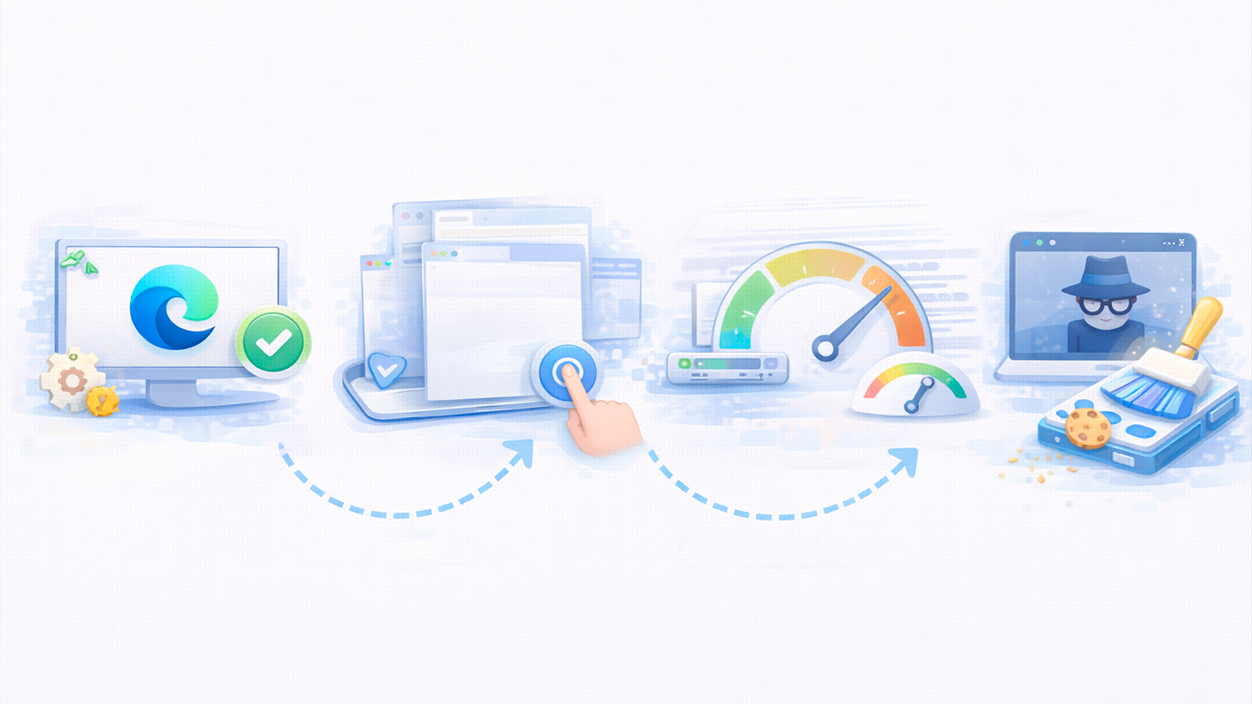
Voordat je geavanceerde instellingen gaat wijzigen, is het de moeite waard om er eerst een paar uit te proberen. snelle oplossingen Hoewel deze oplossingen heel simpel lijken, verhelpen ze in een groot percentage van de gevallen waarin Edge video's van YouTube, MSN of andere websites onjuist afspeelt.
1. Werk Microsoft Edge bij naar de nieuwste versie.
Edge wordt regelmatig bijgewerkt en veel verbeteringen hebben betrekking op videoprestaties, codec-compatibiliteit en het oplossen van grafische bugs. Om een update af te dwingen, ga naar:
- Open Edge en tik op de drie puntjes in de rechterbovenhoek.
- Ga naar 'Hulp en feedback'.
- Klik op 'Over Microsoft Edge'.
- Wacht tot het systeem naar updates zoekt en deze installeert, en start daarna je browser opnieuw.
Dit zorgt ervoor dat uw browser gebruikmaakt van de nieuwste en stabiele versieDit is cruciaal wanneer er voortdurend veranderingen plaatsvinden op platforms zoals YouTube.
2. Vernieuw de pagina, sluit Edge af en herstart uw pc.
Het klinkt misschien simpel, maar vaak laadt een video niet goed vanwege een tijdelijk netwerk- of browserprobleem. Probeer eerst de pagina opnieuw te laden (druk op F5 of klik op het vernieuwingspictogram). Als het dan nog steeds niet werkt:
- Sluit alle Edge-vensters volledig af.
- Open je browser opnieuw en ga terug naar de videopagina.
- Als het probleem aanhoudt, start dan uw computer opnieuw op om de processen in het geheugen te wissen.
Een volledige herstart van het systeem verhelpt dit probleem meestal. Tijdelijke fouten die de weergave van multimedia beïnvloeden zonder dat je iets anders hoeft aan te raken.
3. Controleer je internetverbinding
Als video's eindeloos blijven laden, het geluid wegvalt of YouTube hapert, Het is vaak de verbinding.Om netwerkproblemen uit te sluiten:
- Open andere websites en controleer of ze snel of traag laden.
- Voer een snelheidstest uit (bijvoorbeeld met speedtest.net) om te controleren of uw verbinding stabiel is.
- Als alles erg traag is, start dan je router en modem opnieuw op.
- Als het probleem aanhoudt, neem dan contact op met uw internetprovider.
Zelfs als uw probleem erg visueel is (groen, zwart of korrelig scherm), kan het geen kwaad om dat te controleren. Het is niet zomaar een knelpunt in de verbinding..
4. Probeer de InPrivate-modus van Edge.
El De InPrivate-modus opent Edge zonder de cache of opgeslagen cookies te gebruiken.En het schakelt ook standaard veel extensies uit. Het is een goede, snelle test om te zien of het probleem daar vandaan komt:
- Open rand.
- Tik op de drie puntjes.
- Kies 'Nieuw InPrivate-venster'.
- Ga in dat venster naar YouTube of de website waar je problemen ondervindt en probeer verschillende video's.
5. Wis de cache en cookies van Edge.
Na verloop van tijd zal de De browser verzamelt een enorme hoeveelheid tijdelijke bestanden. Als deze bestanden beschadigd raken, kunnen ze allerlei problemen veroorzaken, van laadfouten tot vreemde grafische storingen. Om deze gegevens te herstellen:
- Klik op de drie puntjes en ga naar 'Instellingen'.
- Ga naar “Privacy, zoeken en services”.
- Tik in “Browsegegevens wissen” op “Kies wat u wilt verwijderen”.
- Vink de vakjes aan voor 'Afbeeldingen en cachebestanden' en 'Cookies en andere sitegegevens'.
- Selecteer een tijdsperiode (als u het niet zeker weet, kies dan 'Sinds altijd').
- Tik op 'Nu verwijderen' en herstart Edge.
Na deze volledige verwijdering merken veel gebruikers dat De video's worden correct opnieuw geladen., zonder zwarte schermen of eindeloze laadlussen.
Belangrijke Edge-instellingen die van invloed zijn op het afspelen van video's

Als je na de snelle oplossingen nog steeds problemen ondervindt... Groene schermen, flikkerend beeld, geen geluid of video's die niet starten.Het is tijd om de interne instellingen van Edge te bekijken die direct van invloed zijn op hoe multimediacontent wordt afgespeeld.
6. Schakel hardwareversnelling uit (of weer in).
Dit is een van de belangrijkste punten. Hardwareversnelling stelt Edge in staat om de GPU te gebruiken voor de verwerking van video en afbeeldingen, waardoor de CPU wordt ontlast. Als het goed werkt, verloopt alles soepeler. Als het niet goed werkt, treden de typische symptomen op: Groen scherm, artefacten, bevroren video of overmatig CPU-gebruik..
- Ga in Edge naar 'Instellingen'.
- Ga naar “Systeem en prestaties”.
- Schakel de optie "Hardwareversnelling gebruiken indien beschikbaar" uit.
- Sluit en heropen uw browser.
Als je het al had uitgeschakeld en je hebt gezien dat de "Status van de grafische functie" in Edge aangeeft dat De GPU is uitgeschakeld en alle video wordt verwerkt door de CPU.Probeer het tegenovergestelde: activeer die optie om de grafische kaart weer te gebruiken.
In sommige gevallen, wanneer er conflicten zijn met het GPU-stuurprogramma, raden Microsoft-technici zelfs aan om bepaalde grafische functies via de Edge-vlaggen te forceren, hoewel ze waarschuwen dat dit geen officieel ondersteunde functie is en extra visuele problemen kan veroorzaken.
7. Extensies beheren en tijdelijk uitschakelen
Extensies zijn erg handig, maar ze kunnen ook ernstige problemen veroorzaken. Advertentieblokkers, video-downloaders, aangepaste scripts... het kan allemaal. het laden of decoderen van een video verstoren.
- Klik op de drie puntjes > “Extensies” > “Extensies beheren”.
- Schakel alle extensies uit die je hebt geïnstalleerd.
- Start Edge opnieuw op en probeer de video's nogmaals af te spelen.
Als het nu werkt, ga er dan vooral mee door. de extensies één voor één activerenProbeer Edge telkens te sluiten en opnieuw te openen totdat je het programma vindt dat het probleem veroorzaakt. Zodra je het hebt gevonden, kun je het verwijderen of een alternatief zoeken dat geen conflicten veroorzaakt.
8. Zet de Edge-instellingen terug naar de fabrieksinstellingen.
Als je in de loop der tijd veel instellingen hebt aangepast of verschillende handleidingen hebt gevolgd, is het mogelijk dat Een of andere instelling is mogelijk in een vreemde toestand terechtgekomen.In plaats van te zoeken naar een speld in een hooiberg, kunt u Edge terugzetten naar de standaardinstellingen:
- Open de instellingen in Edge.
- Ga naar “Instellingen resetten”.
- Klik op 'Instellingen terugzetten naar de standaardwaarden'.
- Bevestig de actie.
Dit verwijdert je favorieten of wachtwoorden niet, maar het ruimt wel de instellingen op, wat vaak voldoende is om het probleem op te lossen. aanhoudende reproductieve problemen.
9. Schakel Flash en verouderde functies uit of pas ze aan.
Hoewel Flash praktisch dood is, zijn er nog steeds oudere handleidingen die vermelden dat je de status ervan in Edge kunt controleren. In moderne versies is videoweergave gebaseerd op HTML5, maar in bedrijfsomgevingen of oudere systemen wordt Flash mogelijk niet ondersteund. Er kunnen nog restanten van eerdere configuraties aanwezig zijn.In die gevallen werd het volgende aanbevolen:
- Open Edge en ga naar 'Instellingen'.
- Ga naar "Geavanceerde instellingen".
- Schakel het gebruik van Adobe Flash Player uit.
Bij de huidige apparatuur is het belangrijk ervoor te zorgen dat Er zijn geen sporen meer te vinden van verouderde configuraties. die conflicteren met moderne HTML5-videoweergave.
Geavanceerde opties: grafische vlaggen en videoversnelling
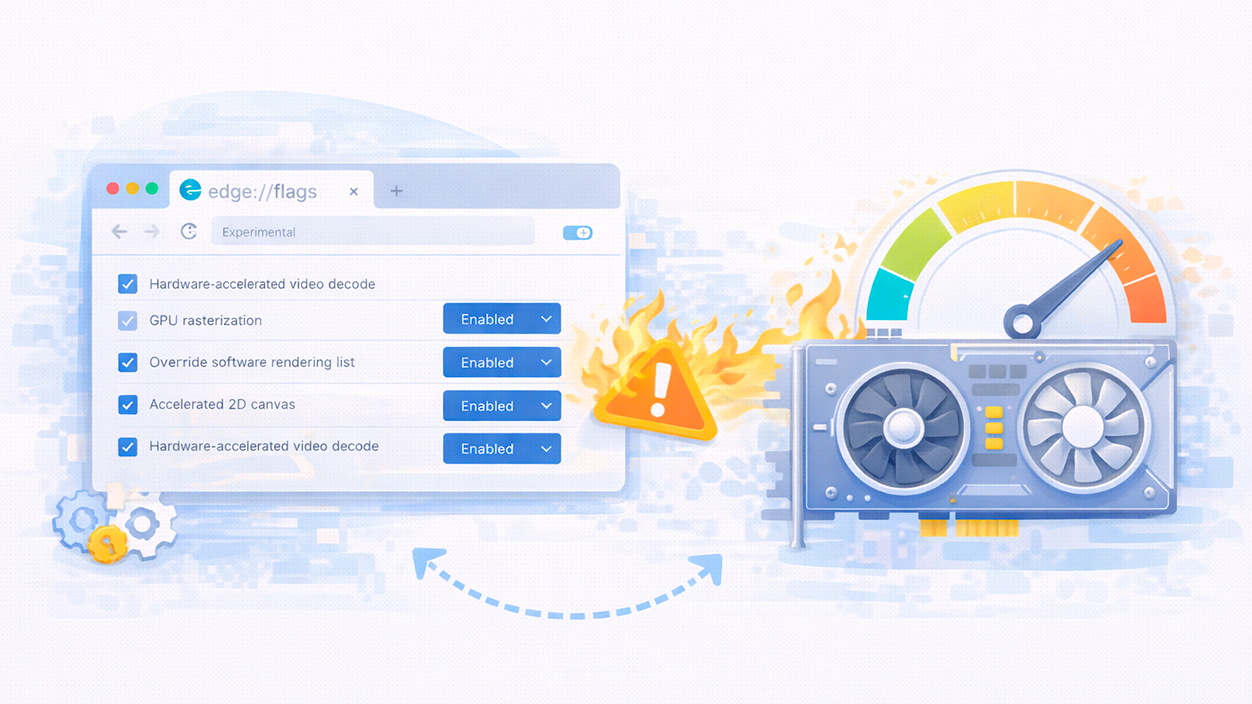
Als u het geen probleem vindt om zelf wat verder te experimenteren en het probleem blijft bestaan, biedt Edge een reeks oplossingen. experimentele opties op edge://flags Dit kan in bepaalde gevallen helpen bij het blokkeren of uitschakelen van de GPU.
10. Grafische functies forceren op edge://flags
Als Edge, ondanks ingeschakelde hardwareversnelling, de GPU blijft uitschakelen en alleen de CPU gebruikt, raden sommige technici aan om specifieke functies te forceren. Houd er rekening mee dat Dit zijn geen officieel ondersteunde instellingen. y kan visuele stoornissen veroorzaken:
- Typ in de adresbalk van Edge edge://flags en druk op Enter.
- Gebruik het zoekvak op die pagina om naar de volgende items te zoeken:
- “Software renderinglijst overschrijven” of “Software renderinglijst overschrijven”.
- “Accelerated 2D canvas” of “Accelerated 2D Canvas”.
- “GPU-rasterisatie” of “GPU-rasterisatie”.
- “Hardware-versnelde videodecodering” of “Hardware-versnelde videodecodering”.
- Wijzig in elk van deze gevallen de status naar "Ingeschakeld".
- Start Edge opnieuw op zodat de wijzigingen van kracht worden.
Hiermee zal de browser proberen gebruik te maken van de Hardwarematige video- en grafische versnelling, zelfs als de compatibiliteitslijst dit standaard blokkeert.Als u nieuwe problemen opmerkt (flikkering, vreemde grafische storingen), ga dan terug naar deze pagina en herstel deze opties naar hun oorspronkelijke waarden.
Controleer of het probleem bij Edge of bij het systeem ligt.
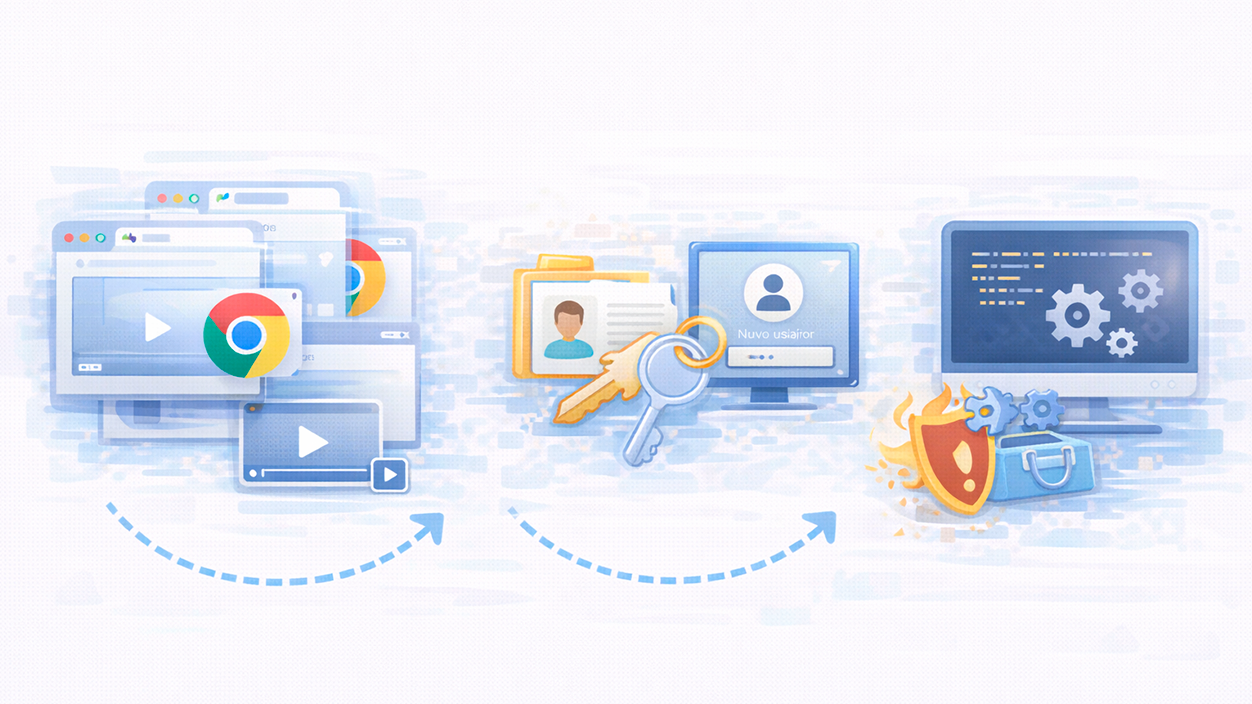
Er komt een punt waarop je je moet afvragen of de fout nu echt bij Edge ligt of bij de Het probleem ligt bij Windows, een ander achtergrondproces of zelfs de hardware.Daarvoor bestaan verschillende handige trucjes.
11. Probeer andere browsers of videospelers.
Zelfs als uw gebruiker iemand is die alleen klikt om het nieuws te lezen, kunt u als technicus Je wilt weten of het probleem ook elders voorkomt.. Bewijs:
- Open dezelfde video's in een andere browser (Chrome, Firefox, enz.).
- Probeer video-applicaties van derden (bijvoorbeeld een externe speler voor lokale bestanden).
Als ze ook in een andere browser of app verschijnen onderbrekingen, artefacten of zwarte schermenHet is duidelijk dat het probleem niet langer alleen bij Edge ligt, maar bij de Windows-configuratie of de grafische kaart.
12. Maak een nieuw gebruikersprofiel aan in Windows.
Sommige ondersteuningsexperts bevelen aan een nieuw gebruikersprofiel aanmaken om uit te sluiten dat de fout te wijten is aan een beschadigd profiel:
- Ga naar de Windows-accountinstellingen.
- Maak een nieuwe gebruiker aan met beheerdersrechten.
- Meld u aan met die gebruiker en open Edge voor de eerste keer.
- Probeer video's af te spelen zonder extensies te installeren of iets aan te passen.
Als in het nieuwe profiel Alles werkt perfect.Het probleem zit vrijwel zeker in de gebruikersgegevens van het oude profiel (configuratie, cache, extensies, enz.).
13. Voer een schone opstart van Windows uit.
Een schone lei is een soort "diagnostische modus"Hierbij start Windows op met alleen de minimale services en stuurprogramma's, zonder dat programma's van derden bij het opstarten worden geladen. Microsoft raadt dit vaak aan om te detecteren of Een achtergrondproces verstoort Edge..
- Open het systeemconfiguratieprogramma (msconfig) of volg de officiële handleiding van Microsoft voor een schone opstart.
- Schakel diensten en programma's van derden tijdelijk uit zoals aangegeven.
- Start je computer opnieuw op.
- Open Edge en probeer de video's.
Als ze op deze manier naar behoren werken, weet je dat een programma dat bij het opstarten wordt geladen de boosdoener is. Het is tijd om het in groepen te activeren. totdat we hebben vastgesteld wie de rommel veroorzaakt.
Systeemoverzicht: stuurprogramma's, Windows, stroomvoorziening en beveiliging
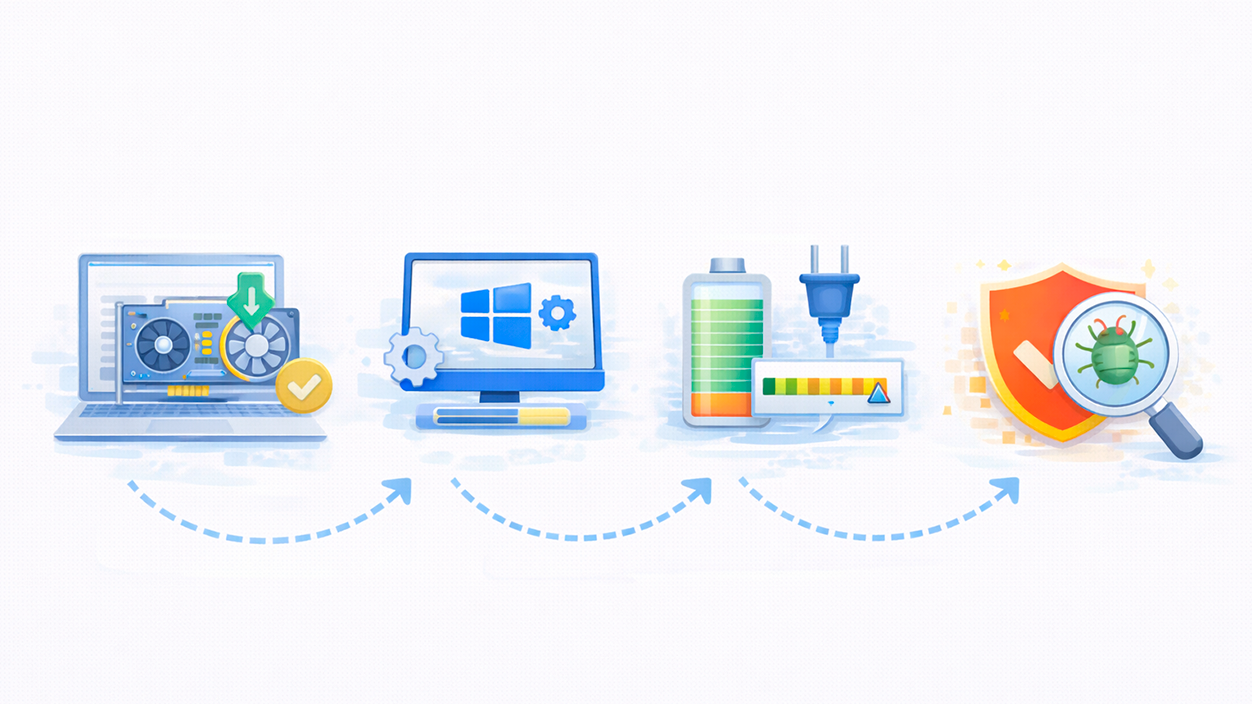
Het afspelen van video's is niet alleen afhankelijk van de browser of zelfs van componenten zoals... WebView2. Sommige Verouderde grafische stuurprogramma's, een niet-geüpdatet Windows-systeem of een te agressief energiebeheerplan. Ze kunnen ervoor zorgen dat Edge niet goed werkt met video, zelfs als de browserinstellingen perfect zijn.
14. Update de stuurprogramma's van uw grafische kaart.
Deze stap is cruciaal, vooral als u onlangs van pc of Windows-versie bent gewisseld. Verouderde of beschadigde stuurprogramma's kunnen allerlei problemen veroorzaken. problemen met videodecodering en hardwareversnelling.
- Open Apparaatbeheer en zoek de sectie 'Beeldschermadapters'.
- Noteer het exacte model van uw GPU (NVIDIA, AMD, Intel, enz.).
- Ga naar de officiële website van de fabrikant.
- Download de nieuwste stuurprogramma's voor uw model en Windows-versie.
- Installeer ze volgens de instructies en herstart uw computer.
Probeer Edge na de update opnieuw (met hardwareversnelling ingeschakeld) om te controleren of het probleem is opgelost. Groene schermen en haperende video's verdwijnen..
15. Zorg ervoor dat Windows altijd is bijgewerkt met de nieuwste updates.
Microsoft Edge is zeer goed geïntegreerd met Windows, dus het hebben van... Een bijgewerkt besturingssysteem is vrijwel onmisbaar. Als u stabiele videoweergave wilt:
- Open de Windows-instellingen en ga naar 'Update & beveiliging'.
- Ga naar "Windows Update".
- Klik op 'Controleren op updates' en installeer alles wat verschijnt.
- Start uw pc opnieuw op als u daarom wordt gevraagd.
Windows-patches bevatten vaak het volgende: Verbeteringen aan de grafische stack, videocodecs of de Edge-integratie zelf.Het is dus geen stap die je moet overslaan.
16. Pas het energiebeheerplan aan, vooral op laptops.
Als u een laptop gebruikt met energiebesparende modus, Het systeem beperkt mogelijk de prestaties van de CPU en GPU.Dit is vooral merkbaar bij video's met een hoge resolutie (1080p of 4K).
- Open het Configuratiescherm.
- Ga naar “Energieopties”.
- Kies een "Evenwichtig" of "Hoogwaardig" abonnement.
- Als het mogelijk is, sluit de laptop dan aan op het stopcontact, zodat hij niet te veel stroom verbruikt.
Met een soepeler plan heeft Edge meer ruimte om de GPU en CPU tot het uiterste te drijven.Het verminderen van schokken en blokkades tijdens het afspelen.
17. Scan uw computer op malware of virussen.
Malware steelt niet alleen gegevens: het kan ook de CPU overbelasten, de internetverbinding verstoren of systeem- en browserbestanden wijzigen. Dit alles vertaalt zich in instabiele videoweergave.
- Voer een volledige scan uit met Windows Defender of een betrouwbaar antivirusprogramma.
- Als u bedreigingen detecteert, volg dan de stappen om ze volledig te verwijderen.
- Start je computer opnieuw op en probeer Edge nogmaals.
Hoewel het niet de meest voorkomende oorzaak van een groen scherm is, kan het wel gevallen verklaren van algemene vertraging en willekeurige fouten bij het afspelen van multimedia-inhoud.
Aanvullende netwerkinstellingen, video- en geluidskwaliteit
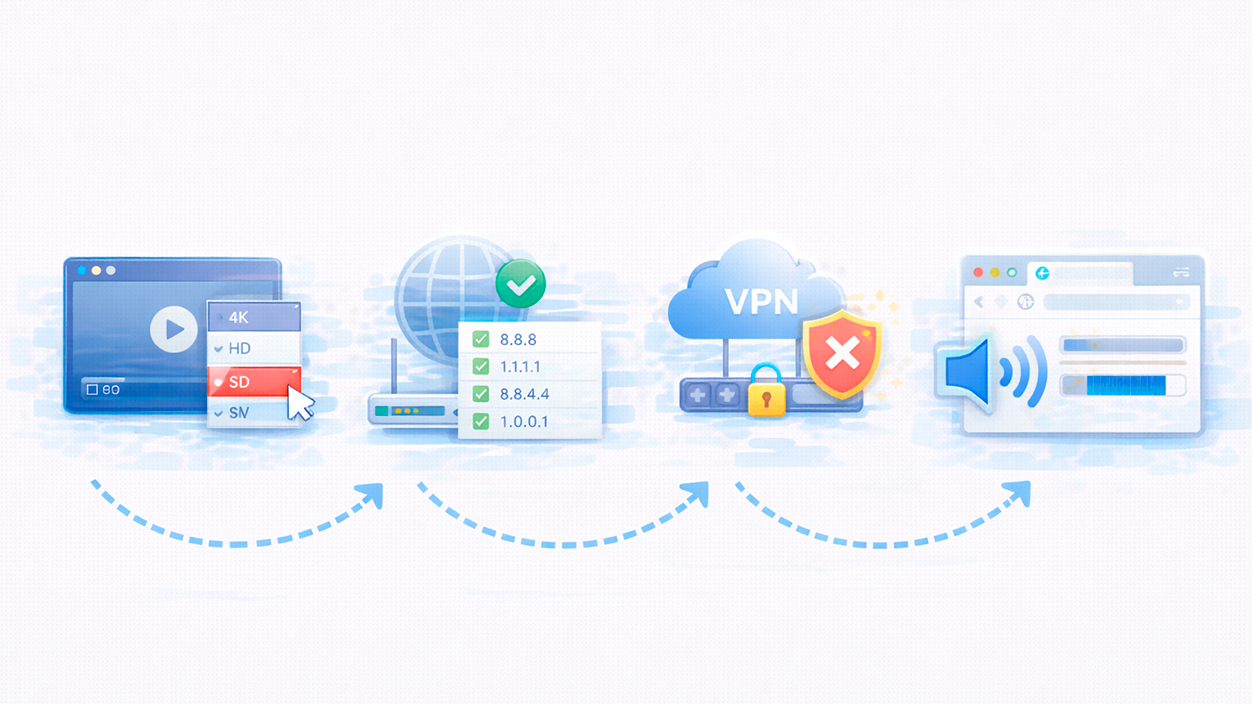
Naast al het bovenstaande, Er zijn een aantal minder voor de hand liggende aanpassingen die het bekijken waard zijn. Wanneer Edge video's slecht afspeelt, vooral als het probleem zich alleen voordoet bij zeer zware content of op specifieke momenten.
18. Wijzig de videoresolutie
Als uw problemen zich voornamelijk voordoen bij 1080p-, 1440p- of 4K-video's (haperingen, constant bufferen, laptopventilator die op volle snelheid draait), Probeer de kwaliteit handmatig te verlagen.:
- Tik op YouTube op het tandwielpictogram (Instellingen) bij de video.
- Kies voor "Kwaliteit".
- Kies een lagere resolutie (720p of zelfs 480p).
Als de video wel vloeiend afspeelt bij een lagere kwaliteit, is de kans groot dat de limiet bij die waarde ligt. de internetverbinding of de stroomvoorziening van de apparatuur, meer dan in Edge zelf.
19. Wijzig de DNS-server van uw verbinding.
Soms is de DNS-server van de internetprovider traag met het oplossen van adressen, wat de laadtijd van YouTube en de bijbehorende content beïnvloedt. Schakel over naar een openbare DNS-server. kan voor extra stabiliteit zorgen:
- Typ in de Windows-zoekbalk 'Netwerkverbindingen bekijken'.
- Klik met de rechtermuisknop op uw actieve verbinding (Ethernet of Wi-Fi) en ga naar 'Eigenschappen'.
- Selecteer “Internetprotocol versie 4 (TCP/IPv4)” en klik op “Eigenschappen”.
- Selecteer ‘Gebruik de volgende DNS-serveradressen’.
- Voer bijvoorbeeld 8.8.8.8 en 8.8.4.4 (Google) of 1.1.1.1 en 1.0.0.1 (Cloudflare) in.
- Pas de wijzigingen toe en herstart de verbinding.
Het verricht geen wonderen, maar het kan wel helpen bij instabiele verbindingen. Videopagina's laden consistenter..
20. Schakel VPN of proxy tijdelijk uit
Als je een VPN of een proxy gebruikt, loopt je internetverkeer via een extra server. Als die server overbelast raakt, merk je dat. Trage laadtijden, onderbrekingen en zelfs fouten tijdens het afspelen van video's..
- Schakel de VPN of proxy uit via de bijbehorende app of via de netwerkinstellingen van Windows.
- Start Edge opnieuw op en probeer de video's af te spelen.
Als alles zonder VPN goed werkt, is het probleem duidelijk. In dat geval, Het is tijd om van server te wisselen., via de VPN-provider of pas de instellingen van de tool aan..
21. Controleer de geluidsinstellingen in Windows.
Soms speelt de video perfect af, maar valt het geluid weg of is er helemaal geen geluid in Edge, terwijl andere apps wel werken. In dat geval, Kijk naar de volumeregelaar:
- Klik met de rechtermuisknop op het luidsprekerpictogram in de taakbalk.
- Selecteer “Volumemixer openen”.
- Controleer of Microsoft Edge niet gedempt is of het volume op minimaal staat.
- Probeer andere luidsprekers of een andere hoofdtelefoon om een fysiek defect uit te sluiten.
Een simpele muisbeweging kan al voldoende zijn. Het geluid van Edge wordt geruisloos afgespeeld zonder dat je het merkt.Het is dus verstandig om eerst te controleren voordat je de helft van het systeem demonteert. Als je meer hulp nodig hebt, raadpleeg dan... Hoe los ik het probleem op met de browser die een andere luidspreker gebruikt?.
Na het bekijken van al deze opties zou Edge normaal gesproken weer video's moeten afspelen, zonder groene schermen, absurde laadlussen of onderbrekingen. Het is belangrijk om je browser en Windows up-to-date te houden, zorgvuldig om te gaan met de extensies die je installeert en af en toe de cache te wissen en je stuurprogramma's te controleren. Dit zijn de beste manieren om een stabiele omgeving te creëren voor het probleemloos bekijken van YouTube, MSN en andere videoplatformen.

Ik ben een technologieliefhebber die van zijn 'nerd'-interesses zijn beroep heeft gemaakt. Ik heb meer dan 10 jaar van mijn leven doorgebracht met het gebruik van de allernieuwste technologie en het sleutelen aan allerlei programma's uit pure nieuwsgierigheid. Nu heb ik mij gespecialiseerd in computertechnologie en videogames. Dit komt omdat ik al meer dan vijf jaar voor verschillende websites over technologie en videogames schrijf en artikelen heb gemaakt die proberen u de informatie te geven die u nodig heeft in een taal die voor iedereen begrijpelijk is.
Als je vragen hebt, mijn kennis strekt zich uit van alles wat te maken heeft met het Windows-besturingssysteem tot Android voor mobiele telefoons. En mijn toewijding is aan jou, ik ben altijd bereid om een paar minuten te besteden en je te helpen bij het oplossen van eventuele vragen die je hebt in deze internetwereld.