Het is essentieel om een back-up te maken van het Windows 11-register voordat u wijzigingen aanbrengt in de interne instellingen van het systeem. Dit helpt u eventuele fouten of ongewenste wijzigingen die zijn opgetreden, ongedaan makenHieronder leggen we twee manieren uit om een back-up te maken, waar ze voor dienen en wanneer het een goed idee is om dit te doen. Laten we beginnen.
Een back-up maken van het Windows 11-register
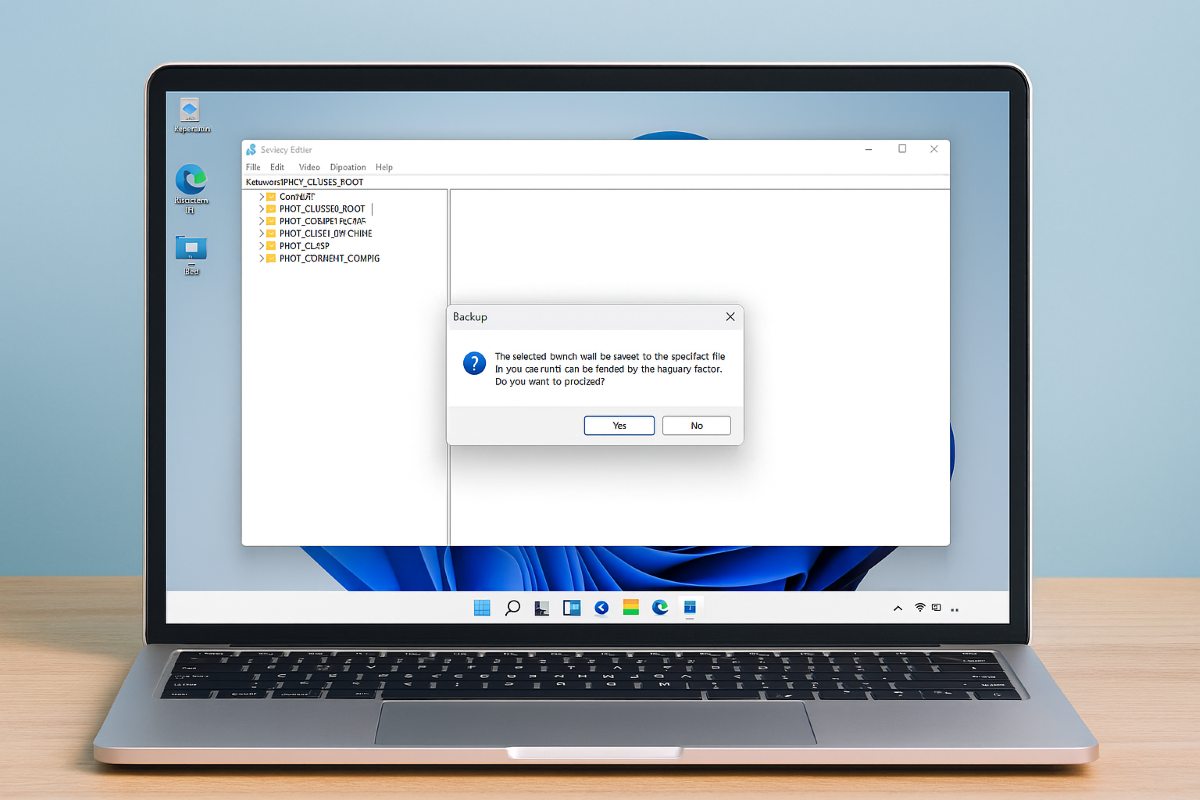
Het maken van een back-up van het Windows 11-register is een prioriteit, vooral als er grote veranderingen aan de apparatuur moeten worden aangebrachtHet Windows-register is als het verborgen brein van het besturingssysteem: het slaat instellingen, communicatie tussen de hardware en Windows, gebruikers, applicaties en meer op. Daarom is het essentieel om er een back-up van te maken voordat u wijzigingen aanbrengt.
Vervolgens zullen we zien Hoe u handmatig een back-up van het Windows 11-register maakt en een systeemherstelpunt maaktMet de eerste methode kun je een volledige of gedeeltelijke back-up van je systeem maken. Met de tweede maak je een back-up van je hele systeem. Laten we eens kijken.
Exporteren vanuit Register-editor
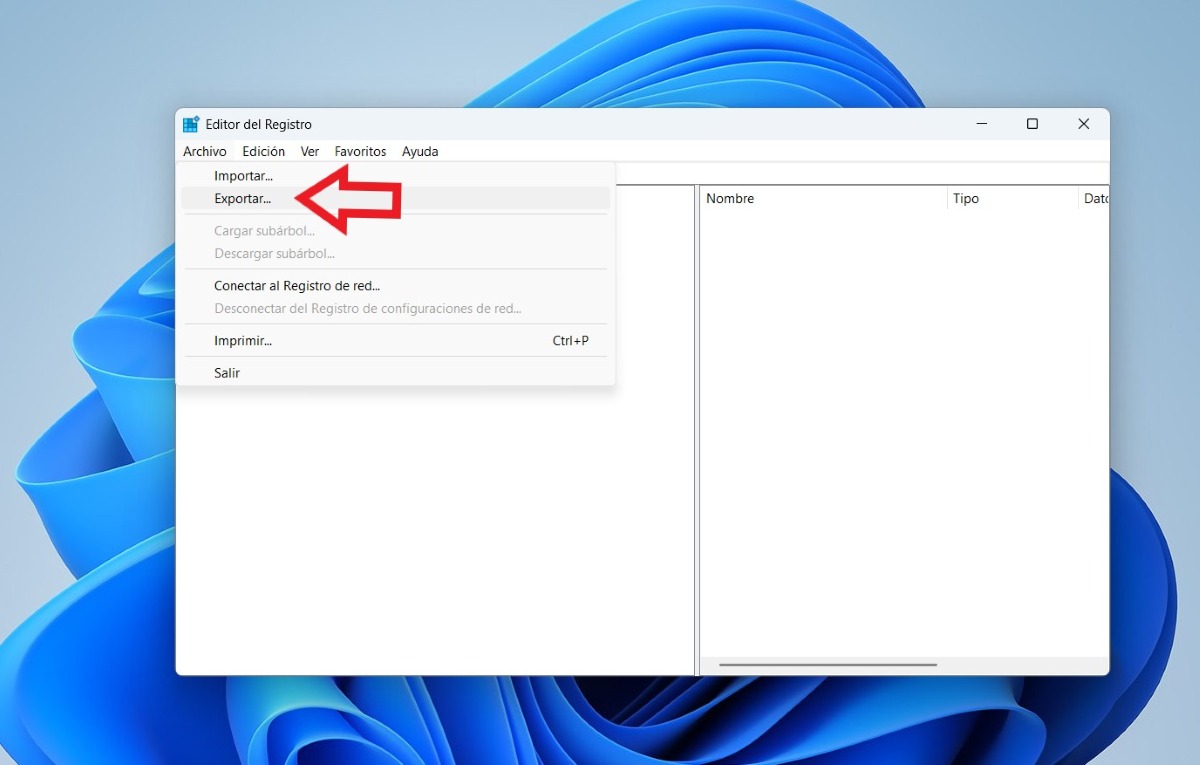
Om handmatig een back-up van het register te maken, sigue los pasos que están a continuación:
- Selecciona Inicio y escribe regedit.exe in het zoekvak en klik op Enter. Als u wordt gevraagd om een beheerderswachtwoord of om de actie te bevestigen, typt u het wachtwoord of Klik gewoon op Ja.
- Zoek in de Register-editor de registersleutel of subsleutel die u wilt back-uppen en klik erop. Bijvoorbeeld: als u een volledige kopie wilt maken, Klik op de TeammapAls u dit vanuit een specifieke sectie wilt doen, navigeert u naar de gewenste sleutel, bijvoorbeeld HKEY_CURRENT_USER\Software.
- Klik vervolgens op Archivo – ExportarKies een veilige locatie om het .reg-bestand op te slaan. Geef het bestand een naam en Selecteer Alles in het veld Exportbereik als het een volledige back-up is.
- Selecteer ten slotte Houden zodat het back-upbestand op uw computer wordt opgeslagen.
Hoe u de registerback-up kunt herstellen
Hoe kun je een back-up terugzetten nadat je deze hebt gemaakt? Om dit te doen, Volg deze stappen.:
- Haz clic en Inicio y escribe regedit.exe en druk op EnterTyp indien nodig nogmaals het beheerderswachtwoord of klik op Ja om in te loggen.
- En el Editor del Registro, haz clic en Archivo – Importar.
- Selecteer nu in het dialoogvenster Registerbestand importeren de locatie waar u de back-up wilt opslaan, kies het back-upbestand en klik vervolgens op Open.
Een andere optie die u heeft om het register te herstellen en de aangebrachte wijzigingen terug te draaien is dubbelklik op het .reg-bestand die u hebt geëxporteerd. Bevestig dat u de informatie aan het register wilt toevoegen, en dat is alles. Windows past de waarden toe die u eerder hebt opgeslagen tijdens het maken van de back-up.
Crear un punto de restauración del sistema
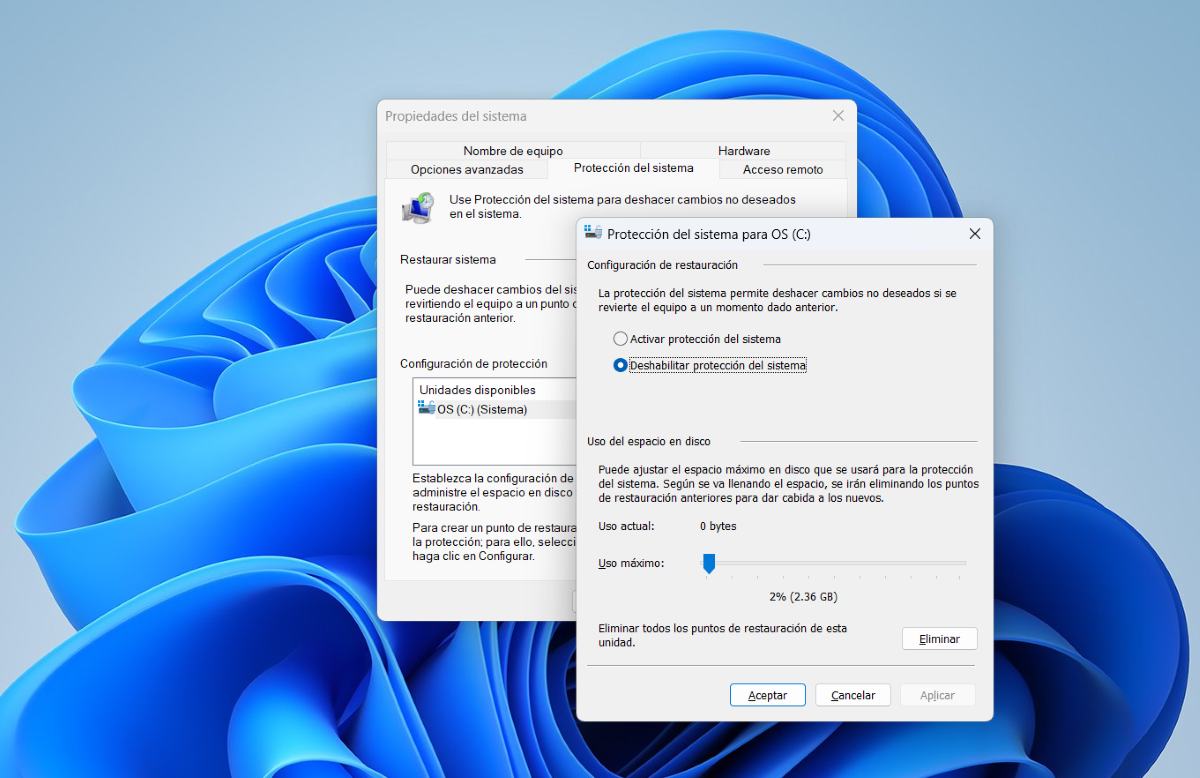
De tweede manier om een back-up te maken van het Windows 11-register is creando un punto de restauración del sistemaDeze methode is handig omdat hiermee niet alleen een back-up van het register wordt gemaakt, maar ook van het hele systeem. Het is bovendien automatisch, omdat Windows herstelpunten genereert vóór grote updates. Volg deze stappen om een herstelpunt te maken:
- Open het Herstelpaneel: druk hiervoor op Windows + S, escribe “Maak een herstelpunt aan" en selecteer het resultaat.
- Controleer of de beveiliging is ingeschakeld in Systeembeveiliging, klik op Configureren en schakel deze in.
- Klik op Creëren, typ een beschrijvende naam en klik nogmaals. Crear.
Als er iets misgaat en u de wijziging die u in het register hebt aangebracht, ongedaan wilt maken, je kunt het herstellenGa hiervoor terug naar het paneel 'Een herstelpunt maken' en klik op Systeemherstel. Kies het punt dat je hebt gemaakt, volg de instructies en je bent klaar.
Wat is het doel van het maken van een back-up van het Windows 11-register?
Het maken van een back-up van uw Windows 11-register is als het maken van een kaart voordat u gaat wandelen: Je kunt op elk moment teruggaan zonder onderweg te verdwalenAls u geen back-up van uw register maakt voordat u wijzigingen aanbrengt, stelt u zichzelf bloot aan verschillende risico's die de prestaties van uw systeem ernstig kunnen beïnvloeden.
Estas son algunas Redenen waarom het voordelig is om een back-up te maken van het Windows 11-register:
- Evitar daños irreversibles:Omdat het register essentiële functies voor uw systeem beheert, kan een onjuiste wijziging fouten, crashes of het vastlopen van Windows veroorzaken.
- Vorige instellingen herstellen- Als u een registermap (sleutel) wijzigt en er iets niet gaat zoals verwacht, kunt u dankzij de gemaakte back-up terugkeren naar de vorige status.
- Test geavanceerde instellingen en grote wijzigingen zonder angst- Als u een back-up van het register hebt, kunt u altijd nieuwe dingen proberen met de zekerheid dat u de oorspronkelijke instellingen kunt terugdraaien als er iets misgaat.
Wanneer is het een goed idee om een back-up van het Windows 11-register te maken?
Het is essentieel om een back-up te maken van uw Windows 11-register. voordat u belangrijke wijzigingen aanbrengt in uw pc-systeemHier zijn enkele situaties waarin u een back-up van uw Windows-register moet maken:
- Voordat u software installeert die het systeem aanpast. Bijvoorbeeld voordat u aanpassingstools gebruikt zoals Winaero Tweaker of programma's die het uiterlijk van Windows veranderen. Hetzelfde geldt voor het installeren van niet-officiële drivers of bètaversies die systeemwachtwoorden kunnen wijzigen.
- Voordat u geavanceerde instellingen toepastAls je verborgen functies zoals de God-modus wilt inschakelen, is het een goed idee om een back-up te maken. Ook als je OneDrive wilt uitschakelen of de vensterstijl wilt wijzigen, is het een goed idee om een back-up te maken.
- Voordat u sleutels verwijdert Om fouten op te lossen: Als u op enig moment een sleutel wilt verwijderen en het blijkt een verkeerde sleutel te zijn, is het verstandig om een back-upkopie te maken.
- Voordat u instellingen tussen computers migreert.
- Het is ook verstandig om een back-up te maken van uw Windows 11-register. voordat u het register opschoontAls u bijvoorbeeld hulpprogramma's als CCleaner gebruikt of handmatig opruimt, voorkomt een back-up dat u sleutels verwijdert die nodig zijn voor optimale systeemprestaties.

Van jongs af aan ben ik gefascineerd door alles wat wetenschappelijk en technologisch is, vooral door de ontwikkelingen die ons leven gemakkelijker en aangenamer maken. Ik blijf graag op de hoogte van het laatste nieuws en de nieuwste trends, en deel mijn ervaringen, meningen en tips over de apparaten en gadgets die ik gebruik. Dit leidde ertoe dat ik ruim vijf jaar geleden webredacteur werd, met een focus op Android-apparaten en Windows-besturingssystemen. Ik heb geleerd om complexe concepten in eenvoudige bewoordingen uit te leggen, zodat mijn lezers ze gemakkelijk kunnen begrijpen.