- Windows 11 kan scanners automatisch detecteren en installeren als ze zijn ingeschakeld en correct zijn aangesloten.
- In het gedeelte 'Printers en scanners' kunt u zoeken naar netwerkapparaten en deze handmatig toevoegen als ze niet worden weergegeven.
- In kantoornetwerken vereist het delen van een scanner tussen meerdere gebruikers en besturingssystemen een controle op compatibiliteit en mogelijke beperkingen.
- Als de scanner niet wordt gedetecteerd, kunnen het opnieuw installeren van stuurprogramma's, het gebruik van SFC/DISM-tools en het uitvoeren van een schone opstart helpen om fouten op te sporen en te verhelpen.

Wanneer je een scanner aansluit op een Windows 11-pc, zou het systeem deze normaal gesproken binnen enkele seconden moeten detecteren en configureren zonder dat je iets hoeft te doen. In de praktijk is het echter niet altijd zo eenvoudig en moet je soms zelf wat moeite doen om de computer het apparaat te laten herkennen, vooral als het een gedeelde netwerkscanner is of als er een probleem is met de stuurprogramma's.
In de volgende regels vindt u een complete en zeer gedetailleerde handleiding voor Een scanner toevoegen als apparaat in Windows 11Of het nu via USB, netwerk, wifi of Bluetooth is aangesloten, we bespreken wat u moet doen als Windows de scanner niet detecteert, hoe u scanners kunt delen in kantooromgevingen en enkele geavanceerde oplossingen wanneer het probleem bij de stuurprogramma's of systeembestanden ligt.
Hoe detecteert Windows 11 automatisch een scanner?
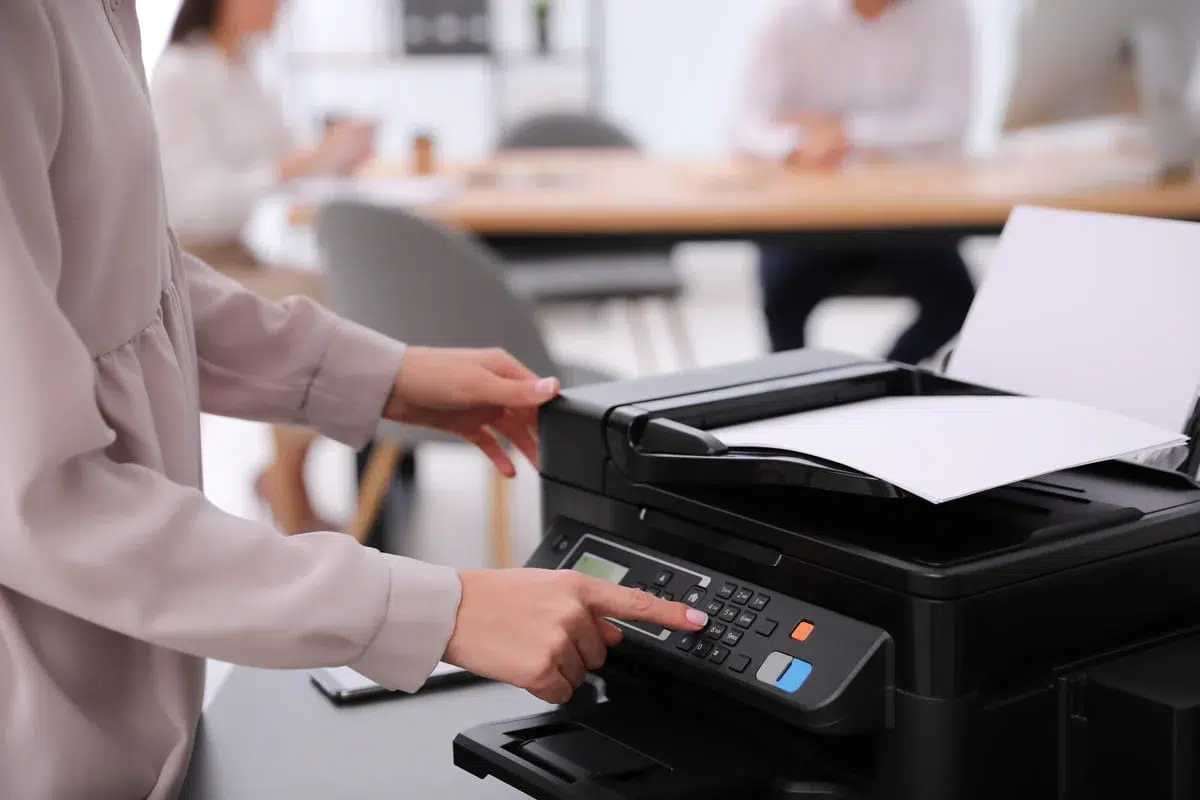
Windows 11 is ontworpen om automatisch herkennen De overgrote meerderheid van moderne scanners werkt direct zodra ze zijn ingeschakeld en correct zijn aangesloten. Dit geldt zowel voor scanners die via USB zijn aangesloten als voor netwerkscanners, ongeacht of de verbinding tot stand is gebracht via Ethernet, Wi-Fi of zelfs Bluetooth.
In een normale omgeving zou het besturingssysteem moeten werken als de scanner is ingeschakeld en is verbonden met hetzelfde netwerk als de computer (of rechtstreeks is aangesloten via USB). zoek naar het apparaatInstalleer het juiste stuurprogramma. en het binnen enkele ogenblikken voor u beschikbaar maken. Deze automatische installatie maakt gebruik van de Microsoft-stuurprogrammacatalogus en in sommige gevallen van de generieke stuurprogramma's die Windows standaard meelevert.
De scanners die Windows op deze manier kan detecteren, omvatten modellen die zijn aangesloten op routers, multifunctionele printers met een scanner, computers die vanaf een andere computer worden gedeeld, of apparaten die gebruikmaken van draadloze technologieën zoals Wi-Fi en BluetoothHet idee is dat de gebruiker in een ideale situatie vrijwel niets anders hoeft te doen dan het apparaat aan te zetten.
Een netwerkscanner handmatig toevoegen in Windows 11
Soms doet dit ideale scenario zich niet voor en vindt het systeem de netwerkscanner niet automatisch. In die gevallen kunt u in Windows 11 het volgende doen: een handmatige installatie vanuit de systeeminstellingen. Deze methode is erg handig wanneer de scanner correct is verbonden met het netwerk, maar Het verschijnt niet automatisch in de lijst met apparaten..
Om dit proces uit te voeren, ga je in Windows 11 standaard via het menu Instellingen. Daar vind je het gedeelte voor printers en scanners, kun je zoeken naar beschikbare apparaten en kiezen welke je wilt toevoegen.
Het paneel voor het beheren van deze apparaten bevindt zich in de systeeminstellingen. Over het algemeen moet u in Windows 11 naar de betreffende sectie gaan om een netwerkscanner te vinden. Printers en scanners in de apparaatinstellingen.
Vanuit dit gedeelte kunt u een actieve zoekopdracht starten in het lokale netwerk naar beschikbare printers en scanners. Deze netwerkscan kan enige tijd duren, vooral op grote netwerken of netwerken met veel aangesloten apparaten, maar uiteindelijk wordt een lijst weergegeven met de apparaten die Windows heeft gedetecteerd.
Basisstappen voor het toevoegen van een printer of scanner
De standaardprocedure om het aan uw systeem toe te voegen, is via de optie "Een apparaat toevoegen". Hoewel de menunamen enigszins kunnen variëren afhankelijk van Windows 11-updates of de taal, blijft de algemene procedure hetzelfde. Kortom, vanuit het gedeelte Printers en scanners moet u... Start de zoekopdracht en selecteer de scanner die u wilt installeren. wanneer het in de lijst verschijnt.
Zodra u de scanner hebt geselecteerd, downloadt en installeert het systeem automatisch (indien nodig) de vereiste stuurprogramma's. Na de installatie verschijnt de scanner tussen uw print- en scanapparaten en kunt u deze zonder verdere stappen gebruiken met compatibele toepassingen.
Wat te doen als Windows de netwerkscanner niet detecteert?
Het is mogelijk dat de scanner, zelfs na het doorlopen van de netwerkzoekprocedure, niet in de lijst met beschikbare apparaten verschijnt. In dat geval biedt Windows 11 extra opties om het apparaat handmatig toe te voegen, met name als het gaat om... apparaten die via het netwerk toegankelijk zijn, maar niet automatisch worden gedetecteerd.
In het venster met printers en scanners bevat het systeem een link die speciaal voor deze situatie is ontworpen. Hiermee kunt u aangeven dat het apparaat niet in de lijst staat. Als u op deze link klikt, wordt een extra wizard geopend waarmee u printers of scanners op een meer specifieke manier kunt vinden en installeren.
Handmatig toevoegen wanneer "de gewenste printer niet wordt weergegeven"
Hoewel het label verwijst naar printers, werkt deze tool ook voor veel soorten netwerk- of gedeelde scanners. Door op die link te klikken, wordt het venster 'Apparaat toevoegen' geopend met een reeks geavanceerde opties, waaronder bijvoorbeeld het invoeren van een hostnaam, een IP-adres of selecteer een gedeelde bron op het netwerk.
De wizard begeleidt u stap voor stap door verschillende opties: het detecteren van gedeelde apparaten op het lokale netwerk, het specificeren van een pad naar een gedeelde bron (bijvoorbeeld via een andere pc of server) of het invoeren van aanvullende informatie om Windows te helpen de scanner te vinden. Door deze instructies te volgen, kunt u de installatie voltooien, zelfs als het apparaat niet wordt gevonden tijdens de eerste automatische scan.
Een scanner delen op een kantoornetwerk.
In veel werkomgevingen, met name in middelgrote en grote bedrijven, is het gebruikelijk dat meerdere mensen dezelfde scanner delen. Deze opstelling maakt het mogelijk om vanaf verschillende computers in het netwerk te scannen. toegang tot één enkel digitaliseringsapparaat zonder dat er voor elk werkstation een scanner hoeft te worden aangeschaft.
De mogelijkheid om dit soort apparatuur te delen is essentieel geworden in verbonden kantoren, waar samenwerking de norm is en documenten regelmatig gedigitaliseerd moeten worden. Of het nu gaat om een speciale scanner of een multifunctionele printer, het apparaat maakt doorgaans verbinding met het netwerk (Ethernet of Wi-Fi) en wordt gedeeld zodat meerdere gebruikers scanopdrachten kunnen versturen.
In deze scenario's kan de manier waarop u de scanner deelt veranderen. Sommige apparaten bieden ingebouwde netwerkfuncties waarmee u rechtstreeks naar gedeelde mappen, e-mail of andere bestanden kunt scannen. clouddienstenAnderen vertrouwen meer op de mogelijkheden van het besturingssysteem of de software van de fabrikant om verschillende apparaten te laten functioneren. gebruik dezelfde scanner tegelijkertijd of afwisselend.
Gebruik van scanners in netwerken met verschillende besturingssystemen
Wanneer computers met Windows 10, Windows 11 en besturingssystemen zoals macOS naast elkaar op hetzelfde netwerk draaien, wordt het wat ingewikkelder. Niet alle scanners bieden perfecte platformonafhankelijke ondersteuning en de ingebouwde tools van de verschillende besturingssystemen hebben beperkingen. beperkingen bij het delen van apparaten tussen platforms.
De fabrikant kan bijvoorbeeld eigen hulpprogramma's voor Windows leveren waarmee je de netwerkscanner eenvoudig kunt detecteren en gebruiken, terwijl de ondersteuning voor macOS beperkter kan zijn of extra stappen vereist. Het komt ook vaak voor dat directe netwerkscanfuncties op het ene systeem beter werken dan op het andere, of dat bepaalde deelprotocollen alleen goed worden ondersteund op een specifiek platform.
Het is in ieder geval belangrijk om de documentatie en de officiële software van de scanner te raadplegen om te controleren welke compatibiliteitsopties deze biedt. In gemengde omgevingen kan een robuuste methode voor het delen van gegevens het verschil maken tussen probleemloos gebruik van de scanner en voortdurende frustratie voor de gebruikers.
Beperkingen van standaardfuncties in Windows en andere systemen
De standaardfuncties van Windows, macOS en andere besturingssystemen stellen je in staat om printers en scanners tot op zekere hoogte te delen, maar niet altijd met alle apparaten. geavanceerde functies die nodig zijn in grote of complexe netwerkenEnkele veelvoorkomende problemen zijn inconsistente apparaatdetectie op verschillende netwerksegmenten, beveiligingsbeperkingen, driverconflicten of een gebrek aan gecentraliseerde beheermogelijkheden.
Bovendien kunnen verschillen in ondersteunde protocollen, driverbeheer of zelfs de installatiewizards zelf leiden tot inconsistenties wanneer men tegelijkertijd toegang probeert te bieden tot dezelfde scanner vanuit meerdere besturingssystemen. Daarom kiezen veel bedrijven voor oplossingen van derden die de toegang tot apparaten uniformiseren en het beheer vereenvoudigen.

Oplossingen van derden voor het delen van scanners: FlexiHub en vergelijkbare platforms.
Om de beperkingen van de standaardopties te overkomen, zijn er gespecialiseerde tools ontwikkeld om USB-apparaten, waaronder scanners, te virtualiseren en via een netwerk te delen. Een van die oplossingen is... FlexiHub, wat wordt gepresenteerd als een platform voor Scanners en andere randapparatuur op afstand benaderen van verschillende besturingssystemen.
Dit type software maakt het in feite mogelijk dat een scanner die fysiek op een computer is aangesloten, zich gedraagt alsof deze lokaal is verbonden met andere computers in het netwerk, zonder dat het besturingssysteem het model native hoeft te ondersteunen of sterk afhankelijk is van de deelmogelijkheden van elk platform. Het is een interessant alternatief in Bedrijfsomgevingen met veel gebruikers en weinig technische middelen.waar stabiliteit en beheersgemak gewenst zijn.
FlexiHub is bijvoorbeeld ontworpen om te werken op netwerken met een mix van Windows, macOS en andere systemen, met als doel naadloze compatibiliteit te bieden. Op deze manier kunnen gebruikers, als de scanner werkt op een computer waarop deze fysiek is aangesloten, deze gebruiken alsof deze rechtstreeks op hun eigen computers is aangesloten. Dit vereenvoudigt de bediening aanzienlijk in omgevingen met een grote verscheidenheid aan systemen.
Als de scanner niet wordt gedetecteerd: basisdiagnose
Als Windows 11 de scanner ondanks deze pogingen nog steeds niet detecteert, wordt een meer gedetailleerde technische controle aanbevolen. De meest voorkomende problemen hebben meestal te maken met... verouderde stuurprogramma's, beschadigde systeembestanden, conflicten met applicaties van derden of met de opstartconfiguratie zelf.
Voordat we geavanceerde oplossingen gaan onderzoeken, is het verstandig om eerst de basisinformatie te controleren: het scannermodel, de geïnstalleerde Windows-versie en -editie, het type verbinding (USB, Wi-Fi, bekabeld netwerk, Bluetooth) en of het apparaat door andere computers wordt herkend. Controleren of de scanner werkt met de officiële software van de fabrikant kan ook aanwijzingen geven of het probleem bij het systeem of de hardware zelf ligt.
Methode 1: Installeer de scannerstuurprogramma's opnieuw.
Een van de eerste aanbevolen acties wanneer uw scanner niet verschijnt of niet meer werkt, is het opnieuw installeren van de stuurprogramma's. Stuurprogramma's kunnen beschadigd raken, verouderd raken na een Windows-update of simpelweg incompatibel zijn met de huidige versie van het besturingssysteem. Daarom is het vaak nodig om het apparaat te verwijderen en de nieuwste stuurprogramma's opnieuw te installeren. Het lost in één keer veel detectieproblemen op..
Om deze taak uit te voeren, gebruikt u Apparaatbeheer van Windows. Daar kunt u de scanner in de betreffende sectie vinden, verwijderen en het systeem de scanner opnieuw laten herkennen, of handmatig het officiële installatiepakket van de fabrikant downloaden van hun website.
De logische volgorde is om het apparaat te verwijderen, de pc opnieuw op te starten en vervolgens het nieuwste stuurprogramma te installeren dat beschikbaar is op de officiële website van de scanner. In veel gevallen zorgt een simpele herstart na de verwijdering ervoor dat Windows het apparaat opnieuw detecteert en een geschikt stuurprogramma installeert, maar het gebruik van het bijgewerkte pakket van de fabrikant levert meestal betere resultaten op.
Methode 2: Herstel systeembestanden met SFC en DISM
Als het probleem aanhoudt na het opnieuw installeren van het stuurprogramma, is het raadzaam om de bestanden van het besturingssysteem zelf te controleren. Interne Windows-fouten kunnen namelijk de werking van het systeem beïnvloeden. Ze herkennen en beheren apparaten zoals scanners of printers.Om deze problemen te diagnosticeren en te verhelpen, zijn er twee geïntegreerde tools: SFC en DISM.
De System File Checker (SFC)-opdracht wordt uitgevoerd vanuit een opdrachtprompt met beheerdersrechten en scant beveiligde systeembestanden, waarbij beschadigde of ontbrekende bestanden worden vervangen. Doorgaans start de scan, wacht tot deze is voltooid en controleert vervolgens de resultaten om te zien of er fouten zijn gecorrigeerd.
Als deze problemen aanhouden of als SFC ze niet zelf kan oplossen, kunt u DISM gebruiken om de systeemimage te repareren. Deze opdracht controleert en corrigeert de interne Windows-structuur die als basis dient voor het herstellen van bestanden, waardoor dieperliggende problemen worden verholpen. Nadat u het proces met DISM hebt voltooid, is het raadzaam om SFC opnieuw uit te voeren om er zeker van te zijn dat alles in orde is, en tot slot... Start uw computer opnieuw op voordat u de scanner opnieuw test..
Methode 3: Schone opstart om softwareconflicten uit te sluiten
Een andere veelvoorkomende oorzaak van scannerproblemen zijn applicaties van derden die bij het opstarten worden geladen, of bepaalde services die de stuurprogramma's verstoren. Een schone opstart van Windows zorgt ervoor dat het systeem alleen opstart met de essentiële Microsoft-services en -software. Opstarttoepassingen uitgeschakeldDit is erg handig om te controleren of de oorzaak van de storing een softwareconflict is.
De procedure voor het configureren van een schone opstart omvat het gebruik van Taakbeheer om programma's uit te schakelen die met Windows opstarten en het hulpprogramma Systeemconfiguratie om alle Microsoft-services te verbergen en de rest uit te schakelen. Na het toepassen van deze wijzigingen en het opnieuw opstarten, draait het systeem in een minimale staat, waardoor het gemakkelijker is om te controleren of de scanner correct werkt.
Als het apparaat in deze modus wordt gedetecteerd en probleemloos werkt, is de kans groot dat een van de opstartprogramma's of uitgeschakelde services de boosdoener is. Vervolgens moet u de elementen één voor één opnieuw activeren totdat u hebt vastgesteld welke het conflict met de scanner veroorzaakt.
Wanneer moet u extra hulp of technische ondersteuning inschakelen?
Als de scanner na het opnieuw installeren van de driver, het herstellen van systeembestanden en een schone opstart nog steeds niet wordt herkend, kan het probleem complexer zijn of zelfs een hardwarefout betreffen. In dergelijke gevallen is het raadzaam om zoveel mogelijk informatie over de computer te verzamelen (model, exacte Windows-versie, verbindingstype, foutmeldingen) en contact op te nemen met [de juiste ondersteuning/technische ondersteuning]. officiële fabrikantondersteuning of gespecialiseerde Microsoft-forums.
In technische kringen is het gebruikelijk om specifieke gegevens op te vragen, zoals de Windows-versie die door de WINVER-tool wordt weergegeven, het exacte scannermodel en eventuele details over wanneer de scanner is gestopt met werken (bijvoorbeeld, na een systeemupdate of als u nieuwe software hebt geïnstalleerd). Hoe meer informatie u verstrekt, hoe makkelijker het voor hen zal zijn om aanvullende stappen voor te stellen die zijn afgestemd op uw situatie.
Het beheren van scanners in Windows 11 hoeft geen nachtmerrie te zijn: wanneer het systeem ze automatisch detecteert, verloopt het proces vrijwel naadloos; wanneer dit niet het geval is, bieden handmatige methoden, diagnostische tools en, indien nodig, oplossingen van derden u de mogelijkheid om alles te dekken, van het eenvoudigste thuisgebruik tot... Bedrijfsomgevingen met tientallen gebruikers die hetzelfde apparaat delen..

Index
- 1 Hoe detecteert Windows 11 automatisch een scanner?
- 2 Een netwerkscanner handmatig toevoegen in Windows 11
- 3 Basisstappen voor het toevoegen van een printer of scanner
- 4 Wat te doen als Windows de netwerkscanner niet detecteert?
- 5 Handmatig toevoegen wanneer "de gewenste printer niet wordt weergegeven"
- 6 Een scanner delen op een kantoornetwerk.
- 7 Gebruik van scanners in netwerken met verschillende besturingssystemen
- 8 Beperkingen van standaardfuncties in Windows en andere systemen
- 9 Oplossingen van derden voor het delen van scanners: FlexiHub en vergelijkbare platforms.
- 10 Als de scanner niet wordt gedetecteerd: basisdiagnose
- 11 Methode 1: Installeer de scannerstuurprogramma's opnieuw.
- 12 Methode 2: Herstel systeembestanden met SFC en DISM
- 13 Methode 3: Schone opstart om softwareconflicten uit te sluiten
- 14 Wanneer moet u extra hulp of technische ondersteuning inschakelen?
