- De preview helpt bij het stellen van de diagnose.
- Cellen die leeg lijken, kunnen nog steeds informatie of opmaak bevatten.
- Het afdrukgebied en de schaal lossen verschillende problemen op.
- Opgeslagen instellingen kunnen nog steeds van invloed zijn op toekomstige afdrukken.
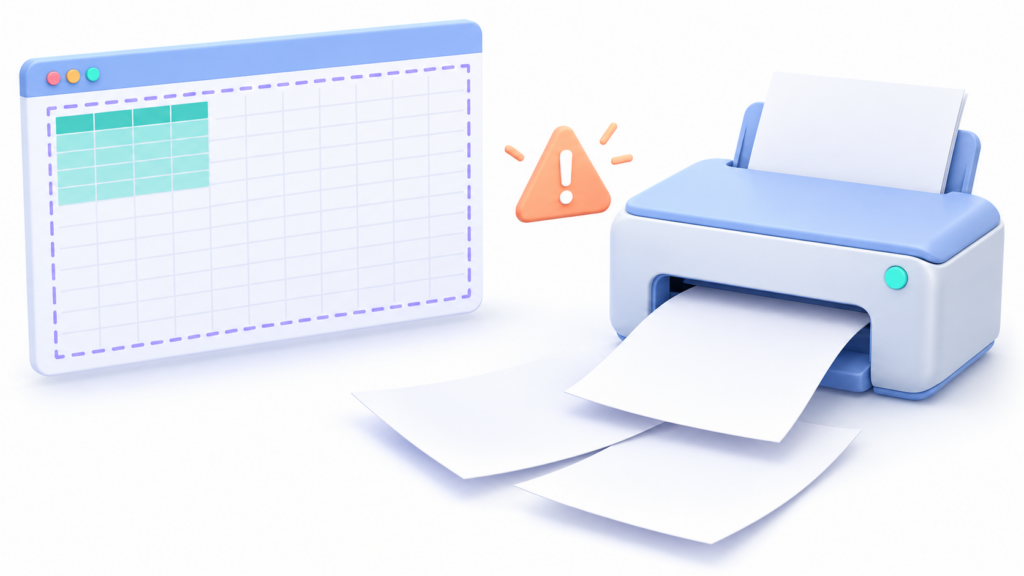
Si Excel print blanco pagina's. Nadat u uw tabel hebt toegevoegd of lege bladen tussen de gegevens hebt ingevoegd, controleert u eerst het voorbeeld. Het programma kan cellen op afstand, verborgen inhoud of een groter afdrukgebied dan nodig weergeven.
De oplossing hangt af van waar het probleem zich voordoet. Als er al blanco pagina's in de afdrukvoorbeeldweergave verschijnen, controleer dan eerst de papierinstellingen. Als de afdrukvoorbeeldweergave de gegevens correct weergeeft, maar er nog steeds blanco pagina's uitkomen, vergelijk deze dan met een ander bestand en controleer vervolgens de printer. Deze controles voorkomen onnodige wijzigingen aan het printerstuurprogramma of het verwijderen van gegevens.
Controleer of er lege pagina's in de preview verschijnen.
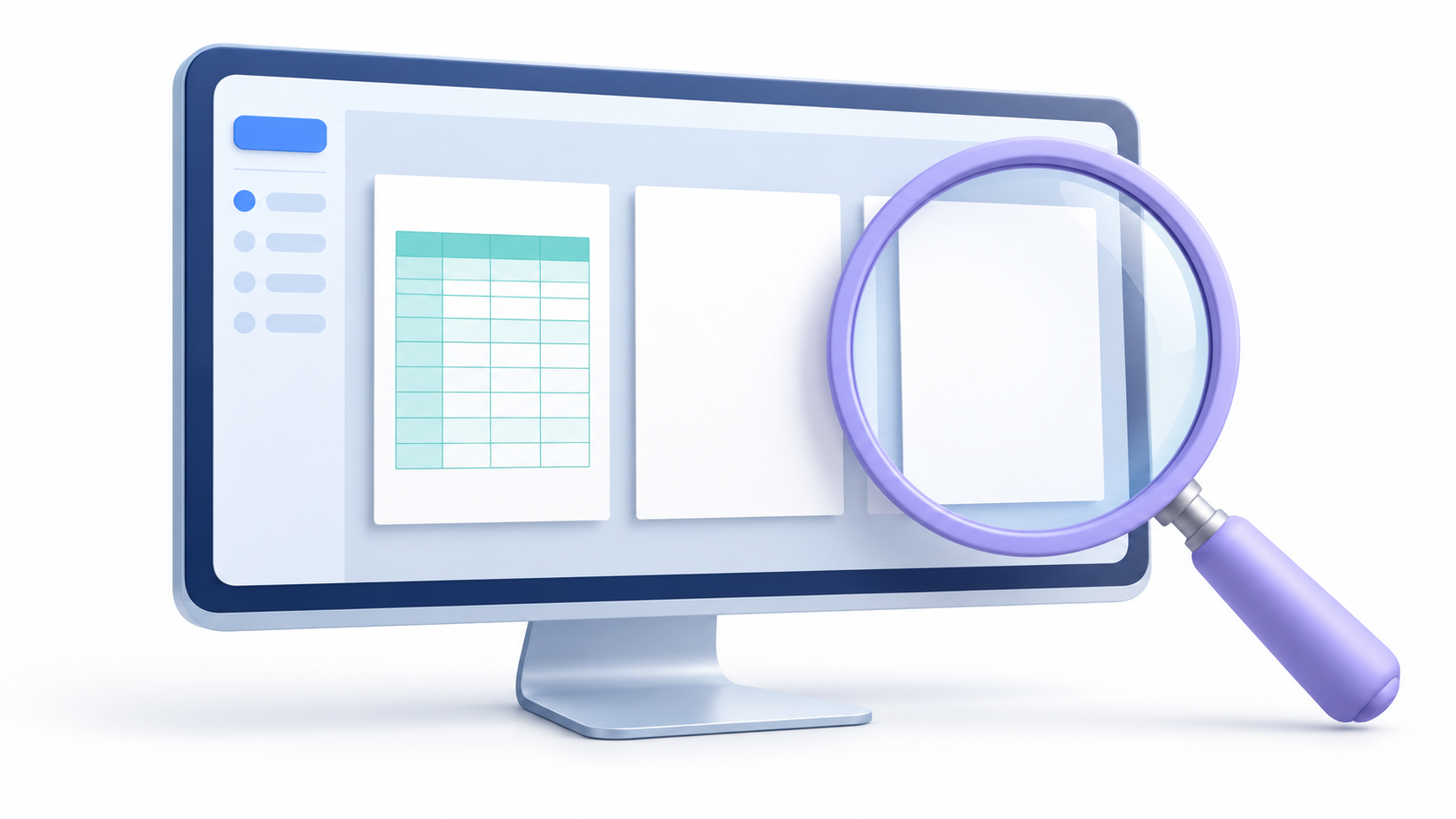
Open Bestand > Afdrukken Blader door de voorbeeldpagina's. Controleer ook of u hebt aangegeven de actieve werkbladen, een selectie of het hele werkboek te willen afdrukken.
- Er zijn lege pagina's in de preview: Controleer het afdrukgebied, de afstand tussen cellen en de pagina-indeling.
- De preview ziet er goed uit, maar de afdruk is blanco: Probeer een ander document en controleer de geselecteerde printer.
- Er ontbreekt slechts één onderdeel van de tabel: Controleer de afmetingen, het papierformaat en de schaal.
Voor een snelle controle selecteert u eenvoudig uw tafel en kiest u... PrintselectieAls de extra pagina's verdwijnen, heb je een aanwijzing dat het probleem ligt in wat Excel buiten dat bereik heeft meegenomen.
Gebruik Ctrl + End om cellen op afstand te lokaliseren.

Druk in Excel voor Windows op Ctrl + EndHet programma scrollt naar de laatste cel die volgens het programma nog gegevens of opmaak bevat. Als uw tabel eindigt in H80 en de cursor naar een veel verder gelegen positie springt, controleer dan dat gebied.
Een cel zonder zichtbare tekst kan randen, kleuren of andere opmaak behouden. Door op Delete te drukken wordt de inhoud verwijderd, maar niet noodzakelijkerwijs die opmaakelementen.
- Bewaar een exemplaar van het boek.
- Bepaal waar de gegevens die u wilt bewaren uiteindelijk terechtkomen.
- Selecteer de resterende bereiken rechts en onder de tabel.
- Controleer of ze geen formules, aanvullende informatie of noodzakelijke sjablonen bevatten.
- Gebruik Startpagina > Verwijderen > Alles verwijderen uitsluitend in die gebieden.
- Sla het bestand op, sluit het en open het opnieuw.
Druk op Ctrl+End en controleer de afdruk opnieuw. Wis niet hele rijen of kolommen zonder de inhoud te controleren: een ogenschijnlijk lege ruimte kan deel uitmaken van de functionaliteit van het werkblad.
Controleer het afdrukgebied en de selecties.

Als u een instelling wilt opslaan voor toekomstig afdrukken, selecteer dan het juiste bereik en druk op Enter. Pagina-indeling > Afdrukgebied > Afdrukgebied instellenDe naam van de optie kan per versie enigszins verschillen.
Als er al een onjuiste configuratie bestaat, gebruik dan eerst de eerste optie. Wis het afdrukgebied en definieer vervolgens het juiste bereik. Deze bewerking verwijdert het afdrukscheidingsteken, niet de gegevens in de cellen.
Houd er rekening mee dat het selecteren van afzonderlijke bereiken met Ctrl ertoe kan leiden dat meerdere gebieden onafhankelijk van elkaar worden afgedrukt. Als u verwacht dat twee blokken samen op dezelfde pagina verschijnen, controleer dan deze instelling.
U hoeft het gebied niet te verwijderen als u klaar bent. U kunt het samen met de werkmap opslaan als het representatief is voor wat u regelmatig wilt afdrukken. Voor eenmalige afdrukken kunt u de optie 'Selectie afdrukken' gebruiken.
Zoek naar onzichtbare gegevens, fouten en objecten buiten de tabel.
Microsoft documenteert verschillende gevallen waarin een pagina leeg lijkt, terwijl deze wel degelijk informatie bevat. Controleer met name de volgende gevallen:
- Witte tekst: Een cel kan inhoud bevatten die niet te onderscheiden is van de achtergrond.
- Aangepast formaat ;;;: Het verbergt de waarde visueel, maar elimineert deze niet.
- Foutmeldingen die zijn geconfigureerd om blanco af te drukken: Een formule met een fout kan een hele pagina in beslag nemen zonder dat het resultaat op papier te zien is.
- Verre objecten: Afbeeldingen, vormen of tekstvakken kunnen zich buiten het gebied bevinden dat u aan het bekijken was.
- Handmatige onderbrekingen in verborgen kolommen: Ze kunnen in bepaalde gevallen ook ingrijpen.
Selecteer de verdachte cellen en controleer de formulebalk. Controleer de objecten voordat u ze verwijdert en corrigeer de formules waar nodig. Het verbergen van uw fouten lost het probleem met de mislukte berekening niet op.
Herstelt pagina-einden als de lay-out onjuist is.

Open Weergave > Pagina-einde voorbeeld Om te controleren hoe de pagina is opgemaakt, let dan op onverwachte scheidingen tussen kolommen of grote lege ruimtes.
Als het bestand handmatig ingestelde scheidingstekens bevat die u niet langer nodig hebt, gebruik dan Pagina-indeling > Pagina-einden > Alle pagina-einden opnieuw instellenControleer vervolgens het resultaat voordat u nieuwe indelingen invoert.
Door een automatische sprong te verslepen, wordt deze handmatig. Het herhaaldelijk verplaatsen van lijnen kan er dus toe leiden dat de configuratie zich niet naar behoren aanpast aan latere wijzigingen.
Pas het papierformaat en de schaal aan zonder de tekst te veel te verkleinen.
Controleer of het papierformaat dat in Excel is ingesteld, overeenkomt met het formaat in de printerinstellingen en het geplaatste papier. Controleer ook de oriëntatie en de marges.
Probeer voor een longboard eens... Pagina-indeling > Aanpassen aan pagina:
- Breedte: 1 pagina.
- Hoog: Automatisch.
Op deze manier kunt u kolommen bij elkaar houden en rijen laten doorlopen op andere pagina's. Het hele werkblad op één pagina laten passen is handig voor kleine documenten, maar het kan de lettergrootte in lange rapporten aanzienlijk verkleinen.
Corrigeer eerst het overmatige bereik: het comprimeren van een werkblad met duizenden onnodige cellen lost het probleem niet op. Houd er ook rekening mee dat de optie 'Aanpassen aan' ervoor kan zorgen dat Excel handmatig ingestelde regeleinden negeert.
Als de preview correct is, controleer dan de printer.
Zodra de inhoud er goed uitziet voordat u gaat afdrukken, probeer dan een nieuwe werkmap met een paar cellen en een document van een andere toepassing af te drukken. Als die ook blanco worden afgedrukt, controleer dan uw printer en het printerstuurprogramma.
Als het probleem zich voordoet in verschillende Excel-werkmappen, maar andere toepassingen wel correct afdrukken, controleer dan of er Office-updates beschikbaar zijn en overweeg uw installatie te herstellen. Download stuurprogramma's van de fabrikant als uit tests blijkt dat deze de oorzaak zijn.
Als slechts één werkmap defect is, werk dan met een kopie en controleer de instellingen ervan voordat u probeert het bestand te repareren. Bewaar altijd het origineel, zodat u de resultaten kunt vergelijken.
De laatste controle is om de preview nogmaals te bekijken en een snelle testafdruk te maken. Het aantal pagina's moet overeenkomen met de inhoud die u wilt publiceren en de tekst moet leesbaar blijven.

Ik ben een technologieliefhebber die van zijn 'nerd'-interesses zijn beroep heeft gemaakt. Ik heb meer dan 10 jaar van mijn leven doorgebracht met het gebruik van de allernieuwste technologie en het sleutelen aan allerlei programma's uit pure nieuwsgierigheid. Nu heb ik mij gespecialiseerd in computertechnologie en videogames. Dit komt omdat ik al meer dan vijf jaar voor verschillende websites over technologie en videogames schrijf en artikelen heb gemaakt die proberen u de informatie te geven die u nodig heeft in een taal die voor iedereen begrijpelijk is.
Als je vragen hebt, mijn kennis strekt zich uit van alles wat te maken heeft met het Windows-besturingssysteem tot Android voor mobiele telefoons. En mijn toewijding is aan jou, ik ben altijd bereid om een paar minuten te besteden en je te helpen bij het oplossen van eventuele vragen die je hebt in deze internetwereld.