
Het exporteren van uw WhatsApp-chats naar Google Drive is een geweldige manier om Bewaar gesprekken en multimediabestanden Je hebt deze berichten-app. Dat is heel eenvoudig en in dit bericht leggen we stap voor stap uit hoe je dat op je Android-telefoon kunt doen. We bespreken ook in welke situaties het handig is om een back-up van je WhatsApp-chats te maken en hoe je ze vanuit Google Drive naar een ander apparaat kunt terugzetten.
Wanneer je je WhatsApp-chats naar Google Drive moet exporteren
WhatsApp-chats bevatten vaak alles: familiegesprekken, werkgerelateerde zaken, belangrijke gegevens, foto's, documenten, video's en andere bestanden. De app is van een simpele berichtentool uitgegroeid tot een persoonlijke ruimte waar we relevante informatie hebbenOmdat je ze waarschijnlijk niet wilt verliezen, leggen we je stap voor stap uit hoe je je WhatsApp-chats naar Google Drive exporteert.
Het exporteren van je WhatsApp-chats naar Google Drive is hetzelfde als het back-uppen van je gesprekken in deze berichten-app. Het is een goed idee om je chats in de cloud op te slaan, omdat Je weet nooit wanneer je je telefoon kwijtraakt of kapotgaat.In dat geval bespaart het u een hoop gedoe, omdat u de back-up alleen maar hoeft terug te zetten naar een nieuw apparaat om weer toegang te krijgen tot uw waardevolle WhatsApp-chats.
Hetzelfde geldt als u besluit mobiele telefoon vervangen en je wilt je WhatsApp-gesprekken intact houden op je nieuwe apparaat. Door je WhatsApp-chats te exporteren naar Google Drive kun je dat ook doen. per ongeluk verwijderde berichten herstellen, omdat u ze vanuit de cloud kunt herstellen. Het voordeel van back-uppen met deze Google-service is dat je maakt opslagruimte vrij op je computer.
Vereisten voor het exporteren van WhatsApp naar Google Drive
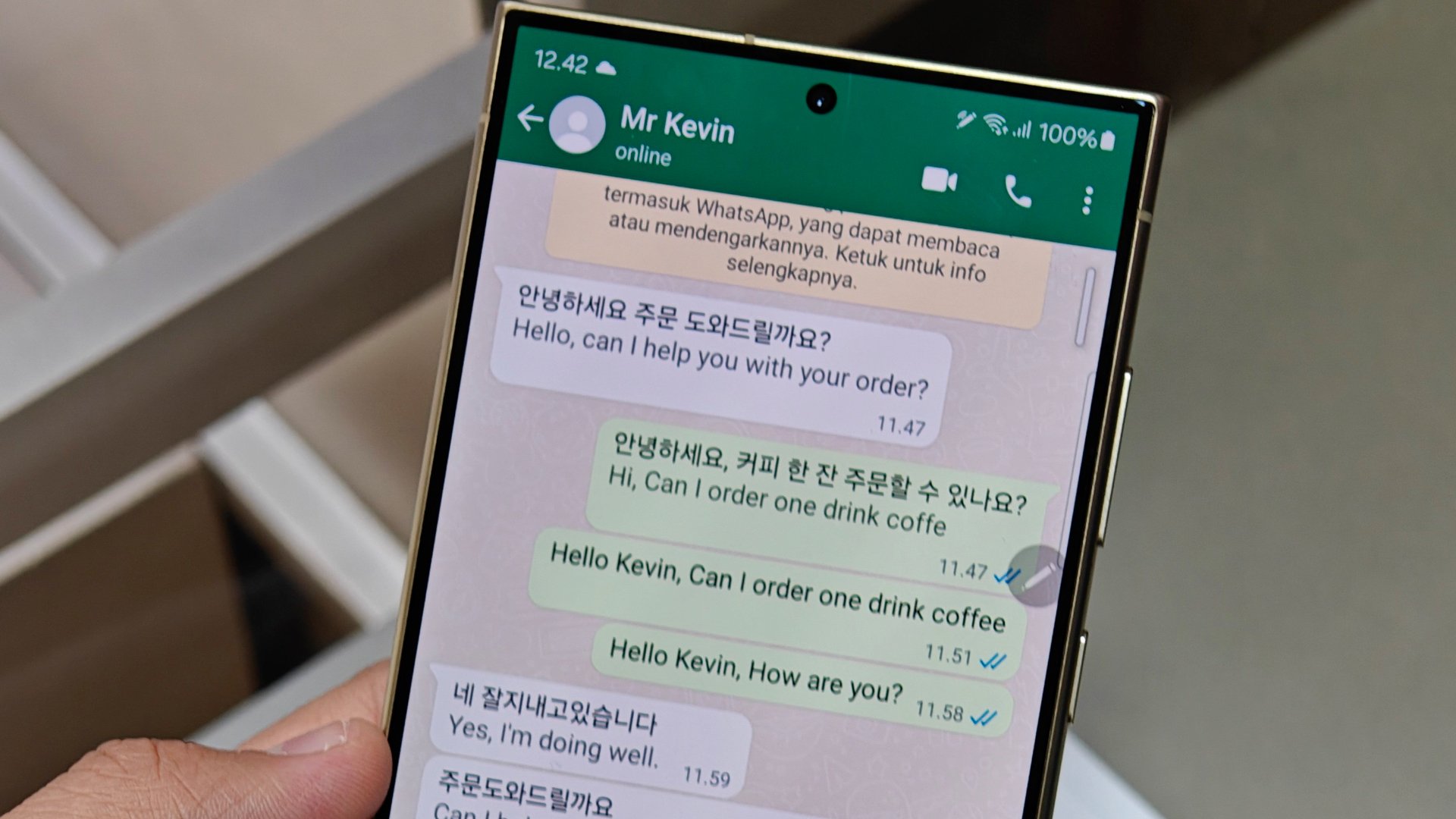
Het proces om je WhatsApp-chats te exporteren naar Google Drive is heel eenvoudig vanaf Android-apparaten (zie het artikel Hoe maak je een back-up van WhatsApp naar iCloud? (om het proces op de iPhone te bekijken). De Meta-berichtenapp en de opslagservice van Google zijn perfect compatibel. Hoewel de stapsgewijze instructies zeer intuïtief zijn, is het belangrijk dat u de volgende informatie verzamelt: basisvereisten:
- Om een gekoppeld Google (Gmail)-account naar uw apparaat.
- Weggooien voldoende opslagruimte op Google DriveHoud er rekening mee dat back-ups ruimte in beslag nemen, afhankelijk van de grootte van uw chats en het aantal bestanden dat u back-upt.
- Update naar nieuwste versie van WhatsApp, dit om fouten of onderbrekingen in het proces te voorkomen.
- Hebben stabiele internetverbinding, vooral als de back-up groot is.
Met dit in gedachten is het de moeite waard om te verduidelijken dat er Twee manieren om je WhatsApp-chats naar Google Drive te exporterenDe eerste is een automatisch proces dat je kunt activeren via de app-instellingen. Dit proces maakt automatisch en regelmatig een back-up (dagelijks, wekelijks, maandelijks).
Aan de andere kant, als je dat liever hebt Maak direct een back-up van uw meest recente chatsJe kunt ze handmatig exporteren. Dit proces kan ook via de WhatsApp-instellingen en stelt je in staat om op elk gewenst moment een back-up te maken. Hieronder bespreken we deze laatste methode en leggen we de stappen uit, zodat je onderweg niet verdwaalt.
Stap voor stap uw WhatsApp-chats exporteren naar Google Drive
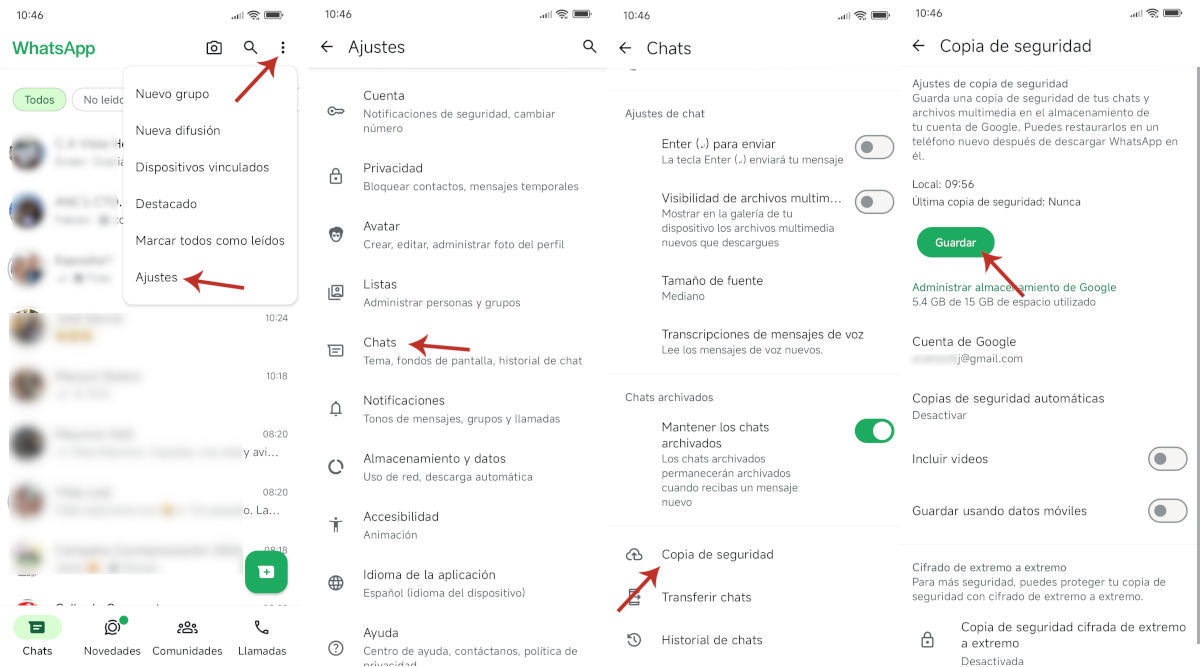
Laten we beginnen met de Stapsgewijze instructies voor het handmatig exporteren van uw WhatsApp-chats naar Google DriveDeze methode is perfect als je een back-up wilt maken van je recente gesprekken en belangrijke informatie wilt beschermen, of als je chats wilt herstellen op een nieuw apparaat. Met je mobiel in de hand, laten we beginnen:
- De eerste stap is om de WhatsApp-app te openen en op de knop te klikken driepuntsmenu in de rechterbovenhoek.
- Selecteer de optie in het menu dat verschijnt Instellingen aan het einde van de lijst.
- Tik binnen de WhatsApp-instellingen op de optie Chats.
- Scroll vervolgens naar beneden totdat u het item ziet. Back-up en tik erop. In dit gedeelte kunt u uw voorkeuren voor chatback-ups beheren.
- Als uw Google-account niet aan WhatsApp is gekoppeld, ziet u onder de optie de legenda 'Geen geselecteerd' Google-accountTik erop om uw Google-account te selecteren.
- In het zwevende menu, controleer het e-mailadres die u wilt gebruiken om de back-up op te slaan. Veeg in het volgende menu en tik op Doorgaan.
- Terug in het hoofdmenu zie je je e-mailadres onder het gedeelte Google-account. Tik gewoon op de knop. Houden om de back-up te starten.
- Als u wilt dat de back-up ook de video's bevat die u in uw chats hebt, zet u de schakelaar aan Voeg video's toe.
Wanneer u op de knop Opslaan klikt, begint de toepassing met het maken van de back-up. Dit proces kan langer of korter duren., afhankelijk van het aantal chats dat je hebt en of je al dan niet video's wilt toevoegen. Zodra je je WhatsApp-chats naar Google Drive hebt geëxporteerd, ziet alles er hetzelfde uit, maar je hebt wel een back-up gemaakt van je meest recente gesprekken.
Hoe exporteer ik individuele WhatsApp-chats naar Google Drive?
Wat als wat je wilt is Exporteer individuele WhatsApp-chats naar Google DriveSimpel: de app maakt het ook mogelijk om een chatgesprek op te slaan, met of zonder mediabestanden. Hiervoor zet de app het gesprek om in een tekstbestand (.txt) dat je kunt opslaan in Google Drive of ergens anders. Dit is ideaal als je belangrijke gesprekken wilt bewaren of wilt delen via e-mail. Zo doe je dat:
- Open de chat van WhatsApp die u wilt exporteren.
- Druk op de drie punten – Verder – Chat exporteren.
- Kies of u mediabestanden wilt opnemen.
- Selecteer de verzendmethode: e-mail, Dropbox, Google Drive, enz.
- Klaar! Het bestand wordt opgeslagen in .txt-formaat en de media worden bijgevoegd als u dat wenst.
Zoals je ziet, is het exporteren van je WhatsApp-chats naar Google Drive een vrij eenvoudig proces. Je hebt alleen een Google-account en voldoende opslagruimte nodig om back-ups te maken. U kunt al uw gesprekken exporteren of slechts één, zoals jij dat wilt. Profiteer van deze handige WhatsApp-functie en verlies nooit meer gesprekken of belangrijke bestanden!

Van jongs af aan ben ik gefascineerd door alles wat wetenschappelijk en technologisch is, vooral door de ontwikkelingen die ons leven gemakkelijker en aangenamer maken. Ik blijf graag op de hoogte van het laatste nieuws en de nieuwste trends, en deel mijn ervaringen, meningen en tips over de apparaten en gadgets die ik gebruik. Dit leidde ertoe dat ik ruim vijf jaar geleden webredacteur werd, met een focus op Android-apparaten en Windows-besturingssystemen. Ik heb geleerd om complexe concepten in eenvoudige bewoordingen uit te leggen, zodat mijn lezers ze gemakkelijk kunnen begrijpen.