- De melding "Windows wordt voorbereid, schakel uw computer niet uit" is meestal een normaal proces na updates, maar als deze langer dan 2-3 uur aanhoudt, kan dit duiden op een probleem.
- De meest effectieve methoden combineren geduld, gecontroleerde geforceerde herstarts en Windows-reparatietools zoals Opstartreparatie, SFC en DISM.
- Naast het verhelpen van de huidige blokkade is het essentieel om back-ups, herstelpunten en betrouwbare installatiemedia te creëren om toekomstige knelpunten te voorkomen.
- Als het systeem ernstig beschadigd is, bestaat de oplossing uit het verwijderen van conflicterende updates of het uitvoeren van een schone reset/herinstallatie van Windows.
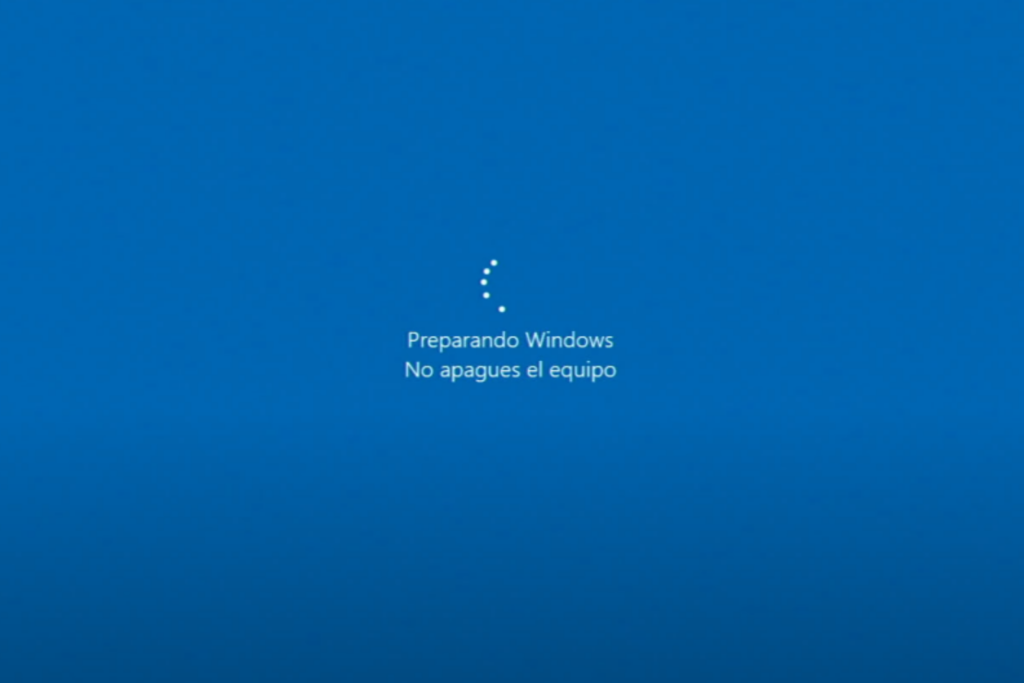
Je bent lekker aan het ontspannen, je zet je computer aan om even te werken of te spelen, en plotseling verschijnt het beruchte scherm. "Windows wordt voorbereid, schakel uw computer niet uit" gedurende minuten of uren.De vicieuze cirkel blijft zich herhalen, je kunt de pc niet gebruiken en je begint te denken dat er iets voorgoed kapot is.
Voordat je in paniek raakt, is het belangrijk te begrijpen dat dit bericht niet altijd een ramp betekent. Vaak is het een normaal, zij het traag, proces, maar er zijn gevallen waarin het vastloopt. vastgelopen en vereist zorgvuldige interventie. om te voorkomen dat de situatie verergert of dat belangrijke gegevens verloren gaan.
Wat betekent de melding "Windows wordt voorbereid, schakel uw computer niet uit"?
Wanneer u dit bericht op het scherm ziet, voert Windows een bewerking uit. Interne taken hebben vrijwel altijd betrekking op systeemupdates of -wijzigingen.Het verschijnt meestal wanneer Schakel de computer uit, aan of herstart hem.direct nadat een update is geïnstalleerd of grote wijzigingen zijn doorgevoerd.
In de praktijk kan het systeem zijn Updatebestanden installeren, services opnieuw configureren en toepassings- en module-instellingen wijzigenDit proces verwijdert oude versies of bereidt de omgeving voor op de volgende opstart. Dit alles gebeurt op de achtergrond en totdat het is voltooid, blijft de pc vergrendeld op dat scherm.
Het belangrijkste: Het is op zichzelf geen foutmelding.Dit is een melding dat Windows aan het werk is. Dit gedrag bestaat al sinds versies zoals Windows 7 en is nog steeds aanwezig in... Windows 8, Windows 10 en Windows 11Je kunt het dus op vrijwel elke moderne computer vinden.
Het probleem ontstaat wanneer dit proces, dat normaal gesproken slechts enkele minuten zou moeten duren, enorm lang aanhoudt. Microsoft geeft toe dat het onder bepaalde omstandigheden tot wel Gaat tussen de 1 en 3 uur mee op trage computers of met veel applicaties.Als je een oude mechanische harde schijf hebt of veel programma's geïnstalleerd staan, duurt het waarschijnlijk erg lang.
Wanneer is het normaal en wanneer is er sprake van een echte blokkade?
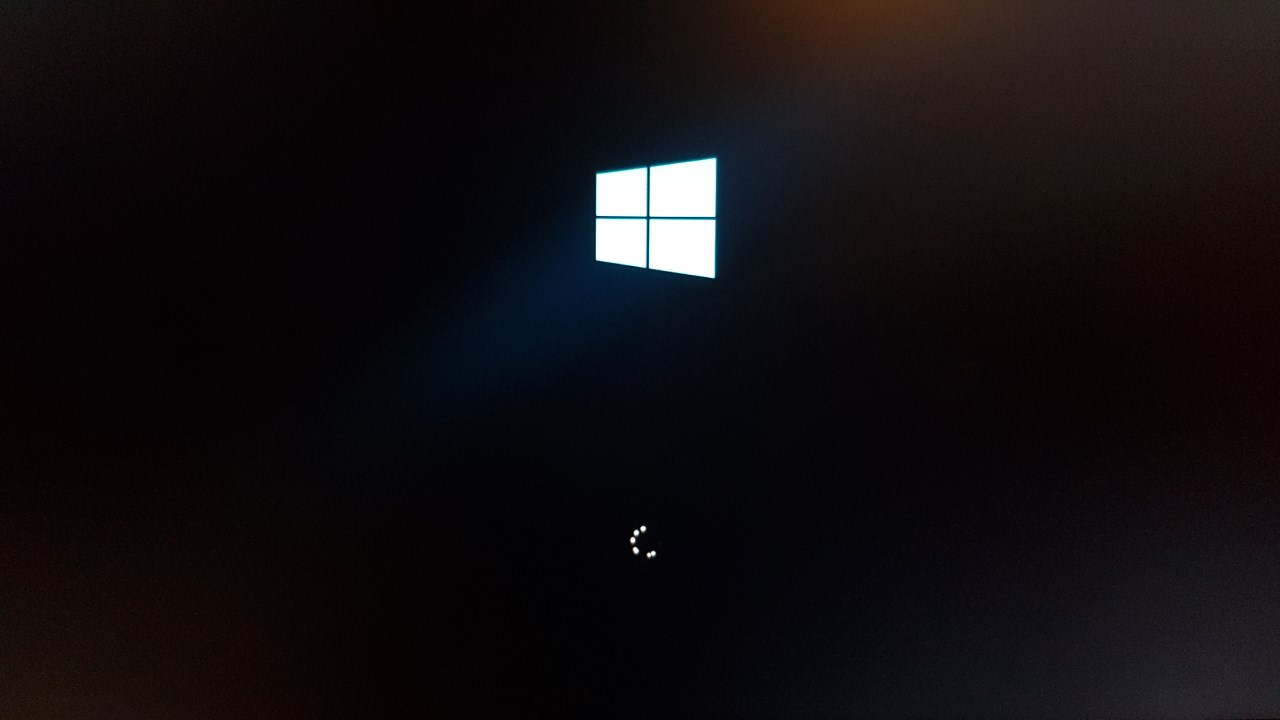
Terwijl Windows alles voorbereidt, blijft het laadpictogram draaien zonder dat u enige duidelijke voortgang ziet. In veel gevallen is de enige verstandige oplossing om... Heb geduld en laat het systeem zijn werk doen.ook al lijkt er misschien niets te gebeuren.
Als realistische richtlijn raden de meeste gidsen en technici aan om het volgende aan te bevelen. wacht maximaal 2 tot 3 uurAls het scherm na die tijd onveranderd blijft, is het zeer waarschijnlijk dat het proces is vastgelopen. Update-loop of interne fout en gaat niet langer zelfstandig vooruit.
Op dat moment is het wel degelijk zinvol om meer ingrijpende maatregelen te overwegen: Een herstart forceren, Windows-reparatietools gebruiken, problematische updates verwijderen. Of, in ernstige gevallen, het systeem herstellen of Windows volledig opnieuw installeren.
Hoe verleidelijk het ook is om na vijf minuten op de aan/uit-knop te drukken, het eerste wat je moet doen is Laat Windows zijn werk afmaken zonder het te onderbreken.Tijdens dit proces kan het bezig zijn met het downloaden van extra bestanden, het toepassen van patches, het opschonen van eerdere versies of het aanpassen van instellingen.
Als uw pc een Moderne SSD en niet te veel programma's.Het is zelden nodig om uren te wachten, maar op computers met mechanische harde schijven of zwaarbelaste systemen kan het langer duren dan we zouden willen. Het is redelijk om een wachttijd van minimaal aan te houden. 1-2 uur, en tot een maximum van 3 uur.
Als het scherm ook na een hele middag of een hele nacht ongebruikt te hebben gestaan, exact hetzelfde blijft, kunnen we aannemen dat Het proces vordert niet en er is sprake van een echte patstelling.In dat geval heeft langer wachten geen zin meer en is het tijd om naar het volgende niveau te gaan.
Forceer een afsluiting en herstart uw computer veilig.
Als het wachten absurd lang duurt, is de volgende stap het uitvoeren van een gecontroleerde geforceerde herstart om het geheugen te wissen en de lus te verlatenAls dit correct wordt gedaan, zouden uw persoonlijke gegevens niet verwijderd mogen worden, hoewel de update mogelijk onvolledig is en u deze wellicht moet herstellen.
El aanbevolen procedure voor deze "koude" afsluiting Het is uitgebreider dan alleen maar één keer op de aan/uit-knop drukken. De gebruikelijke stappen zijn:
- Houd de aan/uit-knop ingedrukt. Het duurt enkele seconden voordat de computer volledig uitschakelt, ook al staat er op het scherm "Windows voorbereiden".
- Koppel alle onnodige randapparatuur los.USB-sticks, externe harde schijven, printers, webcams, USB-headsets, microfoons, enzovoort. Hoe minder apparaten er zijn aangesloten, hoe kleiner de kans op een opstartconflict.
- Haal de stekker uit het stopcontact vanaf de desktop-pc of de laptop.
- Als uw laptop verwijderbare batterijHaal het uit het compartiment om de stroom volledig uit te schakelen.
- Houd de aan/uit-knop 20-30 seconden ingedrukt. Om de resterende energie uit de condensatoren te ontladen en het geheugen te wissen.
- Ga terug naar Plaats de batterij (als je hem hebt verwijderd) en sluit de stroomkabel weer aan, maar zonder de USB-apparaten nog aan te sluiten.
- Zet de computer aan. Controleer of het normaal opstart of dat het weer op hetzelfde scherm vastloopt.
Dit type "elektrische reset" lost het probleem meestal op. incidentele update-loops of tijdelijke opstartfoutenAls het bericht verdwijnt en het systeem de configuratie heeft voltooid, is het probleem waarschijnlijk opgelost. Als het bericht steeds opnieuw op hetzelfde scherm verschijnt, is het probleem ernstiger en zijn hersteltools nodig.

Toegang tot de Windows Herstelomgeving (WinRE)
Als Windows bij het opstarten steeds vastloopt op "Windows voorbereiden", moet u toegang krijgen tot de Windows Herstelomgeving (WinRE) Om de geavanceerde reparatiefuncties te gebruiken, zijn er twee belangrijke manieren om daar te komen:
- Meerdere mislukte herstarts achter elkaar geforceerd.Als je het opstarten van Windows 2-3 keer achter elkaar onderbreekt (door de computer tijdens het opstarten uit te schakelen met de aan/uit-knop), verschijnt het volgende scherm meestal automatisch: "Repareren" en, kort daarna, de Geavanceerde herstelopties.
- Met behulp van een Windows-installatie-USB-stick of -dvdAls het systeem niet automatisch inlogt bij WinRE, kunt u een account aanmaken. officiële installatiemethode Gebruik de Microsoft Media Creation Tool op een andere pc, start op vanaf die USB-stick/dvd en kies de optie "Repareer de apparatuur" in plaats van "Installeren".
Eenmaal in WinRE ziet u menu's zoals "Kies een optie""Probleemoplossing" en "Geavanceerde opties". Van daaruit kunt u toegang krijgen tot Opstartreparatie, Systeemherstel, Opdrachtprompt, Updates verwijderen en meer hulpprogramma's die specifiek voor dit type blokkering zijn ontworpen.
Repareer het opstarten van Windows om de oneindige lus te doorbreken.
Als uw computer vastloopt op "Windows voorbereiden" telkens wanneer u hem opstart, is de eerste aanbeveling in WinRE meestal om een OpstartreparatieDeze functie analyseert de opstartcomponenten en probeert deze te corrigeren. Beschadigde kritieke bestanden, bootloaderfouten en configuratieproblemen. die voorkomen dat Windows normaal opstart.
Voor lanceer het, vanuit de herstelomgeving:
- Voer op het hoofdscherm in "Problemen oplossen".
- Vervolgens toegang "Geavanceerde opties".
- Select "Opstartreparatie" (in sommige versies wordt het weergegeven als "Windows Opstartreparatie").
- Kies het Windows-besturingssysteem dat u wilt repareren en laat het proces automatisch verlopen.
Het hulpmiddel zal proberen De meest voorkomende opstartfouten opsporen en verhelpen.Als alles goed gaat, start de computer opnieuw op en keert terug naar het bureaublad zonder vast te lopen op "Windows voorbereiden". Als er een bericht zoals dit verschijnt... "Opstartreparatie kon uw pc niet repareren"Dit betekent dat er dieperliggende fouten zijn en dat er andere methoden gebruikt zullen moeten worden.

Controleer en repareer systeembestanden met SFC en DISM.
Een andere veelvoorkomende reden waarom Windows er bij elke herstart zo lang over doet om zich voor te bereiden, is de Corruptie van systeembestandenWanneer bepaalde onderdelen beschadigd raken, probeert het systeem deze bij elke opstart te repareren of aan te passen, maar dit proces mislukt telkens halverwege.
Om dit probleem aan te pakken, worden twee in Windows geïntegreerde tools gebruikt: SFC (System File Checker) y DISMZe worden geëxecuteerd vanuit de Opdrachtprompt in geavanceerde modus, meestal door eerst WinRE te openen.
De algemene stappen Ze zijn als volgt:
- Van de WinRE Geavanceerde optiesdruk door "Systeemsymbool" om een opdrachtvenster te openen.
- Typ het commando in de console.
sfc /scannowen druk op Enter. - Wacht tot het 100% bereikt; het systeem scant en repareert beschadigde systeembestanden.
- Als het proces is voltooid, start u uw pc opnieuw op en controleert u of het slotje "Windows voorbereiden" is verdwenen.
Als het probleem aanhoudt, is het de moeite waard om DISM te gebruiken, waarmee de problemen worden verholpen. systeembeeld gebruikt door CFS:
- Heropen de Systeemsymbool van WinRE.
- Voer deze opdrachten één voor één uit en druk na elke regel op Enter:
DISM.exe /Online /Cleanup-image /Scanhealth
DISM.exe /Online /Cleanup-image /Restorehealth
Deze processen kunnen even duren, dus je moet Laat ze uitpraten zonder ze te onderbreken.Als het klaar is, start u de computer opnieuw op en controleert u of Windows nu kan opstarten zonder vast te lopen in de voorbereidingsfase.
Verwijder problematische updatebestanden
In sommige extreme gevallen registreert Windows welk specifiek bestand ervoor zorgt dat de automatische reparatie herhaaldelijk mislukt. U kunt deze logboeken raadplegen via WinRE, en als er een kritiek beschadigd bestand wordt geïdentificeerd, Verwijder het handmatig via de console..
Een gebruikelijke manier om dit te doen is door de te openen Systeemsymbool en navigeer naar de map met reparatielogboeken:
- Voer in de console het volgende commando in (pas dit aan als uw installatie niet op C: staat):
C:
cd \Windows\System32\LogFiles\Srt - Open het logbestand met:
type SrtTrail.txt
Als dat bestand iets soortgelijks laat zien als «Het opstartkritieke bestand c:\windows\system32\drivers\filename.sys is beschadigd»Dit betekent dat het systeembestand beschadigd is en het opstartproces blokkeert. In deze specifieke gevallen kunt u naar het aangegeven pad gaan en de opdracht gebruiken. del Het problematische bestand verwijderen, ervan uitgaande dat Windows een correcte versie aanmaakt of dat het later kan worden hersteld.
Dit type ingreep is wat delicater, omdat Je verwijdert handmatig een bestand op een laag niveau.Het is daarom raadzaam om het alleen te gebruiken als u redelijk zeker bent van wat u doet of als u een specifieke handleiding volgt voor de getoonde fout.
Verwijder de recente updates die de blokkering veroorzaken.
Een ander vrij veelvoorkomend scenario is dat het probleem direct na de installatie van Windows is begonnen. een kwaliteits- of functie-updateSoms bevatten deze updates bugs of conflicteren ze met bepaalde stuurprogramma's, waardoor het systeem in een bepaalde toestand terechtkomt. oneindige voorbereidingslus.
Voor Keer de situatie om. U kunt de meest recente updates vanuit de herstelomgeving verwijderen. De algemene procedure is als volgt:
- Ga in WinRE naar "Probleemoplossing" > "Geavanceerde opties".
- Select "Updates verwijderen".
- Het systeem laat je kiezen tussen "Verwijder de nieuwste kwaliteitsupdate" o "Verwijder de nieuwste functie-update".
- Het begint meestal met de meest recente (meestal de kwalitatief goede) en laat het proces vervolgens afmaken.
- Start uw computer opnieuw op en controleer of het bericht 'Windows voorbereiden' nog steeds vastloopt.
Op sommige apparaten kun je ook inloggen. Veilige modus (via "Opstartinstellingen" in WinRE, door op F4 te drukken) en, eenmaal in het basis-Windows-systeem, kunt u updates verwijderen van Configuratiescherm > Programma's en functies > Geïnstalleerde updates bekijkende meest recente selecteren.

Herstel het systeem naar een eerder punt.
Als systeembeveiliging was ingeschakeld, is het zeer waarschijnlijk dat Windows dit heeft aangemaakt. automatische herstelpunten vóór bepaalde grote updates of installaties. Deze punten stellen u in staat om Het systeem terugzetten naar een eerdere staat waarin alles naar behoren functioneerde.zonder uw persoonlijke bestanden (documenten, foto's, enz.) aan te raken.
Om de te gebruiken Systeemherstel van WinRE:
- Begin in de herstelomgeving en ga naar "Problemen oplossen".
- Binnenkomen "Geavanceerde opties" en selecteer "Systeemherstel".
- Kies uw gebruikersaccount en voer indien nodig uw wachtwoord in.
- Volg de assistent naar kies een restauratiepunt aangemaakt voordat de blokken "Vensters voorbereiden" begonnen.
- Bevestig het herstel en wacht tot het proces is voltooid en de computer opnieuw is opgestart.
Deze optie is doorgaans zeer effectief wanneer de bron van het probleem een een conflicterende update, een slecht geïnstalleerd stuurprogramma of software die het systeem te veel heeft verstoord.Het nadeel is dat programma- en configuratiewijzigingen die daarna worden aangebracht, ongedaan worden gemaakt, maar uw gegevens blijven behouden waar ze waren.
Stel uw pc opnieuw in of installeer Windows helemaal opnieuw.
Als u al hebt geprobeerd te wachten, opnieuw op te starten, opstartreparatie uit te voeren, SFC/DISM te draaien, updates te verwijderen en het systeem te herstellen zonder succes, is het zeer waarschijnlijk dat het systeem defect is. ernstiger beschadigdIn dat scenario zijn de meest betrouwbare opties: Windows opnieuw instellen of een schone installatie uitvoeren.
Allereerst, idealiter Bewaar uw belangrijke bestanden.Als Windows niet opstart, kunt u tools van derden gebruiken om een opstartbare bootloader te maken. herstelbare opstartbare USB-stickStart je pc vanaf daar op en kopieer de gegevens van de harde schijf naar een ander extern opslagapparaat. Veel back-up- en herstelprogramma's bieden deze "vergrendelde computer"-functie voor dit soort noodgevallen.
Uw gegevens zijn veilig.Binnen WinRE heb je verschillende opties:
- Deze pc opnieuw instellen (in "Problemen oplossen"):
• Optie "Bewaar mijn bestanden»: installeert Windows opnieuw, verwijdert programma's en instellingen, maar Bewaar uw persoonlijke documenten veilig. in de gebruikersmappen.
• Optie "Verwijder alles»: formatteer de systeempartitie en Je pc ziet er daarna weer uit alsof hij net uit de fabriek komt.Hiervoor is een voorafgaande back-up van de gegevens vereist. - Schone installatie vanaf een officiële USB/dvd:
• Maak een installatiemedium aan met behulp van de Microsoft-tool op een andere computer.
• Start de computer op vanaf die USB-schijf en kies 'Nu installeren'.
• Verwijder indien nodig de systeempartitie en installeer Windows opnieuw.
Een schone installatie garandeert vrijwel zeker dat elk spoor ervan verdwijnt. "Windows voorbereiden"-lusmaar het impliceert Installeer applicaties en stuurprogramma's opnieuw en pas de instellingen aan.Daarom is het de laatste optie, wanneer alle andere mogelijkheden uitgeput zijn.
Problemen tijdens de installatie of herinstallatie van Windows.
Soms verschijnt de melding "Windows voorbereiden". tijdens een schone installatie of herinstallatieen blijft bevroren op een specifiek percentage (10%, 20%, enz.). Naast de reeds genoemde problemen spelen hier ook andere factoren een rol, zoals status van de installatie-USB, de BIOS/UEFI of hardwarecompatibiliteit.
Belangrijkste punten Controleer of het probleem zich voordoet tijdens de installatie van Windows 10 of 11:
- Defecte of te trage USB- of dvd-installatieEen USB-stick met defecte sectoren of een extreem trage USB-stick kan ervoor zorgen dat installaties vastlopen. Het wordt aanbevolen om een USB-stick met defecte sectoren of een extreem trage USB-stick te gebruiken. een USB 3.0-schijf van minimaal 8 GB in goede staatZorg ervoor dat de schijf correct is geformatteerd (FAT32 of NTFS) en controleer dit door grote bestanden te kopiëren en te openen voordat u de opstartbare media maakt.
- Problemen met de tool voor het maken van mediaAls je vermoedt dat de USB-stick defect is, maak dan de installatiemedia helemaal opnieuw aan. Je kunt hiervoor de officiële Microsoft-tool gebruiken of, als je de ISO al hebt gedownload, programma's zoals Rufus om de installatie-USB-stick te genereren.
- BIOS/UEFI-instellingenVoor Windows 11 is het met name belangrijk om te beschikken over Secure Boot, TPM 2.0 en de juiste modus (UEFI versus legacy BIOS). In sommige gevallen moet CSM worden uitgeschakeld of de opstartmodus worden aangepast om de installatie te kunnen voltooien.
- Te veel aangesloten randapparatuurTijdens de installatie is het raadzaam om alleen de volgende zaken achter te laten: toetsenbord, muis en monitorAndere USB-apparaten kunnen conflicten veroorzaken tijdens het opstarten van het installatieprogramma.
- Oververhitting of instabiele hardwareAls de pc oververhit raakt bij 100% belasting (processor, slechte ventilatie, defecte koelpasta), kan dit problemen veroorzaken. ophangen tijdens de installatieControleer de ventilatie en hardwarestatus Het is essentieel.
Als de installatie steeds vastloopt, kunt u ook de volgende stappen ondernemen: Hulpmiddelen voor het repareren, herstellen en verifiëren van bestanden Vanuit het installatiemedium zelf, door "Apparatuur repareren" te selecteren in plaats van door te gaan met de normale installatie.
Als je pc vastloopt op "Windows voorbereiden, schakel je computer niet uit", lijkt het misschien alsof alles verloren is, maar in de meeste gevallen is het gewoon een kwestie van... een buitengewoon lang durend normaal proces of een update die is vastgelopenDoor te begrijpen wat er gebeurt, te weten hoe lang het verstandig is om te wachten en de tools te kennen voor het repareren, herstellen, verwijderen van updates en opnieuw installeren van Windows, kunt u het volgende bereiken: Het systeem met redelijke zekerheid herstellen.Dit minimaliseert het risico voor uw gegevens en zorgt er bovendien voor dat de apparatuur beter is voorbereid, zodat deze niet opnieuw uitvalt op het slechtst mogelijke moment.


Redacteur gespecialiseerd in technologie- en internetvraagstukken met ruim tien jaar ervaring in verschillende digitale media. Ik heb gewerkt als redacteur en contentmaker voor e-commerce-, communicatie-, online marketing- en reclamebedrijven. Ik heb ook geschreven op websites over economie, financiën en andere sectoren. Mijn werk is ook mijn passie. Nu, via mijn artikelen in Tecnobits, probeer ik al het nieuws en de nieuwe kansen te verkennen die de wereld van de technologie ons elke dag biedt om ons leven te verbeteren.