- Controleer of het wachtwoord, de tweefactorauthenticatie of het beleid niet werkt.
- Probeer een andere geregistreerde verificatiemethode.
- Vraag een back-upcode aan bij de beheerder.
- Configureer een alternatieve methode nadat u weer toegang hebt gekregen.

Je probeert toegang te krijgen tot je werkmail, voert je wachtwoord in en Google vraagt om een bevestiging die je niet kunt voltooien. De code komt mogelijk niet aan, je hebt misschien je telefoonnummer gewijzigd, of je ziet een bericht dat aangeeft dat... Uw configuratie voldoet niet aan het tweestapsverificatiebeleid van de organisatie..
De oplossing hangt af van het specifieke beveiligingsmechanisme. Een onjuist wachtwoord, een ontoegankelijke tweede authenticatiefactor en aanvullende identiteitsverificatie vereisen verschillende acties. In een Google Workspace-account kan uw beheerder u helpen de toegang te herstellen zonder dat de bedrijfsbrede beveiliging hoeft te worden uitgeschakeld.
Identificeer wat de toegang tot Google Workspace blokkeert.

Voordat u de instellingen wijzigt, noteer dan het volledige bericht en wanneer het verschijnt. Dit onderscheid helpt u bij het kiezen van de juiste procedure.
- Google weigert het wachtwoord: Controleer je e-mailadres en vraag indien nodig een reset aan.
- Het accepteert het wachtwoord, maar vraagt om een tweede stap: Je hebt een beschikbare verificatiemethode of hulp van een beheerder nodig.
- Dit geeft aan dat u zich niet aan het beleid van de organisatie houdt: U dient de registratie- en de geaccepteerde betaalmethoden voor uw account te controleren.
- Er wordt u gevraagd uw identiteit te bevestigen vanwege een verdachte inlogpoging: Dit kan een extra beveiligingscontrole zijn, die afwijkt van de gebruikelijke tweestapsverificatie.
Het opnieuw instellen van uw wachtwoord vervangt de tweede authenticatiefactor niet.Als het probleem zich voordoet bij de daaropvolgende verificatie, kan het ontvangen van een nieuw wachtwoord ertoe leiden dat u in dezelfde situatie blijft.
Stuur de beheerder het foutbericht en het geschatte tijdstip van de poging. Voeg geen wachtwoorden, eenmalige codes of Authenticator QR-codes toe aan de schermafbeeldingen die u verstuurt.
Gebruik een andere verificatiemethode die u al hebt ingesteld.
Zoek op het scherm waarop de tweede stap wordt gevraagd naar Probeer een andere manier of een gelijkwaardige optie. Afhankelijk van uw account en de beperkingen van de organisatie kunt u gebruikmaken van:
- Een melding op een andere telefoon waarop u bent ingelogd.
- Een alternatief nummer dat eerder geregistreerd is.
- Een alternatieve verificatiecode die u hebt opgeslagen.
- Een extra beveiligingssleutel.
- Een toegangssleutel die beschikbaar is op een ander apparaat.
Niet alle methoden zijn beschikbaar voor alle accounts. Dat een optie op Google bestaat, betekent niet dat uw organisatie deze toestaat of dat u zich ervoor hebt geregistreerd.
Als u toegang behoudt vanaf een vertrouwd apparaat, controleer dan of u uw methoden vanaf dat apparaat kunt beheren. Google kan herverificatie vereisen om gevoelige wijzigingen aan te brengen.
Wat te doen als je de sms of Google-melding niet ontvangt?
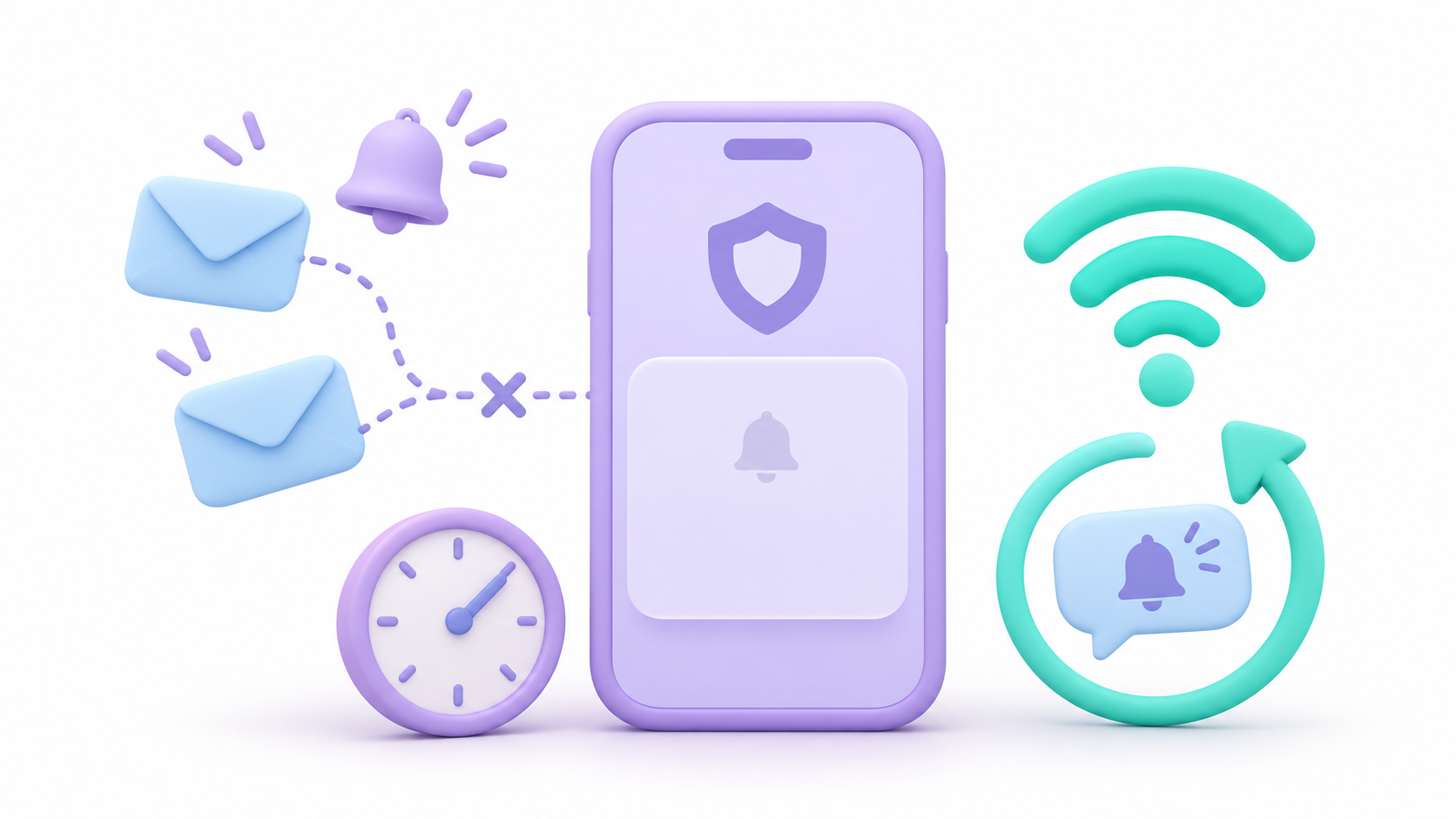
Als je de sms niet ontvangt
Controleer of het weergegeven nummer overeenkomt met uw telefoonnummer en of uw lijn berichten kan ontvangen. Beschikbaarheid en levering zijn tevens afhankelijk van de provider en uw locatie.
Controleer of Google een melding op een ander apparaat aanvraagt in plaats van een sms te versturen. Als je meerdere berichten hebt aangevraagd, gebruik dan de meest recente code: Alleen de laatst aangevraagde code werkt..
Als de methode nog steeds niet beschikbaar is, gebruik dan een andere optie die op het scherm wordt aangeboden of neem contact op met de beheerder.
Als de melding niet op de mobiele telefoon verschijnt
Voor Google-meldingen is een internetverbinding vereist. Controleer het volgende:
- Activeer een werkende wifi- of mobiele dataverbinding.
- Controleer of de telefoon is ingelogd op het juiste account.
- Schakel 'Niet storen' tijdelijk uit als het meldingen verbergt.
- Controleer op Android of Google Play Services up-to-date is.
- Selecteer 'Opnieuw verzenden' als het verzoek is verlopen.
Als u een verzoek ontvangt dat u niet zelf hebt ingediend, verwerp het en controleer de accountactiviteit. Keur meldingen niet goed om ze te laten verdwijnen.
Hoe los je problemen op met Google Authenticator-codes die niet werken?
Als Google de Authenticator-codes afwijst, controleer dan of u het juiste adres voor uw bedrijf gebruikt. Het is gemakkelijk om dit te verwarren met een ander account als u meerdere vergelijkbare gegevens hebt.
Neem vervolgens de volgende punten nog eens door:
- Voer een geldige code in: Als er een verandering op handen is, wacht dan op de volgende.
- Controleer de datum en tijd op je telefoon: Activeert de automatische aanpassing van het besturingssysteem.
- Controleer hoe u de codes hebt overgedragen: Het installeren van Authenticator op een nieuw mobiel apparaat garandeert niet dat gegevens die alleen op het vorige apparaat waren opgeslagen, kunnen worden hersteld.
De oude Authenticator-tijdcorrectieoptie Het is niet meer beschikbaar sinds versie 7.0.De applicatie gebruikt de tijd van het besturingssysteem.
Authenticator kan codes genereren zonder internet- of netwerkverbinding. Dit onderscheidt het van Google-notificaties. Als u een verloren configuratie moet herstellen en geen andere methode hebt, vraag dan eerst de beheerder om hulp voordat u gegevens verwijdert of de applicatie opnieuw installeert.
Verhelpt de waarschuwing dat u niet voldoet aan het beleid voor tweestapsverificatie.
Dit bericht kan verschijnen wanneer de organisatie tweestapsverificatie vereist en uw account hier niet aan voldoet. Er kunnen ook beperkingen gelden voor de toegestane methoden.
Als gebruiker dient u het probleem te melden aan de beheerder. U kunt een door het bedrijf opgelegd beleid niet vanuit uw account wijzigen.
De beheerder moet de console controleren:
- Als het account is aangemeld voor tweestapsverificatie.
- Welke eis wordt toegepast via uw organisatie-eenheid of configuratiegroep?
- De geaccepteerde methoden en eventuele beperkingen met betrekking tot beveiligingssleutels.
- Als de gebruiker zijn registratie moet voltooien of een verloren betaalmethode moet herstellen.
Groepsinstellingen kunnen die van organisatie-eenheden overschrijven. Daarom is het raadzaam om de daadwerkelijke configuratie van de gebruiker te controleren.
Een tijdelijke uitzondering, indien van toepassing, dient beperkt te blijven tot de noodzakelijke gevallen en te eindigen na voltooiing van de registratie. Het is niet raadzaam om de vereiste voor de gehele organisatie uit te schakelen. als oplossing voor een individuele blokkade.
Hoe kan een beheerder de toegang van een gebruiker herstellen?
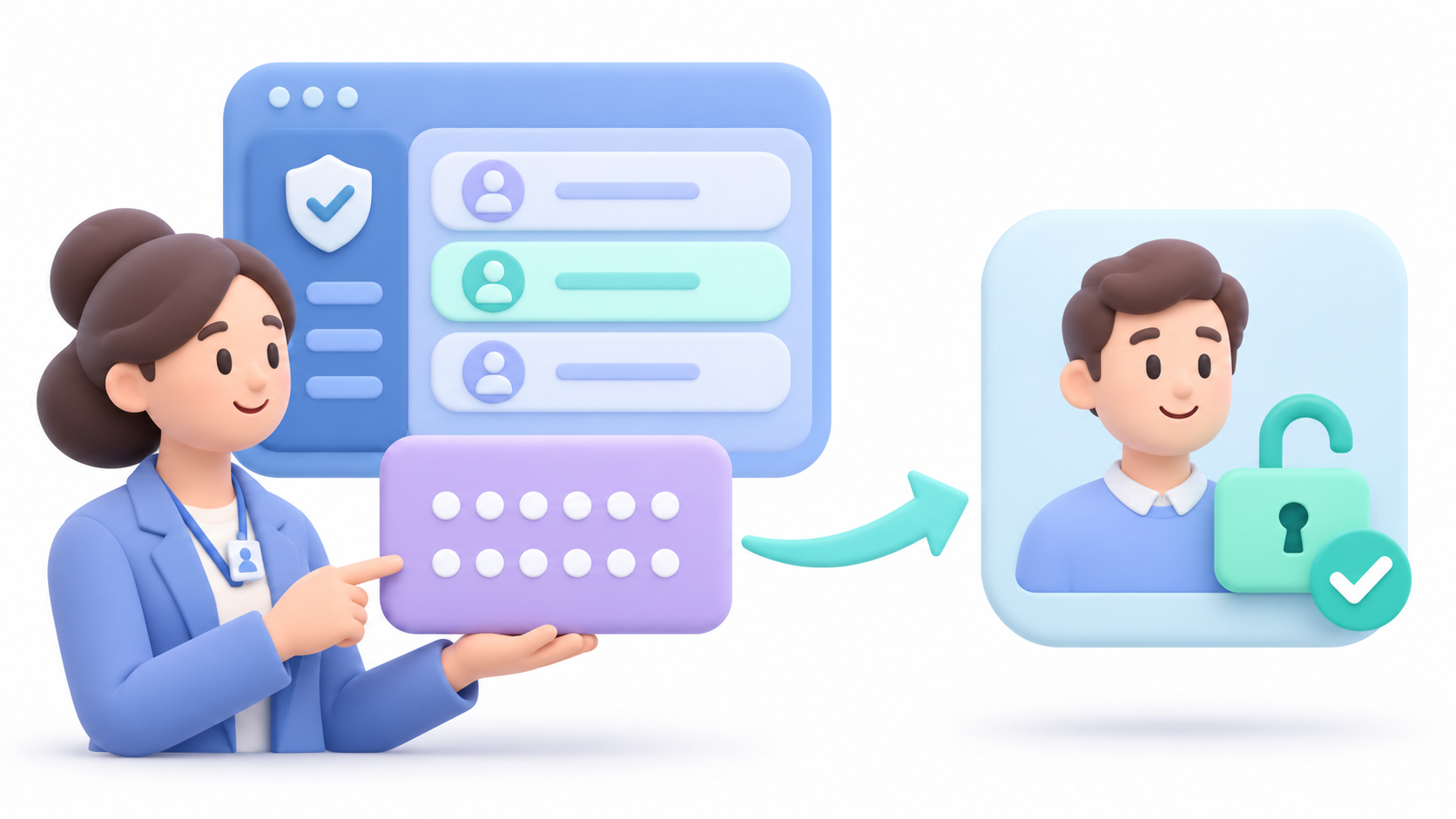
Met Google Workspace kunt u back-upverificatiecodes verkrijgen via de beheerdersconsole. Deze procedure vereist de juiste machtigingen en is beschikbaar wanneer tweestapsverificatie is ingeschakeld voor uw organisatie of account.
- Toegang admin.google.com met een geautoriseerd account.
- Binnenkomen Directory > Gebruikers.
- Selecteer het betreffende account.
- Open Beveiliging o Beveiliging en toegang, volgens de interface.
- Binnenkomen Tweestapsverificatie.
- Select Verkrijg back-up verificatiecodes.
Nadat de identiteit van de gebruiker is geverifieerd, ontvangt deze via een geschikt kanaal een code. Met deze code en het wachtwoord kan de gebruiker toegang krijgen tot de benodigde functies en deze configureren.
Als je de instellingen niet ziet, controleer dan je rolrechten en accountinstellingen. Google geeft aan dat een beheerder moet ingrijpen om een beheerdersaccount te herstellen. superbeheerder.
Als het blok een extra identiteitscontrole betreft
Google kan om aanvullende verificatie vragen als een verdachte inlogpoging wordt gedetecteerd. Dit mechanisme moet niet worden verward met het inschakelen van tweestapsverificatie.
Wanneer die controle voorkomt dat een rechtmatige gebruiker toegang krijgt tot de site, kan een beheerder de specifieke procedure gebruiken om Schakel de inloguitdaging tijdelijk uit.Google hanteert een tijdsvenster van tien minuten en waarschuwt dat het enkele minuten kan duren voordat de wijziging is doorgevoerd.
Deze actie schakelt de tweestapsverificatie niet uit. Als de gebruiker ook een tweede verificatiefactor moet invullen, moet dat apart worden geregeld. Het simpelweg wijzigen van het wachtwoord heft deze beperking niet automatisch op.
Wat te doen als de beheerder ook niet kan inloggen?
Als een andere superbeheerder nog steeds toegang heeft, vraag hem of haar dan om u te helpen met de herstelprocedure. Als er geen superbeheerders beschikbaar zijn, gebruik dan de officieel administratief proces voor het herstellen van toegang.
Afhankelijk van de situatie kan Google herstelgegevens of bewijs van domeineigendom opvragen. De begeleide procedure kan vereisen dat u een DNS CNAME- of TXT-record toevoegt volgens de meegeleverde instructies.
Gebruik een gemakkelijk bereikbaar contactadres dat niet aan het geblokkeerde account is gekoppeld. Er is geen universele hersteltermijn; deze is afhankelijk van de benodigde controles.
Voorkom toekomstige blokkades nadat u de toegang hebt hersteld.
Voordat u het incident als opgelost beschouwt, registreert u een extra door het bedrijf toegestane methode en controleert u of deze werkt. Als u alternatieve codes hebt, bewaar deze dan op een veilige locatie waar u toegang toe hebt, zelfs als uw zakelijke e-mailaccount is geblokkeerd.
Elke alternatieve code wordt slechts één keer gebruikt.Wanneer een nieuwe set wordt gegenereerd, worden eerdere sets ongeldig verklaard. Sommige beleidsregels beperken het genereren door gebruikers.
Voor beheerders is het raadzaam om een back-upbeveiligingssleutel en een andere geautoriseerde superbeheerder te hebben. Het herstellen van de toegang moet gepaard gaan met het voltooien van eventuele openstaande configuraties, het verwijderen van verloren toegangsmethoden en het onderhouden van een back-upsysteem.
Index
- 1 Identificeer wat de toegang tot Google Workspace blokkeert.
- 2 Gebruik een andere verificatiemethode die u al hebt ingesteld.
- 3 Wat te doen als je de sms of Google-melding niet ontvangt?
- 4 Hoe los je problemen op met Google Authenticator-codes die niet werken?
- 5 Verhelpt de waarschuwing dat u niet voldoet aan het beleid voor tweestapsverificatie.
- 6 Hoe kan een beheerder de toegang van een gebruiker herstellen?
- 7 Als het blok een extra identiteitscontrole betreft
- 8 Wat te doen als de beheerder ook niet kan inloggen?
- 9 Voorkom toekomstige blokkades nadat u de toegang hebt hersteld.
