
Converteer video's zonder kwaliteitsverlies Het is al lang een prioriteit voor makers van audiovisuele content. Hetzelfde geldt voor degenen die er de voorkeur aan geven om video's en films te downloaden en op te slaan voor offline weergave. Hoewel er veel tools bestaan om dit te bereiken, bespreken we er vandaag één die nog steeds een sterke concurrent is: Handbrake. Hoe kun je Handbrake gebruiken om video's te converteren zonder kwaliteitsverlies? Laten we beginnen.
Wat is Handbrake en welke voordelen biedt het?

Programma's om video's te converteren Er zijn veel en gevarieerde opties, maar weinigen doen dit zonder verlies van bestandskwaliteit. In dit opzicht heeft Handbrake zich bewezen als een van de meest betrouwbare en effectieve hulpmiddelen Om dit te bereiken. Als je het nog niet geprobeerd hebt, beantwoordt dit bericht al je vragen, zodat je er meteen mee aan de slag kunt.
Waarom Handbrake gebruiken om video's te converteren zonder kwaliteitsverlies? Omdat het veel voordelen biedt. Om te beginnen is Handbrake multiplatform, Je kunt het dus gebruiken op Windows-, macOS- en Linux-computers. Ten tweede is het gratis en open sourceAdvertentievrij, veilig en betrouwbaar. Het biedt ook vooraf geconfigureerde profielen voor beginners en geavanceerde opties voor meer ervaren gebruikers.
Maar wat mensen het meest waarderen aan dit hulpprogramma is de stroom om te converteren en te comprimeren, en zijn verenigbaarheid Het ondersteunt diverse populaire formaten. Het ondersteunt ook moderne codecs, zoals H.264 (ACV) en H.265 (HEVC). Bovendien kun je ondertitels en audiotracks toevoegen, de video inkorten, schalen en filteren, en hem optimaliseren voor weergave op andere apparaten (mobiele telefoons, YouTube, enz.).
Hoe je Handbrake gebruikt om video's te converteren zonder kwaliteitsverlies
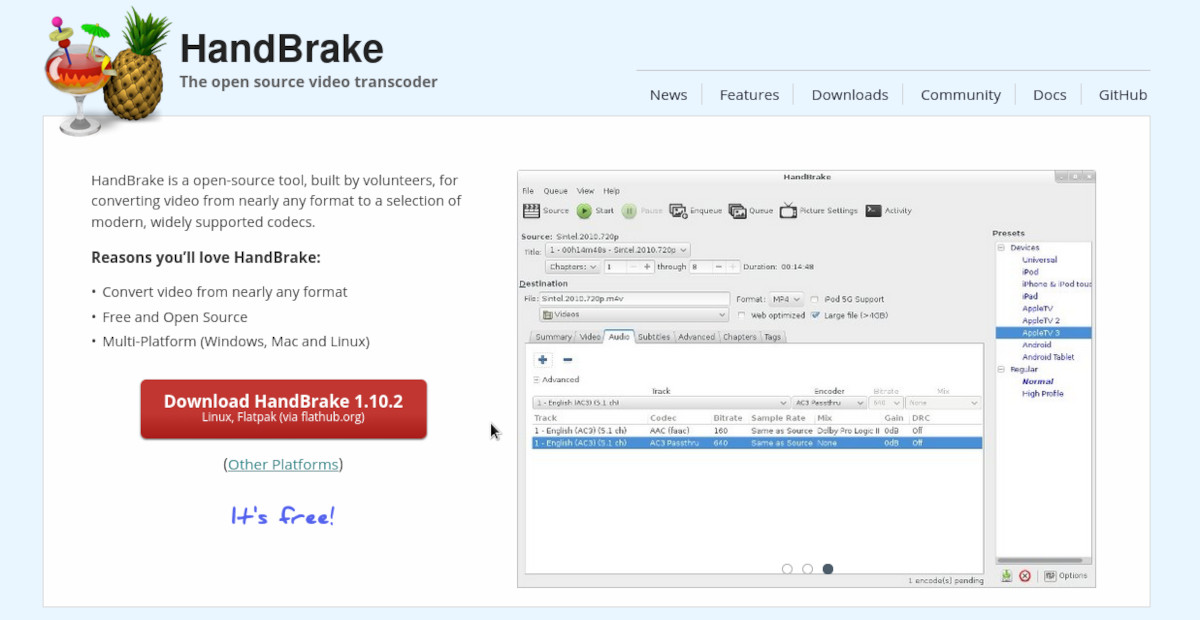
Als u Handbrake wilt gebruiken om video's te converteren zonder kwaliteitsverlies, moet u het eerst downloaden van de Officiële website van HandBrakeSelecteer daar de versie voor uw besturingssysteem en voltooi de installatie. Wanneer u het programma opent, ziet u een Schone interface, gemakkelijk te begrijpen en te gebruiken.
Vervolgens moet je de video uploaden die je wilt converteren. Klik hiervoor op de knop. Open source Selecteer de video uit je map 'Downloads', 'Video', enz. Handbrake scant het bestand en toont de hoofdinterface. Dit is waar de magie begint.
Verkiezing van Voorinstelling of vooraf ingestelde instellingen
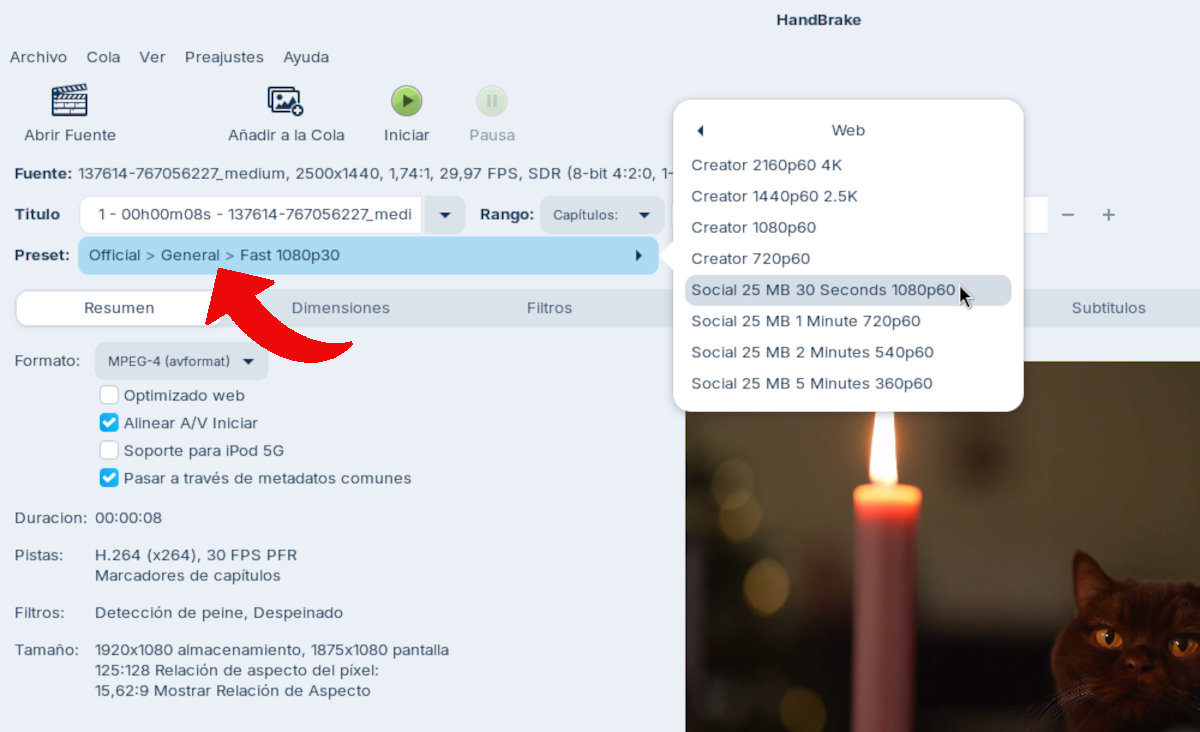
Zoals we al zeiden, is het eenvoudig om video's te converteren met Handbrake zonder kwaliteitsverlies, zelfs voor beginners. Dit is te danken aan de ingebouwde functies van de tool. vooraf geconfigureerde profielen voor verschillende apparaten en situaties (Apple TV, Android, Web, etc.). Je ziet ze aan de rechterkant van de interface, in de optie Vooraf ingesteld.
Hier is onze eerste aanbeveling: als uw prioriteit is kwaliteit, Afhankelijk van de videoresolutie kunt u met deze twee voorinstellingen beginnen:
- Snelle 1080p30 of Super HQ 1080p30Gebruik deze preset als uw bron 1080p is. De optie "Super HQ" garandeert de uitvoerkwaliteit ten koste van een langzamere codering.
- Snelle 4K30 of Super HQ 4K30Ideaal als u met 4K-materiaal werkt.
Beide voorinstellingen Ze bieden een uitstekende basis om mee te beginnen, omdat Ze configureren sleutelparameters optimaalVanaf hier hoeft u alleen nog maar een paar tabbladen nauwkeurig aan te passen.
Waarde-instellingen op het tabblad Video
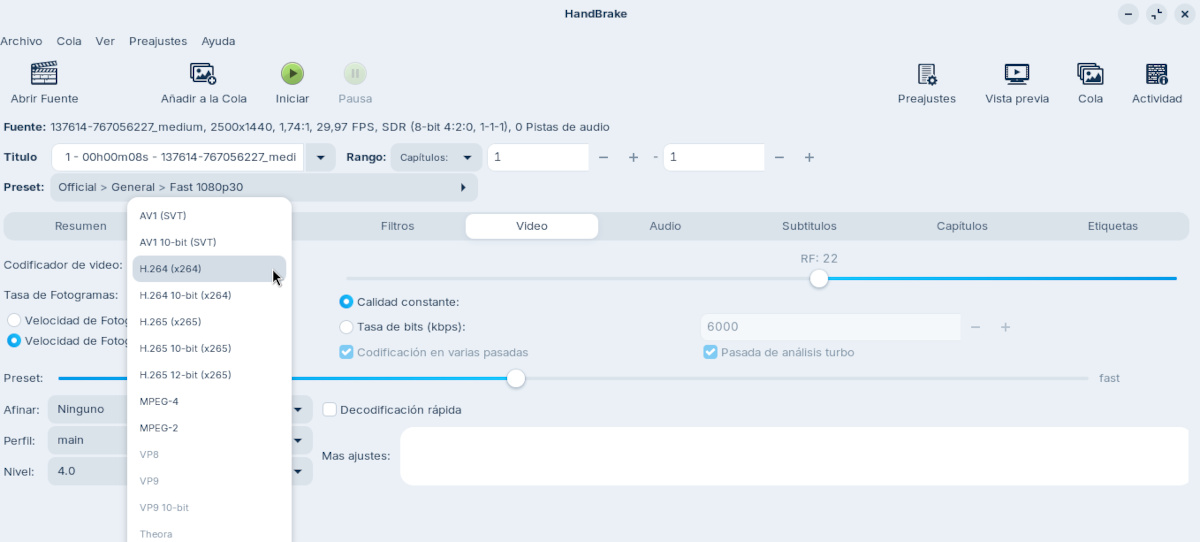
De volgende parameters die we gaan configureren, bevinden zich op het tabblad Video. De eerste en belangrijkste heeft te maken met de compressiecodec, o VideocodecatorDit element comprimeert de bestandsgegevens om minder ruimte in te nemen zonder merkbaar kwaliteitsverlies tijdens het afspelen. De belangrijkste opties zijn:
- H.264 (x264)Het is het meest compatibel en werkt op vrijwel elk apparaat, van mobiele telefoons tot oudere tv's. Het is een veilige en hoogwaardige optie.
- H.265 (x265)Ook bekend als HEVC. Het is veel efficiënter, wat betekent dat het dezelfde kwaliteit als H.264 kan bereiken met een bestand dat tot 50% kleiner is. Perfect voor het comprimeren van 4K-bestanden en het besparen van ruimte. Het enige nadeel is dat het langer duurt om te comprimeren en dat het mogelijk niet compatibel is met zeer oude apparaten.
Dus als je het bestand op moderne apparaten wilt afspelen, is H.265 de beste optie. Wil je echter dat het bestand op vrijwel elk apparaat afspeelbaar is, dan is H.264 de betere keuze.
Net onder Video Encoder bevindt zich de optie Framesnelheidmet een dropdownmenu en verschillende waarden om uit te kiezen. Op dit punt is het het beste om de waarde te selecteren Hetzelfde als de bron (dezelfde bronDit voorkomt dat er tijdens het afspelen scheuren en andere visuele onvolkomenheden ontstaan. Om dezelfde redenen kunt u het vakje aanvinken. Constante framesnelheid.
Gebruik Handbrake om video's te converteren zonder kwaliteitsverlies: FR-schaal
Er is nog een detail in het tabblad Video dat je helpt om Handbrake te gebruiken om video's te converteren zonder kwaliteitsverlies. Het heeft te maken met de box Constante KwaliteitDeze instelling is standaard geselecteerd. Het is het beste om deze zo te laten, zodat de encoder een specifiek kwaliteitsniveau behoudt. Hierdoor varieert de bitsnelheid (de hoeveelheid data die per seconde wordt verwerkt) afhankelijk van de complexiteit van de scène, waardoor onnodige data wordt verwijderd.
Je ziet ook een gladde controle die gebruikmaakt van een Rate Factor (RF)-schaal. Een lager RF-getal betekent hogere kwaliteit en een grotere bestandsgrootte. Omgekeerd betekent een lager getal lagere kwaliteit bij een kleinere bestandsgrootte. Hier zijn de aanbevolen waarden:
- Voor H.264: Een RF tussen 18 en 22 is uitstekend voor 1080p. Voor 4K kun je tussen 20 en 24 proberen.
- Voor H.265: Dankzij de hogere efficiëntie kunt u een iets hogere RF-waarde gebruiken om dezelfde kwaliteit te bereiken. Probeer tussen de 20 en 24 voor 1080p en 22-26 voor 4K.
Deze functie is een van de belangrijkste bij het gebruik van Handbrake om video's te converteren zonder kwaliteitsverlies. Op deze manier zorgt het programma ervoor dat de beeldkwaliteit consistent blijft. Om dit te bereiken, wijst meer bits toe aan complexe scènes (als een bewegende menigte) en nog minder voor eenvoudige scènes (een glad oppervlak).
Verwaarloos de audiokwaliteit niet

Als je Hadbrake gebruikt om video's te converteren zonder kwaliteitsverlies, betekent dit ook dat je de audiokwaliteit verbetert. Onthoud dat een video van hoge kwaliteit... Als de audio gecomprimeerd is en van slechte kwaliteit is, levert dat een zeer slechte ervaring op.Met het tabblad Audio kunt u de details zo verfijnen dat het resultaat helemaal acceptabel is.
Open het tabblad Audio en dubbelklik op het audiospoor van de video om de instellingen te bekijken. Controleer vervolgens of de audiocodec is AACEen zeer compatibele en efficiënte codec. Selecteer er één in de Bitrate-optie. hoger dan 192 kbps256 kbps of zelfs 320 kbps. Door de kwaliteit op deze manier te verhogen, neemt de totale bestandsgrootte slechts licht toe.
Dat is alles. Alle overige instellingen kunt u laten zoals ze zijn.Naarmate je meer ervaring opdoet, kun je meer experimenteren met de verschillende beschikbare opties. Met de instellingen die we hebben beschreven, ben je nu klaar om Handbrake te gebruiken om video's te converteren zonder kwaliteitsverlies.

Van jongs af aan ben ik gefascineerd door alles wat wetenschappelijk en technologisch is, vooral door de ontwikkelingen die ons leven gemakkelijker en aangenamer maken. Ik blijf graag op de hoogte van het laatste nieuws en de nieuwste trends, en deel mijn ervaringen, meningen en tips over de apparaten en gadgets die ik gebruik. Dit leidde ertoe dat ik ruim vijf jaar geleden webredacteur werd, met een focus op Android-apparaten en Windows-besturingssystemen. Ik heb geleerd om complexe concepten in eenvoudige bewoordingen uit te leggen, zodat mijn lezers ze gemakkelijk kunnen begrijpen.