- Google heeft Magic Eraser en andere AI-functies van Google Foto's beschikbaar gemaakt voor de meeste gebruikers met compatibele apparaten.
- Magic Editor biedt geavanceerde, door AI aangedreven bewerkingen, met 10 gratis maandelijkse gebruiksbeurten en onbeperkt gebruik op Pixel of met Google One Premium.
- Om deze tools te gebruiken, heb je 4 GB RAM, een 64-bits chip en Android 8.0 of iOS 15 of nieuwer nodig.
- Bewerkte foto's kunnen worden gedownload in formaten zoals JPG, PNG, HEIC of WEBP, waardoor een brede compatibiliteit wordt gewaarborgd.

De fotobewerkingstools van Google zijn onmisbaar geworden voor talloze gebruikers, vooral sinds de opkomst van kunstmatige intelligentie. Jarenlang waren functies zoals de magische gum of vervagingseffecten voorbehouden aan een selecte groep, maar dat is aanzienlijk veranderd. Nu rijst de vraag: Hoe krijg je toegang tot Magic Eraser in Google Foto's na de redesign in april 2026?
Tot voor kort waren deze geavanceerde functies Beperkt tot Pixel-telefoons die al een Google One-abonnement hebben.Google heeft nu zijn strategie gewijzigd en besloten om veel van deze opties voor vrijwel iedereen beschikbaar te stellen, inclusief de bekende Magische gum (magische gum) en de nieuwe Magische Editor, zij het met bepaalde nuances en beperkingen die heel duidelijk moeten zijn.
Wat is Magic Eraser en waarin verschilt het van Magic Editor?
Voordat we ingaan op hoe je er toegang toe krijgt, is het belangrijk om eerst goed te begrijpen wat het inhoudt. Wat doet Magic Eraser precies, en waarin verschilt het van Magic Editor?Beide maken deel uit van het arsenaal aan kunstmatige intelligentiefuncties van Google Foto's, maar hun aanpak is enigszins verschillend.
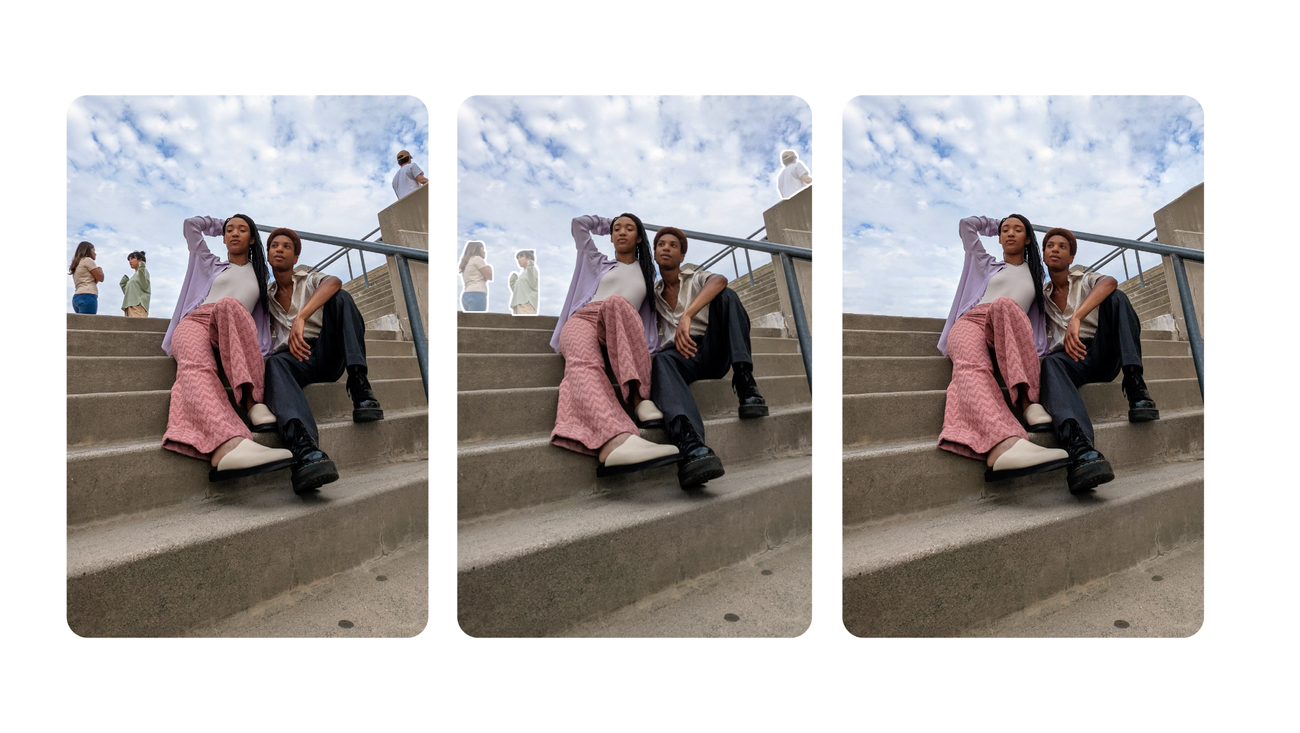
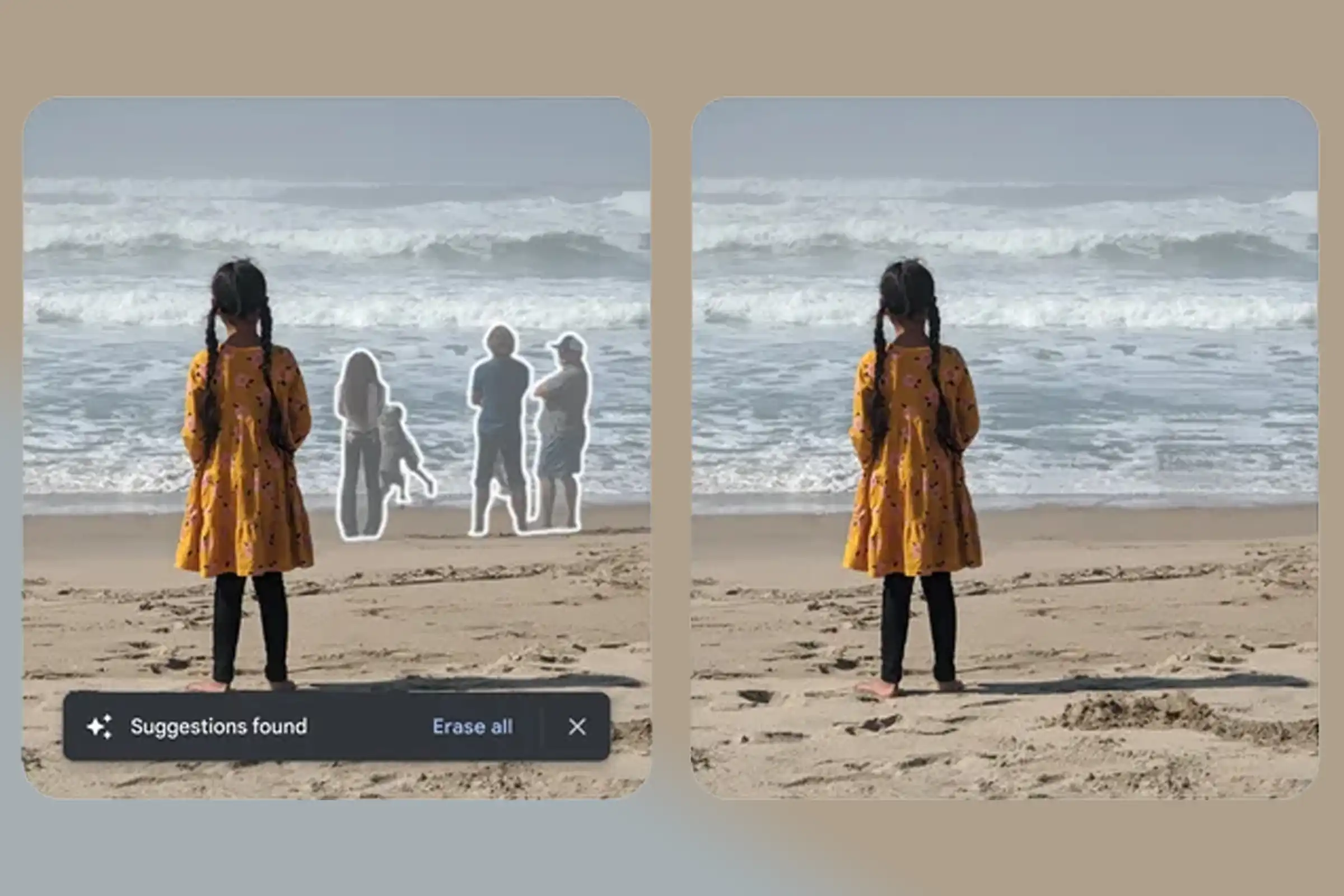
Magische gum Het is het gereedschap dat is ontworpen voor ongewenste elementen uit een foto verwijderenDenk bijvoorbeeld aan mensen die op de achtergrond zijn verschenen, objecten die het beeld verstoren, kabels, borden, enzovoort. De werking is heel eenvoudig: je selecteert wat je wilt verwijderen en de AI vult de lege ruimte op met een achtergrond die past bij de context en simuleert wat erachter zou zitten.
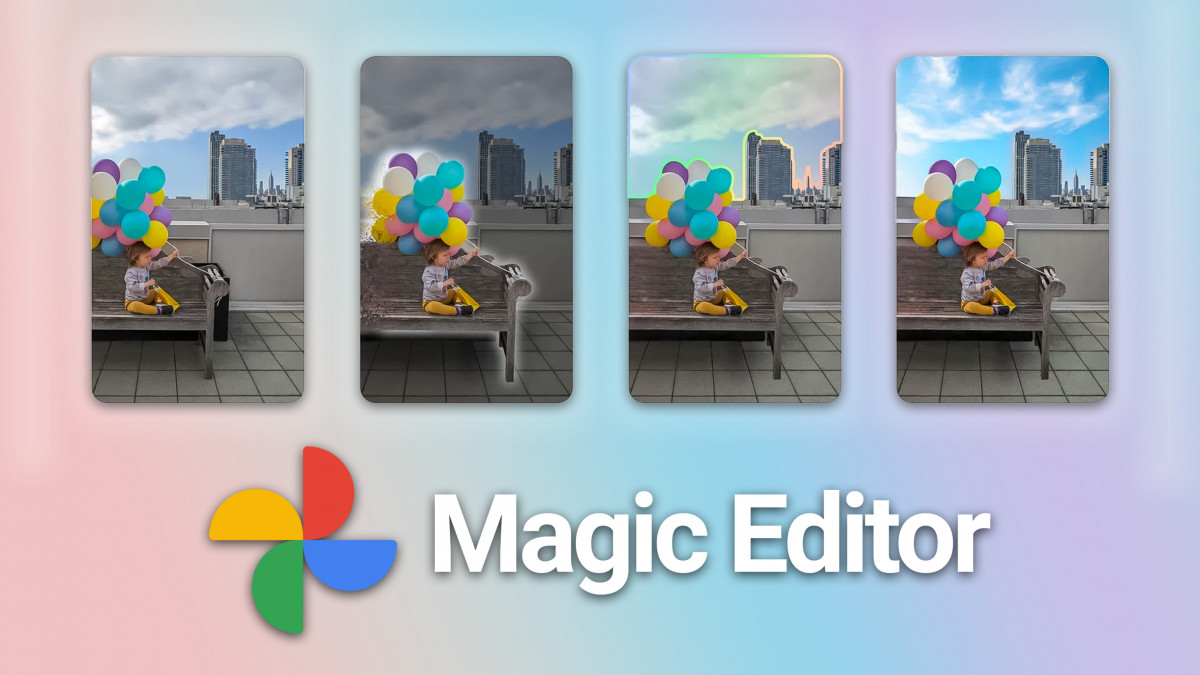
Van hun kant, Magic Editor is een completere editor die nog een stap verder gaat.Het wist niet alleen dingen uit, maar stelt je ook in staat om heel gemakkelijk complexe wijzigingen aan te brengen, zoals het verplaatsen van het hoofdonderwerp, het veranderen van een grauwe lucht in een blauwe, de achtergrond van een foto wijzigenDit omvat onder andere het aanpassen van de achtergrond om deze schoner te maken of zelfs het wijzigen van de algehele belichting van de scène. Dit alles wordt ondersteund door generatieve AI-modellen die delen van de afbeelding reconstrueren.
Deze combinatie van tools heeft van Google Foto's iets heel anders gemaakt. een van de krachtigste automatische bewerkingsoplossingen op de marktDit is geschikt voor zowel mensen die slechts een paar dingen uit hun foto's willen verwijderen als voor mensen die op zoek zijn naar meer creatieve en ingrijpende veranderingen zonder hun leven te ingewikkeld te maken.
Beschikbaarheid: Wie kan Magic Eraser en Magic Editor gebruiken?
Een tijdlang waren al deze AI-functies een Exclusieve aanbieding voor Pixel-telefoons en Google One-betaalplannen.Google heeft echter een belangrijke wijziging aangekondigd: veel van deze tools worden nu uitgerold naar alle andere Google Photos-gebruikers op Android en iOS.
Volgens het bedrijf, aangezien de 15 mei De toegang tot deze functies wordt geleidelijk en kosteloos beschikbaar gesteld aan vrijwel alle gebruikers. Dit geldt voor Magic Eraser zelf, maar ook voor andere geavanceerde bewerkingsprogramma's die voorheen betaald of exclusief waren.
In het geval van Magische editorGoogle heeft een hybride model geïntroduceerd: iedereen met een compatibele Android- of iPhone-telefoon kan het gebruiken, maar met een limiet voor de gratis versie. Elke gebruiker heeft recht op maximaal... 10 bewerkingen per maand met Magic Editor gratisWil je verder gaan, dan heb je een Pixel-apparaat of een Google One-abonnement met het Premium-plan nodig. 2 TB of hoger.
Ondertussen zijn er tools zoals Foto-ontwaziger, Kleurversterking en Magische Gum Ze worden gratis beschikbaar voor alle gebruikers van Google Foto's, zonder maandelijkse limiet, wat vooral handig is voor achtergrond van een foto verwijderenEr zijn echter ook functies die exclusief voor de nieuwste Pixel-telefoons blijven, zoals Best Take (de functie die meerdere foto's combineert om de beste gezichtsuitdrukkingen van elke persoon te kiezen) en Audio Magic Eraser voor video.
Apparaatvereisten voor het gebruik van AI-functies
Om van deze nieuwe functies te kunnen profiteren, is een Google-account alleen niet voldoende: je telefoon moet ook aan een aantal vereisten voldoen. minimale hardware- en softwarevereisten die Google in zijn specificaties heeft beschreven.
Allereerst moet het apparaat beschikken over... een 64-bits processorDit sluit zeer oude telefoons of goedkope modellen met 32-bits chips uit. Bovendien vereist Google minimaal... 4 GB RAM Om AI-gegenereerde bewerkingen soepel te kunnen verwerken.
Wat het besturingssysteem betreft, is het volgende als basis vereist. Android 8.0 of hoger in het geval van Android-telefoons, en iOS 15 of later Op iPhone. Als je telefoon een oudere versie heeft, verschijnen deze tools waarschijnlijk niet in Google Foto's. Voor specifieke instructies van Apple, zie [link naar instructies]. Hoe verwijder je de achtergrond van een foto op je iPhone?.
Het is belangrijk te benadrukken dat zelfs als aan deze eisen wordt voldaan, de De beschikbaarheid kan gefaseerd plaatsvinden.Google voert de wijzigingen geleidelijk door, dus het is mogelijk dat sommige telefoons de Magic Editor- of Magic Eraser-knop al hebben en andere niet, zelfs binnen hetzelfde land.
Google erkent zelf dat functies zoals Magic Editor aanvankelijk alleen in de Pixel 8 en Pixel 8 Pro en vervolgens hebben ze zich verspreid naar eerdere generaties Pixel en modellen van andere merken zoals Samsung Galaxymits ze voldoen aan de noodzakelijke hardware- en softwarevereisten.
Wijzigingen in de strategie van Google en het beschikbaar stellen van gratis functies.
De introductie van deze tools is geen toeval; het is een reactie op een De nieuwe strategie van Google op de markt voor AI-beeldbewerking.Tot voor kort gebruikte het bedrijf deze functies als een belangrijk verkoopargument voor zijn Pixel-telefoons en als een stimulans om een Google One-abonnement te nemen.
De concurrentie heeft echter de lat hoger gelegd. Fabrikanten zoals Samsung Ze hebben al AI-gebaseerde automatische bewerkingstools in hun mobiele apparaten ingebouwd, terwijl platforms zoals Adobe of Canva Ze bieden zeer complete softwarepakketten voor het retoucheren van foto's en afbeeldingen, rechtstreeks vanaf je mobiele telefoon of webbrowser.
Daarnaast zijn er andere techreuzen, zoals Microsoft met Copilot Diensten die gebaseerd zijn op ChatGPT-achtige modellen hebben functies geïntegreerd voor het genereren en bewerken van afbeeldingen, waardoor de onderscheidende waarde die Google aan zijn Foto's-tools toekende, is afgenomen.
Gezien deze situatie heeft het bedrijf ervoor gekozen om een aanzienlijk deel van de AI-functies kosteloos beschikbaar stellen Voor Google Foto's-gebruikers wereldwijd. Tot de tools die nu gratis beschikbaar zijn, behoren:
- Magische gum
- Vervaging en effecten van Fotovervaging
- Het gereedschap Color Pop om kleuren te benadrukken
- Automatische suggesties van Schat en HDR-instellingen in foto's en video's
- Vervagen en portretlicht
- Cinematische foto's (die een bewegingseffect creëren vanuit een stilstaand beeld)
- Verschillend video-effecten en stijlen voor de collage-editor
Het idee is dat, hoewel sommige premiumfuncties aan Pixel of Google One gekoppeld zullen blijven, de De meeste gebruikers hebben toegang tot een goed smart-editingpakket. zonder dat u hoeft te betalen of uw mobiele telefoon hoeft te vervangen.
Stapsgewijze handleiding voor toegang tot de Tovergum in Google Foto's
Het gebruik van Magic Eraser in Google Foto's is vrij eenvoudig, maar het is verstandig om een paar stappen te volgen om optimaal gebruik te maken van de mogelijkheden. Zodra je de functie hebt geïnstalleerd, zul je merken dat de integratie met de app naadloos verloopt en dat Je hoeft geen expert in videobewerking te zijn om er het maximale uit te halen..
Het eerste wat je moet doen, is de applicatie openen. Google Foto's Selecteer op je Android- of iPhone de foto waarop je iets wilt verwijderen. Dit kan een recente foto zijn die je met je camera hebt gemaakt, of een oude foto die je in je Google Foto's-bibliotheek hebt opgeslagen.
Zodra de afbeelding op het scherm verschijnt, tik je erop om de opties weer te geven en vervolgens tik je op de knop. "Bewerking" die onderaan verschijnt. Hiermee kom je in de ingebouwde editor terecht, waar je verschillende tabbladen en beschikbare tools ziet.
Binnen de bewerkingsopties vindt u het pictogram van de Magische gumIn veel gevallen vind je de functie in het gedeelte 'Tools' of 'Suggesties', meestal gemarkeerd met de klassieke meerkleurige cirkel die speciale functies van Google Foto's aangeeft. Als je de functie niet ziet, is deze mogelijk nog niet geactiveerd voor je account of voldoet je apparaat niet aan de vereisten.
Zodra je Magic Eraser opent, kan de app automatisch suggesties doen voor objecten die je kunt verwijderen, vooral als er lichtgekleurde elementen op de achtergrond worden gedetecteerd. Je kunt echter ook altijd handmatig selecteren wat je wilt wissen met behulp van verschillende gebaren, waardoor de gebruiker veel controle heeft.
Hoe gebruik je Magic Eraser: selecteren, wissen en camoufleren?
De sleutel tot goede resultaten met Magic Eraser ligt in de manier waarop je... Je selecteert het gebied dat je wilt verwijderen of verbergen.Google biedt hiervoor verschillende tools aan, die voornamelijk gebaseerd zijn op het tekenen of omcirkelen van het object op de afbeelding.
Je kunt beginnen door direct op het item te tikken dat je wilt laten verdwijnen. Magic Eraser zal proberen De omtrek automatisch detecteren Het object of de persoon waarop je tikt, wordt nauwkeurig geselecteerd. Als je meer precisie wilt, kun je er met je vinger omheen cirkelen of eroverheen tekenen alsof je een penseel gebruikt.
Binnen deze selectie kunt u met de app de penseelstreek aanpassen met een schuifregelaar om de penseelgrootte te wijzigenDit is ideaal voor kleine gebieden of details aan de rand van het onderwerp, waar een heel groot penseel delen van de afbeelding zou kunnen opslokken die je niet wilt wijzigen.
Daarnaast bestaat de mogelijkheid dat verhoog het zoomniveau Zoom in op de foto om gedetailleerder te werken. Deze combinatie van zoom en instelbaar penseel maakt het gemakkelijker om fijne lijnen te markeren, zoals handen, haar of elementen die in de achtergrond overgaan.
In sommige gevallen biedt Magic Eraser twee manieren om op de geselecteerde elementen in te grijpen: de optie om "Verwijderen"waardoor het object volledig wordt verwijderd en de opening wordt opgevuld door de achtergrond na te bootsen, en de optie om "Camouflage"Dit wist niet wat geselecteerd is, maar past de kleuren en tinten aan zodat ze beter in de omgeving opgaan en minder de aandacht trekken.
Zodra je tevreden bent met je selectie en hebt gekozen tussen verwijderen of verbergen, bevestig je de actie. Binnen enkele seconden verwerkt Google Foto's de bewerking en toont het resultaat, zonder dat je verder iets hoeft te doen.
De Magic Editor gebruiken voor geavanceerde bewerkingen.
Naast de magische gum, de Magische editor Het is ontworpen voor mensen die meer willen dan alleen dingen uit een foto verwijderen. Deze tool gebruikt generatieve AI om delen van de afbeelding op een spectaculaire manier opnieuw te creëren.
Om Magic Editor te gebruiken, is de eerste stap vergelijkbaar: open Google Foto's, selecteer de afbeelding en voer de volgende opdracht in: "Bewerking"In de editor ziet u een specifieke knop met de aanduiding Magische editorHet bestaat uit een foto-icoon met een "+" symbool. Het bevindt zich meestal onderaan, links van de suggestieknop.
Als je die knop niet ziet, is de Magic Editor waarschijnlijk nog niet beschikbaar voor jouw specifieke apparaat. Zoals we eerder al aangaven, is de uitrol gefaseerd verlopen, beginnend met de Pixel 8 en Pixel 8 Pro en geleidelijk uitgebreid naar andere compatibele modellen, waaronder enkele eerdere Pixel-telefoons en apparaten van merken zoals Samsung.
Eenmaal in de Magic Editor is de eerste stap wederom... Selecteer het element of gebied dat u wilt wijzigen.Je kunt op een onderwerp tikken om het te verplaatsen, een groep mensen omcirkelen of bijvoorbeeld een deel van de lucht selecteren. De AI detecteert automatisch de contouren en laat je de selectie aanpassen door eroverheen te tekenen om delen toe te voegen of te verwijderen.
Zodra de selectie goed is gedefinieerd, kunt u verschillende acties toepassen, zoals: Verplaats het onderwerp binnen de scène.Je zou het formaat iets kunnen aanpassen om het meer te laten opvallen, of de achtergrond veranderen zodat die beter bij de nieuwe compositie past. Een van de meest opvallende mogelijkheden is om een saaie, grijze lucht te veranderen in een heldere, blauwe lucht met esthetisch aantrekkelijkere wolken.
Telkens wanneer je foto's bewerkt met Magic Editor, toont Google Foto's je verschillende door AI gegenereerde suggesties. Je kunt dan Veeg om verschillende versies te vergelijken. en kies de optie die het beste aansluit bij wat je zoekt, door simpelweg op de bevestigingsknop te tikken.
Gratis gebruikslimieten en voordelen van Pixel en Google One
Hoewel Google deze functies voor een breder publiek toegankelijk wilde maken, handhaaft het bedrijf bepaalde Duidelijke verschillen tussen gratis gebruikers, Pixel-telefoons en Google One-abonnees.met name wat betreft de Magic Editor en enkele extra tools.
In het geval van Magic Eraser, Photo Unblur en Color PopHet bedrijf heeft aangegeven dat deze functies gratis beschikbaar zullen zijn voor alle Google Foto's-gebruikers die aan de apparaatvereisten voldoen. Met andere woorden, er is geen maandelijkse limiet voor bewerkingen en er is geen abonnement nodig om ze te gebruiken.
In Magic Editor gelden de volgende voorwaarden: elke gebruiker kan Voer tot 10 bewerkingen per maand gratis uit. met deze tool. Als je hem daarna onbeperkt wilt blijven gebruiken, heb je een compatibele Pixel-telefoon nodig of een abonnement. Google One Premium 2 TB of meer, wat onbeperkt gebruik mogelijk maakt.
Bovendien blijven sommige "hoofdrollen" gereserveerd voor de nieuwste PixelDenk bijvoorbeeld aan Best Take, waarmee je meerdere opnamen kunt combineren om de beste gezichten in een groepsfoto te kiezen, of Audio Magic Eraser, dat zich richt op het verbeteren van het geluid in video's door op intelligente wijze achtergrondgeluiden te verwijderen.
Hiermee probeert Google een Het vinden van een balans tussen het bieden van toegevoegde waarde aan Pixel en Google One.en tegelijkertijd niet achter te blijven bij de alternatieven van de concurrentie, die AI steeds vaker integreren in gratis of zeer goedkope tools.
Downloaden, formaten en compatibiliteit van bewerkte afbeeldingen
Nadat je Magic Eraser, Magic Editor of andere AI-tools in Google Foto's hebt gebruikt, is het tijd om... Sla het eindresultaat op of download het.Met de applicatie kunt u de uitgave in uw bibliotheek bewaren en, indien gewenst, downloaden naar het lokale geheugen van uw mobiele apparaat of naar uw computer.
Als je tevreden bent met de wijzigingen, druk je gewoon op de knop. opslaan of downloadenAfhankelijk van het apparaat dat je gebruikt. Op mobiele apparaten wordt de bewerkte foto meestal direct opgeslagen in je Google Foto's-account, en je kunt hem downloaden naar de galerij van je telefoon als je een lokale kopie wilt hebben.
Als je Google Foto's via een browser op je computer opent, kun je de bewerkte afbeelding ook downloaden om op je pc op te slaan of verder te bewerken met andere programma's. Google beheert dit automatisch. Het meest geschikte bestandsformaat is afhankelijk van de editie en het apparaat..
De resulterende afbeeldingen kunnen worden verwerkt in gangbare formaten zoals JPG of JPEGmaar ook in andere gevallen, zoals PNG, HEIC of WEBPHet platform bepaalt het optimale formaat op basis van de oorspronkelijke kwaliteit en het type wijzigingen dat is aangebracht, hoewel in de praktijk alle formaten compatibel zijn met de meeste gangbare programma's en besturingssystemen.
Dankzij deze flexibiliteit kunt u Ga verder met het bewerken van je foto's met andere externe tools. Of deel ze via sociale media, berichtenapps of printservices zonder compatibiliteitsproblemen.
Met al deze functies, vereisten en beleidswijzigingen heeft Google Foto's zich gevestigd als een van de meest toonaangevende apps in de branche. Krachtigere en toegankelijkere platforms voor het bewerken van foto's met kunstmatige intelligentie.waardoor zowel beginnende als gevorderde gebruikers hun foto's met minimale inspanning kunnen verbeteren en in veel gevallen zonder te hoeven betalen of hun mobiele telefoon te hoeven vervangen.
Index
- 1 Wat is Magic Eraser en waarin verschilt het van Magic Editor?
- 2 Beschikbaarheid: Wie kan Magic Eraser en Magic Editor gebruiken?
- 3 Apparaatvereisten voor het gebruik van AI-functies
- 4 Wijzigingen in de strategie van Google en het beschikbaar stellen van gratis functies.
- 5 Stapsgewijze handleiding voor toegang tot de Tovergum in Google Foto's
- 6 Hoe gebruik je Magic Eraser: selecteren, wissen en camoufleren?
- 7 De Magic Editor gebruiken voor geavanceerde bewerkingen.
- 8 Gratis gebruikslimieten en voordelen van Pixel en Google One
- 9 Downloaden, formaten en compatibiliteit van bewerkte afbeeldingen

Redacteur gespecialiseerd in technologie- en internetvraagstukken met ruim tien jaar ervaring in verschillende digitale media. Ik heb gewerkt als redacteur en contentmaker voor e-commerce-, communicatie-, online marketing- en reclamebedrijven. Ik heb ook geschreven op websites over economie, financiën en andere sectoren. Mijn werk is ook mijn passie. Nu, via mijn artikelen in Tecnobits, probeer ik al het nieuws en de nieuwe kansen te verkennen die de wereld van de technologie ons elke dag biedt om ons leven te verbeteren.