Heb je ooit meegemaakt dat je data-abonnement binnen een paar dagen plotseling en op mysterieuze wijze verdween, of dat de batterij van je telefoon het zonder duidelijke reden begaf? Je bent niet de enige. Beide problemen komen veel vooren daarom leggen we uit waar u het data- en batterijgebruik op Android kunt bekijken en wissen. Geïnteresseerd?
Waar u gegevens- en batterijgebruik op Android kunt bekijken en wissen

De manier waarop we onze telefoon gebruiken, wordt weerspiegeld in het data- en batterijverbruik dat we gedurende de dag ervaren. Beide statistieken stellen ons in staat om de impact van apps op het apparaat te evalueren. Het bekijken en wissen van data- en batterijverbruik op Android is daarom niet alleen een kwestie van nieuwsgierigheid. Het is essentieel om de mobiele prestaties te verbeteren, de levensduur te verlengen en zelfs geld te besparen..
Het bovenstaande is vooral noodzakelijk wanneer De duur van het data-abonnement en de batterij komen niet overeen met het gebruik dat we eraan gevenEen van de meest voorkomende problemen op Android-telefoons is dat de batterij sneller leeg raakt dan normaal. Een ander, nauw verwant probleem is hoe snel je mobiele data-abonnement leeg raakt, zelfs wanneer het apparaat constant verbonden is met wifi.
Als u een of beide van deze problemen ervaart, is het een goed idee om te weten waar u de data- en batterijgegevens op Android kunt bekijken en wissen. Het voordeel is dat deze apparaten Native tools voor het beheren van data- en batterijverbruikDe manier om ze te vinden kan variëren, afhankelijk van de mate van personalisatie op elk apparaat, maar in wezen is het hetzelfde. In alle gevallen kun je ontdekken welke apps de boosdoeners zijn en, nog belangrijker, ze stoppen. Zo doe je dat.
Dataverbruik bekijken en beheren op Android
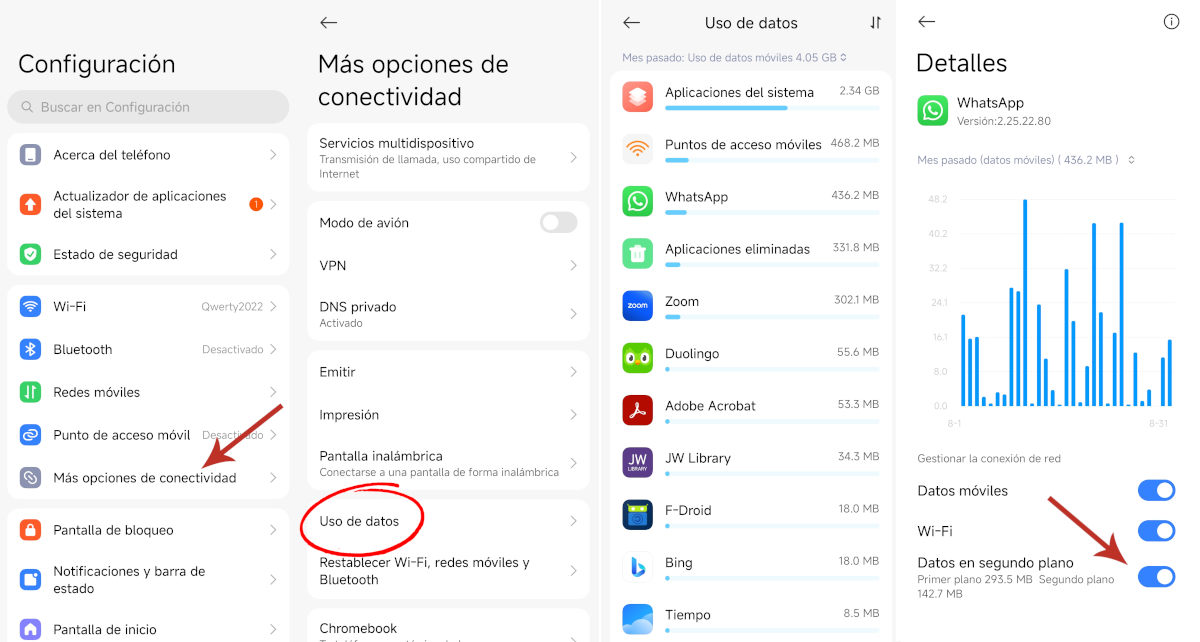
Laten we beginnen met het bekijken en beheren van mobiel dataverbruik op je Android-apparaat. Het bijhouden van dit aspect van je apparaat is essentieel om verrassingen op je data-abonnement te voorkomen. Via Instellingen kunt u controleren hoe mobiele data wordt verbruikt., evenals het instellen van limieten en het verwijderen van je loggeschiedenis. We bekijken de route op een Xiaomi-telefoon, maar onthoud dat deze op alle Android-apparaten vergelijkbaar is.
- Ga naar de app van Configuratie.
- Zoeken en invoeren Meer verbindingsmogelijkheden.
- Klik op het gedeelte Gebruik van gegevens.
- U vindt een lijst met systeem-apps en apps die u hebt geïnstalleerd, samen met hun dataverbruik in KB.
- Als u wilt zien hoeveel wifi-apps hebben verbruikt, tikt u op het datapictogram en selecteert u Wifi-gebruik.
- Als je op een bepaalde app tikt, zie je een gebruiksgrafiek en daaronder opties om de netwerkverbinding van die app te beheren. Deze opties zijn:
- Mobiele data: Als u deze optie uitschakelt, beperkt u de toegang van de app tot het netwerk via mobiele data.
- Wifi:Als u deze optie uitschakelt, kan de app geen verbinding maken met het netwerk via de wifi-verbinding.
- Achtergrondgegevens: Als u deze optie uitschakelt, verbruikt de app geen data wanneer u deze niet gebruikt.
Gegevens en batterijgebruik op Android bekijken en wissen: Achtergrondgegevens
In deze kwestie van het bekijken en verwijderen van gegevens en batterijgebruik op Android, de achtergrondgegevens Ze nemen een groot deel van de markt in beslag. Bijna alle apps maken verbinding met het netwerk en verbruiken batterijduur wanneer ze gesloten of geminimaliseerd zijn. Dit stelt ze in staat om content bij te werken, meldingen te verzenden en te ontvangen en informatie te synchroniseren om up-to-date te blijven. WhatsApp, TikTok en Gmail moeten bijvoorbeeld op de achtergrond draaien om te weten wanneer er een bericht of e-mail binnenkomt. (Zie het artikel.) Hoe voorkom je dat TikTok al je mobiele data verbruikt?S).
Het probleem is dat als er te veel apps op de achtergrond draaien die bronnen verbruiken, de prestaties van je apparaat daaronder lijden en gegevens als water door je vingers verdwijnen. Het is het beste om achtergrondgegevens uit te schakelen voor de apps die u het minst gebruikt.Om dit te doen, schakelt u eenvoudigweg de optie Achtergrondgegevens uit voor de betreffende app. Volg hiervoor de stappen die in dit subonderwerp worden beschreven.
Hoe u het batterijverbruik kunt bekijken en optimaliseren
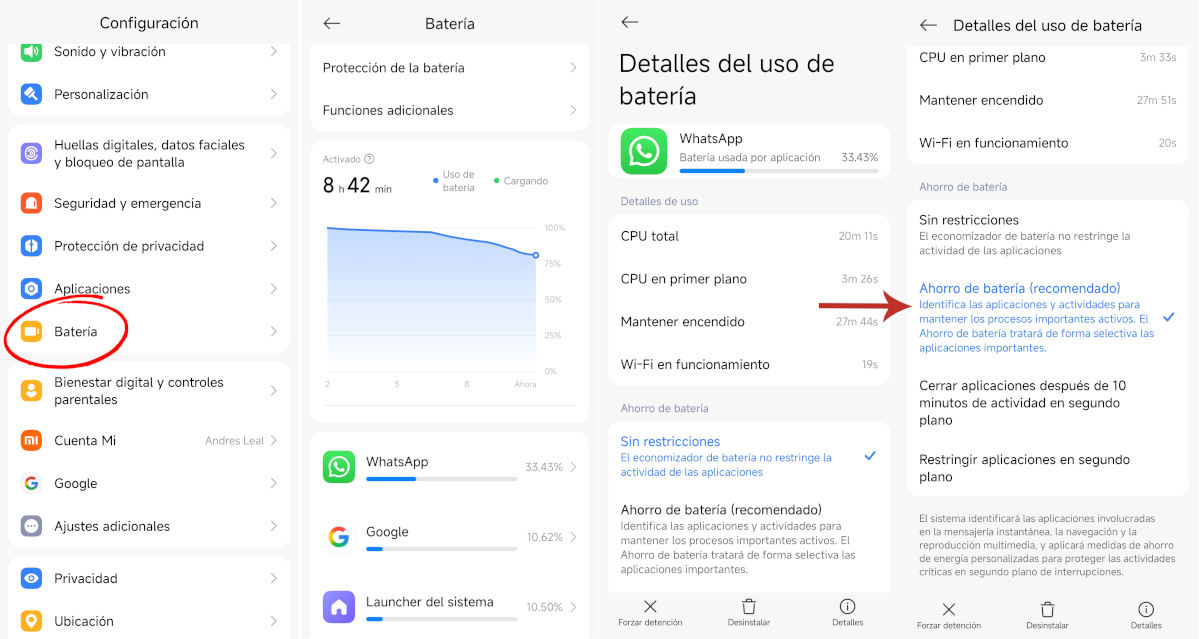
Het bekijken en wissen van gegevens en batterijgebruik op Android helpt je ook om de batterijduur van je telefoon te verbeteren. Over batterijduur gesproken: het is belangrijk om de apps te identificeren die de meeste energie verbruiken en daar limieten voor in te stellen. Android biedt hiervoor verschillende opties, die je als volgt kunt openen: Instellingen – Batterij.
De batterij-sectie in Android is aanzienlijk verbeterd met de nieuwste updates van het besturingssysteem. Deze bevat nu veel meer functies waarmee u het stroomverbruik van uw telefoon in het algemeen en van individuele apps in het bijzonder kunt aanpassen. Zo wordt er bijvoorbeeld een gedetailleerde batterijslijtagegrafiek sinds de laatste lading, en een Lijst met de toepassingen die de meeste energie verbruiken, van hoog naar laag.
In het bovenstaande voorbeeld zie je dat WhatsApp de trofee wint met een gebruikspercentage van 33.43%. Als je erop klikt, worden andere gebruiksgegevens weergegeven (totale CPU, CPU op de voorgrond, enz.). Hieronder vind je: Opties voor batterijbesparing die u op de app kunt toepassen om de impact op de batterij te minimaliserenBij Xiaomi zie je er vier:
- Zonder beperkingen: De betreffende app kan niet zoveel energie verbruiken als hij zou kunnen.
- Batterijbesparing (aanbevolen): Zorgt ervoor dat de belangrijkste processen selectief blijven draaien om energie te besparen zonder dat dit gevolgen heeft voor de toepassingsfuncties.
- Sluit apps na 10 minuten achtergrondactiviteit: De app blijft 10 minuten verbonden met het netwerk nadat je hem hebt gesloten. Daarna moet je hem openen om te controleren op nieuwe content of meldingen.
- Beperk achtergrondapps: De app ontvangt geen inhoudsupdates of meldingen totdat u deze handmatig opent.
Met de apps die je het meest gebruikt, zoals WhatsApp, Gmail, Instagram, U kunt de batterijbesparende modus activeren (aanbevolen)Kies voor andere apps de derde en vierde optie om hun energieverbruik te minimaliseren. Nu weet je hoe je data- en batterijgebruik op Android kunt bekijken en wissen! Gebruik deze opties verstandig om de hoeveelheid data die je gebruikt en het percentage batterijduur dat je verbruikt in de gaten te houden.

Van jongs af aan ben ik gefascineerd door alles wat wetenschappelijk en technologisch is, vooral door de ontwikkelingen die ons leven gemakkelijker en aangenamer maken. Ik blijf graag op de hoogte van het laatste nieuws en de nieuwste trends, en deel mijn ervaringen, meningen en tips over de apparaten en gadgets die ik gebruik. Dit leidde ertoe dat ik ruim vijf jaar geleden webredacteur werd, met een focus op Android-apparaten en Windows-besturingssystemen. Ik heb geleerd om complexe concepten in eenvoudige bewoordingen uit te leggen, zodat mijn lezers ze gemakkelijk kunnen begrijpen.