- Het .HEIC-formaat biedt hogere kwaliteit en een kleiner bestandsformaat, maar is niet volledig compatibel met standaard Windows.
- Door officiële Microsoft-extensies te installeren of gratis tools te gebruiken, kunt u HEIC zonder problemen openen of converteren.
- Er zijn alternatieven om snel naar JPEG te converteren, zelfs grote hoeveelheden foto's, zonder kwaliteitsverlies.

Veel gebruikers ondervinden de Dilemma omdat je geen bestanden met de extensie .HEIC kunt openen in Windows 11, vooral degenen die een iPhone of iPad gebruiken en hun foto's naar de computer overzetten. Dit probleem Het komt heel vaak voor., omdat Windows dit formaat niet standaard herkent, waardoor het bekijken en bewerken van deze afbeeldingen een echte hoofdpijn kan worden.
Als je een map vol .HEIC-foto's hebt en je kunt ze niet zien, raak dan niet in paniek! Er zijn eenvoudige, snelle en gratis oplossingen om deze afbeeldingen rechtstreeks op uw Windows 11-pc te openen of te converterenen hier leg ik alles uit wat je moet weten om er comfortabel mee te werken: van het installeren van officiële extensies en het gebruiken van alternatieve programma's tot opties om je foto's om te zetten naar universelere formaten zoals JPEG.
Wat zijn .HEIC-bestanden en waarom kunnen ze niet geopend worden in Windows?
Om te beginnen is het belangrijk om te begrijpen Wat is een HEIC-bestand?Dit gaat over Hoogefficiënt beeldformaat, een compressietechnologie die afbeeldingen van hoge kwaliteit levert die veel minder ruimte innemen dan traditionele JPEG of PNG. Dit formaat is de standaard in Apple-apparaten sinds iOS 11, dus als u foto's maakt met uw iPhone, is de kans groot dat uw afbeeldingen deze extensie hebben aangenomen.
Het belangrijkste voordeel van HEIC-formaat Hiermee kun je een enorme hoeveelheid foto's opslaan zonder je opslagruimte te overbelasten. Het is ook gebaseerd op de HEVC-codec (High Efficiency Video Coding), die ook wordt gebruikt voor videocompressie, waardoor de kwaliteit verder wordt geoptimaliseerd ten opzichte van de uiteindelijke bestandsgrootte. Windows 10 en Windows 11 Ze beschikken niet over standaardondersteuning. Wanneer u ze probeert te openen, verschijnt er een foutmelding of worden ze simpelweg niet correct weergegeven.
Officiële Microsoft Store-extensies installeren
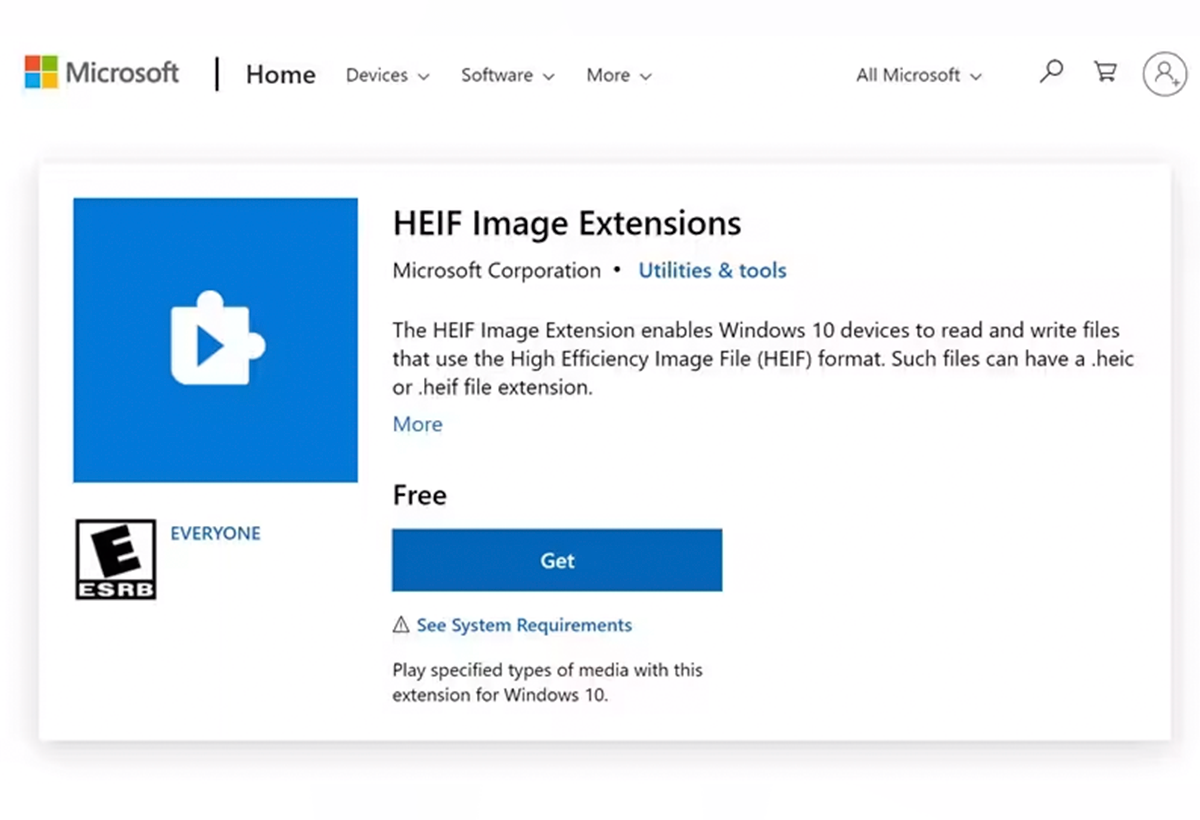
De eenvoudigste en meest directe manier om Windows 11 opent HEIC-bestanden is het installeren van de officiële extensie die Microsoft aanbiedt in de App Store. Dit proces is volledig veilig, gratis en duurt slechts enkele minuten.
- Open de Microsoft Store vanuit het startmenu.
- Zoekt "HEIF-afbeeldingsextensies”. Het is de extensie die ondersteuning voor HEIC-afbeeldingen toevoegt.
- Klik op Verkrijgen (Download de app in de Store). De installatie verloopt automatisch en vereist geen aanvullende configuratie.
Na installatie herkent uw computer automatisch HEIC-foto's. U kunt open ze met de Foto's-app en u ziet miniaturen in de bestandsbrowser zelf, net als bij een traditioneel JPEG- of PNG-bestand.
Als je ook wilt spelen video's gecodeerd in HEVC (dezelfde standaard, maar voor video), moet u de "HEVC-video-extensiesDeze heeft, in tegenstelling tot de vorige, een kleine symbolische prijs (meestal minder dan € 1). Het is niet noodzakelijk om foto's te openen, maar wel voor video's die zijn opgenomen met Apple-apparaten of andere moderne camera's.
- Zoekt HEVC-video-extensies in de winkel.
- Koop en download de extensie, volg de instructies en deze wordt op uw systeem geactiveerd.
Met deze twee extensies kunt u in de meeste gevallen: HEIC- en HEVC-bestanden openen en bekijken native op Windows 11 en Windows 10.
Gratis alternatieven: Gebruik VLC om HEIC- en HEVC-bestanden te openen
Als u liever niet afhankelijk bent van betaalde extensies of een alternatieve oplossing wilt, VLC Media Player is een uitstekende keuze. Deze gratis en open source speler maakt het mogelijk Bekijk zowel HEIC-afbeeldingen als HEVC-video's op uw computer zonder dat u iets hoeft te betalen of via de Microsoft Store hoeft te gaan.
- Afvoer VLC van hun officiële website.
- Installeer het programma door de instructies op het scherm te volgen.
- Klik met de rechtermuisknop op het HEIC- of HEVC-bestand dat u niet kunt openen en selecteer Openen met en kies VLC.
In de meeste gevallen, VLC speelt het bestand onmiddellijk afMocht het ooit vragen om extra codecs te installeren, dan kun je dat zonder problemen accepteren. Zo heb je een universele viewer voor zowel afbeeldingen als video's in alle moderne formaten.
HEIC-bestanden converteren naar JPEG in Windows 11
U kunt er de voorkeur aan geven om niet alleen de afbeeldingen te openen, maar ook converteer ze naar een klassieker formaat als JPEG's, vooral als u ze wilt delen of bewerken met oudere programma's. Er zijn twee aanbevolen methoden, die beide eenvoudig te implementeren zijn.
1. Gebruik de Foto's-app om er één tegelijk te converteren
De app Foto's Met Windows kunt u HEIC-afbeeldingen exporteren naar JPEG, hoewel het proces handmatig is en u dit alleen kunt doen afbeelding voor afbeeldingOpen eenvoudig de HEIC-afbeelding, selecteer Opslaan als en kies JPEG als doelformaat. Dit kan handig zijn voor een paar foto's, maar het is lastig als je met grote hoeveelheden werkt.
2. Batchconversie met CopyTrans HEIC
Als u veel foto's tegelijk moet transformeren, CopyTrans HEIC voor Windows is het beste alternatief. Met dit gratis programma kunt u snel converteren tientallen of honderden .HEIC-afbeeldingen naar JPEG met een simpele klik met de rechtermuisknop. Bekijk onze tutorial voor HEIC-foto's converteren naar JPEG op Windows.
- Download CopyTrans HEIC van de officiële website.
- Installeer de applicatie zoals elk ander programma (volg de wizard).
- Klik met de rechtermuisknop op een HEIC-bestand en kies Converteer naar JPEG met CopyTrans.
De conversie vindt onmiddellijk plaats en de nieuwe JPEG-bestanden verschijnen in dezelfde map als de originele bestanden, met uitstekende kwaliteit en zonder verlies van relevante metagegevens.
Professionele converters en online alternatieven
Naast de bovenstaande opties zijn er ook nog andere mogelijkheden. professionele tools zoals Wondershare MobileTrans, die in hun meest recente versies een gratis HEIC naar JPG-converter bevatten. Deze oplossingen maken het bijvoorbeeld mogelijk om meer dan 100 afbeeldingen te converteren naar batchmodusZe zijn ideaal voor fotografen of voor mensen die veel foto's van Apple-apparaten ontvangen.
- Installeer het programma en krijg toegang tot de HEIC-conversiefunctie.
- Versleep uw afbeeldingen of klik op Voeg bestanden toe.
- Selecteer het JPEG-formaat en de uitvoermap.
- Pers Overzetten en wacht tot het proces is voltooid.
Deze methode is vooral nuttig bij Windows 7 of 8, omdat deze versies van het besturingssysteem de HEIC-extensie helemaal niet ondersteunen. Sommige websites staan ook online conversie toe, maar deze hebben vaak bestandsgroottebeperkingen en mindere privacygaranties in vergelijking met lokale oplossingen.
Veelgestelde vragen en veelvoorkomende fouten bij het openen van HEIC-bestanden in Windows
Waarom opent mijn pc nog steeds geen HEIC-bestanden? Als u na het installeren van de extensie of programma's nog steeds problemen ondervindt, controleer dan:
- Dat uw Windows is bijgewerkt naar de laatst beschikbare versie.
- Dat u de juiste extensie uit de Microsoft Store hebt geïnstalleerd (geen app van derden met dezelfde naam).
- Controleer of het bestand niet beschadigd of onvolledig is (probeer het op een ander apparaat te openen of online te converteren om dit te controleren).
Kan ik HEIC-bestanden openen in mijn versie van Windows 7 of Windows 8? Nee, standaard niet. De enige haalbare oplossing is om die bestanden naar JPEG te converteren of externe applicaties zoals MobileTrans of CopyTrans te gebruiken. HEIF-extensies uit de Microsoft Store zijn alleen beschikbaar vanaf Windows 10.
Verliest de kwaliteit van mijn foto's wanneer ik ze naar JPEG converteer? Goede conversietoepassingen, zoals CopyTrans of die geïntegreerd in MobileTrans, behouden een niveau van zeer hoge kwaliteitEr vindt echter altijd een lichte compressie plaats bij het converteren van HEIC naar JPEG, al is dit voor de gemiddelde gebruiker zelden merkbaar.
Voor- en nadelen van het HEIC-formaat in de Windows-omgeving
HEIC Het is een buitengewoon formaat qua compressie en kwaliteit, hoewel de integratie in Windows nog steeds beperkt is in vergelijking met traditionele formaten. De belangrijkste voordelen zijn:
- Zeer hoge beeldkwaliteit met minder gewichtwaardoor u meer foto's op dezelfde ruimte kunt opslaan.
- Volledige compatibiliteit met Apple-apparaten, iPhone en iPad gebruiken standaard dit formaat.
Om deze reden geven veel gebruikers nog steeds de voorkeur aan de klassieke JPEG voor het delen of bewerken, omdat deze een universele compatibiliteit dat de HEIC niet altijd garandeert.
Aanbevelingen voor het werken met .HEIC-bestanden in Windows 11
Voor degenen die foto's van mobiel naar pc overzetten, wordt het volgende aanbevolen:
- Zorg ervoor dat de HEIF- en HEVC-extensies altijd geïnstalleerd zijn (hoewel dat laatste wel betaald is als je met video werkt).
- Gebruik CopyTrans HEIC om afbeeldingen eenvoudig en snel naar JPEG te converteren.
- Overweeg alternatieven zoals MobileTrans voor het verwerken van grote volumes of op oudere versies van Windows.
- Update Windows altijd. voor de beste ondersteuning van moderne formaten.
Als je een HEIC-foto ontvangt en deze niet op je pc kunt bekijken, bedenk dan dat er meerdere oplossingen zijn, waarvan er veel gratis en eenvoudig te implementeren zijn. Van het installeren van officiële extensies tot het gebruiken van een eenvoudige converter, je hebt probleemloos en in hoge kwaliteit toegang tot je foto's.

Ik ben een technologieliefhebber die van zijn 'nerd'-interesses zijn beroep heeft gemaakt. Ik heb meer dan 10 jaar van mijn leven doorgebracht met het gebruik van de allernieuwste technologie en het sleutelen aan allerlei programma's uit pure nieuwsgierigheid. Nu heb ik mij gespecialiseerd in computertechnologie en videogames. Dit komt omdat ik al meer dan vijf jaar voor verschillende websites over technologie en videogames schrijf en artikelen heb gemaakt die proberen u de informatie te geven die u nodig heeft in een taal die voor iedereen begrijpelijk is.
Als je vragen hebt, mijn kennis strekt zich uit van alles wat te maken heeft met het Windows-besturingssysteem tot Android voor mobiele telefoons. En mijn toewijding is aan jou, ik ben altijd bereid om een paar minuten te besteden en je te helpen bij het oplossen van eventuele vragen die je hebt in deze internetwereld.