- Het opsporen van fouten in shell-extensies die het rechtsklikken vertragen.
- Het herstellen van beschadigde systeembestanden met behulp van de DISM- en SFC-opdrachten.
- Het klassieke Windows 10-menu inschakelen om de reactiesnelheid te verbeteren.
- Een schone opstart en systeemupdates uitvoeren om softwareconflicten uit te sluiten.
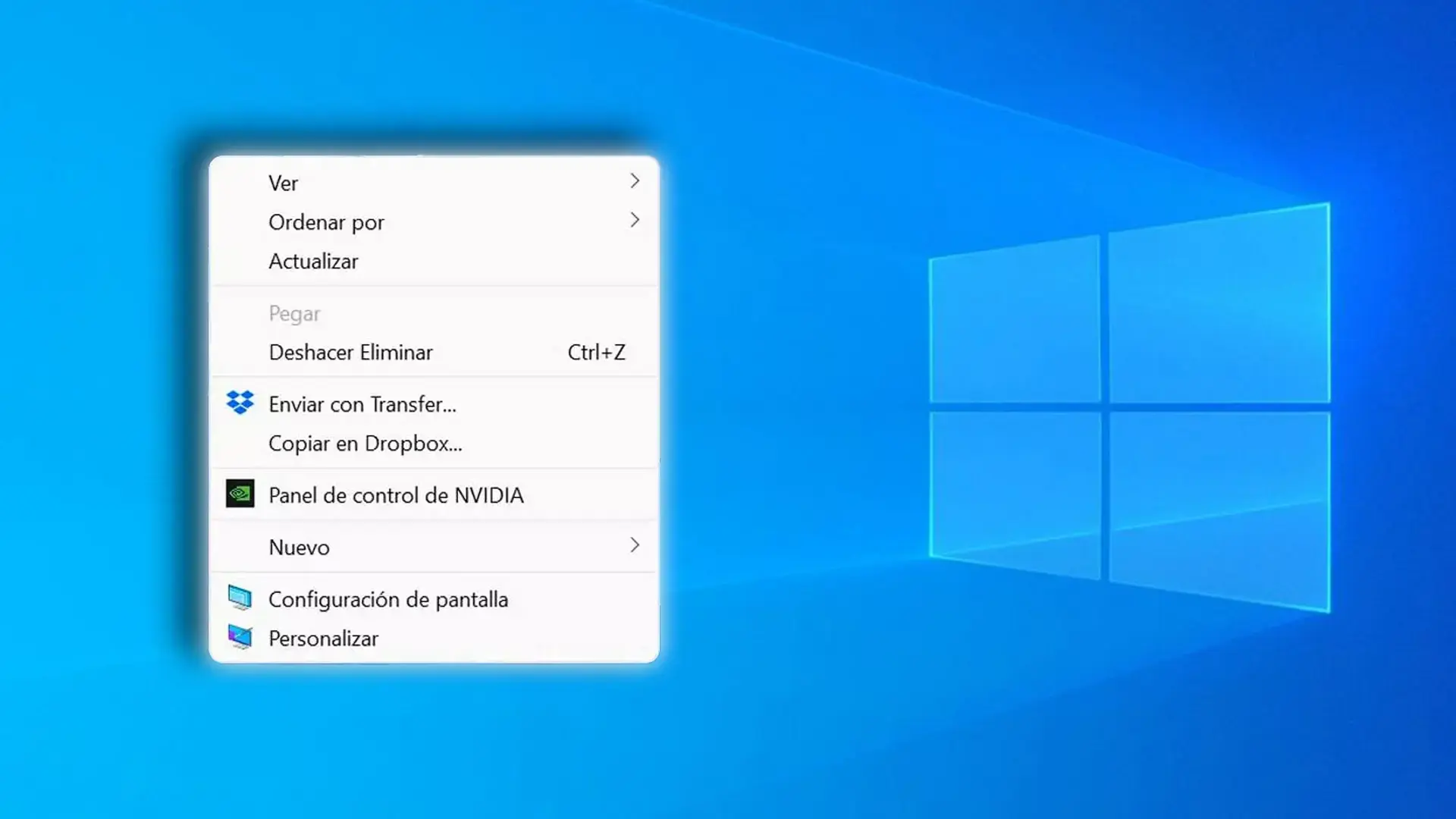
Niets is frustrerender dan je bestanden te beheren en te merken dat je computer vastloopt wanneer je met de rechtermuisknop klikt. enkele seconden bevroren of zelfs een hele minuut. Het is een vrij veelvoorkomend probleem in Windows 11, waarbij sommige gebruikers extreme traagheid ervaren, met name op het bureaublad, terwijl de rest van het systeem soepel werkt.
Deze mislukking kan zich manifesteren als een oneindige laadwijzer Of een merkbare vertraging die ook andere onderdelen beïnvloedt, zoals het instellingenvenster of het systeemgedeelte. Als dit bij u is gebeurd, geef dan niet op, want er zijn verschillende manieren om dit probleem op te lossen en alles weer normaal te laten werken. naadloze gebruikerservaringLaten we kiezen voor Het rechtermuisklikmenu opent traag in Windows 11: hoe los je dit op?
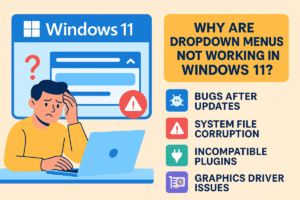
Veelvoorkomende oorzaken van vertraging in het contextmenu
In de meeste gevallen is de boosdoener een slecht geoptimaliseerde shell-extensieBij het installeren van programma's gebeuren er veel dingen. Ze voegen hun eigen opties toe aan het rechtermuisklikmenu.Als een van deze applicaties niet goed functioneert, kan dit voorkomen dat het volledige menu wordt geopend. Dit kan zelfs gebeuren in schone installaties van Windows of na het terugzetten van de pc naar de fabrieksinstellingen.
Andere factoren die hierop van invloed kunnen zijn, zijn onder meer: beschadigde systeembestanden of conflicten met stuurprogramma's. Sommige gebruikers hebben geprobeerd de planning van de hardwareversnelde GPU aan te passen of de visuele effecten te wijzigen om de prestaties te verbeteren, hoewel deze maatregelen meestal onvoldoende zijn als het probleem in de hardware ligt. Windows-register of in achtergrondprocessen.
Systeemherstel met behulp van geavanceerde commando's
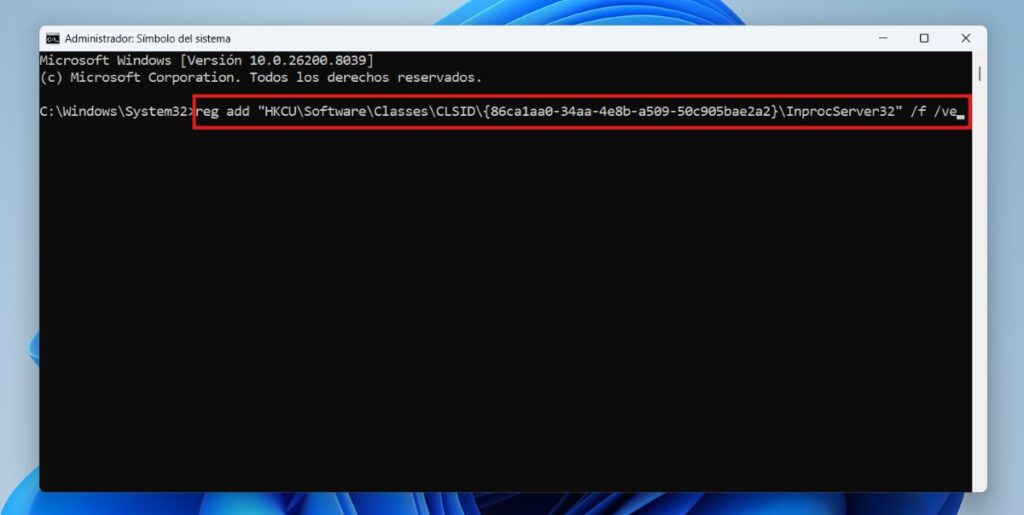
Als het probleem aanhoudt, is de ideale oplossing het gebruik van de ingebouwde diagnosehulpmiddelen. De eerste stap is het openen van de Opdrachtprompt (CMD) als beheerderHet is essentieel om een reeks commando's uit te voeren om de systeemimage op te schonen en te herstellen.

- Uitvoeren DISM.exe /Online /Cleanup-image /Scanhealth om afwijkingen op te sporen.
- Gebruik DISM.exe /Online /Cleanup-image /Restorehealth om de gevonden fouten te herstellen.
- Eindig met het commando sfc /scannow, wat verantwoordelijk is voor het vervangen van beschadigde bestanden door gezonde versies.
Als dit niet voldoende is, kunt u proberen de systeemtoepassingspakketten opnieuw te registreren met PowerShell. Open hiervoor een nieuwe taak met beheerdersrechten en voert het commando uit dat de opname vastlegt AppXPackage van SystemAppsDe computer direct daarna opnieuw opstarten om de wijzigingen toe te passen.
Hoe het klassieke Windows 10-menu te herstellen
Veel gebruikers vinden het nieuwe ontwerp van Windows 11 niet prettig omdat geavanceerde opties pas na een extra klik zichtbaar worden. Een drastische en zeer effectieve oplossing om vertraging te elimineren is... Het klassieke contextmenu inschakelen standaard. Dit is niet alleen handiger, maar het is meestal ook zo. veel sneller Door de last van de moderne interface te vermijden, waardoor u Herstel het klassieke rechtermuisklikmenu.
De snelste manier om dit te bereiken is via PowerShell Met één regel code wordt het register aangepast. Als u liever geen gebruik maakt van de console, kunt u handmatig door het register navigeren. Register-editor en maak de specifieke sleutel aan onder CLSID om het volledige menu te laten verschijnen.

Mocht je er op enig moment spijt van krijgen en terug willen naar de moderne stijl, dan hoef je alleen maar verwijder de registratiesleutel Maak een verwijderingsopdracht aan of voer deze uit in PowerShell. Na het opnieuw opstarten van de computer zal het systeem de volgende melding weergeven: standaard Windows 11-ontwerp.
Overige controles en aanbevolen oplossingen
Als geen van bovenstaande oplossingen werkt, is het raadzaam om een onderzoek uit te voeren. schone opstart van WindowsHierdoor kan het systeem alleen met de basisprocessen van Microsoft opstarten, waardoor problemen met software van derden of andere zaken worden uitgesloten. vooraf geïnstalleerde bloatware (zoals antivirusprogramma's of hulpprogramma's van de fabrikant) veroorzaakt het conflict.
Vergeet niet om het systeem up-to-date te houden via Windows UpdateAangezien Microsoft constant patches uitbrengt om dit soort prestatieproblemen op te lossen, is het ook raadzaam om... Wis tijdelijke bestanden En in extreme gevallen kunt u een nieuw gebruikersprofiel proberen om uit te sluiten dat de huidige accountregistratie beschadigd is.
Om het probleem met de trage rechtermuisklik op te lossen, is het essentieel om beschadigde bestanden op te schonen met SFC en DISM, te overwegen het klassieke Windows 10-menu te gebruiken voor snellere prestaties en een schone opstart uit te voeren als er conflicterende software is. Dit zorgt ervoor dat het besturingssysteem direct en zonder vervelende vertragingen reageert. Nu weet je het antwoord op de vraag: waarom opent het rechtermuisklikmenu zo traag in Windows 11? Hoe los je dit op?


Gepassioneerd door technologie sinds hij klein was. Ik houd ervan om op de hoogte te zijn van de sector en vooral om deze te communiceren. Daarom houd ik mij al jaren bezig met communicatie op technologie- en videogamewebsites. Je kunt mij vinden als ik schrijf over Android, Windows, MacOS, iOS, Nintendo of elk ander gerelateerd onderwerp dat in je opkomt.