¿Het scherm flikkert wanneer ik een USB in Windows aansluit? In dit artikel leest u hoe u het flikkeren van uw scherm op verschillende tijdstippen eenvoudig kunt verhelpen.. Ontdek waarom het gebeurt en hoe u het kunt oplossen met praktische en actuele stappen, zoals we altijd doen bij Tecnobits.
Het aansluiten van een USB-apparaat zou eenvoudig moeten zijn, maar op Windows, vooral versies als 11, merken sommige gebruikers dat hun scherm onaangenaam begint te flikkeren. Dit ongemak Het kan een lichte of ernstige verstoring van het gebruik van de apparatuur zijn., en hoewel het geen ernstig probleem is, treft het toch genoeg mensen om naar antwoorden te zoeken. Wat is de oorzaak? Is het een hardware- of besturingssysteemprobleem?
We zullen de redenen achter dit gedrag onderzoeken, van driverconflicten tot energie-instellingenen we geven u praktische oplossingen om te voorkomen dat uw scherm gaat flikkeren. Dit alles met actuele informatie, afgestemd op iedere gebruiker. Laten we eens kijken naar de oplossingen voor het probleem dat het scherm flikkert wanneer ik een USB-stick in Windows aansluit.
Waarom flikkert het scherm bij het aansluiten van een USB?
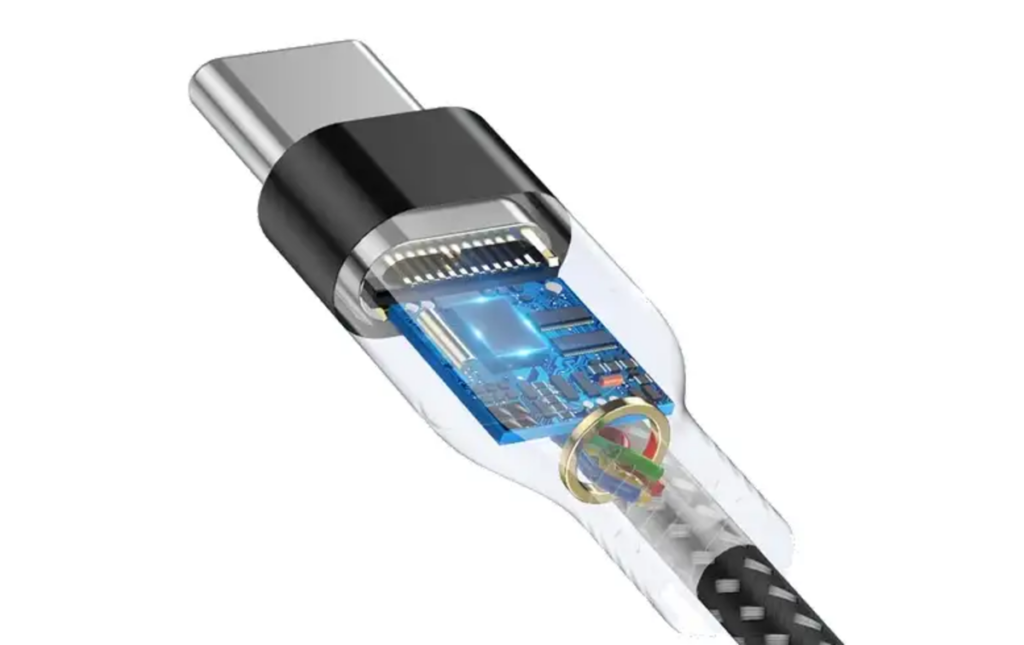
Er kunnen verschillende oorzaken zijn. Het begrijpen van de oorzaken is de eerste stap naar een oplossing. USB-apparaten communiceren met het systeem via poorten en controllers. Eventuele afwijkingen worden op het scherm weergegeven. Dit zijn de meest voorkomende redenen:
- Verouderde grafische stuurprogramma's: De software die het beeldscherm aanstuurt, kan nieuwe apparaten mogelijk niet detecteren.
- Elektrische interferentie: Een defecte USB-poort of kabel in slechte staat kan de monitor beïnvloeden.
- Energie-instellingen: Windows past het stroomverbruik aan en dit veroorzaakt soms flikkeringen.
- Updatefrequentie:Als u een USB aansluit, kan de timing van de monitor tijdelijk veranderen.
- Hardwarefout: Er kan een onderdeel beschadigd zijn, van de poort tot de grafische kaart.
Als u de bron van het probleem vaststelt, kunt u de juiste oplossing toepassen en voorkomt u dat u in cirkels blijft ronddraaien. Flikkert het scherm bij het aansluiten van een USB-stick in Windows? Nu weten we dat het probleem uit verschillende bronnen kan komen en we gaan het oplossen.
Kan ik voorkomen dat het scherm flikkert?

Ja, dit probleem kan in de meeste gevallen worden opgelost. U hoeft geen technisch expert te zijn om de oplossingen die wij presenteren uit te proberen. Wij laten u stap voor stap zien hoe u dit aanpakt met eenvoudige en effectieve methoden. Voordat we ingaan op de oplossing of mogelijke oplossingen voor het flikkeren van het scherm wanneer ik een USB in Windows aansluit Wij laten u deze andere gids achter want hier ongeveer Hoe u het scherm in Windows 11 stap voor stap kalibreert.
Het scherm flikkert wanneer ik een USB aansluit in Windows: oplossingen
Afhankelijk van de oorzaak zijn er verschillende manieren om uw scherm te stabiliseren. Dit zijn de handigste opties voor Windows van dit moment.
- Update uw grafische stuurprogramma's.
Drivers zijn essentieel voor het goed functioneren van een monitor; Als ze verouderd zijn, kunnen ze problemen veroorzaken bij het aansluiten van apparaten.
- Druk op Win + X en selecteer Apparaatbeheer.
- Zoek Beeldschermadapters, klik met de rechtermuisknop op uw grafische kaart en kies Stuurprogramma bijwerken.
- Controleer online op updates of download de nieuwste versie van de website van de fabrikant (NVIDIA, AMD of Intel).
- Start uw computer opnieuw op nadat u het programma hebt geïnstalleerd.
Hiermee wordt gegarandeerd dat het systeem USB-verbindingen correct verwerkt, zonder dat dit van invloed is op het beeldscherm. Van alle oplossingen voor het probleem met het flikkeren van het scherm wanneer ik een USB-stick in Windows aansluit, is dit doorgaans de meest efficiënte.
- Probeer een andere USB-poort of kabel
Soms ligt het probleem bij de externe hardware.
- Sluit het apparaat aan op een andere poort op de computer.
- Gebruik een andere kabel om schade aan de huidige kabel uit te sluiten.
- Als het knipperen verdwijnt, was de poort of de kabel de boosdoener.
Het zijn snelle oplossingen die geen ingewikkelde aanpassingen vereisen.
- Pas de energie-instellingen aan.
Windows kan USB-poorten in de wacht zetten om energie te besparen, wat soms conflicten veroorzaakt.
- Open het Configuratiescherm (zoek naar 'paneel' in het menu Start).
- Ga naar Hardware en geluiden > Energiebeheer > De schema-instellingen wijzigen.
- Klik op Geavanceerde energie-instellingen wijzigen.
- Zoek USB-instellingen en schakel de optie Selectief onderbreken uit.
- Sla de wijzigingen op en probeer de USB opnieuw aan te sluiten.
Met deze instelling voorkomt u dat het systeem onverwachts de stroom uitvalt.
- Wijzig de updatefrequentie
Een verschil in de vernieuwingsfrequentie van de monitor kan haperingen veroorzaken.
- Klik met de rechtermuisknop op het bureaublad en selecteer Beeldscherminstellingen.
- Ga naar Geavanceerde beeldscherminstellingen.
- Kies een andere frequentie (bijvoorbeeld 60 Hz tot 75 Hz, indien beschikbaar).
- Controleer of het probleem is opgelost en sluit de USB aan om te zien of het probleem verbetert.
Door deze parameter aan te passen, stabiliseert u doorgaans het beeld.
- Controleer de computerhardware
Als de bovenstaande stappen niet werken, kan het probleem fysiek zijn.
- Controleer de USB-poorten op stof of zichtbare schade.
- Sluit de monitor aan op een andere computer om weergavestoringen uit te sluiten.
Als u een externe grafische kaart gebruikt, controleer dan of deze goed is aangesloten. Als u vermoedt dat het apparaat beschadigd is, heeft u mogelijk een technicus nodig. Net als bij de eerste oplossing raden we u ten zeerste aan om hier eens naar te kijken als u het probleem "Het scherm flikkert wanneer ik een USB-apparaat aansluit" in Windows wilt oplossen.
Voorzorgsmaatregelen bij het aansluiten van USB-apparaten
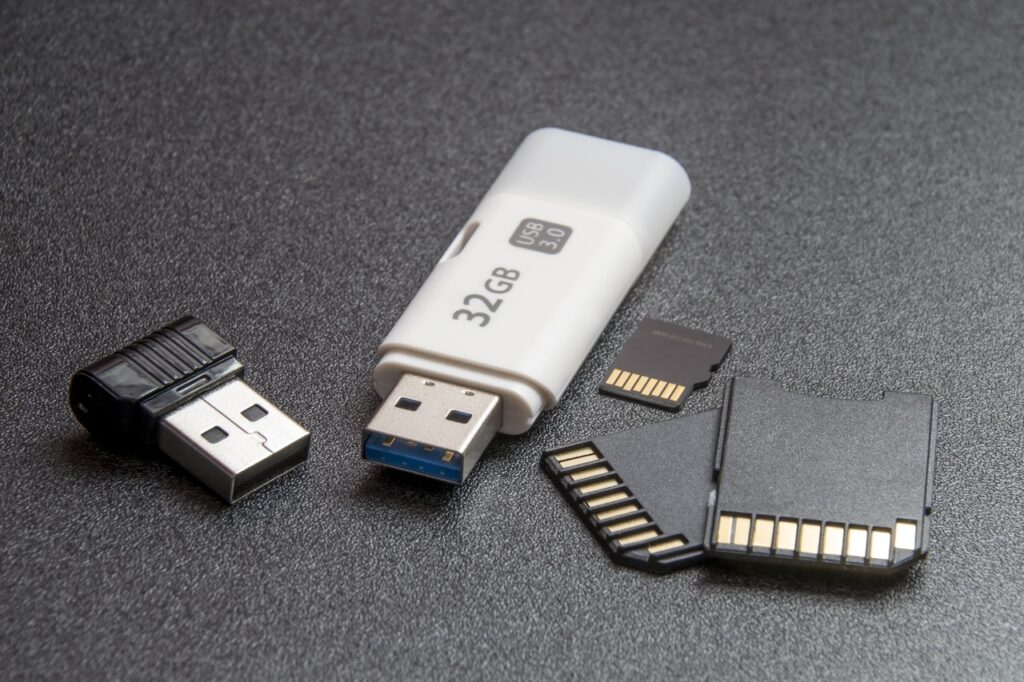
U kent de oplossingen voor het probleem van het flikkeren van het scherm bij het aansluiten van een USB in Windows al, maar we raden u aan om de volgende tips in gedachten te houden om dit en andere problemen te voorkomen:
- Het gebruik van betrouwbare apparaten, kabels of geheugen van twijfelachtige kwaliteit kan problemen veroorzaken.
- Overbelast de poorten niet; Als u te veel apparaten tegelijk aansluit, kan dit interferentie veroorzaken.
- Houd uw systeem schoon, aangezien stof op de connectoren de prestaties beïnvloedt.
- Vermijd plotselinge onderbrekingen; U moet USB's veilig verwijderen met behulp van de systeemoptie.
Wat te doen als het flikkeren aanhoudt
Als het scherm blijft flikkeren nadat u de basismethoden hebt geprobeerd, zijn er nog andere oplossingen:
- Voer de probleemoplosser uit.: Ga naar Instellingen > Systeem > Problemen oplossen > Andere probleemoplossers en gebruik de probleemoplosser voor hardware.
- Windows bijwerken: Controleer in Instellingen > Windows Update of er patches zijn die compatibiliteitsproblemen oplossen.
- Systeem herstellen: Als het probleem is ontstaan na een recente wijziging, gebruikt u Systeemherstel via het Configuratiescherm.
- Bekijk de gebeurtenisviewer.: Controleer op USB- of grafische fouten in Win + X > Logboeken.
Deze opties zijn een redder in nood als eenvoudige oplossingen niet volstaan. En hiermee krijgt u waarschijnlijk de oplossing voor het probleem dat het scherm flikkert wanneer ik een USB aansluit in Windows.
Handige tools voor 2025

Voordat we dit artikel over "het scherm flikkert wanneer ik een USB in Windows aansluit" afronden, geven we je een aantal van deze applicaties die de taak gemakkelijker kunnen maken. Houd er rekening mee dat deze tools zijn geoptimaliseerd voor Windows en bespaart u tijd bij de diagnose, let op:
- Rijvaardigheidsbooster: werkt drivers automatisch bij met één klik.
- HWMonitor: geeft de status van de componenten weer om fysieke storingen te detecteren.
- USBDeview: scant de aangesloten USB-apparaten en hun problemen.
Problemen met flikkerend scherm oplossen bij het aansluiten van een USB in Windows Het is makkelijker dan het lijkt met de juiste stappen. Met constante updates beschikt u over alles wat u nodig hebt om de stabiliteit van uw monitor te herstellen. Als u deze details kent, krijgt u een breder perspectief op het probleem. Pas deze oplossingen toe en geniet ongestoord van uw apparatuur. Wij hopen dat dit artikel nuttig voor u is geweest en dat u het met plezier zult verlaten. Tecnobits met de oplossing voor het probleem van het flikkeren van het scherm wanneer ik een USB aansluit in Windows, maar vooral met meer informatie om allerlei problemen op te lossen.

Gepassioneerd door technologie sinds hij klein was. Ik houd ervan om op de hoogte te zijn van de sector en vooral om deze te communiceren. Daarom houd ik mij al jaren bezig met communicatie op technologie- en videogamewebsites. Je kunt mij vinden als ik schrijf over Android, Windows, MacOS, iOS, Nintendo of elk ander gerelateerd onderwerp dat in je opkomt.