- Met AutoHotkey kunt u snelkoppelingen, hotstrings en scripts maken waarmee u alles van eenvoudige bureaubladtaken tot complexe administratieve workflows kunt automatiseren.
- De meest productieve use cases zijn onder meer tekstuitbreiding, applicatiebeheer, venster- en webzoeken, en geautomatiseerde klembord- en datumverwerking.
- AHK is lichtgewicht, gratis en integreert met alle Windows-software. Hierdoor is het ideaal voor kantoren, adviesbureaus en intensieve gebruikers die dagelijks veel handelingen herhalen.
- De grootste uitdagingen liggen in geavanceerde scripts en overdraagbaarheid, maar met goede werkwijzen en documentatie kunnen betrouwbare en duurzame automatiseringen worden geïmplementeerd.
automatiseren AutoHotkey Scripting is een van de krachtigste trucs geworden om het maximale uit een Windows-pc te halen, zonder een cent uit te geven en zonder monsterlijke bedrijfssoftware te installeren. Als u uw dag doorbrengt met e-mails, spreadsheets, webformulieren of beheerprogramma's, herhaalt u waarschijnlijk steeds dezelfde klikken en toetsaanslagen... En dat alles kan worden gedelegeerd aan scripts.
AutoHotkey (AHK) is een lichtgewicht scripttaalAHK is een open-sourcetool waarmee elke gebruiker (zelfs niet-programmeurs) sneltoetsen, tekstuitbreidingen en complexe automatiseringen kan maken waarmee applicaties, vensters, bestanden, het klembord, de browser of zelfs websites zoals die van de Spaanse Belastingdienst (AEAT) worden aangestuurd. In dit artikel leggen we alles uit wat je met AHK kunt doen om je productiviteit te verhogen, van heel eenvoudige cases tot echt geavanceerde workflows die veel adviesbureaus en kantoren al dagelijks gebruiken.
Wat is AutoHotkey en waarom is het zo handig voor uw productiviteit?
AutoHotkey is een hulpmiddel voor het maken en uitvoeren van scripts voor Windows. Scripts zijn eenvoudige tekstbestanden met de extensie . .ahk die instructies bevatten: sneltoetsen die worden geactiveerd door op bepaalde toetsen te drukken, functies waarmee u vensters kunt bedienen, opdrachten waarmee u tekst kunt schrijven, waarmee u de muis kunt verplaatsen of waarmee u programma's en webpagina's kunt openen.
Elk script kan meerdere bevatten “sneltoetsen” en “hotstrings”Een sneltoets is een sneltoets waarmee een actie wordt geactiveerd (bijvoorbeeld Ctrl+Alt+M om uw e-mail te schrijven). Een hotstring is een verkorte string die, wanneer getypt, een andere string wordt (bijvoorbeeld schrijven mimensaje1 en uitbreiden tot een volledige alinea zakelijke tekst). U kunt meerdere afzonderlijke scripts opslaan of alles in één hoofdbestand groeperen, bijvoorbeeld AutoHotkey.ahk.
Als je dat hoofdbestand opslaat in je map Documenten en AHK zo instelt dat het wordt geopend wanneer Windows start, heb je al je snelkoppelingen beschikbaar zodra je je pc aanzet. Het zijn zeer lichte scripts: elk script gebruikt doorgaans ongeveer 2 MB RAM, dus je kunt er meerdere draaien zonder dat je er iets van merkt.
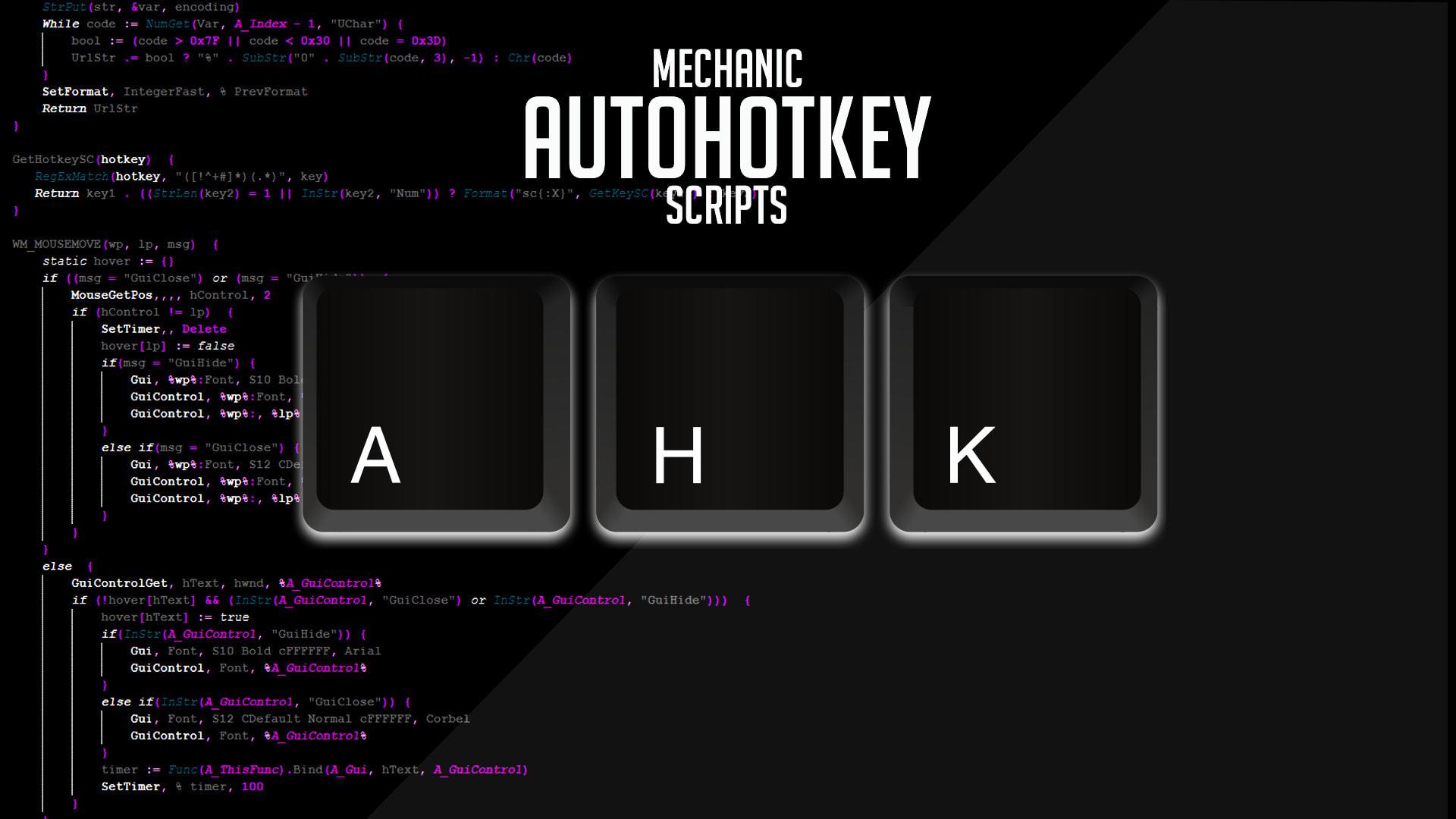
Basisinstallatie en eerste stappen met AHK-scripts
Om te beginnen met het automatiseren van AutoHotkey hoeft u alleen maar: Download het installatieprogramma Download het van de officiële website (autohotkey.com) en installeer het met de standaardinstellingen. Vanaf daar kunt u elk bestand met de extensie .ahk Deze wordt gekoppeld aan de interpreter en uitgevoerd door erop te dubbelklikken.
Maak je eerste script Het is zo simpel:
- Klik met de rechtermuisknop in een willekeurige map.
- Selecteer "Nieuw".
- Selecteer 'Tekstdocument' en hernoem het naar iets als
productividad.ahk(zorg ervoor dat de extensie .ahk is en niet .txt) en bewerk het met je favoriete editor (Kladblok zelf is prima).
Een typisch voorbeeld van "Hallo wereld" in AutoHotkey Het gaat erom een berichtenvenster weer te geven wanneer een toetscombinatie wordt ingedrukt. We zouden bijvoorbeeld kunnen besluiten dat Ctrl+Shift+Alt+U een pop-upbericht weergeven:
Voorbeeld: ^+!U:: ; ctrl + shift + alt + U
MsgBox, 0, Hola, Soy AutoHotkey, Aquí empieza la magia
return
La syntaxis De modificatietoetsen zijn heel eenvoudig: ^ Het is controle, + is Verschuiving, ! is Alt en # Het is de Windows-toets. De dubbele punt. :: markeert het begin van het codeblok dat aan de snelkoppeling is gekoppeld, en return Dit geeft het einde aan. Daarmee kun je letterlijk elke toetscombinatie koppelen aan elke gewenste actie.
Geavanceerde lokale automatisering
Waar AutoHotkey echt uitblinkt is in automatiseer echte werkprocessenHet gaat niet alleen om geïsoleerde trucjes. Op kantoren en belastingadviesbureaus wordt het gebruikt om processen te versnellen die lastig handmatig uit te voeren zijn: documenten genereren vanuit lokale programma's, bestanden uploaden naar webplatforms, zich identificeren met digitale certificaten en ondersteunende documenten archiveren.
Een heel duidelijk voorbeeld is het indienen van formulieren en aangiften bij de AEATTraditioneel verliep het handmatige proces ongeveer als volgt: open de boekhoudsoftware, genereer het formulierbestand, ga naar de website van de Belastingdienst, selecteer het juiste digitale certificaat, upload het bestand, onderteken het en sla de bonnen op in de map van de betreffende klant.
Met AutoHotkey kunt u dit allemaal aan elkaar koppelen een enkele stroomHet script start het lokale programma, navigeert door de menu's met behulp van snelkoppelingen en gesimuleerde klikken om het bestand te genereren, opent de browser met de AEAT-URL, selecteert het digitale certificaat van de klant, uploadt het bestand, wacht op de ontvangstbevestiging, slaat het op de juiste lokale locatie op en registreert het resultaat. Voor de gebruiker is de "taak" gereduceerd tot het indrukken van een snelkoppeling of een knop.
Het resultaat is, in omgevingen met veel klanten en terugkerende modellen, een enorme tijdsbesparing en een substantiële vermindering van menselijke fouten (het selecteren van het verkeerde certificaat, het uploaden van het verkeerde bestand, vergeten de bon op te slaan, enz.). Hier hebben we het al over "serieuze" automatisering, gebouwd op een uiterst lichtgewicht tool.
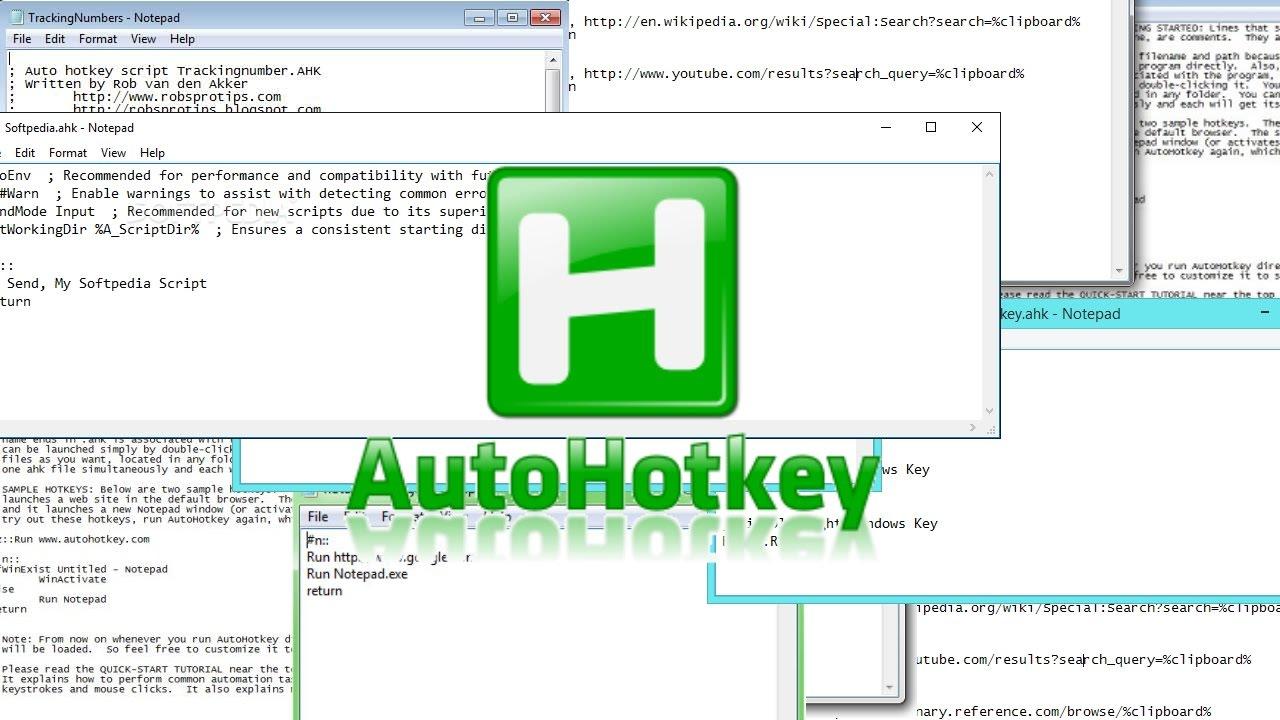
AutoHotkey-gebruiksscenario's voor dagelijkse productiviteit
Als je nieuw bent bij AHK, is het meest praktische wat je kunt doen: begin met eenvoudige automatiseringen Gebruik het meerdere keren per dag. Zo krijg je de taal onder de knie en bespaar je bovendien elke dag tijd. Van daaruit kun je verder met meer geavanceerde dingen. A Hieronder vindt u een overzicht van enkele veelvoorkomende use cases:
Webpagina's openen en zoekopdrachten uitvoeren met een snelkoppeling
Een van de meest directe toepassingen van AutoHotkey is specifieke websites openen Met sneltoetsen die handig voor u zijn. Start bijvoorbeeld uw taakbeheerder, ERP, intranet, de website van de belastingdienst of een nieuwsportaal.
Stel dat u met Ctrl+Shift+G uw favoriete site wilt openenDe sneltoets zou zo simpel zijn:
Snelkoppeling: ^+g::Run "https://www.tusitiofavorito.com"
return
Als u liever een functietoetsVerander eenvoudig de combinatie. Bijvoorbeeld: F2 het zou zijn als F2::Run "https://www.tusitiofavorito.com"Je kunt het ook mengen met modificatoren (#F2 voor Windows+F2 bijvoorbeeld).
Een andere zeer bruikbare variant is zoek op Google naar tekst die u al hebt gekopieerd in het klembord. Je kopieert een willekeurige term en in plaats van de browser te openen en te plakken, druk je op een snelkoppeling en ben je klaar:
Fragment: ^+c::
{
Send, ^c
Sleep 50
Run, https://www.google.com/search?q=%clipboard%
Return
}
Windows-applicaties uitvoeren en beheren
AutoHotkey kan worden geautomatiseerd om start een willekeurige desktopapplicatie en wijs het toe aan een specifieke snelkoppeling. Open bijvoorbeeld Kladblok met Windows+N om snel notities te maken zonder ernaar te hoeven zoeken in het Startmenu:
Snelle toegang: #n::Run notepad
return
Als het programma niet in het systeem PATH staatU hoeft alleen het volledige pad naar het uitvoerbare bestand in te voeren, bijvoorbeeld "C:\Program Files\TuPrograma\tuapp.exe"Op deze manier kunt u bijvoorbeeld uw e-mailclient, uw IDE, uw boekhoudsoftware of uw CRM in kaart brengen.
Naast het openen van programma's, AutoHotkey kan hen interne snelkoppelingen sturenEen typisch patroon is om toetsencombinaties die je niet prettig vindt, opnieuw toe te wijzen aan andere die je prettiger vindt, waardoor de originele toetsencombinaties naar de achtergrond worden verwezen. Bijvoorbeeld, met Ctrl+Q om de Taakbeheerder te openen die u daadwerkelijk gebruikt Ctrl+Shift+Esc:
Opnieuw toewijzen: ^q::
Send ^+{Esc} ; envía Ctrl+Shift+Esc
return
Dit geeft u de mogelijkheid om “standaardiseer” uw eigen toetsenbord Hoewel elke toepassing zijn eigen sneltoetsen heeft, kunt u bepalen dat een bepaald toetsenbordgebaar altijd acties uitvoert, zoals 'zoekopdracht openen', 'nieuwe taak maken', 'client registreren', enz. AHK vertaalt deze vervolgens naar de benodigde acties voor elk programma.
Wereldwijde controle over volume, vensters en andere systeemfuncties
Als uw toetsenbord geen multimediatoetsen heeft of als u gewoon een nauwkeurigere controle wilt, kunt u dat met AutoHotkey regelen.volume, dempen, helderheid, etc. negeren. naar sleutels die je bij de hand hebt. Een typisch voorbeeld:
Multimedia: +NumpadAdd:: Send {Volume_Up}
+NumpadSub:: Send {Volume_Down}
Break::Send {Volume_Mute}
return
In dat script verhoogt Shift+Num het volume, verlaagt Shift+Decrease het, en schakelt de Pauze-toets het geluid uit. Veel mensen gebruiken dit soort toewijzingen omdat ze handiger zijn dan de functietoetsen van de laptop.
Een andere productiviteitsklassieker is houd een raam altijd zichtbaar ("altijd bovenaan"), ideaal voor notities, een PDF-viewer met instructies of een videogesprek dat u bij de hand wilt houden terwijl u aan iets anders werkt. Bijvoorbeeld met Ctrl+spatiebalk in het actieve venster:
Raam: ^SPACE:: Winset, Alwaysontop, , A
return
Je kunt ook Automatiseer dingen zoals het legen van de Prullenbak Met een sneltoets en zonder vervelende bevestigingen. Bijvoorbeeld Windows+Delete om het direct te legen:
Systeem: #Del::FileRecycleEmpty
return
Tekstuitbreiding: autocorrectie, sjablonen en 'schrijfmacro's'
Tekstuitbreiding (hotstrings) Het is waarschijnlijk de meest rendabele manier om AutoHotkey te automatiseren voor mensen die veel schrijven: e-mails, rapporten, ondersteuningsreacties, juridische sjablonen, zakelijke berichten, medische aantekeningen, enzovoort.
Een hotstring corrigeert automatisch spelfouten of vervang een kort trefwoord door een lange tekst. Bijvoorbeeld, als u altijd "uit" typt in plaats van "groet", of de naam van uw eigen site verwart:
Hotstring: :*?:salido::saludo
:*?:Genebta::Genbeta
Hetzelfde idee geldt voor grote tekstblokken invoegen Typ gewoon een trefwoord. Perfect voor e-mailhandtekeningen, FAQ's of juridische teksten die u niet elke keer wilt herschrijven:
Sjabloon: :*?:mimensaje1::Estimado cliente, le escribo para informarle de que...
Je kunt ook Gebruik hotstrings voor speciale tekens die niet direct beschikbaar zijn op het toetsenbord. Bijvoorbeeld typen ++-- zodat het het plus/min-symbool wordt:
Symbool: ; Inserta el símbolo ± al escribir ++--
:*?:++--::±
Als u dat liever wilt werken met sneltoetsen in plaats van hotstringsU kunt bijvoorbeeld Alt + “-” toewijzen om een em-dash (—) of een ander Unicode-teken in te voegen zonder dat u numerieke ALT-codes hoeft te gebruiken:
Karakter: !-::Send —
Automatisering met datums: maanden, tijden en dynamische tekst
AHK omvat datum- en tijdfuncties die gecombineerd kan worden met automatisch schrijven van tekst. Het komt vaak voor dat je de huidige maand, de vorige maand of een opgemaakte datum nodig hebt in e-mails, rapporten of Excel-cellen.
U kunt bijvoorbeeld een snelkoppeling hebben die de huidige maand in het Spaans schrijft met behulp van FormatTime met de juiste regionale instellingen (bijvoorbeeld L0x080a voor Spaans):
Huidige datum: ; Mes actual con Ctrl+Shift+Alt+F4
^+!F4::
time := a_nowutc
FormatTime, mes, %time%, L0x080a, MMMM
SendInput, %mes%
return
Met een beetje fantasie kun je volledige data genereren zoals “Madrid, 3 oktober 2025”, tijdstempels, bereiken “van 1 tot 31 maart”, enz., zonder dat u de kalender hoeft te raadplegen of hoeft na te denken of de vorige maand 30 of 31 dagen telde.
Integraties met Excel, Google Sheets en het klembord
Een zeer krachtige combinatie is Gebruik AutoHotkey in combinatie met spreadsheets als Excel of Google Sheets. Het gebruikelijke patroon is: kopieer een cel, verwerk de tekst met AHK en plak het getransformeerde resultaat, allemaal met een sneltoets.
Een voorbeeld uit de praktijk: de naam van de vorige maand veranderen naar de naam van de huidige maand in een cel met tekst (bijvoorbeeld "Overzicht verkoop september" naar "Overzicht verkoop oktober") zonder deze handmatig te hoeven bewerken. U kunt hiervoor een script als dit gebruiken:
Transformatie: ^+!F6::
; mes actual
time := a_nowutc
FormatTime, mes_actual, %time%, L0x080a, MMMM
; mes anterior
date := (A_YYYY . A_MM . "01")
date += -1, days
FormatTime, mes_anterior, %date%, L0x080a, MMMM
; copiar contenido de la celda
Send, ^c
texto_clipboard := Clipboard
; reemplazar mes anterior por mes actual
texto := StrReplace(texto_clipboard, mes_anterior, mes_actual)
Clipboard := texto
; pegar resultado
Send, ^v
return
Hetzelfde idee kan worden toegepast op andere massavervangingen: een projectnaam wijzigen, jaren bijwerken, klantcodes aanpassen, enzovoort. Dit alles doet u door te experimenteren met het klembord, de AHK-tekstfuncties en de snelkoppeling voor kopiëren/plakken van de toepassing.
Bestanden organiseren en repetitieve bureaubladtaken
Hoewel AutoHotkey geen typische bestandsbeheerder is, kan het u helpen Automatiseer basistaken die u elke dag herhaalt: verplaats rapporten naar een specifieke map, hernoem batches van bestanden met een duidelijke structuur, open altijd dezelfde set documenten aan het begin van de dag, etc.
Met opdrachten zoals Run, FileMove, FileCopy of Loop U kunt kleine robots instellen die met één snelkoppeling tijdelijke mappen opschonen, nieuw gedownloade PDF's in de map van elke klant archiveren of directorystructuren voor nieuwe bestanden genereren.
Het komt ook vaak voor Automatiseer AutoHotkey om het vensterbeheer te verbeteren: organiseer schermen in tegels, maximaliseer/minimaliseer groepen applicaties tegelijk, verplaats vensters tussen monitoren met een snelkoppeling of centreer snel een venster dat aan één kant 'verloren' is geraakt.
Kortom, bijna elke repetitieve taak waarbij een muis en toetsenbord betrokken zijn Het is een kandidaat voor automatisering: de vraag is om te identificeren wat u elke dag tijd kost en dit te vertalen naar een paar opdrachten in een script.
Hoe u uw scripts met Windows kunt laten starten en hoe u ze kunt compileren
Om AutoHotkey echt te benutten, is het raadzaam dat uw sleutelscripts bij het opstarten worden geladenOp die manier hoeft u er niet elke ochtend aan te denken om ze handmatig te openen.
De klassieke truc in Windows is om de Opstartmap te gebruikenPers Win+Rschrijft shell:startup en druk op Enter. De map met programma's die bij het inloggen worden uitgevoerd, wordt geopend (iets als C:\Users\TuUsuario\AppData\Roaming\Microsoft\Windows\Start Menu\Programs\Startup).
In die map Maak een snelkoppeling naar uw .ahk-script Hoofdmenu (klik met de rechtermuisknop op het script > Snelkoppeling maken, knip en plak de snelkoppeling vervolgens in de map Opstarten). Vanaf dat moment laadt AHK automatisch dat script elke keer dat u Windows start en zijn alle sneltoetsen actief.
Als je wilt Breng uw automatiseringen naar een andere pc zonder AutoHotkey te installerenJe kunt het script compileren naar een uitvoerbaar bestand. Klik met de rechtermuisknop op het .ahk-bestand en kies 'Script compileren'. Er wordt een bestand gegenereerd. .exe zelfstandige software die u naar elke Windows-computer kunt kopiëren en zonder verdere afhankelijkheden kunt uitvoeren.
Deze optie is erg praktisch als u: interne tools delen met collega's die niet aan de code willen komen, of wanneer u een klein automatiseringsprogramma binnen het bedrijf moet verspreiden.
Goed gezegd, Door AutoHotkey te automatiseren, kunt u een 'normale' pc omtoveren tot een soort geoptimaliseerd commandocentrum. waarbij elke toetsencombinatie een nuttige taak activeert: van het openen van belangrijke websites en het schrijven van vooraf gedefinieerde teksten tot het uploaden van belastingdocumenten met digitale certificaten zonder de muis te hoeven bewegen. De sleutel is om te beginnen met eenvoudige scripts, de processen die u het vaakst herhaalt te verfijnen en geleidelijk uw eigen ecosysteem van automatiseringen op te bouwen die voor u werken, terwijl u zich concentreert op wat echt waarde toevoegt.

Redacteur gespecialiseerd in technologie- en internetvraagstukken met ruim tien jaar ervaring in verschillende digitale media. Ik heb gewerkt als redacteur en contentmaker voor e-commerce-, communicatie-, online marketing- en reclamebedrijven. Ik heb ook geschreven op websites over economie, financiën en andere sectoren. Mijn werk is ook mijn passie. Nu, via mijn artikelen in Tecnobits, probeer ik al het nieuws en de nieuwe kansen te verkennen die de wereld van de technologie ons elke dag biedt om ons leven te verbeteren.