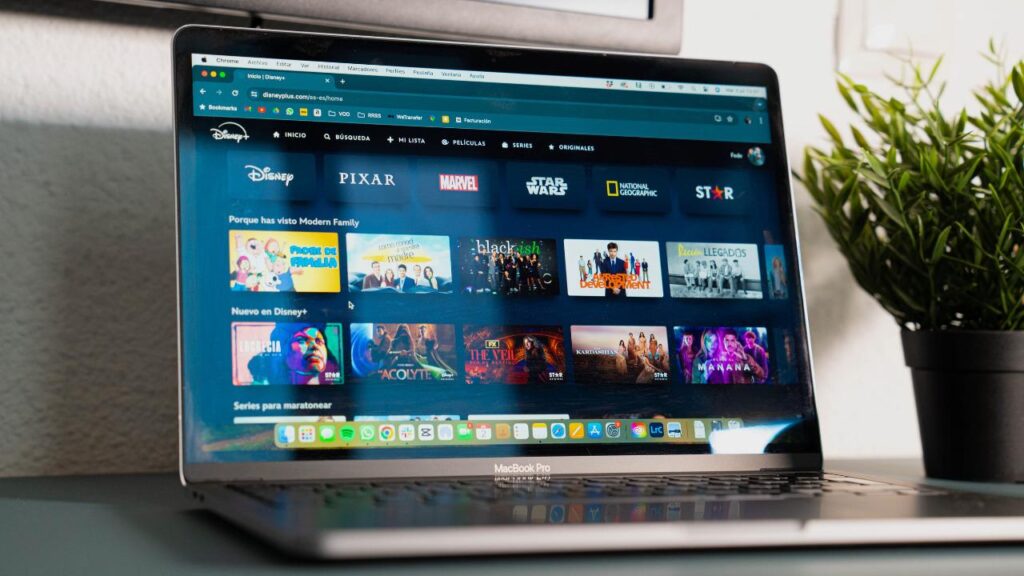
Als je een Disney+-gebruiker bent en de beroemde bent tegengekomen fout 1017, je hebt je zeker gefrustreerd gevoeld omdat je niet van je favoriete series en films kon genieten. Deze fout, ook wel bekend als SERVICES_STARTUP_FAILURE, heeft meestal betrekking op problemen met de internetverbinding, onjuiste DNS-configuraties of fouten in de eigen cache van de applicatie. Maar maak je geen zorgen, want hier leggen we alles uit wat je moet weten over deze fout en hoe je deze kunt oplossen om weer zonder onderbrekingen van Disney+ te kunnen genieten.
De oplossingen voor deze tegenslag zijn niet ingewikkeld, maar het is wel belangrijk dat je de juiste stappen volgt. Dit artikel gaat gedetailleerd in alle mogelijke oorzaken en hun respectievelijke oplossingen zodat u het probleem kunt oplossen op zowel mobiele apparaten als smart-tv's of videogameconsoles.
Wat is Disney+-fout 1017 en waarom treedt deze op?
El fout 1017 op Disney+ is het een code die een aangeeft verbindingsfout tussen uw apparaat en de servers van het platform. Dit kan te wijten zijn aan onstabiele netwerkproblemen, onjuiste DNS-instellingen of zelfs fouten die zich hebben verzameld in de applicatiecache. Deze foutcode is van invloed op een groot aantal verschillende apparaten, van smartphones tot televisies en consoles.
Deze fout treedt op als er geen stabiele verbinding tot stand kan worden gebracht, waardoor de inhoud niet correct kan worden verzonden. Gelukkig zijn er praktische oplossingen die je kunt toepassen om het op te lossen.
Stapsgewijze oplossingen voor fout 1017
Met een paar eenvoudige stappen kunt u dit probleem oplossen en uw streamingervaring zonder onderbrekingen hervatten.
1. Start uw router opnieuw op en controleer de verbinding
Een van de eerste acties die u moet overwegen is Start je router opnieuw op.. Schakel hem uit, haal de stekker uit het stopcontact en wacht minstens twee minuten. Hierdoor kan het apparaat de verbinding vernieuwen en herstellen. Zodra dit is gebeurd, schakelt u de router weer in en controleert u of u toegang hebt tot Disney+.
Als de situatie aanhoudt, kunt u het proberen routerinstellingen terugzetten naar fabrieksinstellingenDruk op de knop Reset met een scherp voorwerp op het apparaat en houd het ingedrukt totdat alle lampjes uitgaan. Wacht vervolgens een paar minuten totdat het apparaat is gereset en probeer het opnieuw.
2. Wijzig DNS-instellingen
Het wijzigen van de DNS-servers van uw apparaat kan een effectieve oplossing om verbindingsproblemen op te lossen. Volg deze stappen, afhankelijk van het apparaat dat u gebruikt:
Op Windows:
- Open de bedieningspaneel en selecteer Netwerken en het internet.
- Toegang tot de Netwerk- en kennisdelingscentrum en klik vervolgens op Adapterinstellingen wijzigen.
- Klik met de rechtermuisknop op uw netwerkverbinding (bijvoorbeeld Ethernet) en selecteer Eigenschappen.
- Zoek naar de optie Internetprotocol versie 4 (TCP/IPv4)Selecteer het en klik op Eigenschappen.
- Voer de volgende vertrouwde DNS in: 8.8.8.8 y 8.8.4.4.
Op mobiele apparaten zoals Android of iOS kunnen de stappen variëren, maar het concept is hetzelfde: toegang krijgen tot de netwerkinstellingen en een vertrouwde DNS-server opgeven, zoals die van Google of Cloudflare.
3. Wis de applicatiecache
Soms kan de fout hiermee verband houden corrupte gegevens die in de applicatie zijn verzameld. Het wissen van de cache is meestal een eenvoudige maar effectieve oplossing:
Voor Android-apparaten:
- Binnenkomen Instellingentoen in Toepassingen en selecteer Disney+.
- Ga naar Opslag en kies de opties Gegevens verwijderen y Cache wissen.
Voor iOS-apparaten: Vanwege het ontbreken van een optie om de cache direct te wissen, wordt dit aanbevolen Verwijder en installeer de applicatie opnieuw..
4. Update de Disney+ app
Een andere veel voorkomende oorzaak van deze fout is gebruik een verouderde versie van de applicatie. Ga naar de juiste app store (Google Play of App Store) en controleer of er een update beschikbaar is voor Disney+. Als dit het geval is, installeer het dan om er zeker van te zijn dat dit het geval is de nieuwste ondersteunde versie.
Het oplossen van hardnekkige problemen
Als u na al deze oplossingen nog steeds problemen ondervindt, zijn er nog een paar dingen die u kunt proberen:
- Probeer toegang te krijgen vanaf een ander apparaat om te bevestigen of dit het geval is het probleem beperkt zich tot de originele uitrusting.
- Controleer of er is tijdelijke problemen op Disney+ servers.
- Neem contact op met Disney+-ondersteuning voor persoonlijke begeleiding krijgen.
Met deze gedetailleerde oplossingen en stappen kun je Disney+ fout 1017 oplossen en zonder onderbrekingen weer van je favoriete inhoud genieten.

Ik ben een technologieliefhebber die van zijn 'nerd'-interesses zijn beroep heeft gemaakt. Ik heb meer dan 10 jaar van mijn leven doorgebracht met het gebruik van de allernieuwste technologie en het sleutelen aan allerlei programma's uit pure nieuwsgierigheid. Nu heb ik mij gespecialiseerd in computertechnologie en videogames. Dit komt omdat ik al meer dan vijf jaar voor verschillende websites over technologie en videogames schrijf en artikelen heb gemaakt die proberen u de informatie te geven die u nodig heeft in een taal die voor iedereen begrijpelijk is.
Als je vragen hebt, mijn kennis strekt zich uit van alles wat te maken heeft met het Windows-besturingssysteem tot Android voor mobiele telefoons. En mijn toewijding is aan jou, ik ben altijd bereid om een paar minuten te besteden en je te helpen bij het oplossen van eventuele vragen die je hebt in deze internetwereld.