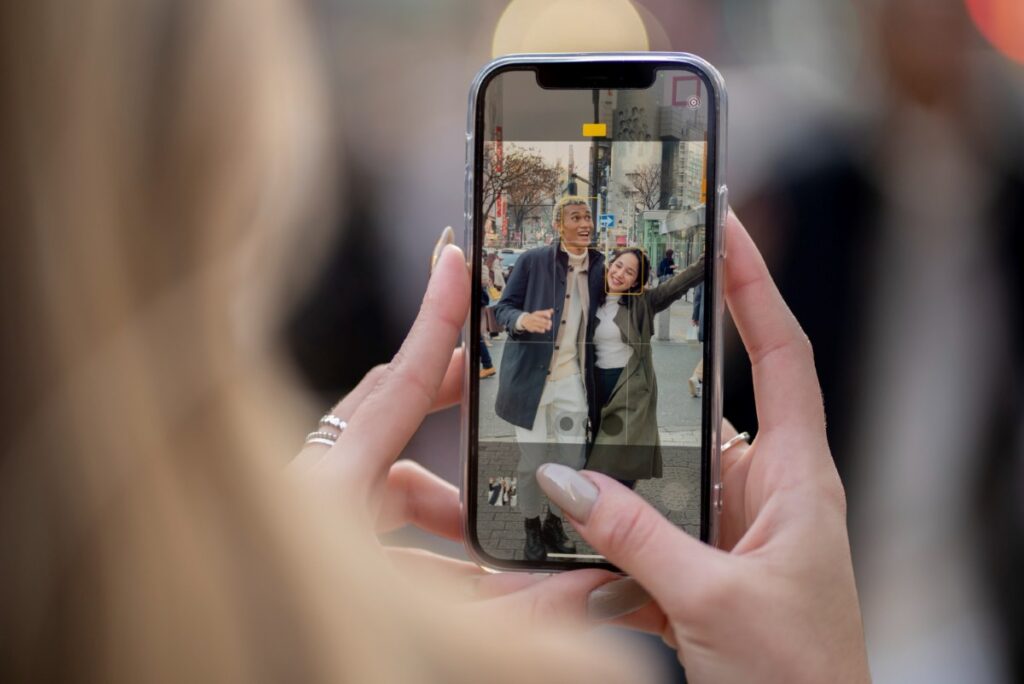
Als je het maximale uit de camera van je iPhone wilt halen, is het goed dat je alle tools kent die de app biedt. Eén daarvan is Photo Burst, een functie waarmee je gemakkelijk snelle actie kunt vastleggen. In welke situaties kan dit hulpmiddel nuttig zijn? Hoe gebruik je het? In dit artikel zullen we zien hoe je Photo Burst op de iPhone activeert en wij zullen deze vragen beantwoorden.
Meerdere foto's maken is vooral moeilijk als tijd van essentieel belang is.. Soms blijft de camera-app hangen of reageert deze niet zo snel als we zouden willen. Op momenten als deze kan een reeks foto's de dag redden. Laten we deze zeer nuttige tool die smartphones, inclusief iPhones, hebben, eens nader bekijken.
Waarom Photo Burst op iPhone activeren?
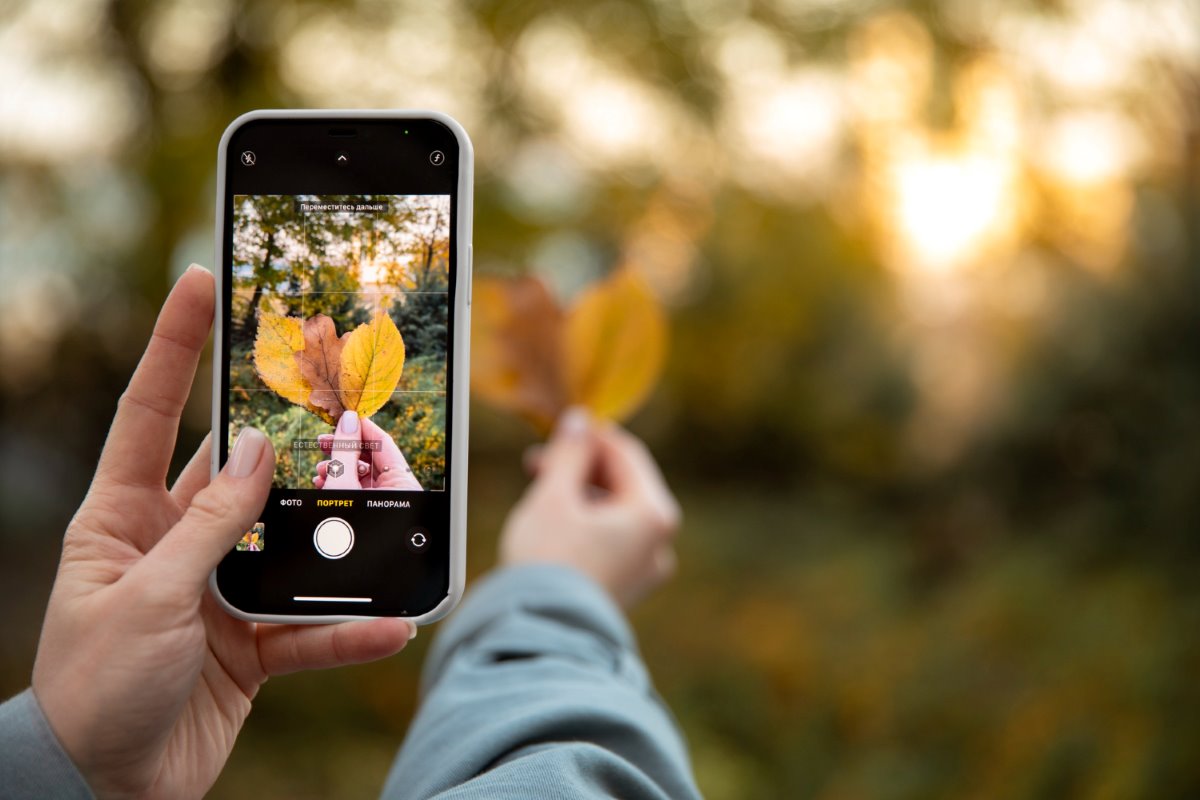
Waarom burst-foto's op de iPhone activeren als je meerdere keren op de ontspanknop kunt drukken en dat is alles? Omdat Door deze functie te activeren, kunt u snelle acties met meer veiligheid en precisie vastleggen. Stel je voor dat je een foto wilt maken van iemand die aan het springen is: de kans is groter dat je een goede foto maakt als je in een paar momenten veel foto's maakt.
Sterker nog, bij het activeren van Photo Burst op de iPhone je kunt in een paar seconden meer dan 100 foto's maken. Deze foto's worden automatisch opgeslagen in de mobiele galerij, maar in een enkele miniatuurfoto. Later zullen we stap voor stap uitleggen hoe u een reeks foto's kunt maken. Laten we nu eens kijken hoe u Photo Burst op uw iPhone activeert.
Hoe fotoburst op iPhone activeren?
Voorheen was het niet nodig om Photo Burst op de iPhone te activeren, omdat de functie standaard geactiveerd was. Vanaf iOS 13 moet het echter wel gebeuren. Vervolgens laten we u de stappen om fotoburst op de iPhone te activeren:
- Open de instellingen van je mobiele telefoon.
- Selecteer nu de optie Camera
- Zoek de optie "Volume omhoog voor burst" en verschuif de schakelaar
- Wanneer het groen wordt, is fotoburst geactiveerd
Manieren om een serie foto's te maken op de iPhone: op de verschillende modellen
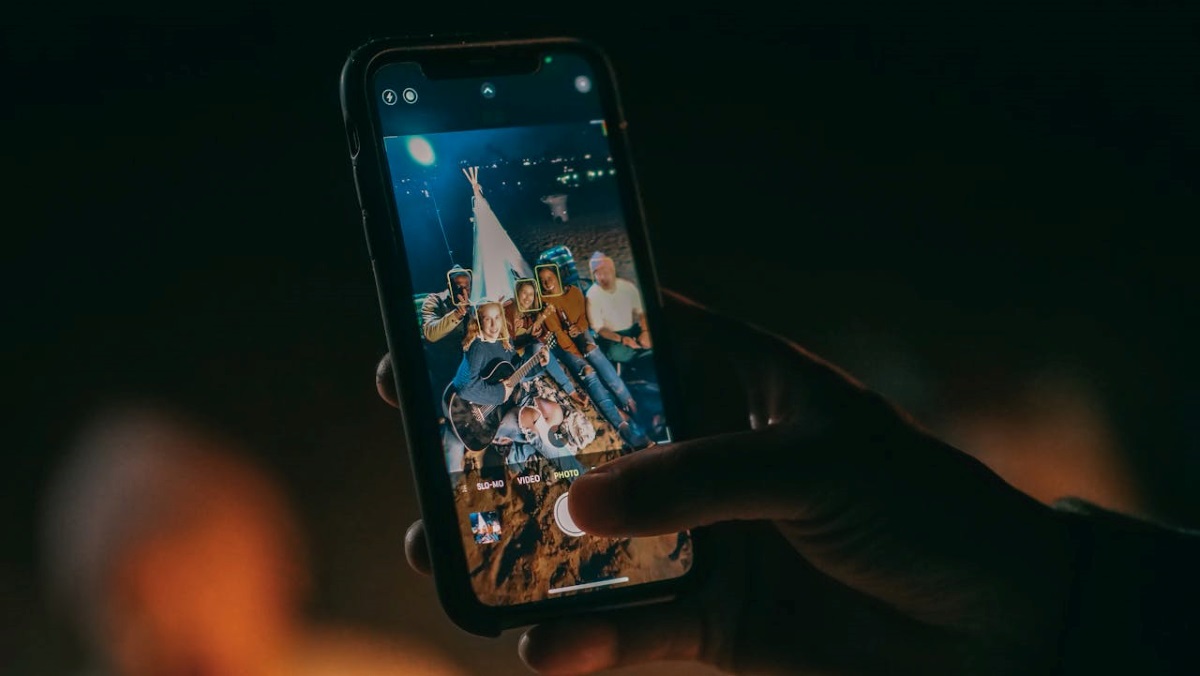
Zodra u Photo Burst op uw iPhone hebt geactiveerd, kunt u zoveel foto's maken als u wilt. Houd daar echter rekening mee De procedure varieert enigszins, afhankelijk van het iPhone-model dat u heeft. Waarom zeggen we het? Omdat vanaf iOS 13 de manier om reeksen foto's te maken veranderde. Laten we eens kijken hoe u dit kunt doen, ongeacht welke iPhone u momenteel heeft.
Vanaf iOS 13
Als u een iPhone met een besturingssysteem heeft iOS 13 of hoger (vanaf iPhone XR) kun je op minstens twee manieren een reeks foto's maken.
Maak een reeks foto's met de knop Volume omhoog:
- Open de Camera-app
- Houd de knop Volume omhoog ingedrukt.
- Stop wanneer je de gewenste foto's hebt gemaakt en dat is alles.
Maak een serie foto's met de camerasluiter:
- Open de Camera-app op uw iPhone
- Schuif de ontspanknop naar links.
- Laat uw vinger niet los voordat de uitbarsting is voltooid
- Wanneer je de gewenste foto's hebt verkregen, laat je de knop los en dat is alles.
Welke procedure u ook heeft gevolgd, u kunt alle gemaakte foto's in uw fotoalbum of galerij bekijken. Daar vind je wat lijkt op een enkele foto, maar je zult zien dat er bovenaan "Burst" staat en tussen haakjes het aantal foto's dat je hebt gemaakt. Om de foto's te zien moet je onderaan op de optie “Selecteren” tikken en dat is alles.
Burst-foto's op iPhone vóór iOS 13
Als uw telefoon een model is dat ouder is dan de iPhone XR of XS (bijvoorbeeld als u een iPhone 8 heeft), wijkt de procedure enigszins af van die beschreven in het vorige punt. Dit zijn de Stappen om een fotoburst te maken op een model vóór iOS 13:
- Open de Camera-applicatie op uw mobiel
- Houd de camerasluiter ingedrukt
- Zodra de serie foto's is gemaakt, laat u de sluiter los
- Klaar
Zoals we zien, krijg je bij modellen vóór iOS 13 geen reeks foto's door op de knop Volume omhoog te drukken of de sluiter naar links te schuiven. Maar in nieuwere versies (sinds iOS 13) kun je ook geen burst creëren door op de ontspanknop te drukken. In werkelijkheid, Als je bijvoorbeeld op een iPhone 14 de camerasluiter ingedrukt houdt, begint de app met het opnemen van een video.
Wat als u niet het gewenste resultaat krijgt met Photo Burst op de iPhone?
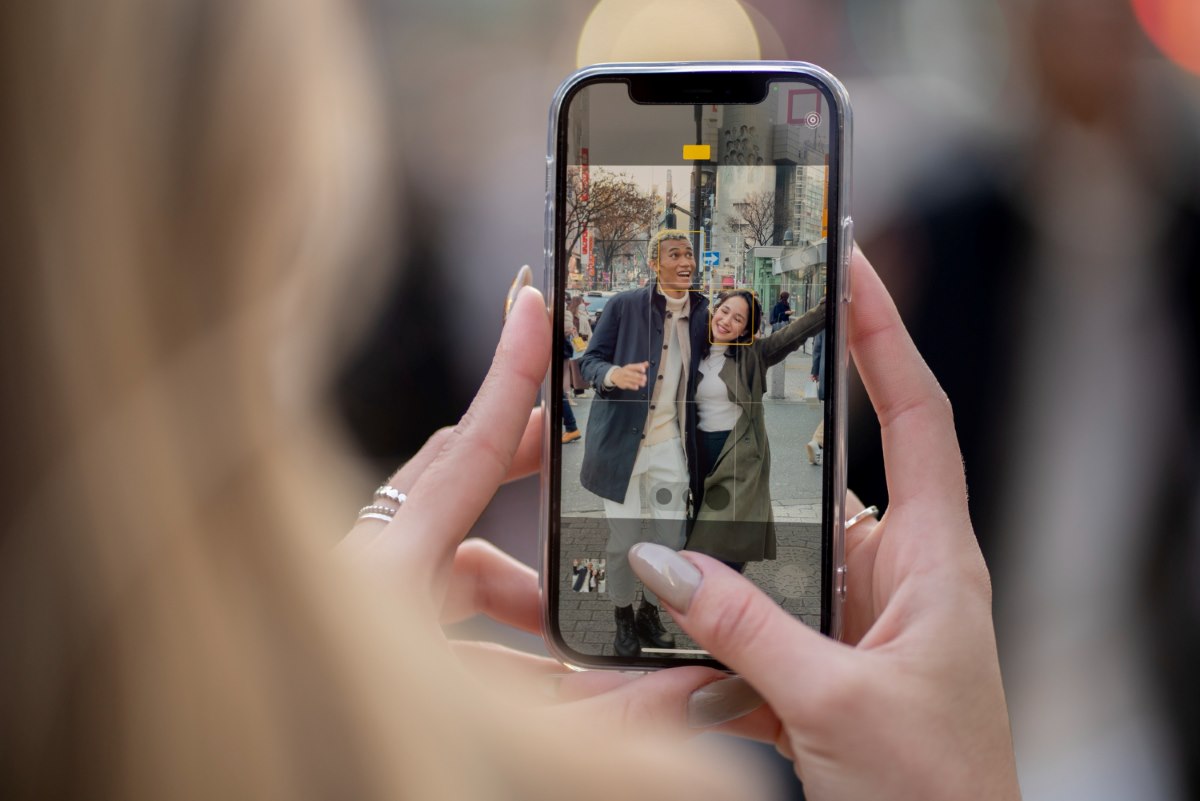
Het lijdt geen twijfel dat de burst-fotofunctie ons op een bepaald moment kan redden. Omdat er echter binnen enkele seconden (soms in één seconde) een groot aantal foto's wordt gemaakt Het is normaal dat sommige ervan wazig zijn of niet zo duidelijk naar voren komen zoals we zouden willen. Wat kan u helpen betere resultaten te bereiken?
- Probeer het eerst houd de telefoon gestabiliseerd. Gebruik indien mogelijk een statief of een voorwerp dat je als stabilisator kunt aanpassen, zodat de foto's een goed resultaat krijgen.
- Op de tweede plaats, Zorg ervoor dat de camera niet vuil of beslagen is. Gebruik indien mogelijk een zacht doekje (zoals dat wordt gebruikt om lenzen schoon te maken) om eventuele vlekken of vuil op de lens te verwijderen.
- Anderzijds, controleer de camera-instellingen. Misschien heb je per ongeluk de kwaliteit van de foto's verlaagd en komen ze daarom niet zo scherp uit als je zou verwachten.
- Iets dat ook kan helpen is maak een burst met minder foto's. Op die manier is de kans groter dat de foto's die u vastlegt, goed zullen uitpakken.
- Mocht dit alles uiteindelijk niet werken, Start je mobiele telefoon opnieuw op. zodat eventuele fouten die het systeem of de Camera-app heeft, worden gecorrigeerd. Uiteindelijk zal het misschien wel moeten Repareer een defecte iPhone-camera.
Kortom: het activeren van Photo Burst op de iPhone is een eenvoudige, maar erg praktische procedure. Zoals we hebben gezien, dankzij deze functie het is veel gemakkelijker om snelle actie vast te leggen, een persoon of object in beweging. Nu hoeft u alleen nog maar de verschillende methoden uit dit artikel uit te proberen om foto's met professionele resultaten te krijgen.

Van jongs af aan ben ik gefascineerd door alles wat wetenschappelijk en technologisch is, vooral door de ontwikkelingen die ons leven gemakkelijker en aangenamer maken. Ik blijf graag op de hoogte van het laatste nieuws en de nieuwste trends, en deel mijn ervaringen, meningen en tips over de apparaten en gadgets die ik gebruik. Dit leidde ertoe dat ik ruim vijf jaar geleden webredacteur werd, met een focus op Android-apparaten en Windows-besturingssystemen. Ik heb geleerd om complexe concepten in eenvoudige bewoordingen uit te leggen, zodat mijn lezers ze gemakkelijk kunnen begrijpen.