- Adobe biedt geen native versie van Photoshop voor Linux aan, maar deze kan wel met Wine worden uitgevoerd.
- De meest effectieve methode is om Wine te installeren en het Photoshop-installatieprogramma vanuit de terminal uit te voeren.
- Er zijn geautomatiseerde scripts die de installatie vergemakkelijken zonder dat er handmatige configuratie nodig is.
- Als u de voorkeur geeft aan een native oplossing, zijn GIMP, Inkscape en Darktable goede alternatieven voor Photoshop.

Veel Linux-gebruikers vragen zich af of het mogelijk is om Adobe Photoshop in uw besturingssysteem. Hoewel Er is geen officiële native versie voor Linux.De waarheid is dat Er zijn manieren om het werkend te krijgen met behulp van Wine of andere alternatieve methoden.. In dit artikel leggen we alle opties uit die u hebt om Photoshop op uw Linux-distributie te gebruiken.
Van het gebruik van Wine tot meer specifieke methoden met geconfigureerde pakketten, wij begeleiden u Stap voor stap zodat u afbeeldingen in Photoshop kunt bewerken zonder afhankelijk te zijn van Windows of macOS. Als u echter geïnteresseerd bent in het eenvoudig bewerken van afbeeldingen vanuit Linux, moet u meer weten over de Voordelen van GIMP.
Kun je Photoshop op Linux installeren?
Adobe biedt geen native versie van Photoshop voor Linux., wat betekent dat u geen officieel installatieprogramma kunt downloaden zoals u dat op Windows of macOS zou doen. Dit betekent echter niet dat u het niet op Linux kunt gebruiken. Er zijn methoden zoals Wine, PlayOnLinux en specifieke scripts waarmee u Windows-toepassingen op Linux-systemen kunt uitvoeren.
Wijn Het is een compatibiliteitslaag die Hiermee kunt u veel Windows-applicaties op Linux uitvoeren. Hoewel het niet perfect is, werkt Photoshop in de meeste gevallen prima als het goed is geconfigureerd.
Photoshop installeren met Wine
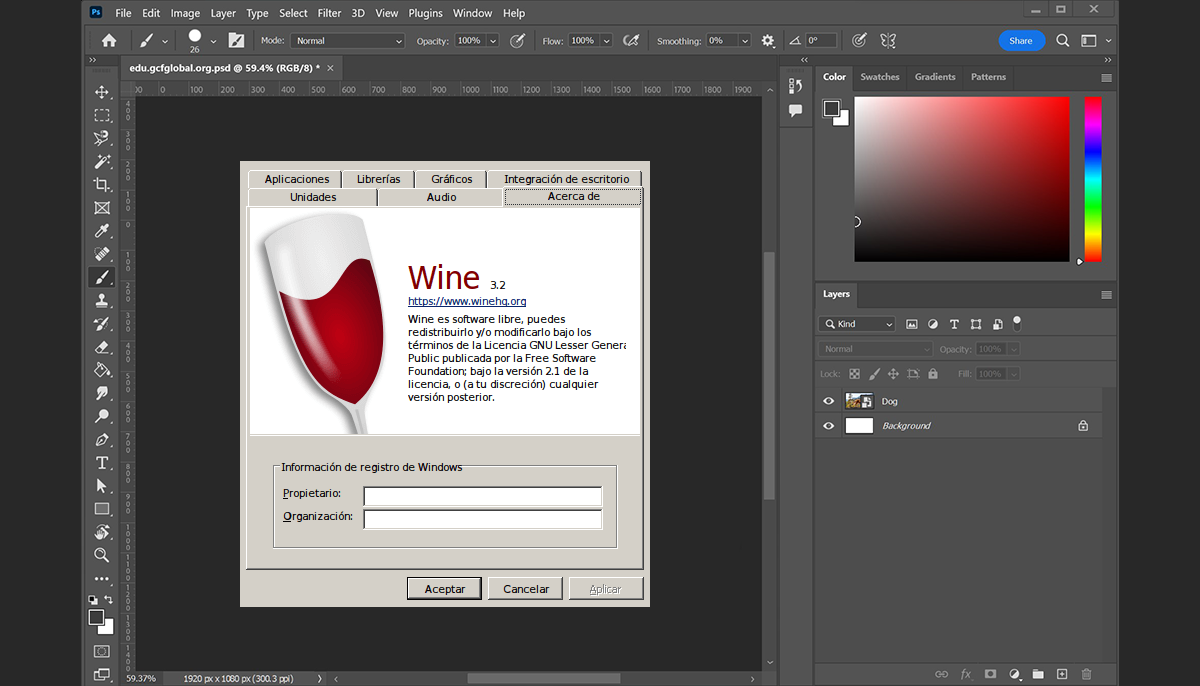
Een van de meest effectieve manieren om Photoshop op Linux te gebruiken is door WijnVervolgens leggen we stap voor stap uit hoe je dit doet:
-
- 32-bits ondersteuning inschakelen: Voer de volgende opdracht uit in de terminal om er zeker van te zijn dat uw systeem Wine correct kan uitvoeren:
sudo dpkg --add-architecture i386sudo apt update-
- Installeer Wine: Zodra compatibiliteit is ingeschakeld, installeert u Wine met de volgende opdracht:
sudo apt install --install-recommends winehq-stable-
- Download het Photoshop-installatieprogramma: Bezoek de officiële website van Adobe en download de Windows-compatibele versie van Photoshop. Het is belangrijk dat het bestand een .exe.
- Voer het installatieprogramma uit met Wine: Navigeer naar de map waar het bestand is gedownload en voer de volgende opdracht uit:
wine nombre_del_archivo.exe- Volg de installatiewizard:Volg de stappen volgens de aanwijzingen op het scherm. Zodra u klaar bent, kunt u Photoshop vanuit Wine uitvoeren.
Photoshop installeren met een geautomatiseerd script
Voor degenen die op zoek zijn naar een nog eenvoudigere oplossing, is er een project dat automatiseert de installatie van Photoshop op Linux. Dit script is verantwoordelijk voor het downloaden van de benodigde componenten, het configureren van Wine en het optimaliseren van de prestaties van het programma.
Om deze methode te gebruiken, volg je deze stappen:
-
- Download het script van SourceForge.
- Verleen machtigingen Voer het bestand uit met de opdracht:
chmod +x photoshop-cc-linux.sh-
- Voer het script uit.:
./photoshop-cc-linux.sh- Volg de instructies op het scherm om de installatie te voltooien.
Alternatieven voor Photoshop op Linux

Als u na het proberen van deze methoden besluit dat u de voorkeur geeft aan een native Linux-programma, zijn er verschillende krachtige alternatieven:
- GIMP: Zeer complete en gratis software voor beeldbewerking, die u verder kunt verkennen in ons artikel over .
- Inkscape: Ideaal voor vectorafbeeldingen en -ontwerp.
- Donkere tafel: Uitstekend alternatief voor RAW-fotobewerking.
Als u liever niet op Wine vertrouwt en op zoek bent naar Photoshop-achtige tools, dan kunnen deze programma's een goede optie zijn. Met deze opties, Of u nu Photoshop emuleert met Wine of native alternatieven gebruikt, u kunt afbeeldingen bewerken op Linux zonder dat u naar een ander besturingssysteem hoeft over te stappen..

Ik ben een technologieliefhebber die van zijn 'nerd'-interesses zijn beroep heeft gemaakt. Ik heb meer dan 10 jaar van mijn leven doorgebracht met het gebruik van de allernieuwste technologie en het sleutelen aan allerlei programma's uit pure nieuwsgierigheid. Nu heb ik mij gespecialiseerd in computertechnologie en videogames. Dit komt omdat ik al meer dan vijf jaar voor verschillende websites over technologie en videogames schrijf en artikelen heb gemaakt die proberen u de informatie te geven die u nodig heeft in een taal die voor iedereen begrijpelijk is.
Als je vragen hebt, mijn kennis strekt zich uit van alles wat te maken heeft met het Windows-besturingssysteem tot Android voor mobiele telefoons. En mijn toewijding is aan jou, ik ben altijd bereid om een paar minuten te besteden en je te helpen bij het oplossen van eventuele vragen die je hebt in deze internetwereld.