- Voor het installeren van externe applicaties op Fire TV is het nodig om eerst ontwikkelaarsrechten en de optie 'Onbekende bronnen' te activeren.
- Met tools zoals Downloader kun je eenvoudig APK-bestanden rechtstreeks vanuit de browser van je apparaat downloaden.
- Het is essentieel om betrouwbare en bekende repositories te gebruiken om te voorkomen dat malware of virussen het besturingssysteem binnendringen.
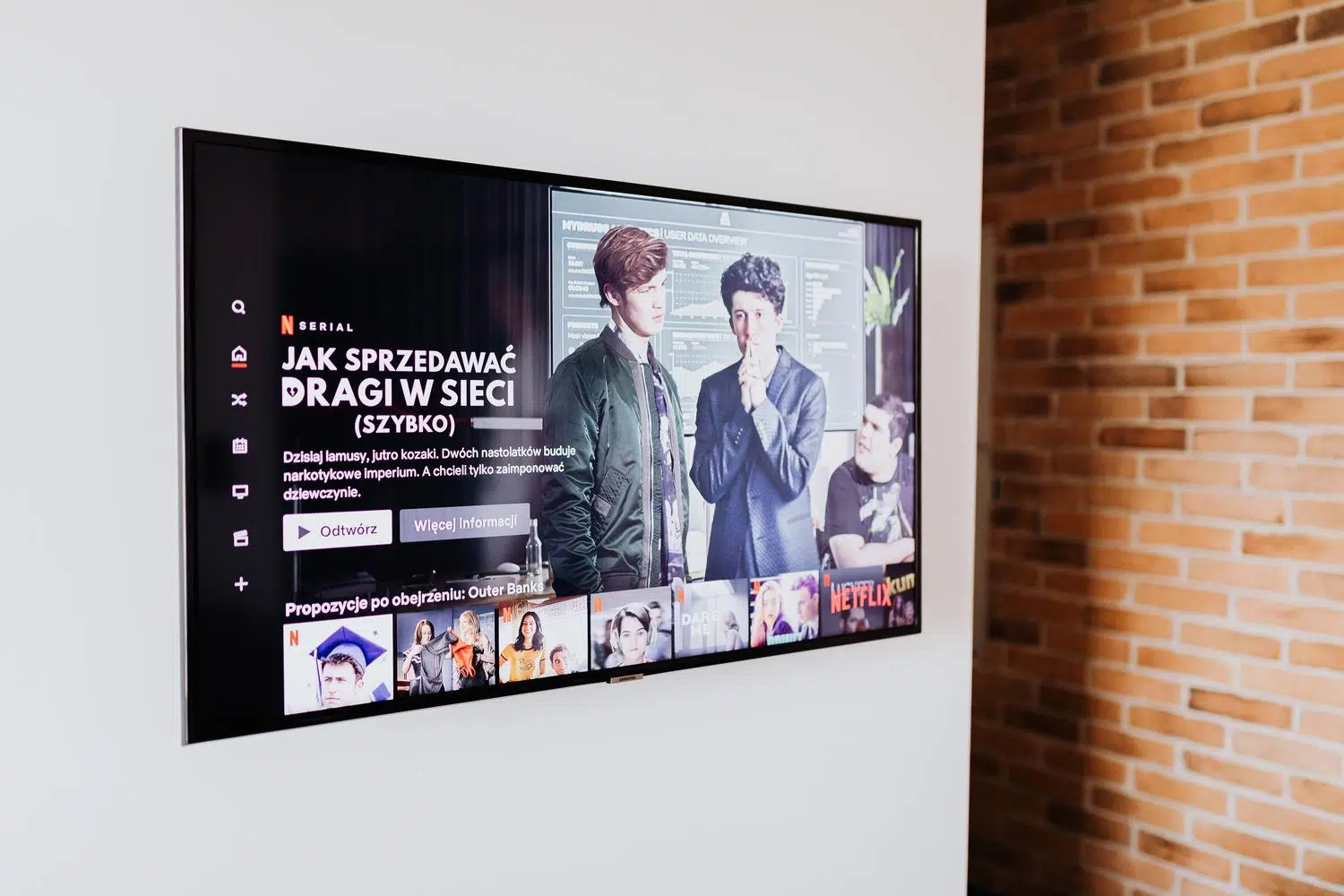
Vindt u uw tv wat verouderd of werkt het besturingssysteem van uw smart-tv niet meer zo soepel als vroeger? Amazon Fire TV Stick Het is de ideale oplossing om het een Je scherm krijgt een tweede leven.Het is een relatief goedkoop apparaat, verkrijgbaar in verschillende versies die aan elk gebruikersprofiel voldoen, en dat zich vooral onderscheidt door zijn extreme aanpasbaarheid.
Omdat dit apparaat op Android gebaseerd is, kunnen we veel verder gaan dan wat de officiële appwinkel biedt. Of je nu wilt Installeer Kodi op Fire TV. Om je entertainmentmogelijkheden uit te breiden of gratis tv-kanalen te vinden, is het belangrijk om te weten... APK-applicaties beherenIn dit artikel leggen we in detail uit hoe u dit proces probleemloos en met behoud van uw apparatuur kunt uitvoeren.
Voorbereidingen vóór aanvang
Voordat we de configuratie bespreken, volgt hier een gouden tip: als je een Bluetooth-toetsenbordCombineer het met je Fire TV. Webadressen of appnamen intypen met de afstandsbediening kan een ware nachtmerrie zijn en kost kostbare tijd. Deze truc werkt net zo goed voor Google TV als voor Android TV, waardoor je het gedoe van het virtuele toetsenbord bespaart.
De manieren om applicaties te installeren
Er zijn drie belangrijke manieren om software aan je apparaat toe te voegen. De eerste is de eenvoudigste: via de native app store Via Fire TV zoek je, download je en ben je klaar. De tweede optie is om de installatie te beheren vanaf een computer of mobiel apparaat via de Amazon-website; aangezien het apparaat aan je account is gekoppeld, kun je dat doen. verzend de app op afstand naar de stok.

De krachtigste optie is echter het installeren van .apk-bestanden. Dit zijn uitvoerbare Android-bestanden die niet in de officiële App Store staan, waardoor we elke tool van derden kunnen installeren. Maar wees voorzichtig, hier is extra aandacht vereist. uiterste voorzichtigheid met betrekking tot veiligheidHet installeren van bestanden van dubieuze bronnen kan de deur openzetten voor virussen of malware.
Stap voor stap: Externe applicaties activeren
Om je Fire TV bestanden van andere bronnen dan Amazon te laten accepteren, moet je een aantal instellingen aanpassen die enigszins verborgen zijn. Ga eerst naar het instellingenmenu (het tandwielpictogram) of houd de Home-knop ingedrukt. Ga vervolgens naar het gedeelte voor Mijn Fire TV en selecteer de optie Over.
De truc is als volgt: je moet herhaaldelijk op de apparaatnaam tikken (bijvoorbeeld 'Fire TV Stick') totdat het systeem aangeeft dat het apparaat is geïnstalleerd. Je hebt de ontwikkelaarsinstellingen ontgrendeld.Ga nu even een stapje terug en je ziet het menu 'Ontwikkelaarsopties' verschijnen. Ga daarheen en vink het vakje aan voor Apps van onbekende oorsprong En, indien aanwezig, ook de ADB-debuggingoptie.

Hoe download en installeer ik de APK?
Nu het apparaat klaar is, hebben we een tool nodig om de bestanden te downloaden. De eenvoudigste manier is om te installeren. DownloaderHet is een app die beschikbaar is in de officiële Amazon Appstore. Dit programma is een multifunctioneel apparaat, want het fungeert zowel als webbrowser als downloadmanager.
Om de gewenste app te vinden, typt u de naam ervan gevolgd door "apk" in de downloadbrowser. Ik raad aan om betrouwbare bronnen te gebruiken, zoals APKPure of UptodownHoewel het altijd het beste is om naar de officiële website van de ontwikkelaar te gaan. Wanneer je op de downloadknop klikt, zal het systeem waarschijnlijk om definitieve toestemming vragen voor Downloader om applicaties te installeren; geef die toestemming simpelweg. verleent toegang en voer het APK-bestand uit.
Als je merkt dat de pagina wel laadt, maar het downloadvenster niet verschijnt, kan dit een tijdelijk browserprobleem zijn. Probeer in dat geval je apparaat opnieuw op te starten of een andere browser zoals Silk te gebruiken. Zodra het installatieprogramma is gestart, geef je de benodigde machtigingen en kun je je nieuwe app op het grote scherm gebruiken.
Om je apparaat in goede conditie te houden, is het essentieel dat je alleen software installeert van vertrouwde bronnen en verdachte links vermijdt. Door deze stappen voor ontwikkelaarsactivering te volgen, Downloader te gebruiken en de kritische selectie van repositoriesJe kunt genieten van alle voordelen van Android op je Fire TV Stick, Cube of ingebouwde tv zonder je privacy of systeemprestaties in gevaar te brengen. Nu weet je hoe je kunt controleren of een APK veilig is voordat je deze op je Fire TV installeert.
Index
