- De AHCI-modus optimaliseert de werking van SATA-schijven met functies zoals NCQ en hot swap.
- Het is de aanbevolen modus voor moderne HDD's en SSD's op Windows, Linux en macOS, in tegenstelling tot de oudere IDE.
- Als u wilt overschakelen van IDE naar AHCI zonder Windows opnieuw te installeren, moet u het systeem eerst voorbereiden om de drivers te laden.
- AHCI blijft de sleutel in systemen met SATA-schijven, hoewel NVMe de overhand heeft gekregen op het gebied van hoge prestaties.

Bij het openen van de BIOS/UEFI verschijnt een reeks opties (IDE, AHCI of RAID) voor de SATA-poorten. Veel gebruikers zijn zich niet bewust van de betekenis en het doel hiervan. De juiste keuze kan echter een aanzienlijk verschil maken in de prestaties en stabiliteit van het systeem, vooral als u SSD's gebruikt. In dit artikel bespreken we de AHCI-modus: wat het is en hoe je het activeert.
We leggen ook het nut ervan uit en hoe het verschilt van IDE- en RAID-opties. We bespreken welke besturingssystemen het ondersteunen, wanneer het zinvol is om het in te schakelen en welke risico's er verbonden zijn aan het wijzigen ervan.
Wat is de AHCI-modus en hoe werkt het?
AHCI-modus, een acroniem voor Geavanceerde Host Controller InterfaceHet is een specificatie die is gemaakt door Intel en die definieert hoe het besturingssysteem communiceert met de SATA-schijven (harde schijven en SSD's met Serial ATA-aansluiting). Het is geen type schijf op zich, maar een werkingswijze van de SATA-controller die in het moederbord is geïntegreerd.
Wanneer u AHCI inschakelt in het BIOS/UEFI, kan het systeem profiteren van een reeks geavanceerde SATA-functies die niet beschikbaar zijn in de legacy IDE-modus. Een van deze functies is... native command queue (NCQ), hot swapping en efficiënter beheer van lees- en schrijfverzoeken.
Hoewel AHCI is gemaakt door Intel, Het is volledig compatibel met AMD-moederborden. En het werkt met vrijwel elke moderne chipset die SATA-poorten gebruikt. Het belangrijkste is niet het processormerk, maar dat de SATA-controller de AHCI-standaard implementeert en het besturingssysteem de juiste drivers heeft.
Opgemerkt dient te worden dat AHCI uitsluitend is ontworpen voor apparaten SATANVMe-schijven, die gebruikmaken van de PCI Express-bus, maken gebruik van hun eigen protocol en kunnen niet in deze modus werken. AHCI is hierop niet van toepassing en het heeft geen zin om ze op deze manier te configureren.
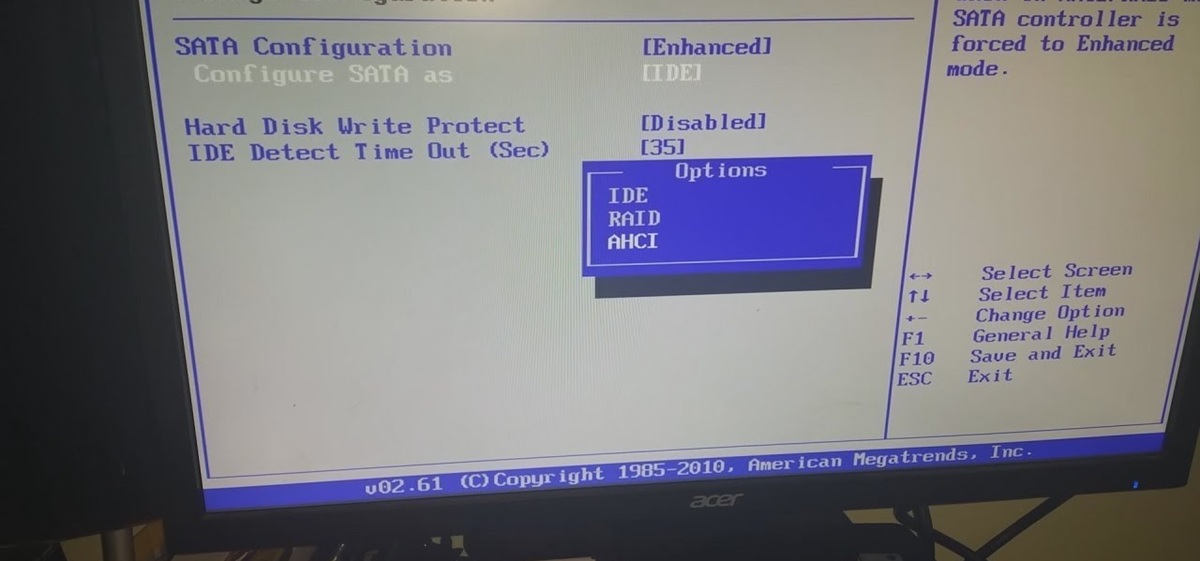
Verschillen tussen IDE, AHCI en RAID
Voordat u wijzigingen in het BIOS gaat aanbrengen, is het verstandig om te begrijpen wat elke SATA-controllermodus biedt en in welke gevallen het zinvol is om de ene of de andere te gebruiken. De drie namen die u bijna altijd zult zien, zijn: IDE, AHCI en RAID.
IDE-modus: legacy-compatibiliteit en weinig voordelen
De modus IDE (Geïntegreerde Aandrijfelektronica) Het emuleert het gedrag van oudere PATA/IDE-schijven in moderne SATA-poorten. De belangrijkste functie is om de compatibiliteit met zeer oude besturingssystemen die de SATA-standaard niet standaard begrijpen, zoals Windows XP zonder extra drivers of eerdere versies.
Wanneer de SATA-controller in de IDE-modus staat, ziet het systeem de schijven alsof het apparaten zijn klassieke LEGBijna alle voordelen van de moderne SATA-standaard gaan verloren. De lees- en schrijfprestaties zijn doorgaans lager en functies zoals hot swap en de native command queue zijn uitgeschakeld.
In deze modus, Geavanceerde functies worden niet ondersteund IDE is ontworpen om de toegang tot schijven te verbeteren en maakt het mogelijk om een kleiner aantal schijven efficiënt te beheren. IDE is volledig achterhaald voor moderne computers en wordt voornamelijk onderhouden door achterwaartse compatibiliteit.
AHCI-modus: de moderne standaard voor SATA-schijven
Met de AHCI-modus maakt de controller alle moderne SATA-functies beschikbaar en kan het besturingssysteem hiervan profiteren. Dit vertaalt zich in: hogere prestaties, meer stabiliteit en functies die eenvoudigweg niet in de IDE bestaan.
Onder de belangrijkste voordelen De AHCI-modus bevat verschillende belangrijke verbeteringen voor HDD's en SSD's:
- Verbeterde lees-/schrijfprestaties door systeemverzoeken beter te beheren.
- Native Command Queuing (NCQ), waarmee toegangsaanvragen opnieuw worden georganiseerd om onnodige hoofdbewegingen op de harde schijf te verminderen.
- Hot swapHiermee kunt u SATA-schijven aansluiten of loskoppelen terwijl de computer is ingeschakeld. Dit is cruciaal in servers en NAS-systemen.
- Betere schaalbaarheidwaardoor eenheden efficiënter beheerd kunnen worden vergeleken met de IDE-modus.
- Native compatibiliteit met SATA SSD's, waardoor de mogelijkheden binnen de grenzen van de SATA-standaard beter worden benut.
- Basis voor RAID-configuraties in veel BIOS'en, aangezien de RAID-modus doorgaans de AHCI-functieset omvat.
Voor elke moderne computer met Windows Vista of later, Linux of macOS, Het wordt aanbevolen om de SATA-controller in de AHCI-modus te zetten. tenzij er een heel specifieke reden is om dat niet te doen.
RAID-modus: het is niet echt een vervanging voor AHCI
De modus INVAL RAID in het BIOS zorgt vaak voor verwarring, omdat veel gebruikers het zien als een alternatief voor AHCI, terwijl het in de praktijk iets anders is. RAID (Redundant Array of Independent Disks) is een organisatieschema van verschillende eenheden om meer prestaties, redundantie of beide te verkrijgen.
Op de meeste moederborden omvat de RAID-modus intern de mogelijkheden van AHCI om SATA-schijven te beheren, en daarbovenop voegt het zijn eigen RAID-logica toe (RAID 0, 1, 5, 10, enz.). Daarom wordt vaak gezegd dat de RAID-modus "alles heeft wat AHCI heeft en meer".
Het configureren van RAID op een systeem waar slechts één RAID-server is, een fysieke eenheid Het is onzin; je wint er niets mee en je maakt het opstarten en het driverbeheer alleen maar ingewikkelder. RAID-modus is zinvol bij de installatie. meerdere SATA-schijven en het doel is om hun capaciteiten te bundelen of de fouttolerantie te verbeteren.
Wat NVMe betreft, bieden sommige moederborden opties om NVMe SSD RAID-arraysDit wordt echter al beheerd via de PCIe-bus en maakt geen gebruik van AHCI, maar van andere specifieke RAID-controllers voor NVMe.
Echte voordelen van de AHCI-modus in het dagelijks gebruik
De rol van AHCI beperkt zich niet tot theorie. In de praktijk, zowel in thuiscomputers als in professionele apparatuur, is de impact ervan merkbaar in verschillende belangrijke aspecten van het systeem. prestaties en bruikbaarheid van het systeem.
- NCQ (Native Command Queuing)Met deze functie kan de harde schijf een reeks lees-/schrijfopdrachten ontvangen en deze in de meest efficiënte volgorde uitvoeren, waardoor de kopbeweging tot een minimum wordt beperkt.
- Hot swappingDankzij AHCI kunt u een SATA-schijf aansluiten of loskoppelen zonder uw computer uit te schakelen, mits uw besturingssysteem dit ondersteunt.
- Grotere stabiliteit en robuustheid vergeleken met oudere modi. Moderne Windows-, Linux- en macOS-drivers zijn ontworpen met AHCI in gedachten, wat resulteert in minder compatibiliteitsproblemen en betere foutverwerking voor opslagstations.
- Verenigbaarheid: Vrijwel alle huidige pc-besturingssystemen begrijpen AHCI zonder dat er extra aanpassingen nodig zijn.
AHCI en SSD: wat bieden ze werkelijk?
Met de komst van SSD's wordt vaak gezegd dat de toegangslatentie zo laag is dat de NCQ-opdrachtenwachtrij nutteloos wordt. Het klopt dat een SSD geen bewegende onderdelen heeft en daarom... Het is niet afhankelijk van de fysieke positie van de gegevens zoals een harde schijf, maar dat betekent niet dat AHCI geen verbeteringen biedt.
Op een SSD kost het benaderen van een aaneengesloten geheugenadres niet hetzelfde als het springen naar volledig willekeurige adressen. De flashcontroller moet het nog steeds beheren. pagina's en blokkenEn niet alle bewerkingen hebben dezelfde kosten. Dit is waar bepaalde interne optimalisaties en de manier waarop de controller verzoeken organiseert, verder kunnen profiteren van AHCI-logica.
Hoewel de prestatiesprong tussen IDE en AHCI in een SATA SSD niet zo dramatisch is als in een mechanische HDD, is de AHCI-modus nog steeds essentieel om er het maximale uit te halen SATA-interfacesnelheden (vooral bij multitasking-taken).
Als gevolg daarvan is de AHCI-modus vrijwel exclusief geworden voor traditionele SATA-schijven (2,5″ HDD en SSD met SATA-aansluiting). Het blijft belangrijk in al die systemen die nog geen NVMe gebruiken of die beide soorten opslag combineren.
Compatibiliteit van besturingssystemen met AHCI
Voordat u de SATA-instellingen in het BIOS aanraakt, is het essentieel om te weten of de Het geïnstalleerde besturingssysteem ondersteunt AHCIomdat het vermogen van de apparatuur om na de verandering correct op te starten hiervan afhangt.
Windows en AHCI
Microsoft heeft vanaf 2019 officiële AHCI-ondersteuning geïntroduceerd. Windows VistaDit betekent dat alle latere versies (Windows 7, 8, 8.1, 10 en 11) probleemloos in de AHCI-modus kunnen werken, mits de juiste drivers tijdens het opstarten zijn ingeschakeld.
In het geval van Windows Vista en Windows 7Als de SATA-controller tijdens de installatie voor IDE is geconfigureerd, laadt het systeem mogelijk niet de benodigde AHCI-drivers bij het opstarten. Als vervolgens in het BIOS naar AHCI wordt overgeschakeld zonder dat het systeem hiervoor is voorbereid, is het typische resultaat een fout. blauw scherm of herstartlus bij het starten.
Met Windows 8 en 8.1Microsoft heeft het proces voor het detecteren van drivers verbeterd en de wijziging enigszins vereenvoudigd, maar het is nog steeds raadzaam om de voorbereidende stappen (veilige modus, opstartopdrachten, enz.) uit te voeren om fouten te voorkomen bij het inschakelen van AHCI in een bestaande installatie.
En Windows 10 Het drivermechanisme verandert enigszins. De driver die AHCI beheert, wordt meestal geïdentificeerd als StorahciZorg ervoor dat deze service correct start door bepaalde registersleutels (ErrorControl, StartOverride, etc.) aan te passen voordat u de SATA-configuratie in het BIOS wijzigt.
In plaats van, Windows XP Eerdere versies bieden geen native ondersteuning voor AHCI. Specifieke drivers konden tijdens de installatie worden geladen (de klassieke "druk op F6"), maar deze systemen worden niet ondersteund en worden tegenwoordig niet meer aanbevolen. De IDE-modus is daarom meer om historische redenen dan vanwege de daadwerkelijke bruikbaarheid behouden gebleven.
Linux, BSD en andere systemen
In de GNU/Linux-wereld werd AHCI-ondersteuning geïntroduceerd in de kernel 2.6.19Daarom zal elke moderne distributie die zelfs een minimale update ontvangt, volledige ondersteuning krijgen. In de praktijk detecteren bijna alle moderne distributies de AHCI-modus automatisch zonder dat er speciale stappen nodig zijn.
Daarnaast zijn er ook andere systemen zoals OpenBSD (vanaf versie 4.1), FreeBSD, NetBSD y Solaris 10 (vanaf bepaalde versies) bevatten ook AHCI-controllers, zodat werken in deze modus geen probleem oplevert.
macOS en AHCI
Het besturingssysteem van Apple, tegenwoordig bekend als macOS (voorheen OS X)Het biedt ook native ondersteuning voor AHCI op systemen met SATA-schijven. Het belangrijkste verschil met pc's is dat Macs geen traditioneel BIOS/UEFI aan de gebruiker blootstellen om de SATA-modus te wijzigen.
Op Macs wordt de configuratie van hoe het systeem communiceert met opslagstations beheerd op een transparant via macOS zelf, zonder dat u firmwaremenu's hoeft te openen of handmatig de controllermodus hoeft te wijzigen.
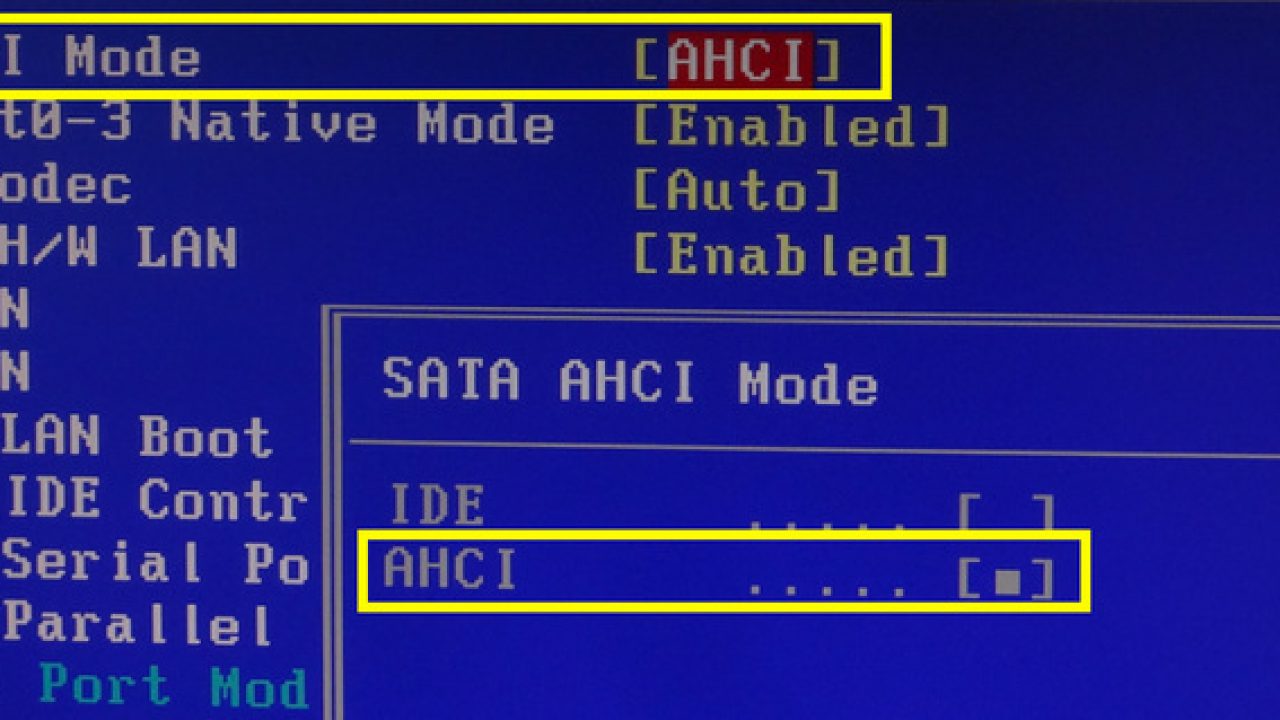
Wanneer is het zinvol om AHCI in of uit te schakelen?
De belangrijkste vraag voor de meeste gebruikers is of Het is raadzaam om de AHCI-modus te activeren op uw computer en onder welke omstandigheden u deze in IDE of RAID moet laten. Het antwoord is in de meeste gevallen vrij duidelijk.
Als u een besturingssysteem gebruikt dat gelijk is aan of later is dan Windows Vista (inclusief Windows 10 en 11), een huidige Linux-distributie of macOS, en uw belangrijkste schijven SATA-schijven zijn, is de aanbeveling Gebruik altijd AHCIDe IDE-modus biedt in deze scenario's geen enkel voordeel en beperkt zelfs de prestaties en beschikbare functies.
Het is alleen zinvol om de IDE-modus te behouden wanneer u een oud besturingssysteem zonder AHCI-ondersteuningzoals Windows XP zonder specifieke drivers of zeer specifieke software die niet goed werkt met moderne AHCI-controllers. Deze gevallen komen tegenwoordig steeds minder voor.
De andere situatie waarin het niet de moeite waard is om AHCI ingeschakeld te hebben, is wanneer de computer niet wordt gebruikt. geen SATA-schijfAls al uw schijven bijvoorbeeld NVMe SSD's zijn, is de AHCI-modus van de SATA-controller niet relevant, omdat deze schijven via PCIe met het NVMe-protocol werken en niet afhankelijk zijn van de BIOS SATA-instellingen.
Er kunnen ook gebruikers zijn die willen AHCI uitschakelen Om zeer specifieke redenen: testen met oudere hardware, emuleren van oudere systemen of compatibiliteit met specifieke controllers. In deze gevallen wordt AHCI uitgeschakeld door vrijwel dezelfde stappen te volgen als voor de omgekeerde wijziging, maar dan door IDE in het BIOS te selecteren in plaats van AHCI.
Hoe u AHCI in Windows kunt inschakelen zonder het opnieuw te installeren
Als u Windows al hebt geïnstalleerd met de controller in IDE-modus en wilt overschakelen naar AHCI zonder opmaakU moet een aantal voorbereidende stappen volgen om ervoor te zorgen dat het systeem bij het opstarten de juiste drivers laadt. De procedure verschilt enigszins, afhankelijk van de Windows-versie.
AHCI inschakelen in Windows 7 en Windows Vista met behulp van het register
In Windows Vista en Windows 7 is de klassieke methode het gebruik van de Register-editor (regedit) om het systeem te vertellen dat de AHCI-controller bij de volgende keer opstarten moet worden opgestart in plaats van de IDE-controller.
El algemene procedure Het is als volgt:
- Sluit alle toepassingen en open het venster 'Uitvoeren' met Windows-toets + R.
- Schrijft regedit en klik op OK. Als het venster Gebruikersaccountbeheer verschijnt, bevestigt u dat u als beheerder wilt werken.
- Navigeer door de toetsen totdat u het volgende bereikt: HKEY_LOCAL_MACHINE → SYSTEEM → CurrentControlSet → Services → msahci.
- Zoek in het rechterpaneel de waarde met de naam Begin en verander het in 0 (als dat nog niet het geval is; meestal heeft het een waarde van 3).
- Als u een Intel- of een ander merk RAID-controller gebruikt, zoek dan ook de bijbehorende sleutel (iaStor of iaStorV) onder Services en stel de Startwaarde ook in op 0.
- Sluit de register-editor en start uw computer opnieuw op door het BIOS/UEFI te openen.
- In het geavanceerde BIOS-menu wijzigt u de SATA-modus van IDE naar AHCI of RAID afhankelijk van waarvoor u het wilt gebruiken.
- Sla de wijzigingen op en laat Windows normaal opstarten. Het systeem installeert de nieuwe drivers en vraagt indien nodig om de moederborddriver-diskette of een internetverbinding.
Als alles goed is gegaan, start Windows nu zonder blauwe schermen en kunt u ermee aan de slag. AHCI-modus ingeschakeld voor uw SATA-schijven.
AHCI inschakelen in Windows 8 en 8.1 met behulp van de veilige modus
In Windows 8 en 8.1 is het gebruikelijk om de truc van opstarten in de veilige modus zodat het systeem een minimale set drivers laadt en de verandering van SATA-modus zonder problemen detecteert.
De samenvatting stappen zijn dit:
- Open een venster van Opdrachtprompt als beheerder (rechtermuisknop → Als administrator uitvoeren).
- Typ de volgende opdracht en druk op Enter: bcdedit /set {huidige} safeboot minimaal.
- Start uw systeem opnieuw op en ga naar het BIOS/UEFI van uw moederbord (doorgaans via F2, Delete of iets dergelijks bij het inschakelen).
- Zoek de SATA-poortinstellingen en verander de modus naar AHCI.
- Sla de wijzigingen op en laat de computer opstarten. Windows doet dit. veilige modus en detecteert de nieuwe SATA-stuurprogramma's en installeert deze op de achtergrond.
- Open de opdrachtprompt opnieuw als beheerder.
- Voer deze opdracht uit om de normale opstartprocedure te herstellen: bcdedit /deletevalue {current} safeboot.
- Opnieuw opstarten en deze keer zou Windows in de normale modus moeten starten met AHCI actief.
Schakel AHCI in Windows 10 in door storahci aan te passen
In Windows 10 wordt de driver die de AHCI-modus beheert over het algemeen StorahciOm ervoor te zorgen dat het systeem correct opstart na het wijzigen van de BIOS, is het noodzakelijk om twee waarden in het register aan te passen.
El aanbevolen proces zou het volgende zijn:
- Open de register-editor met regedit (net als in Windows 7, met Windows-toets + R en typ regedit).
- Navigeer naar de route HKEY_LOCAL_MACHINE → SYSTEM → CurrentControlSet → Services → storahci.
- Zoek in het rechterpaneel naar de waarde FoutcontroleDubbelklik en verander de waarde van 3 naar 0.
- Zoek binnen storahci de subsleutel StartOverride en selecteer het.
- In het rechterpaneel ziet u een item, meestal 0 genoemd. Wijzig de waarde en stel deze in op 0 (in plaats van 3).
- Sluit de register-editor en start uw computer opnieuw op door het BIOS/UEFI te openen.
- Wijzig de SATA naar AHCI-modus in het opslagmenu.
- Opslaan en opnieuw opstarten. Windows 10 zou nu moeten opstarten met de storahci-driver actief en de AHCI-modus werking.
Als het proces correct wordt uitgevoerd, hoeft u Windows niet opnieuw te installeren en kunt u AHCI op uw SATA- en SSD-schijven gebruiken zonder dat er gegevens verloren gaan.
Hoe AHCI uit te schakelen en terug te keren naar IDE
Hoewel het niet de norm is, kan het zijn dat u er af en toe interesse in heeft. AHCI-modus uitschakelen en terugkeren naar IDE, bijvoorbeeld om een heel oud besturingssysteem te testen, een specifiek compatibiliteitsprobleem op te lossen of tests uit te voeren met oudere hardware.
De procedure voor het terugschakelen van AHCI naar IDE is praktisch dezelfde als voor het terugschakelen, vooral op systemen die de truc gebruiken van... veilige modus met bcdedit:
- Open de opdrachtprompt als beheerder en voer deze uit bcdedit /set {huidige} safeboot minimaal.
- Opnieuw opstarten om de veilige modus te openen.
- Ga tijdens het opstarten naar het BIOS/UEFI met de bijbehorende toets.
- Zoek de SATA-instellingen in de opslagopties en verander de modus naar AHCI naar IDE.
- Sla de wijzigingen op en laat het systeem opstarten in de veilige modus.
- Open de opdrachtprompt opnieuw als beheerder en voer uit bcdedit /deletevalue {current} safeboot.
- Start Windows nog een laatste keer opnieuw op, zodat Windows in de normale modus opstart, waarbij de controller al in IDE staat.
In meer recente systemen met moderne hardware is het normaal dat je hebt geen echte behoefte om een IDE te gebruiken, maar het is belangrijk om te weten dat er een weg terug is en dat u een soortgelijk proces moet volgen om opstartfouten te voorkomen.
Het is duidelijk dat de AHCI-modus een sleutelelement is en blijft in de evolutie van SATA-gebaseerde opslag. Hoewel NVMe SSD's en het NVMe-protocol tegenwoordig centraal staan op het gebied van snelheid, in duizenden huishoudelijke en professionele apparaten SATA-schijven blijven de standaard en als de controller in de juiste modus staat, maakt dat het verschil tussen een traag systeem en een systeem dat flexibel, stabiel en klaar is om het maximale uit de opslagschijven te halen.


Redacteur gespecialiseerd in technologie- en internetvraagstukken met ruim tien jaar ervaring in verschillende digitale media. Ik heb gewerkt als redacteur en contentmaker voor e-commerce-, communicatie-, online marketing- en reclamebedrijven. Ik heb ook geschreven op websites over economie, financiën en andere sectoren. Mijn werk is ook mijn passie. Nu, via mijn artikelen in Tecnobits, probeer ik al het nieuws en de nieuwe kansen te verkennen die de wereld van de technologie ons elke dag biedt om ons leven te verbeteren.