- Het komt vaak voor dat de prullenbak van het bureaublad verdwijnt. Hiervoor is een snelle oplossing.
- Voor elke versie van Windows en elke oorzaak van het probleem zijn er specifieke methoden.
- Met gegevensherstelprogramma's kunt u verwijderde bestanden herstellen, zelfs nadat u de prullenbak hebt geleegd.
¿Hoe kan ik de prullenbak terughalen als deze van het bureaublad is verdwenen? Als u Windows gebruikt en u merkt dat de Prullenbak van uw bureaublad is verdwenen, dan moet u flink geschrokken zijn.. Hoewel het lijkt alsof de verwijderde bestanden voorgoed verdwenen zijn of dat het systeem beschadigd is, is de realiteit dat Er zijn snelle en effectieve oplossingen om zowel het prullenbakpictogram als uw bestanden te herstellen. Er zijn verschillende oorzaken en methoden om dit op te lossen, afhankelijk van de Windows-versie, uw instellingen en de bron van het probleem.
In dit artikel leggen we stap voor stap en gedetailleerd uit hoe u de verloren Prullenbak in Windows 10, 11, 8 en 7 kunt herstellen, waarom de Prullenbak kan verdwijnen, hoe u er vanuit Verkenner bij kunt als het pictogram niet wordt weergegeven en hoe u bestanden kunt herstellen, zelfs nadat u de Prullenbak hebt geleegd. Ook beantwoorden we veelgestelde vragen en geven we u extra tips, zodat u niet opnieuw teleurgesteld wordt als u uw pas in de toekomst weer kwijtraakt of verstopt raakt.
Waarom is de Prullenbak van mijn bureaublad verdwenen?
Als het pictogram van de Prullenbak verdwijnt, zijn we vaak verrast. Het is niet altijd even makkelijk om meteen de reden daarvoor te achterhalen. Hieronder bespreken we de meest voorkomende oorzaken in Windows 10, 11, 8 en 7:
- Configuratiewijzigingen: Vaak is het zo dat de bureaublad- of systeeminstellingen zelf de optie uitschakelen om bepaalde pictogrammen weer te geven, waaronder de prullenbak.
- Per ongeluk verwijderd: Het is heel gemakkelijk om het pictogram per ongeluk te verwijderen wanneer u uw bureaublad opruimt of na een update.
- Tabletmodus: Op converteerbare computers kunnen in de Windows-tabletmodus alle bureaubladpictogrammen worden verborgen, inclusief de prullenbak.
- Beschadiging van systeembestanden: Een storing in het besturingssysteem, veroorzaakt door malware of een beschadigd bestand, kan ertoe leiden dat het pictogram zonder waarschuwing verdwijnt.
- Reinigings- of onderhoudsgereedschap: Er bestaan programma's die het bureaublad kunnen optimaliseren door pictogrammen te verwijderen die als onnodig worden beschouwd.
- Gebruikers- of toestemmingsfouten: Soms worden bepaalde pictogrammen niet weergegeven vanwege wijzigingen in de systeemmachtigingen of het beleid.
Als u de specifieke oorzaak vaststelt, kunt u de meest geschikte methode kiezen om het Prullenbakpictogram en de volledige functionaliteit ervan te herstellen.
Methoden om de Prullenbak terug te zetten op het Windows-bureaublad
Afhankelijk van uw Windows-versie en de reden waarom de prullenbak is verdwenen, zijn er verschillende effectieve manieren om deze te herstellen. Hier zijn de meest succesvolle oplossingen om het pictogram weer zichtbaar te krijgen op uw bureaublad:
Methode 1: Het Prullenbak-pictogram opnieuw inschakelen via de bureaubladinstellingen
Dit is de meest directe methode en lost in de meeste gevallen het probleem op, vooral in Windows 10 en 11:
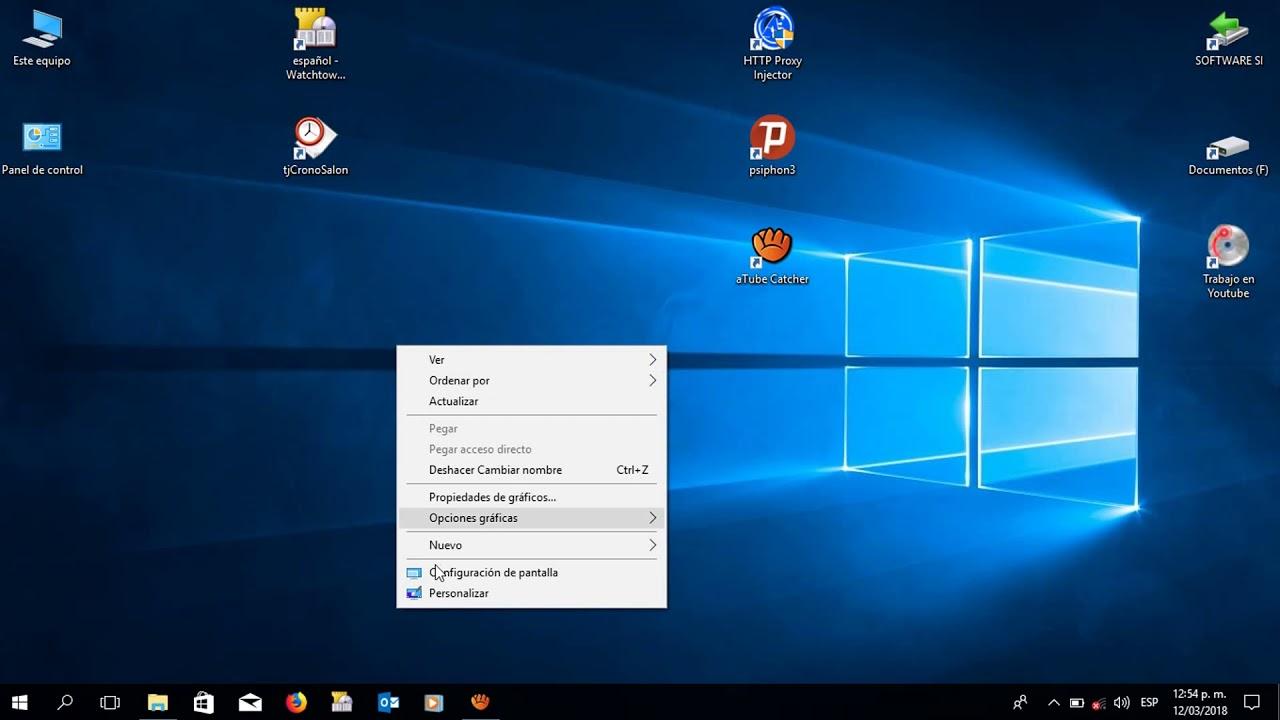
- Klik met de rechtermuisknop op een leeg gedeelte van het bureaublad.
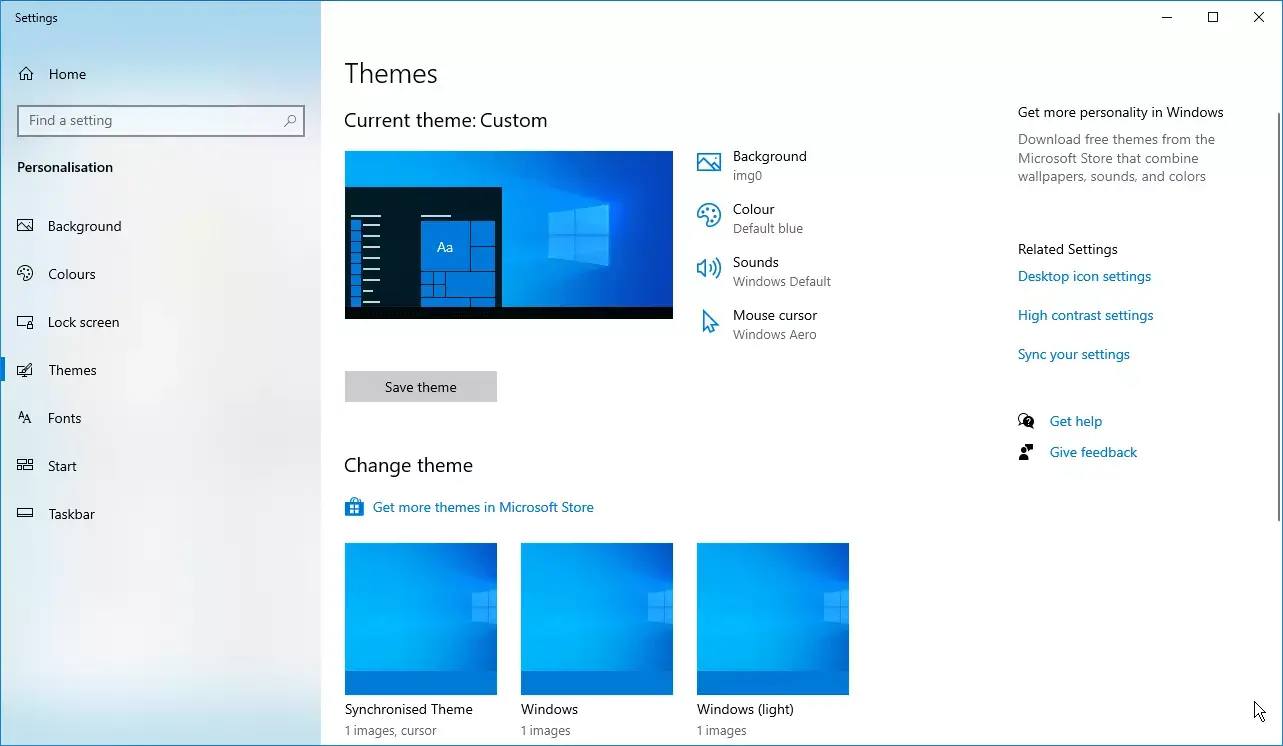
- Select Personaliseer in het contextmenu.
- Kies in de zijbalk Onderwerpen en klik vervolgens op Instellingen voor bureaubladpictogrammen in het gedeelte Gerelateerde instellingen.
- Vink het vakje naast 'Prullenbak' aan.
- Pers Toepassen en dan Accepteren om de wijzigingen op te slaan. De prullenbak zou nu weer moeten verschijnen!
In oudere versies van Windows (7 of 8) is het proces vrijwel hetzelfde:
- Klik met de rechtermuisknop op het bureaublad en kies Personaliseer.
- Kijk in de linkerbalk voor de optie Bureaubladpictogrammen wijzigen.
- Merk Recyclingbak en bevestig met Accepteren.
Methode 2: Controleren of bureaubladpictogrammen verborgen zijn
Als er geen pictogrammen op uw bureaublad verschijnen (noch in de Prullenbak, noch ergens anders), zijn ze waarschijnlijk verborgen door uw instellingen:
- Klik met de rechtermuisknop op het bureaublad.
- Ga naar Weergave en zorg ervoor dat de optie Toon bureaubladpictogrammen gemarkeerd worden.
Hierdoor zouden alle iconen, inclusief de prullenbak, direct weer moeten verschijnen.
Methode 3: Tabletmodus uitschakelen
In Windows 10 en 11 kunnen pictogrammen in de tabletmodus worden verborgen:
- Pers Win + I Om de instellingen te openen.
- Select Systeem en dan Tablet in de zijbalk.
- Kies in het menu 'Bij gebruik van dit apparaat als tablet' de optie Schakel niet over naar de tabletmodus..
Methode 4: Prullenbak herstellen vanuit Verkenner
De Prullenbak is eigenlijk een systeemmap die direct geopend kan worden, zelfs als de snelkoppeling op het bureaublad niet zichtbaar is:
- Open Bestandsverkenner en ga naar de hoofdmap van de schijf waarop Windows is geïnstalleerd (bijvoorbeeld C:).
- Klik op het tabblad Weergave en selecteer Opties.
- Op het tabblad Zienactief Verborgen bestanden, mappen en schijven weergeven en deactiveert Verberg beveiligde bestanden van het besturingssysteem (aanbevolen)Accepteer de beveiligingsmelding.
- Zoek naar de map $Recycle.Bin en open het.
- Klik met de rechtermuisknop op het Prullenbakpictogram en kies Verzenden naar > Bureaublad (snelkoppeling maken) om het snel te herstellen.
- Vergeet niet om beveiligde bestanden weer te verbergen om onbedoelde wijzigingen te voorkomen.
Methode 5: Systeembestanden herstellen met Bestandscontrole
Soms verdwijnt de Prullenbak vanwege beschadigde systeembestanden. U kunt deze fouten eenvoudig controleren en oplossen:
- Open het Startmenu en zoek systeemsymbool.
- Klik er met de rechtermuisknop op en selecteer Uitvoeren als beheerder.
- Voer de volgende opdracht in de terminal in:
DISM.exe /Online /Cleanup-image /Restorehealth
Schrijf vervolgens: sfc /scannow
- Laat beide tools hun werk doen en start uw pc opnieuw op.
Hiermee worden beschadigde bestanden hersteld en wordt de Prullenbak weer volledig functioneel.
Hoe kan ik verwijderde bestanden herstellen als de Prullenbak verdwenen of geleegd is?
De grootste angst bij het kwijtraken van al uw bestanden is dat u denkt dat uw belangrijke bestanden voorgoed verdwenen zijn. Maar zelfs als de Prullenbak is geleegd of niet langer toegankelijk is, Er bestaan herstelprogramma's waarmee u verwijderde bestanden effectief kunt herstellen.
We lichten twee toonaangevende programma's in de sector uit:
- EaseUS Data Recovery Wizard: Hiermee kunt u verwijderde bestanden uit de Prullenbak herstellen, zelfs als het pictogram ontbreekt. Het scant schijven, partities en specifieke locaties op verloren gegevens.
- Wondershare Recoverit: Het staat bekend om zijn eenvoud en effectiviteit en kan alle soorten bestanden herstellen, van documenten tot foto's en video's, nadat de prullenbak is geleegd.
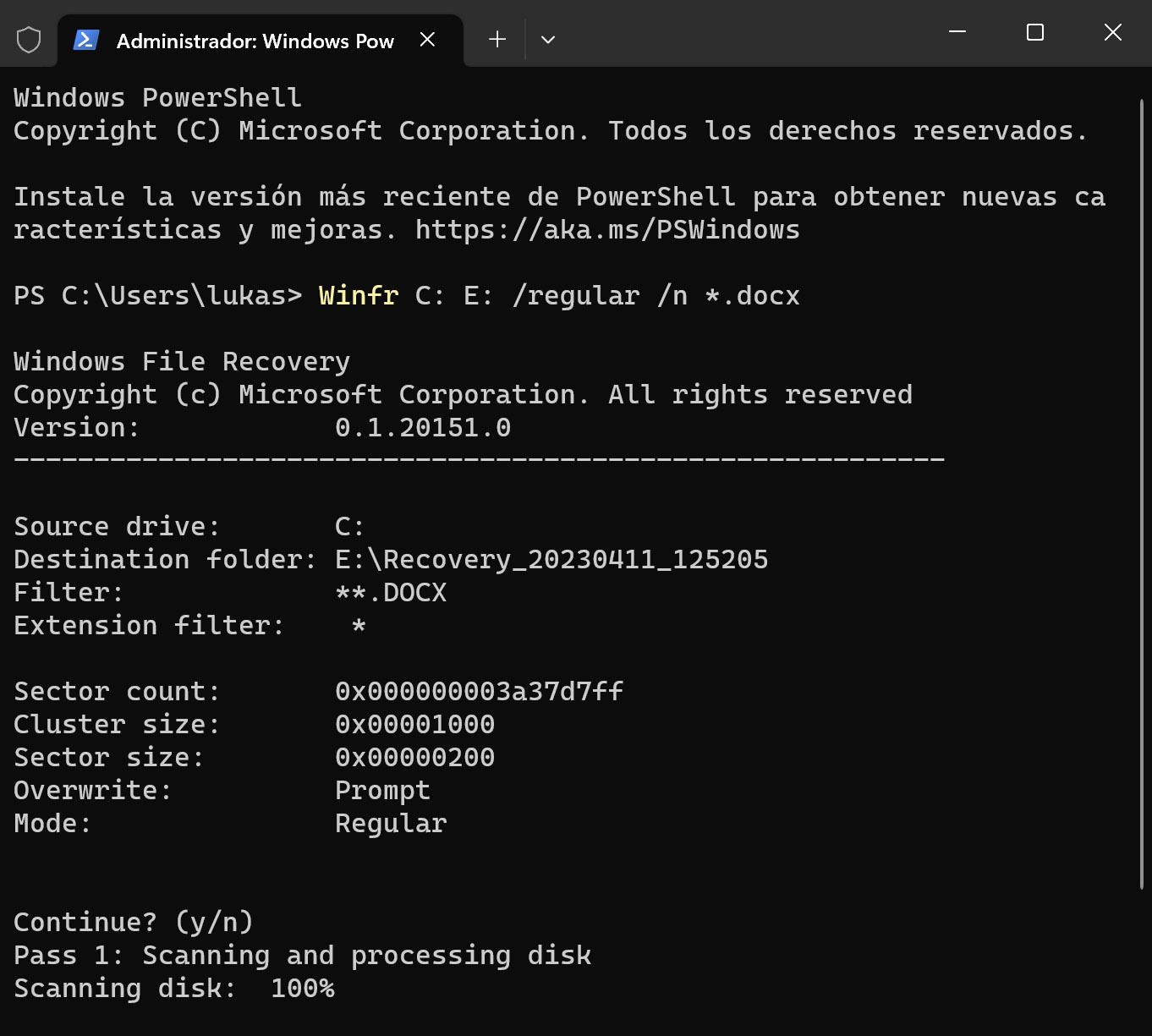
Algemene stappen om bestanden uit de Prullenbak te herstellen met gespecialiseerde software
- Download en installeer de software van uw keuze (EaseUS, Recoverit of AOMEI Partition Assistant for Recovery).
- Open het programma en selecteer het station, de partitie of de locatie waar de verloren bestanden zich bevonden (Prullenbak indien beschikbaar).
- Voer een snelle scan en indien nodig een diepe scan uit om de herstelopties te maximaliseren.
- Bekijk de resultaten, bekijk een voorbeeld van de herstelbare bestanden en selecteer de bestanden die u wilt herstellen.
- Sla herstelde bestanden op een andere locatie op om te voorkomen dat gegevens worden overschreven.
Deze programma's zijn eenvoudig te gebruiken en herstellen verwijderde bestanden meestal binnen enkele minuten, zelfs nadat u de prullenbak hebt geleegd.
Veelgestelde vragen en aanvullende oplossingen over de Prullenbak in Windows
Naast de methoden om het pictogram te herstellen, zijn er enkele veelvoorkomende vragen en problemen met betrekking tot de prullenbak:
Waar bevindt zich de Prullenbak eigenlijk?
Op elke schijfpartitie maakt Windows een verborgen map aan met de naam $Recycle.Bin, waar bestanden worden opgeslagen die van die schijf zijn verwijderd. Om deze te bekijken, moet u de weergave van verborgen bestanden inschakelen en de optie om systeembestanden te verbergen uitschakelen. Toegang wordt echter alleen aanbevolen voor experts of in noodgevallen.
Heb je via je mobiele telefoon toegang tot de prullenbak?
Op Android- en iOS-systemen is er geen ingebouwde prullenbak zoals op Windows. Sommige bestandsbeheerders geven een tijdelijke prullenbak weer, maar om verwijderde bestanden te herstellen, hebt u speciale herstelprogramma's of -apps nodig.
Wat moet u doen als de prullenbak niet opengaat of beschadigd lijkt?
In geval van corruptie kunt u met Windows de prullenbak repareren vanaf de opdrachtprompt door de opdracht uit te voeren rd /s /q C:\$Recycle.bin als beheerder. Hiermee wordt de Prullenbak verwijderd en wordt deze automatisch opnieuw aangemaakt na een herstart van het systeem, zonder dat de huidige gegevens verloren gaan.
Mocht u ondanks alles nog steeds problemen ondervinden, dan hebben wij dit artikel voor u: De Prullenbak van Windows lijkt vol, maar er zit niets in.
Wat gebeurt er met het afval in een omgeving waarin wordt samengewerkt, zoals SharePoint?
En SharePoint en Microsoft 365Verwijderde bestanden worden opgeslagen in een speciale prullenbak met een systeem dat uit twee niveaus bestaat: een basisprullenbak voor gebruikers en een prullenbak voor siteverzamelingen die wordt beheerd door beheerders.
- Items blijven voor een beperkte tijd beschikbaar (93 dagen op SharePoint Online; 30 dagen op on-premises versies, configureerbaar tot 10.000 dagen) voordat ze permanent worden verwijderd.
- Beheerders kunnen herstellen hele siteverzamelingen of verwijderde items, maar er zijn beperkingen en vereisten afhankelijk van het type object dat is verwijderd.
- Met offsite back-ups en services zoals Microsoft 365 Backup kunt u de bescherming uitbreiden en gegevens herstellen in noodsituaties.
Houd er rekening mee dat zodra de bewaartermijn is verstreken of de prullenbak op het tweede niveau is geleegd, de gegevens definitief verloren zijn, tenzij de technische ondersteuning van Microsoft in gerechtvaardigde gevallen ingrijpt.
Veel van wat u dacht verloren te zijn, kan weer toegankelijk worden gemaakt als u de juiste methoden gebruikt en snel handelt. De sleutel is om de juiste tools te gebruiken, riskante wijzigingen te vermijden en kalm te blijven wanneer u met deze problemen wordt geconfronteerd. Nu weet u het. Hoe je de prullenbak kunt herstellen als deze van het bureaublad is verdwenen.

Gepassioneerd door technologie sinds hij klein was. Ik houd ervan om op de hoogte te zijn van de sector en vooral om deze te communiceren. Daarom houd ik mij al jaren bezig met communicatie op technologie- en videogamewebsites. Je kunt mij vinden als ik schrijf over Android, Windows, MacOS, iOS, Nintendo of elk ander gerelateerd onderwerp dat in je opkomt.