- Native Methods: Exporteer chat en converteer met Word/Docs of print vanuit WhatsApp Web
- Geavanceerd Android: Database + WhatsApp Viewer; iPhone: .txt-export en -conversie
- Betrouwbare tools: desktopsuites voor directe export naar PDF/HTML en visuele services
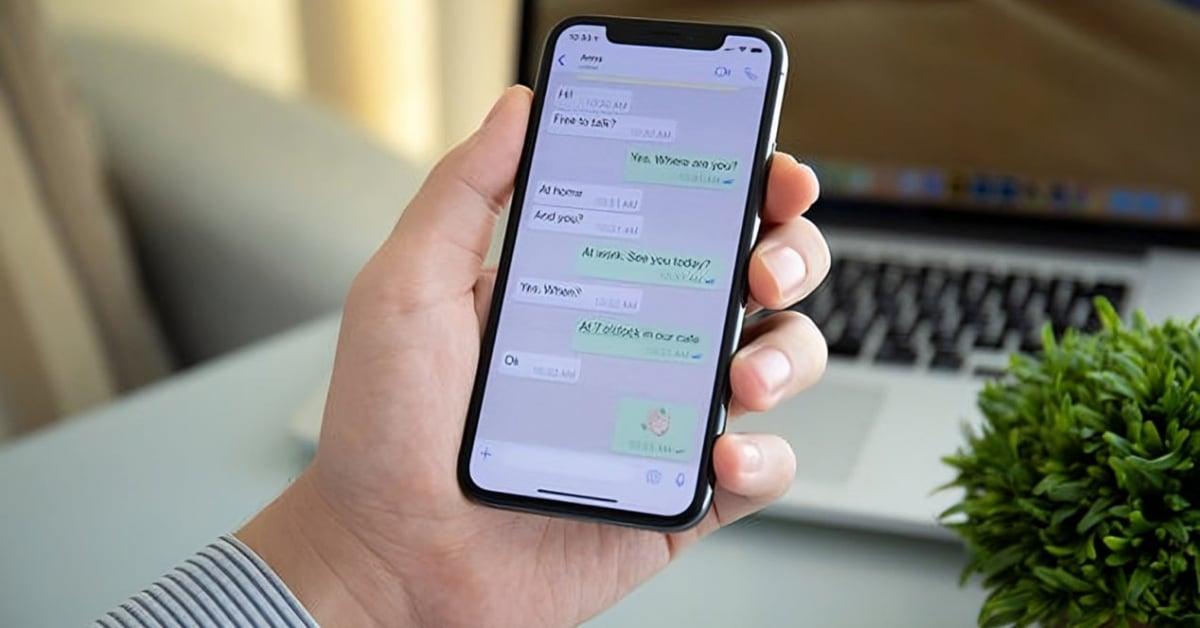
Als je WhatsApp voor bijna alles gebruikt – familie, vrienden, werk en zelfs klantenservice – zul je vroeg of laat WhatsApp willen gebruiken. een gesprek opslaan als PDF of HTML om ze te bekijken, delen of presenteren met een duidelijke en professionele uitstraling. Hoewel WhatsApp geen 'Opslaan als PDF'-knop heeft, biedt het wel veilige manieren om chats te exporteren en te converteren zonder dat je een computer nodig hebt. dubieuze apps.
In deze gids vindt u een compleet overzicht van de meest betrouwbare methoden: van de standaardoptie van Chat exporteren en de conversie ervan met bekende hulpmiddelen (Word, WPS Office, Google Docs, Zamzar), naar alternatieven zoals WhatsApp Webhet gebruik van Bestandsbeheerder met WhatsApp Viewer (Android) en diensten die de visuele weergave van de chat behouden. Je zult ook gevestigde desktopsoftware zien waarmee je kunt exporteren naar PDF of HTML, juridische overwegingen in Spanje en praktisch advies om verlies te voorkomen formaat, volgorde of privacyLaten we alles leren over cHoe exporteer je een WhatsApp-chat naar PDF/HTML zonder dubieuze apps?
Wat WhatsApp wel en niet toestaat en waarom PDF/HTML wellicht de beste optie is.

WhatsApp staat toe “Chat exporteren"om uw gesprekken uit te voeren naar een tekstbestand (.txt), met of zonder multimedia, maar het bevat geen ingebouwde optie om een PDF Direct. Ja, je kunt die .txt later met veilige tools naar PDF/HTML converteren. WhatsApp biedt ook geen exportfunctie. alle chats tegelijk; je moet het gesprek voor gesprek doen.
Opslaan naar PDF/HTML brengt duidelijke voordelen met zich mee: een PDF is gemakkelijk te openen en af te drukken op elk apparaat en is gemakkelijker te bewerken; een HTML-document behoudt zijn structuur en kan in een leesbaar formaat in een browser worden bekeken. Als je je zorgen maakt over het uiterlijk van WhatsApp (bubbels, kleuren, visuele volgorde), zijn er methoden en services die een document genereren. heel erg vergelijkbaar met wat je op het scherm ziet.
Deze kopieën zijn handig voor het documenteren van gesprekken met cliënten, bewijs of bewijs in een proces, onderzoeksinteracties archiveren of gewoon een belangrijk onderwerp bij de hand hebben zonder afhankelijk te zijn van je telefoon. Natuurlijk is het een goed idee om te kiezen veilige methoden en vermijd apps met een slechte reputatie of te veel machtigingen.
Een praktische opmerking: bij het exporteren vanuit WhatsApp bevat het .txt-bestand tijdstempels en basisstructuurU kunt de presentatie in Word/Docs verbeteren (afstand, lettertypen, regeleinden) voordat u deze naar PDF converteert. Dit is handig als u een verzorgdere presentatie wilt of een presentatie die meer lijkt op wat u op uw telefoon ziet.
Native methoden zonder dubieuze apps te installeren
Als u liever niets extra's op uw telefoon downloadt, kunt u de "Chat exporteren"WhatsApp met bekende en betrouwbare oplossingen om het resulterende .txt-bestand naar PDF of HTML te converteren. Deze processen zijn eenvoudig, veilig en, behalve in specifieke gevallen, vrij.
Exporteren per e-mail en converteren met Word, WPS Office of Google Docs
Deze flow werkt op Android en iPhone. Eerst exporteer je de chat en mail je deze naar jezelf (of sla je hem op in je cloud). Vervolgens converteer je de .txt naar PDFIdeaal als u geen extra apps meer wilt gebruiken en liever vertrouwde office-hulpprogramma's wilt gebruiken.
- Op Android: Open de chat, tik op de drie puntjes, Meer, Chat exporteren, kies 'Zonder media' of 'Met media' en deel via Gmail, Drive, enz. Je krijgt een .txt.
- Op iPhone: Ga naar de chat, tik op de naam van het contact of de groep, scrol omlaag naar 'Chat exporteren', kies of u media wilt bijvoegen en verstuur het via e-mail of sla het op in iCloud Drive. A .zip waartoe ook het .txt-bestand behoort (pak het uit).
- Conversie op de computer: Open het .txt-bestand met Microsoft Word of WPS Office en gebruik Opslaan als > PDFU kunt het ook uploaden naar Google Drive, openen met Google Docs en naar Bestand > Downloaden > PDF gaan.
U kunt .txt ook converteren met betrouwbare onlinediensten. Platforms zoals Zamzar (TXT naar PDF) of populaire tekst-naar-PDF-converters versnellen het proces. Er zijn diensten zoals PDFAid of PDF Filler met conversiefuncties; als u websites gebruikt, zorg er dan voor dat deze erkend en transparant met privacy.
Een andere handige truc is om te converteren met Adobe Acrobat op uw computer. Open gewoon het .txt-bestand en gebruik de functie 'maken' of 'afdrukken naar PDF'. Welke keuze u ook maakt, u krijgt een schone PDF met data, afzenders en berichtenHoud er rekening mee dat .txt de "bubbelstijl" niet opslaat; als u op zoek bent naar de exacte WhatsApp-esthetiek, zie hieronder voor de visuele methoden.
Google Drive + Google Docs (mobiel of computer)
Als je je pc niet wilt gebruiken, kun je alles vanaf je mobiel doen met Google Drive en Google Docs. Exporteer de chat, kies Google Drive Als bestemming, open het met Google Docs en gebruik de optie 'Delen en exporteren > Opslaan als > PDF-document'. Het is snel en installeert niet. externe apps.
Houd er rekening mee dat hoe groter het gesprek is (en of er foto's, video's of audio in zitten), hoe langer het proces duurt en hoe groter de bestandsgrootte zal zijn. definitieve PDFVeel gebruikers kiezen ervoor om 'Geen media' te exporteren en het .txt-bestand te laten staan om een lichtgewicht, leesbaar PDF-bestand te maken.
WhatsApp Web + Afdrukken naar PDF
Een ander alternatief zonder iets op de mobiel te installeren is om te gebruiken WhatsApp WebOpen web.whatsapp.com, voer de gewenste chat in en druk op Ctrl+P (of Command+P op Mac). Kies 'Afdrukken naar PDF' als printer. Je kunt een voorbeeld bekijken om te zien of alles wat je nodig hebt, wordt weergegeven voordat je klikt. Sla het PDF-bestand op..
Let op de limieten: het chatvenster aan de linkerkant kan een deel van de pagina in beslag nemen en als het gesprek lang duurt, wordt dit mogelijk niet in de voorvertoning vastgelegd. de hele geschiedenisPas de zoom en de afdruklayout aan en onthoud dat deze optie vastlegt wat er op de pagina zichtbaar is, niet een massale storting uit de chat.
Bestandsbeheer + WhatsApp Viewer (alleen Android)
Als u Android gebruikt en een volledige geschiedenis wilt exporteren, kunt u rechtstreeks met het WhatsApp-databasebestand werken en WhatsApp-viewer op de pc. Dit is een geavanceerde methode die voorzichtigheid vereist, maar effectief is voor zeer lange chats.
- Open op mobiel uw Bestandsverkenner/beheerder en ga naar Interne opslag > WhatsApp > Databases.
- Kopieer het hoofddatabasebestand (bijv. msgstore.db.crypt12; het kan ook .crypt8 of een andere variant zijn) naar een andere map kopiëren en uploaden naar uw pc (USB of OneDrive).
- Je hebt het volgende nodig: sleutelbestand om te ontsleutelen: op Android staat het meestal in /data/data/com.whatsapp/files/key.
- Open WhatsApp Viewer op uw computer en selecteer het gedecodeerde bestand msgstore.db, laat het accountveld leeg indien van toepassing en krijg toegang tot de chats.
- Exporteer conversaties als tekstbestand en converteer ze naar PDF met Word/Docs of een betrouwbare converter.
Belangrijk: met deze methode kunt u de originele afbeeldingen (De WhatsApp-map kan alleen miniaturen bevatten.) En vergeet niet dat dit geldt voor Android; op iOS heb je geen directe toegang tot dat bestand of het sleutelpad. Wees zorgvuldig om verlies of diefstal te voorkomen. afhandelingsfouten.
Bureaubladhulpmiddelen en -services: wanneer u op zoek bent naar kant-en-klare PDF/HTML-bestanden
Als u vertrouwt op erkende desktopsoftware, zijn er oplossingen die WhatsApp back-uppen en de geschiedenis rechtstreeks naar WhatsApp exporteren. PDF of HTMLHandig als u gemak en compatibiliteit tussen Android en iPhone wilt, en als u waarde hecht aan extra functies zoals herstellen, overzetten of bijlagebeheer.
MobileTrans – WhatsApp-overdracht
MobileTrans is een desktopsuite die zich richt op het overbrengen, back-uppen en chats exporteren tussen Android en iPhone. Je kunt je geschiedenis en bijlagen (foto's, video's, zelfs je profielfoto) op je computer opslaan en de inhoud exporteren naar PDF of HTML om het duidelijk en zonder compatibiliteitsproblemen te kunnen raadplegen.
- Ondersteunt transfers Android ↔ iPhone en tussen hetzelfde systeem. Query Hoe WhatsApp overzetten naar een nieuwe telefoon als u migreert en uw chats wilt behouden.
- De datakwaliteit blijft intact en wordt niet met derden gedeeld.
- Hiermee kunt u bekijken en kiezen wat chats of bijlagen exporteren.
Samenvatting stappen: start de app, verbind de mobiele telefoon via een kabel, druk op “Back-up maken en herstellen” en maak de back-upOp Android moet je mogelijk naar de WhatsApp-instellingen (Chats > Back-up) gaan om de app toegang te geven tot je lokale gegevens. Gebruik vervolgens vanuit de back-up de optie bekijken/exporteren en opslaan als PDF/HTML op uw PC.
WhatsApp Transfer (professionele suite)
Een andere professionele oplossing maakt het mogelijk om direct te exporteren iOS-chats naar PDF of HTML op uw computer, gesprekken overbrengen tussen iOS en Android (inclusief WhatsApp Business) en een back-up/herstel maken van andere messengers zoals LINE, Viber, Kik of WeChat van iOS. Het is compatibel met iOS 16 en een breed scala aan iPhones (van oudere series tot nieuwere modellen zoals de iPhone 16/15/14 Pro/Pro Max, SE, enz.).
Typische flow op iPhone/iPad: je sluit het apparaat aan, doet de back-up Vanuit WhatsApp bekijk je de lijst met chats en kies je in het venster 'Herstellen naar computer' om te exporteren als PDF of HTML. Je kunt filteren op gesprekken of op bijlagen om het resultaat te beperken.
iTransor voor WhatsApp / iMyTrans
Deze hulpprogramma's zijn gericht op het exporteren, overzetten en herstellen van WhatsApp tussen apparaten. Ze kunnen je chats opslaan op je pc en bieden leesbare export (PDF/HTML/CSV) met het voordeel dat u alleen contacten, foto's of video's kunt selecteren. De gebruikelijke procedure is: sluit uw telefoon aan, maak een back-up, ga naar 'Back-ups herstellen/exporteren' en druk op Exporteren naar computer.
Controleer zoals altijd of de provider betrouwbaar is, dat de software up-to-date is en dat er geen overmatige rechten worden gevraagd. Het idee is om gemak te creëren zonder dat dit ten koste gaat van de gebruikerservaring. beveiliging.
SaveTheProof: PDF die rekening houdt met het visuele aspect
Als u wilt dat het document eruitziet als op een mobiel apparaat (bijvoorbeeld om aan derden te presenteren), maakt een service als SaveTheProof een Gesorteerde PDF met een zeer nauwkeurige weergave van wat u op het scherm ziet. Dit is handig als u niet meerdere keren wilt vastleggen of de leesbaarheid van de draad.
UPDF voor screenshots → PDF (iPhone/iPad)
Als uw prioriteit het behoud van de visuele uitstraling Vanuit de chat kun je screenshots maken en deze omzetten in een overzichtelijke PDF met UPDF op iOS. Hiermee kun je meerdere foto's importeren, ze samenvoegen tot één PDF en gebruikmaken van functies zoals annotatie, pagina-indeling, UPDF Cloud en een AI-laag om inhoud samen te vatten of te vertalen.
Typische stappen: maak screenshots van de chat, open UPDF, druk op "+", kies "Foto's", selecteer alles, "Selecteren" en vervolgens "Converteren naar PDF". Het uiteindelijke document behoudt de esthetiek die u in de telefoon.
PDF delen voor WhatsApp (Android/iPhone)
Een andere manier is de PDF Share-app. De procedure is meestal: exporteer de chat "Zonder middelen”, deelt u het via e-mail naar uzelf, opent u de bijlage in PDF Delen en klikt u op “Exporteren naar PDFEr zijn positieve recensies over het gebruiksgemak, hoewel sommige gebruikers hebben opgemerkt dat het soms handig is WhatsApp bijwerken voordat je het gebruikt.
- Eenvoudige installatie en direct gebruik om te converteren chats naar PDF.
- Hiermee kunt u creatieve bestanden (video's, afbeeldingen) bekijken en markeren.
- Goed om belangrijke informatie te delen met snelheid.

Snelle handleidingen per platform
De stappen om te exporteren vanuit de app verschillen enigszins tussen Android en iPhone, maar het concept is hetzelfde: kies de chat, bepaal of je deze wilt opnemen multimedia en je krijgt een .txt-bestand (of een .zip met het .txt-bestand) dat je later naar PDF of HTML kunt converteren.
Android
- Open WhatsApp en tik op de gewenste chat. drie punten rechtsboven.
- Ga naar Meer > Chat exporteren.
- Kies “Geen media” (licht bestand) of “Met media” (zwaarder).
- Selecteer hoe u het wilt delen: e-mail, Google Drive, enz. U ontvangt een .txt.
iPhone
- Open de chat en tik op de naam van het contact of de groep.
- Veeg omlaag en tik op "Chat exporteren"
- Bepaal of u mediabestanden wilt bijvoegen.
- Kies de deelmethode (Mail, iCloud Drive). A .zip; pak het uit om het .txt-bestand te verkrijgen.
Belangrijke notities
- WhatsApp staat exporteren niet toe alle chats plotseling, via gesprekken.
- De .txt-bestanden bevatten data en afzenders; het "bubbel"-ontwerp reist niet in het bestand.
Tips voor opmaak, volgorde en privacy
Als u wilt dat het resultaat eruitziet als WhatsApp, overweeg dan diensten of methoden die de visueel aspect (bijv. SaveTheProof of Capture Flow + UPDF). Voor een schone PDF met tekst zijn Word/Docs/WPS ideaal, waarmee u de instellingen kunt aanpassen. lettertype, marges en onderbrekingen.
Controleer bij het converteren de inhoud: soms bevat de .txt tijdstempels Zeer technisch; u kunt kolommen in Word verbergen of lege regels wissen voor een betere leesbaarheid. Bewerk de gevoel van het bericht als u het als bewijs wilt gebruiken.
Als u de databasemethode (Android) gebruikt, moet u er rekening mee houden dat de geëxporteerde afbeeldingen alleen kunnen worden miniaturenOm originele multimedia te behouden, downloadt u foto's en video's rechtstreeks vanuit de chat of voegt u ze toe aan uw aparte mappen.
Privacy voorop: voorkom dat u uw gesprekken uploadt naar onbetrouwbare dienstenKies erkende tools, bekijk hun beleid en gebruik, als u via e-mail deelt, ontvangers en accounts onder uw controleHoud WhatsApp en andere apps up-to-date om bugs te verhelpen.
Legaal gebruik in Spanje: waar u op moet letten
Spaanse rechtbanken kunnen WhatsApp-screenshots of pdf's toelaten als documentair bewijs, mits ze aan bepaalde eisen voldoen. Authenticiteit is essentieel: er mag geen sprake zijn van manipulatie of misleidende bewerking, en de collectie moet de intimiteit en geheimhouding communicatie.
Er kan een A nodig zijn computerforensisch onderzoek om de integriteit te verifiëren. Het is beter om het hele gesprek te presenteren, zonder het uit de context te halen. En onthoud: gebruik alleen gesprekken waaraan je deelneemt; exporteer of presenteer de chats van anderen niet zonder toestemming.
Veelgestelde vragen en veelvoorkomende problemen
Wat gebeurt er als ik een chat exporteer? Je krijgt een bestand op je telefoon of in de cloud (afhankelijk van de methode) dat je kunt exporteren. openen en converterenWhatsApp informeert de andere persoon niet dat je het gesprek hebt geëxporteerd.
Waarom heeft mijn PDF geen WhatsApp-stijl? Omdat de native exporter een .txtOm een 'scherm'-esthetiek te bereiken, kunt u gebruikmaken van diensten die het ontwerp reconstrueren of teruggrijpen op schermafbeeldingen + PDF.
Kan ik foto's en video's toevoegen? Ja, bij het exporteren.Met middelen", maar de grootte neemt toe. Als je de database (Android + Viewer) opent, zie je meestal miniaturen, niet de originelen. Bewaar de bestanden apart als u ze in hoge kwaliteit nodig hebt.
Exporteren duurt een eeuwigheid. Lange gesprekken en grote bijlagen vergroten de bestandsgrootte. Exporteren "Zonder middelen”, gescheiden per sectie, of gebruik de pc om sneller te converteren. Als een app van derden niet werkt, werk dan WhatsApp bij en de eigen app voordat je het opnieuw probeert.
Ik heb methoden gezien die het over LINE, Viber, Kik of WeChat hebben. Sommige desktopsuites staan dit toe. back-up maken en herstellen die messengers (vooral van iOS) en soms exporteren naar formaten leesbaarHandig als u meerdere platforms beheert.
Je kunt je WhatsApp-chats exporteren en converteren naar PDF of HTML Veilig: met native methoden en vertrouwde kantoorsoftware, of met gerenommeerde desktophulpprogramma's als u op zoek bent naar snelkoppelingen en meer controle. Overweeg of u geïnteresseerd bent in een PDF.schoon"tekst of een bericht met WhatsApp-esthetiek, kies de juiste route en zorg bij elke stap voor de privacy en integriteit van de inhoud.


Gepassioneerd door technologie sinds hij klein was. Ik houd ervan om op de hoogte te zijn van de sector en vooral om deze te communiceren. Daarom houd ik mij al jaren bezig met communicatie op technologie- en videogamewebsites. Je kunt mij vinden als ik schrijf over Android, Windows, MacOS, iOS, Nintendo of elk ander gerelateerd onderwerp dat in je opkomt.