- De AI-modus transformeert Google in een conversatiegerichte ervaring die complete antwoorden genereert, maar tegelijkertijd de personalisatie en het dataverbruik verhoogt.
- Het is mogelijk om de klassieke zoekopdracht zonder AI-samenvattingen af te dwingen door gebruik te maken van het webfilter of zoekmachines zoals "Google Web" met de juiste parameter.
- Het beheren van je AI-modus en webactiviteitsgeschiedenis is essentieel om te voorkomen dat AI-systemen je persoonlijke gegevens gebruiken voor trainingen.
- Door de AI-modus te combineren met traditioneel zoeken en meer privacyvriendelijke alternatieven, kunt u een balans vinden tussen gemak, controle en privacy.
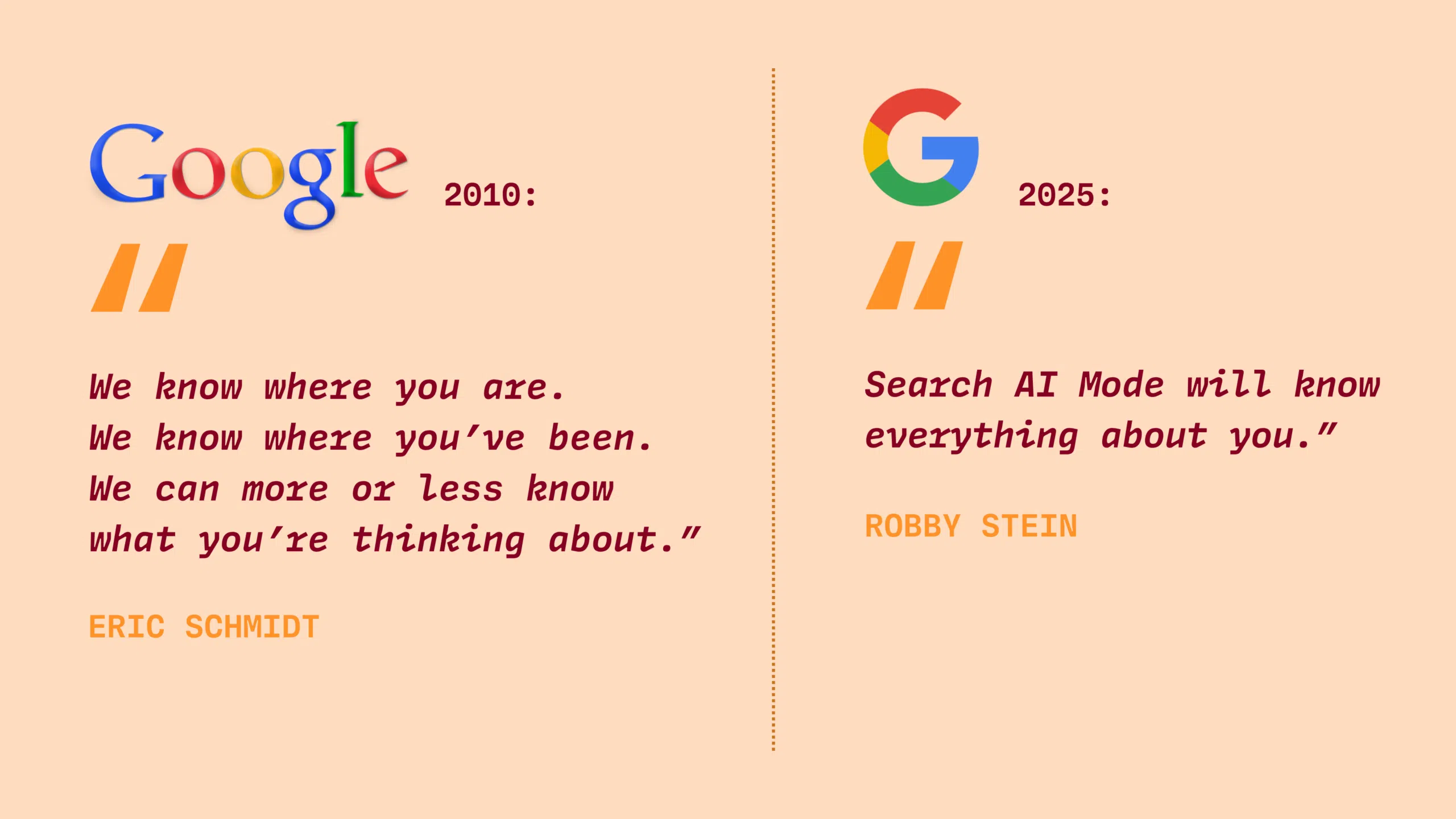
¿Hoe gebruik je Google Zoeken zonder de nieuwe AI-modus? Google verandert radicaal de manier waarop we op internet zoeken.De nieuwe AI-modus en de door AI aangedreven overzichtsfunctie staan centraal op de resultatenpagina. Ze genereren uitgebreide antwoorden in plaats van alleen een lijst met links weer te geven. Dit is erg handig, maar roept ook vragen op: wat als je die laag kunstmatige intelligentie niet wilt en de voorkeur geeft aan de klassieke, traditionele zoekfunctie?
De afgelopen weken, De AI-modus en AI-zoekfunctie worden nu in meer landen uitgerold, waaronder Spanje.en bestaat al naast traditioneel zoeken. Hoewel Google pronkt met een krachtiger, conversatiegericht en gepersonaliseerd systeem, vragen veel gebruikers zich af hoe ze Google Search kunnen blijven gebruiken zonder deze nieuwe AI-gebaseerde modus, of in ieder geval hoe ze deze beter kunnen beheren en het gebruik van hun persoonlijke gegevens kunnen beperken.
Wat is Google's AI-modus precies en hoe werkt deze?

De zogenaamde AI-modus is Google's meest geavanceerde zoekervaring met kunstmatige intelligentie.Het is onderdeel van de experimentele functies van Search Labs en wordt gepresenteerd als een mix tussen een chatbot van het Gemini-type en het door AI gegenereerde overzicht dat bovenaan veel zoekresultaten verschijnt.
Wanneer u deze functie activeert, Je kunt vragen stellen in natuurlijke taal met behulp van tekst, spraak, of zelfs afbeeldingen en pdf-bestanden.In plaats van alleen links weer te geven, genereert het systeem een uitgebreid, georganiseerd antwoord met extra links voor verder onderzoek. Het model verdeelt uw zoekopdracht in verschillende interne subonderwerpen, voert gelijktijdige webzoekopdrachten uit en combineert vervolgens die resultaten om een meer geïntegreerde uitleg te geven.
Op technisch niveau, De AI-modus is gebaseerd op Google's diepgaande kennis van de zoekindex. en in taalmodellen uit de Gemini-familie die specifiek zijn getraind voor zoekopdrachten. Hierdoor kan het redeneren, informatie samenvatten en structureren, en zelfs een gesprek voortzetten met meerdere vervolgvragen over hetzelfde onderwerp.
Een belangrijk verschil met het eenvoudige, door AI gegenereerde overzicht is dat in de AI-modus, De interactie is continu en contextueel.Je kunt een algemene vraag stellen, deze verfijnen, de focus wijzigen (bijvoorbeeld van een klassieke paella naar een vegetarische variant) of om extra voorbeelden vragen zonder de zoekopdracht helemaal opnieuw te hoeven uitvoeren.
Google erkent echter dat De AI-modus kan nog steeds fouten maken, de inhoud verkeerd interpreteren of belangrijke nuances over het hoofd zien.Daarom bevat het 'Vind ik leuk'- en 'Vind ik niet leuk'-knoppen bij elk antwoord en moedigt het gebruikers aan om gedetailleerde feedback te geven, zodat de kwaliteit van het systeem in de loop der tijd kan worden verbeterd.
Hoe krijg ik toegang tot de AI-modus en de AI-zoekfunctie?
Voor degenen die het wel willen gebruiken, biedt Google het volgende aan: Er zijn verschillende manieren om de AI-modus te activeren.Dit geldt zowel voor computers als voor mobiele apparaten. Het is ook belangrijk om hiervan op de hoogte te zijn als je juist het tegenovergestelde wilt: ze vermijden of het gebruik ervan minimaliseren.
Momenteel kun je de AI-modus op drie manieren openen:
- Via de directe URL: de specifieke pagina openen google.com/ai, waar de door AI aangedreven zoekervaring direct wordt geopend.
- Vanaf de Google-homepage: toegang verkrijgen www.google.comdoor een vraag in de zoekbalk te typen en op de knop te drukken AI-modus die als optie bovenaan of naast het vakje verschijnt.
- Via de Google-app op je mobiel.Op het hoofdscherm van de applicatie ziet u de knop voor AI-modus, wat leidt tot deze gesprekservaring.
Binnen de AI-modus, Je kunt je vraag stellen door te typen, in de microfoon te spreken of afbeeldingen en pdf-bestanden te uploaden.Het systeem genereert het antwoord, suggereert nieuwe gerelateerde vragen, linkt naar relevante websites en bewaart je gespreksgeschiedenis zodat je eerdere gesprekken kunt hervatten.
Bovendien, van Search Labs, Het is mogelijk om extra experimentele functies te activeren. Dit is gekoppeld aan de AI-modus, bijvoorbeeld aan nieuwe antwoordformaten, visuele tests of toekomstige integraties met meer diensten in het Google-ecosysteem.
Gemini 3 Pro, snelle modellen en verschillen tussen de modi
De Gemini-familie vormt de kern van dit alles. In het bijzonder: Gemini 3 Pro integreert AI-modus als de krachtigste redeneeroptie.Ontworpen voor complexe zoekopdrachten, gedetailleerde analyses, beeldgeneratie en grafische content.
Wanneer je Gemini 3 Pro selecteert in het modelmenu (op de website verschijnt het in het dropdownmenu "Stel een vraag" en in AI-modus als de "Pro"-selector), Je krijgt diepgaandere antwoorden, een beter begrip van de context en extra mogelijkheden., als:
- Geavanceerde beeldgeneratie Voor gebruikers ouder dan 18 jaar, met mogelijkheden voor het maken van nieuwe illustraties, fotobewerking, infographics en diagrammen.
- Dynamische visuele ontwerpen In de interface worden interactieve simulaties gebruikt om bepaalde concepten beter te begrijpen.
- Groter vermogen tot stapsgewijs redeneren voor moeilijke of meerlagige vragen.
Parallel daaraan bestaat het "snelle" model, dat geeft prioriteit aan snelheid met behoud van een redelijk hoge kwaliteit. Voor de meeste alledaagse vragen. Het is meestal voldoende voor informatieve vragen, algemene aanbevelingen of korte uitleg.
Jazeker, De Gemini 3 Pro is niet voor iedereen beschikbaar.Voorlopig is de dienst alleen in het Engels beschikbaar en alleen voor abonnees van 18 jaar en ouder in bepaalde landen die al een Google AI Plus-, Pro- of Ultra-abonnement hebben. Er gelden ook dagelijkse gebruikslimieten, afhankelijk van je abonnement en de algehele vraag.
Als u zich zorgen maakt over uw privacy, houd er dan rekening mee dat Om de Gemini 3 Pro in AI-modus te gebruiken, moet u inloggen met een persoonlijk Google-account dat u zelf beheert.Accounts die beheerd worden door bedrijven of instellingen kunnen beperkingen hebben of helemaal geen toegang bieden tot deze functies.
Hoe de AI-modus uw gegevens gebruikt en wat 'gepersonaliseerde intelligentie' inhoudt.
Een van de meest delicate punten van Google's nieuwe zoekaanpak is de diepgaande personalisatie op basis van uw persoonlijke gegevensDe AI-modus maakt niet alleen gebruik van de openbare webindex; er kan ook rekening worden gehouden met uw zoekgeschiedenis, Maps-gegevens en, in de toekomst, informatie van andere applicaties zoals Gmail of Google Drive.
Onder de naam van Gepersonaliseerde intelligentieGoogle biedt een functie die je eerdere zoekopdrachten en activiteit in Zoeken en Kaarten gebruikt om antwoorden, suggesties en aanbevelingen af te stemmen op je smaak en interesses. Deze optie is momenteel alleen beschikbaar voor gebruikers ouder dan 18 jaar in de VS die Web- en app-activiteit en Zoekpersonalisatie hebben ingeschakeld.
Bovendien is Google openlijk gaan spreken over het feit dat, In de toekomst zal de AI-modus toegang krijgen tot gegevens uit uw content-apps.Te beginnen met Gmail en Google Foto's, en vermoedelijk later uitgebreid naar andere Workspace-diensten. Het idee is dat AI het volgende kan:
- Vat e-mails of lange conversaties samen.
- Lijst met openstaande taken op basis van berichten en agenda-items.
- Zoek naar relevante informatie in Drive-documenten of in uw foto's.
In de praktijk zou dit betekenen dat Google zou nog meer context hebben over je persoonlijke en professionele leven.Gesprekken, locaties, afspraken, interesses, enzovoort. Volgens het bedrijf leidt dit tot veel nuttigere en persoonlijkere antwoorden; voor veel mensen is het echter een ongekende inbreuk op de privacy.
De manier waarop je data gebruikt wordt om de modellen te trainen, is ook belangrijk. Google legt uit dat Interacties met zoekfuncties en met generatieve AI-ervaringen worden gebruikt om hun systemen te verbeteren.Dit omvat de onderwerpen waarnaar u zoekt, de reacties die u indient en een deel van de bijbehorende inhoud. Ze maken gebruik van menselijke beoordelaars die de resultaten evalueren, hoewel ze garanderen dat de gegevens geanonimiseerd zijn, losgekoppeld van accounts en dat gevoelige persoonlijke informatie wordt gefilterd.
Als je dat niet wilt Toekomstige zoekopdrachten die aan uw account zijn gekoppeld, zullen worden gebruikt om de zoek-AI te verbeteren.Je kunt de optie 'Web- en app-activiteit' uitschakelen op de pagina 'Mijn activiteit' in Google. Hierdoor wordt er geen nieuwe geschiedenis meer opgeslagen in je account, hoewel Google mogelijk nog steeds geaggregeerde en geanonimiseerde gegevens gebruikt om zijn modellen te trainen.
Hoe je Google Zoeken kunt blijven gebruiken zonder (of bijna zonder) de nieuwe AI-modus.
Als wat je wilt is Vermijd AI-overzicht en AI-modus zoveel mogelijk.Er is geen magische schakelaar in de instellingen om alles uit te schakelen... maar er zijn wel een aantal praktische oplossingen die in de praktijk een ervaring bieden die sterk lijkt op de oude "linklijst".
Gebruik het filter 'Web' op de resultatenpagina.
De eenvoudigste en meest universele optie is Gebruik het filter "Web" dat direct onder de zoekbalk verschijnt. Wanneer je een zoekopdracht uitvoert op Google, zorgt dit filter ervoor dat Google alleen standaard webpaginaresultaten weergeeft, waardoor de volgende resultaten worden uitgesloten:
- Het door AI gegenereerde overzicht bovenaan.
- In veel gevallen zijn de resultaatblokken verrijkt.
- De door AI aangedreven samenvattende presentatie.
Je blijft achter met praktisch Klassieke Google, gebaseerd op blauwe links en tekstfragmenten., zonder samenvattingen die door taalmodellen worden gegenereerd. Je moet er echter wel aan denken om elke keer dat je een zoekopdracht uitvoert op "Web" te klikken... tenzij je je browserinstellingen wijzigt zodat dit filter altijd wordt toegepast, zoals we later zullen zien.
Voeg “-AI” toe aan het einde van elke zoekopdracht.
Een andere snelle, zij het wat rudimentaire, techniek is Voeg de term "-AI" toe aan het einde van uw zoekopdrachten.Dit werkt als een operator die Google vertelt dat je resultaten met betrekking tot 'AI' wilt uitsluiten, wat in de praktijk het aantal AI-blokken vermindert en traditionele resultaten voorrang geeft.
Het is geen even schone oplossing als een webfilter, maar het kan wel als alternatief dienen. eenvoudige mentale snelkoppelingElke keer dat je iets zoekt en geen AI wilt gebruiken, voeg je "-AI" toe, en dat is alles. Het is niet perfect, maar het helpt wel om een deel van het nieuwe gedrag te verzachten.
Stel "Google Web" in als de standaard zoekmachine.
Als je niet constant filters wilt aanpassen of handmatig operators wilt toevoegen, Je kunt in je browser een alternatieve zoekmachine configureren die direct naar de "Web"-modus van Google verwijst.In principe gebruik je Google, maar forceer je de parameter die het AI-overzicht uitschakelt.
In Chrome voor Windows of macOS kun je het als volgt doen:
- Open de instellingen van je browser en ga naar het gedeelte met zoekmachines (je kunt het in de adresbalk plakken). chrome://settings/searchEngines).
- Klik in "Site zoeken" op "Toevoegen".
- Vul de velden in met iets als:
Zoekmachine: Google Web
Directe toegang: @web
URL: {google:baseURL}zoeken?q=%s&udm=14 - Opslaan en instellen in de lijst met engines Google Web als standaard.
Die parameter udm=14 zorgt ervoor dat de klassieke webmodus wordt afgedwongen.Op deze manier ga je, elke keer dat je via de adresbalk zoekt, direct naar een versie van Google zonder AI-overzicht in plaats van naar de nieuwe ervaring.
In Firefox is het proces vergelijkbaar, maar nog eenvoudiger:
- Voer een Google-zoekopdracht uit met een URL inclusief de parameter 'Web', bijvoorbeeld: https://www.google.com/search?q=tuta&udm=14.
- Klik met de rechtermuisknop op de adresbalk en selecteer 'Google Web toevoegen'.
- Ga naar Instellingen > Zoeken en kies Google Web als standaard zoekmachine.
Op Linux met Firefox kun je hetzelfde en nog veel meer doen. sla een bladwijzer op voor die versie van Google met de parameter 'Web' Om ervoor te zorgen dat u altijd de AI-vrije overzichtszoekfunctie gebruikt wanneer u die URL opent.
Vermijd het AI-overzicht op mobiele apparaten (Android, iOS en Safari).
Er zijn ook manieren om de impact van AI op zoekopdrachten op mobiele apparaten te minimaliseren. Hoewel er geen universele knop is om het uit te schakelen, Je kunt het gebruik van het webfilter combineren met bepaalde browserinstellingen..
In Chrome voor Android of iOS is een praktische manier om dit te doen:
- Open een nieuw tabblad en voer een normale Google-zoekopdracht uit.
- Tik op de menuknop (drie puntjes) en ga naar 'Instellingen'.
- Selecteer bij "Zoekmachine" de optie "Google Web" als deze in het gedeelte "Recent bezochte websites" verschijnt (nadat u eerder de URL met de parameter "Web" hebt gebruikt).
Dit vertelt Chrome dat het standaard zo moet zijn: Gebruik de Google-variant zonder AI-overzichteen desktopachtige ervaring creëren.
In Safari op iPhone of macOS is er minder ruimte voor aangepaste zoekmachines, maar Het filter "Web" is altijd bovenaan de resultaten beschikbaar.Dat is alles wat nodig is:
- Voer een Google-zoekopdracht uit in Safari.
- Schuif in de filterbalk (Afbeeldingen, Nieuws, Video's, enz.) naar links tot je 'Web' ziet.
- Tik op "Web" om het AI-overzicht te verwijderen en alleen klassieke resultaten te zien.
Als je dit gebaar elke keer herhaalt wanneer je belangrijke zoekopdrachten uitvoert, Je vermijdt hiermee praktisch de AI-modus en de door deze gegenereerde samenvattingen., in ieder geval tijdens die sessie.
AI-modus: geschiedenisbeheer en privacycontrole
Zelfs als het je lukt om de aanwezigheid van AI in zoekresultaten te verminderen, is het essentieel Bekijk hoe uw activiteiten worden opgeslagen en hoe u deze kunt verwijderen.Vooral als je ooit de AI-modus of AI-zoekfunctie hebt gebruikt en niet wilt dat die geschiedenis zich blijft ophopen.
Vanuit de AI-modusinterface op uw computer kunt u:
- Ga naar de AI-modus en druk in het menu aan de linkerkant op "Geschiedenis van de AI-modus" Om eerdere zoekopdrachten te bekijken die aan uw account zijn gekoppeld.
- Selecteer individuele zoekopdrachten en klik op "Verwijderen" om ze uit die geschiedenis te verwijderen.
- Gebruik bovenaan de optie "Alles verwijderen" Als je de geschiedenis van de AI-modus volledig wilt wissen.
- Ga ook naar de hoofdpagina van Google-zoekgeschiedenis om alle activiteiten met betrekking tot de AI-modus die daar zijn opgeslagen te verwijderen.
Houd er rekening mee dat zelfs als je items uit de geschiedenis van de AI-modus verwijdert, Ze kunnen nog korte tijd zichtbaar blijven in "Mijn activiteiten".Google geeft aan dat ze binnen 24 uur automatisch zouden moeten verdwijnen, maar je kunt ze altijd eerder verwijderen via die sectie.
Bovendien is er een belangrijke nuance: als een interactie begon met een door AI gegenereerd overzicht en je vervolgens op 'Inzoomen op AI-modus' drukteMogelijk vindt u twee aparte vermeldingen in uw geschiedenis: één voor de oorspronkelijke zoekopdracht en één voor het daaropvolgende gesprek. Om alle sporen van die zoekopdracht van beide sites te verwijderen, moet u beide vermeldingen verwijderen.
Aan de andere kant, als je wilt Nieuwe zoekopdrachten worden niet langer gebruikt om de generatieve AI van Search te trainen.De truc is om de optie 'Web- en app-activiteit' uit te schakelen. Dit doe je via de pagina 'Mijn activiteit' in Google, waar je het volgende kunt doen:
- Pauzeer het opslaan van toekomstige activiteiten.
- Stel automatische verwijderingen in met regelmatige tussenpozen.
- Bekijk en verwijder selectief eerdere activiteiten.
Zoekopdrachten die al zijn losgekoppeld van uw account voor het trainen van modellen, worden echter apart opgeslagen. Ze worden niet verwijderd, zelfs niet als je je zoekgeschiedenis wist.Ze blijven in geaggregeerde en anonieme vorm bestaan om AI te verbeteren.
De echte voordelen van de AI-modus... en de minder voor de hand liggende risico's.
Als je eenmaal begrijpt hoe het allemaal werkt en hoe je het kunt voorkomen, is het de moeite waard. Overweeg zorgvuldig wat de AI-modus te bieden heeft en wat deze opoffert.Omdat de gebruikerservaring voortdurend verandert, zowel ten goede als ten kwade.
Positief is dat de algemene indruk na het uitproberen is dat De AI-modus bespaart enorm veel tijd bij complexe zoekopdrachten.In plaats van tien tabbladen te openen, lange artikelen te lezen en nutteloze YouTube-video's te bekijken, krijg je een overzichtelijke samenvatting die:
- Verzamel de benodigde uitrusting, regels, strategieën of stappen (zoals in het voorbeeld van het leren spelen van pickleball of het verbeteren van je padelvaardigheden).
- Het bundelt diverse bronnen (blogs, officiële websites, Wikipedia, video's) en vat deze samen tot een overzichtelijk antwoord.
- Het stelt je in staat om vervolgvragen te stellen zonder pagina's te hoeven omslaan of alles opnieuw te hoeven schrijven.
Het is ook erg handig voor zeer specifieke persoonlijke vragenDit zijn vragen die misschien nog niet direct in één artikel beantwoord zijn, maar die wel samengesteld kunnen worden door Reddit-threads, video's en gespecialiseerde blogs te combineren. Een typisch voorbeeld: "Ik speel padel, maar ik verlies van spelers van een lager niveau, wat moet ik doen?" De AI synthetiseert adviezen die verspreid over het internet te vinden zijn en vat ze samen in een actieplan.
Op het niveau van product- of serviceaanbevelingen, zoals "beste tandartsen in Pamplona", de AI-modus Gebruik recensies en beoordelingen van Google Maps om specifieke opties voor te stellen.Het systeem doet over het algemeen redelijk goed werk door te sorteren op score en aantal beoordelingen, hoewel het niet altijd de optimale rangschikking aangeeft als je alle resultaten nauwkeurig vergelijkt.
Het grote probleem is dat, Met deze aanpak verandert Google van een simpele index van het web in een hoeder van kennis.Je ziet de bronnen niet meer zo duidelijk en je beslist ook niet meer zelf wat je leest; AI filtert, prioriteert en vat samen. Dit heeft verschillende belangrijke gevolgen:
- Je verliest het zicht op de oorspronkelijke bronnen.Als je niet op de aanbevolen links klikt, krijg je alleen de door Google 'gefilterde' versie te zien.
- Vooringenomenheid neemt toeDe AI interpreteert wat volgens haar jouw interesses zijn en presenteert deze op een gepersonaliseerde manier, waardoor je in een op maat gemaakte informatiebubbel terechtkomt.
- Het monopolie wordt versterkt.Websites worden steeds afhankelijker van de algoritmes van Google om geciteerd te worden of geïntegreerd te worden in deze gegenereerde reacties.
En dan is er nog de kwestie van privacy. Elke nieuwe AI-zoekfunctie betekent dat... Google verzamelt meer gegevens, van meer websites en met meer context.Als de AI-modus op grote schaal wordt gekoppeld aan Gmail, Agenda en Drive, kan elke zoekopdracht worden ondersteund door uw privé-e-mails, werkdocumenten en persoonlijke foto's, waardoor een zeer gedetailleerd profiel van uw leven ontstaat.
Bovendien laat de recente geschiedenis zien dat veel grote technologiebedrijven Ze hebben de neiging om AI-functies en modeltraining bijna standaard te activeren.zonder dat de gebruiker volledig duidelijk weet waar en voor welk doel hij of zij toestemming heeft gegeven. We hebben al gevallen gezien bij LinkedIn, WhatsApp en andere diensten waar geen duidelijke optie is om de geïntegreerde AI volledig uit te schakelen.
Als u dus waarde hecht aan uw privacy en uw informatievrijheid, kunt u er wellicht de voorkeur aan geven om het beste van beide werelden te combineren: Gebruik de AI-modus alleen voor zeer complexe of specifieke zoekopdrachten.maar behoud standaard toegang tot een klassieke zoekfunctie, hetzij met het webfilter, hetzij met alternatieve zoekmachines zoals DuckDuckGo, Qwant, Ecosia, Brave Search, Startpage of MetaGer.
De AI-zoekfunctie van Google is tegenwoordig zeer krachtig en kan, mits verstandig gebruikt, je enorm helpen en urenlang versnipperd lezen besparen; echter, Als je de controle wilt behouden, is het verstandigst om te leren hoe je de "Web"-modus kunt afdwingen, je geschiedenis kunt beheren, de activiteiten die aan je account worden gekoppeld kunt beperken en zelf kunt bepalen wanneer je AI bij je zoekopdrachten wilt toelaten en wanneer niet..
Index
- 1 Wat is Google's AI-modus precies en hoe werkt deze?
- 2 Hoe krijg ik toegang tot de AI-modus en de AI-zoekfunctie?
- 3 Gemini 3 Pro, snelle modellen en verschillen tussen de modi
- 4 Hoe de AI-modus uw gegevens gebruikt en wat 'gepersonaliseerde intelligentie' inhoudt.
- 5 Hoe je Google Zoeken kunt blijven gebruiken zonder (of bijna zonder) de nieuwe AI-modus.
- 6 AI-modus: geschiedenisbeheer en privacycontrole
- 7 De echte voordelen van de AI-modus... en de minder voor de hand liggende risico's.
