
Android Auto is een onmisbaar hulpmiddel voor iedereen die zijn mobiele telefoon veilig wil gebruiken tijdens het rijden. Sommige gebruikers ondervinden echter een veelvoorkomend probleem: hun telefoon start onverwachts opnieuw op wanneer ze verbinding maken met de app. Leren Hoe het probleem met het opnieuw opstarten van de telefoon op Android Auto op te lossen en vermijd onderbrekingen in uw rijervaring.
Oorzaken van het opnieuw opstarten van de telefoon in Android Auto
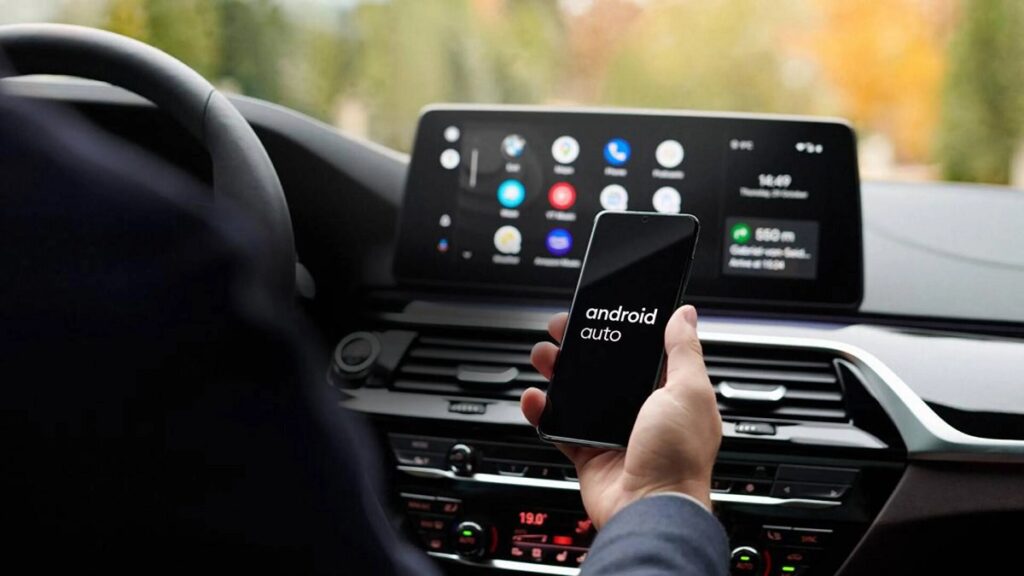
Er zijn verschillende redenen waarom een apparaat opnieuw kan opstarten bij gebruik van Android Auto. Het identificeren van de oorzaak van het probleem is de eerste stap naar een effectieve oplossing. Enkele van de meest voorkomende redenen zijn:
- USB-kabel incompatibiliteit:Een beschadigde of slechte kwaliteit kabel kan leiden tot verbroken verbindingen en communicatiestoringen tussen de mobiele telefoon en het voertuig.
- Fouten in de applicatie: Verouderde of buggy versies kunnen onverwachte herstarts veroorzaken.
- Conflicten met andere applicaties: Sommige apps van derden kunnen de werking van Android Auto verstoren.
- Problemen in het besturingssysteem: Een verouderde versie van Android kan incompatibiliteit met de applicatie veroorzaken.
- Storingen in het autosysteem:Sommige voertuigmodellen hebben firmware die mogelijk een update nodig heeft om goed te kunnen werken met Android Auto.
- Apparaat oververhit: Als de telefoon te heet wordt, kan deze als beschermingsmaatregel opnieuw opstarten.
Nu we hier zijn aangekomen, gaan we kijken hoe we het probleem met het opnieuw opstarten van de telefoon in Android Auto kunnen oplossen. Wacht natuurlijk even, want voordat u verdergaat en zoals we in elk artikel aanbevelen, in Tecnobits Wij hebben ervaring met vrijwel alles wat met technologie te maken heeft, en Android Auto is daarop geen uitzondering. Daarom hebben we nog veel meer artikelen zoals deze over Dit moet u doen als draadloos Android Auto geen verbinding kan maken.
Methoden om het probleem op te lossen dat de telefoon steeds opnieuw opstart op Android Auto
Om te voorkomen dat uw apparaat opnieuw opstart wanneer u de app verbindt, kunt u deze praktische oplossingen volgen.
- Gebruik een USB-kabel van hoge kwaliteit
De kabel die u gebruikt om uw telefoon met uw auto te verbinden, heeft rechtstreeks invloed op de stabiliteit van de verbinding. Om fouten te voorkomen:
- Gebruik een gecertificeerde USB-kabel door de fabrikant van uw telefoon.
- Vermijd lange of gerafelde kabels.
- Probeer een andere USB-poort op uw auto als het probleem zich blijft voordoen.
- Android Auto en het besturingssysteem updaten
Oudere versies kunnen bugs bevatten die crashes veroorzaken. Zorg ervoor dat zowel Android Auto als het systeem van uw telefoon up-to-date zijn:
- opent Google Play Store en zoeken Android Auto.
- Als er een update beschikbaar is, installeer deze dan.
- Ga naar Instellingen > Systeem > Software-update en controleer of je Android de nieuwste versie heeft.
- Wis de cache en gegevens van Android Auto
Soms kunnen tijdelijke bestanden de werking van de applicatie beïnvloeden. Om de instellingen te resetten, volgt u deze stappen:
- Ga naar Instellingen > Apps > Android Auto.
- kiezen Opslag en cache.
- Druk op Cache wissen en dan in Gegevens wissen.
- Start uw telefoon opnieuw op en probeer het opnieuw.
- Controleer app-machtigingen
Als Android Auto niet de juiste machtigingen heeft, kunnen er onverwachte fouten optreden. Om ze te configureren, doet u het volgende:
- Ga naar Instellingen > Apps > Android Auto > Machtigingen.
- Activa Locatie, telefoon, berichten en bestanden.
- Zorg ervoor dat de app toestemming heeft om op de achtergrond te draaien.
- Verwijder applicaties die conflicten veroorzaken
Sommige apps kunnen Android Auto verstoren, vooral de apps die meldingen of toegankelijkheid verwerken. Om conflicten uit te sluiten:
- Probeer apps van derden, zoals batterijbeheerders of VPN's, uit te schakelen.
- Als het probleem is opgelost, kunt u overwegen om de apps te verwijderen of alternatieven voor de apps te zoeken.
- Verbindingsvoorkeuren opnieuw instellen
Als er fouten in uw Bluetooth- of USB-instellingen staan, kan het helpen om de verbindingsopties opnieuw in te stellen:
- gaan naar Instellingen > Systeem > Reset-opties.
- Toca WiFi, mobiele data en Bluetooth resetten.
- Start uw apparaat opnieuw op en maak opnieuw verbinding met Android Auto.
- Controleer de firmwareversie van de auto
Bij sommige auto's zijn updates van het infotainmentsysteem nodig om volledig compatibel te zijn met Android Auto. Om dit te verifiëren, doet u het volgende:
- Raadpleeg de handleiding van uw voertuig voor informatie over het updaten van de systeemsoftware.
- Controleer de website van de fabrikant voor nieuwere versies.
- Breng de auto naar de dealer als de updates niet online beschikbaar zijn.
- Voorkom dat uw telefoon oververhit raakt
Overmatige hitte kan ertoe leiden dat het apparaat opnieuw opstart als beschermingsmaatregel. Om dit te voorkomen, kunt u het volgende doen:
- Leg uw mobiele telefoon niet in direct zonlicht tijdens het rijden.
- Gebruik geventileerde steunen om uw telefoon koel te houden.
- Sluit onnodige applicaties om de processorbelasting te verminderen.
- Android Auto resetten naar fabrieksinstellingen
Als geen van de oplossingen werkt, kunt u de app-instellingen resetten:
- opent Instellingen > Apps > Android Auto.
- Tik op Standaard instellingen terugzetten.
- Start uw telefoon opnieuw op en stel de app opnieuw in.
Hier gaan we met het laatste deel van het artikel over Hoe je het probleem kunt oplossen dat je telefoon steeds opnieuw opstart op Android Auto. Hier volgen een paar tips.
Extra tips om uw Android Auto-ervaring te verbeteren
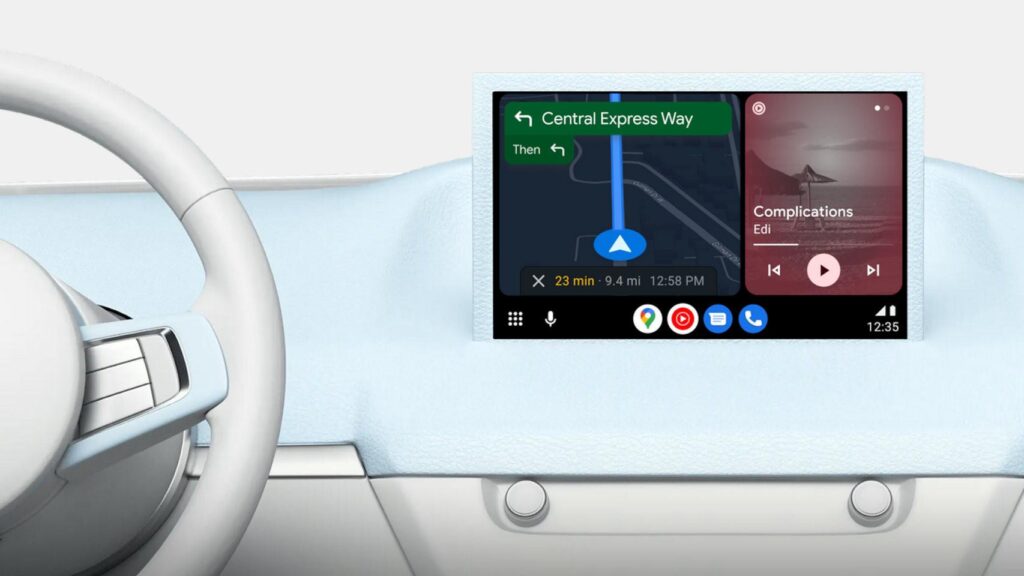
Zoals gezegd, voordat we dit artikel over het oplossen van het probleem met het opnieuw opstarten van de telefoon in Android Auto afronden, geven we je nog een paar tips. We garanderen dat ze allemaal goed zijn. Om het gebruik van de applicatie te optimaliseren en toekomstige onhandige aanbevelingen te voorkomen, volgt u de volgende stappen:
- Gebruik een stabiele verbinding: Vermijd kabels of adapters van lage kwaliteit.
- Maak de USB-poort regelmatig schoon: Vuil kan de verbinding aantasten.
- Energiebesparing uitschakelen in Android Auto- Hiermee voorkomt u dat de applicatie onverwachts wordt afgesloten.
- Controleer de compatibiliteit van de auto: Voor sommige modellen zijn specifieke aanpassingen nodig om goed te kunnen functioneren.
Nu u weet hoe u het probleem met het opnieuw opstarten van uw Android Auto-telefoon kunt oplossen, kunt u deze oplossingen toepassen om de stabiliteit van de verbinding te verbeteren en onderbrekingen tijdens het rijden te voorkomen.
Door ervoor te zorgen dat u een goede kabel gebruikt, uw systeem en app up-to-date houdt en de machtigingen controleert, voorkomt u toekomstige problemen met Android Auto. Optimaliseer daarnaast de verbindingsinstellingen en houd de temperatuur van het apparaat in de gaten om te voorkomen dat het probleem zich opnieuw voordoet. We hopen dat u nu weet hoe u het probleem met het opnieuw opstarten van uw telefoon op Android Auto kunt oplossen. Tot ziens in het volgende artikel Tecnobits!

Gepassioneerd door technologie sinds hij klein was. Ik houd ervan om op de hoogte te zijn van de sector en vooral om deze te communiceren. Daarom houd ik mij al jaren bezig met communicatie op technologie- en videogamewebsites. Je kunt mij vinden als ik schrijf over Android, Windows, MacOS, iOS, Nintendo of elk ander gerelateerd onderwerp dat in je opkomt.