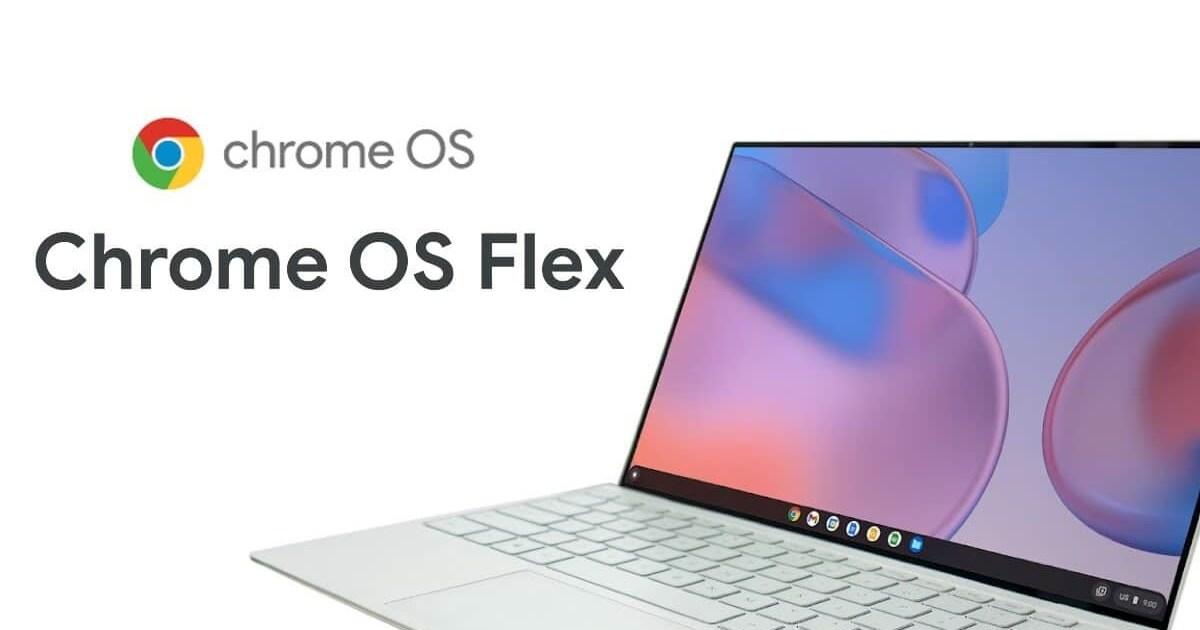
ChromeOS Flex geeft oude x86-computers nieuw leven met een lichtgewicht, veilig en gratis systeem.
Er zijn twee manieren om het installatieprogramma te maken: via de officiële tool of handmatig downloaden met dd.
Verschillen met ChromeOS: geen Play Store, Android-apps en beveiligingschip.
Probeer vóór de installatie eerst te installeren vanaf een USB-stick en maak een back-up van uw gegevens. Tijdens de installatie wordt uw schijf geformatteerd.
¿Hoe installeer ik ChromeOS Flex in 2025? Als uw laptop of desktopcomputer niet goed functioneert, is er een alternatief dat hem binnen enkele minuten weer aan de praat krijgt: ChromeOS FlexDit Google-systeem is ontworpen voor oudere of minder krachtige computers en wordt vrij eenvoudig vanaf een USB-stick geïnstalleerd. Je hoeft geen expert te zijn om het werkend te krijgen, maar het is verstandig om de stappen zorgvuldig te volgen om gegevensverlies te voorkomen.
Hieronder vindt u een zeer complete stapsgewijze handleiding, gebaseerd op informatie die al is gepubliceerd door Google en gespecialiseerde media, en op praktijkervaringen op verschillende apparaten. U ziet twee manieren om het installatieprogramma te maken. degene die wordt aanbevolen met de Chromebook Recovery Tool en een andere handleiding voor het downloaden van de officiële image om deze naar een USB-stick te schrijven. We bespreken ook de verschillen met ChromeOS, systeemvereisten, BIOS-tips en -trucs en een sectie met veelgestelde vragen.
Wat is ChromeOS Flex en waarom is het de moeite waard?
ChromeOS Flex is een officiële aanpassing van het besturingssysteem van Google, zodat u het gratis kunt installeren op computers die geen Chromebooks zijn, ongeacht of ze Windows-pc of Mac. Dit betekent dat u machines die niet langer voldoen aan de vereisten van hun oorspronkelijke systemen kunt verwijderen en opnieuw kunt gebruiken met een lichtgewicht, veilige omgeving met frequente updates.
Het project ontstond na de overname van Neverware, het bedrijf achter CloudReady, door Google. Jarenlang bood dit initiatief gebruikers de mogelijkheid om een Chromium OS-variant op standaardcomputers te installeren. Met Flex consolideert Google die functionaliteit en biedt het deze officieel aan. gebruikmakend van dezelfde ChromeOS-codebase en de updatecyclus waar Chromebooks al van genieten.
Er zijn echter belangrijke nuances. Apparaten zonder Chromebook missen de geïntegreerde beveiligingschip van Google en er is geen ondersteuning voor ARM-processors. Flex is gericht op x86-architecturen (voornamelijk Intel en AMD). Qua functionaliteit geeft de officiële informatie aan dat het geen Google Play- of Android-apps bevat en geen Windows-virtuele machines ondersteunt. Sommige gebruikerservaringen melden dat bepaalde functies (zoals de Linux-ontwikkelomgeving) mogelijk werken in specifieke configuraties, maar Google garandeert dit niet. voor Flex.
Het is ook interessant voor bedrijven: het elimineren van besturingssysteemlicenties in grote systemen levert aanzienlijke besparingen op. Flex maakt testen vóór de installatie vanaf USB mogelijk en ondersteunt netwerkimplementatie voor professionelere omgevingen. Hoe dan ook, Het idee is simpel.: een minimalistisch, webgericht systeem dat snel opstart en onderhoudstaken minimaliseert.
Vereisten, compatibiliteit en aanbevelingen
Het aanmaken van de installatie-USB-stick kan worden gedaan vanaf een andere computer dan die waarop ChromeOS Flex wordt geïnstalleerd; dit is overigens de gebruikelijke procedure. U kunt het installatieprogramma voorbereiden op ChromeOS, Windows of macOS als u de Chrome-browser en de bijbehorende extensie gebruikt; of de officiële image van Google downloaden en handmatig branden. In beide gevallen: Gebruik een USB-stick van minimaal 8-16 GB (beter om het proces te versnellen).
Op het doelsysteem werkt Flex het beste op configuraties met een SSD en minimaal 4 GB RAM. Het is niet verplicht, maar het scheelt aanzienlijk in prestaties. Hoewel de hardwarecompatibiliteit aanzienlijk is verbeterd, zijn er uitzonderingen: bepaalde wifi-/Bluetooth-adapters of oudere grafische kaarten vereisen mogelijk wat geduld. Hoe standaarder de hardware, hoe minder problemen. Je krijgt controllers.
Er zijn zeer populaire apparaten met uitgebreide officiële ondersteuning. Zo heeft een Surface Pro 3 uit 2014 ChromeOS Flex-ondersteuning tot 2026, wat bewijst dat Google behoudt compatibiliteit op oudere apparatenHet handigste is om het eerst via de USB in de "live"-modus te proberen, de connectiviteit, het scherm, de slaapstand en de randapparatuur te controleren en dan te beslissen of u het wilt installeren.
Voordat u begint, onthoud: de installatie formatteert de hoofdschijf van de doelcomputer. Maak een back-up van alle belangrijke bestanden. Het spreekt voor zich, maar het is de moeite waard om te herhalen. het beste vaccin tegen angst.
Aanbevolen methode: Maak de USB-stick met behulp van de Chromebook Recovery Tool
De eenvoudigste en meest praktische methode is om de officiële Google-extensie voor de Chrome-browser te gebruiken. Deze werkt op ChromeOS, Windows en macOS. Dit is de aanbevolen route voor de meeste gebruikers.
Stap 1. Installeer de extensie
Open de Chrome-browser op de computer die u gebruikt om de USB-stick aan te maken en ga naar de Chrome Web Store. Zoek naar 'Chromebook Recovery Tool' en klik op 'Toevoegen aan Chrome'. Bevestig met 'Extensie toevoegen' wanneer u hierom wordt gevraagd. Vanaf dat moment: Het hulpprogramma wordt weergegeven als een extensie. in uw browser.
Stap 2. Controleer of de extensie is ingeschakeld
Ga in Chrome naar het menu 'Extensies' (pictogram van onderdelen) en selecteer 'Extensies beheren'. Zorg ervoor dat de schakelaar 'Chromebook Recovery Tool' is ingeschakeld; u ziet dezelfde optie in 'Details'. Klik vervolgens in het extensiepaneel op het pictogram van de tool om deze te openen. open het pop-upvenster met de assistent.
Stap 3. Maak de installatie-USB
Start de hersteltool vanuit Chrome en klik op Beginnen.
Kies ‘Selecteer een model uit de lijst’. Selecteer onder fabrikant Google ChromeOS Flex.
Op het gebied van producten draagt het de merknaam “ChromeOS Flex” en gaat verder.
Sluit het USB-geheugen aan wanneer daarom wordt gevraagd en selecteer het in het vervolgkeuzemenu. Zorg ervoor dat u de juiste eenheid selecteert (wordt verwijderd).
Klik op "Doorgaan" en vervolgens op "Nu maken". Het hulpprogramma downloadt en maakt de media klaar. Tijdens het proces kunnen ongebruikelijke percentages worden weergegeven; dit is normaal. no te preocupes.
Wanneer u klaar bent, ziet u een bericht dat de media gereed is. Verwijder de USB-stick veilig.
Hiermee heb je nu het installatieprogramma. Onthoud dat de Het aanmaken van de USB-stick kan enkele minuten duren afhankelijk van uw verbinding en geheugensnelheid.
Alternatieve methode: Download de officiële afbeelding en brand deze handmatig
Deze methode is bedoeld voor beheerders of gevorderde gebruikers die bedreven zijn in de opdrachtregel en tools van derden. De Chrome-browser is hiervoor niet vereist. Gebruik het als u de voorkeur geeft aan volledige controle over het schrijven van het medium.
Download de nieuwste installatiekopie van ChromeOS Flex naar uw computer.
Pak het bestand uit met uw favoriete hulpmiddel.
Sluit een USB-stick aan en verwijder alle andere verwisselbare media om verwarring te voorkomen. Controleer het juiste apparaat.
Schrijf de image naar de USB-stick. Als u Linux en het opdrachtregelprogramma dd gebruikt, opent u een terminal en voert u het volgende uit:sudo dd if=image_name.bin of=/dev/sdN bs=4M status=progress
Waar afbeelding_naam.bin is het ongecomprimeerde bestand en /dev/sdN Het USB-pad. Pas deze variabelen aan uw behoeften aan. Raadpleeg de documentatie van een tool van derden als u deze gebruikt.
Zodra het schrijfproces is voltooid, verwijdert u de schijf veilig. Deze methode is snel en eenvoudig, maar vereist extra aandacht omdat Een fout in de dd-bestemming kan een andere schijf wissen.
Start op vanaf USB, test het systeem en bepaal uw beslissing.
Sluit de USB-stick aan op de doelcomputer en start vanaf de stick op. Afhankelijk van de fabrikant is het opstartmenu toegankelijk door op toetsen zoals Esc, F12, F11 of iets dergelijks te drukken, of door het te configureren in het BIOS/UEFI. Als het niet direct verschijnt, Herhaal de poging en zoek naar "Boot menu" of "Boot order" in de instellingen.
Wanneer u het ChromeOS Flex-installatieprogramma laadt, kunt u kiezen tussen het systeem uitproberen zonder installatie of direct naar de installatie gaan. Met de live test kunt u wifi, Bluetooth, geluid, scherm, slaapstand en randapparatuur controleren. Houd er rekening mee dat, omdat de test via USB wordt uitgevoerd, de prestaties zullen lager zijn vergelijkbaar met die van een schijfinstallatie.
Als je besluit om een tijdje in de 'live'-modus te blijven, kun je inloggen met je Google-account, bladwijzers en extensies synchroniseren en de workflow leren kennen. Veel van de belangrijkste functies van het Google-ecosysteem zijn aanwezig, waaronder Chrome-centrische navigatie en cloudservices.
Tip: Als u een optie niet kunt vinden in het BIOS of de wizard zelf, gebruik dan de interfacezoekfunctie of start uw computer opnieuw op om vastgelopen opties te vernieuwen. Soms kan een powercycle het probleem oplossen. schijnbaar onverklaarbare situaties.
Laatste installatie en gegevenswaarschuwingen
Zodra u zeker weet dat alles naar behoren werkt, keert u terug naar de wizard en kiest u 'ChromeOS Flex installeren'. Het proces is snel en eenvoudig: selecteer de bestemming en bevestig. Houd er rekening mee dat De hoofdeenheid van de computer wordt gewist.Als u iets van de schijf nodig hebt, maak er dan eerst een kopie van.
Tijdens de installatie downloadt de wizard de benodigde bestanden, schrijft het systeem en start je computer opnieuw op. Bij de eerste keer opstarten configureer je je taal en toetsenbordinvoermethode, maak je verbinding met internet en meld je je aan met je Google-account. Binnen een paar minuten zit je weer op je computer, met een ervaring die erg lijkt op die van een Chromebook, gericht op de browser en progressieve webapps. Net genoeg om zonder afleidingen te kunnen werken.
Voorbeelden uit de praktijk: Surface Pro 3 en een Intel Compute Stick
Een interessant voorbeeld is dat van een Microsoft Surface Pro 3 uit 2014 (4e generatie Core i5, 8 GB RAM en 256 GB opslagruimte). Met ChromeOS Flex geïnstalleerd, werkt alles feilloos: wifi, Bluetooth, slaapstand en hervatten, fysieke en touchtoetsenborden, en de beeldverhouding van het scherm is perfect. De prestaties zijn responsief en het systeem laadt snelVoor een team met een geschiedenis van tien jaar is het een tweede jeugd.
Nog een handig voorbeeld: een Intel Compute Stick met een M3-6Y30-processor, 4 GB RAM en 64 GB opslag. Op deze mini-pc, die niet meer aan de Windows 11-vereisten voldoet, transformeert Flex het apparaat in een ideale hub voor de tv of voor eenvoudige dagelijkse taken. Hij speelt geen 4K af op 60 Hz, maar Navigatie en gebruik van kantoorsoftware verlopen soepel.Met 4 GB RAM is de limiet merkbaar, hoewel het systeem geoptimaliseerd is om licht te werken.
In huishoudens met meerdere personen kan elke gebruiker inloggen met zijn of haar eigen Google-account en een aparte ruimte beheren; kinderprofielen worden goed beheerd met de ouderlijk toezicht-functie van Family Link. Op compatibele apparaten voelt het systeem over het algemeen goed onderhouden en voorspelbaar aan, met updates die op de achtergrond binnenkomen en zonder de hoofdpijn van traditionele antivirussoftware.
Platformspecifieke variaties voor het maken en opstarten van de USB
Afhankelijk van het systeem dat u gebruikt om het installatieprogramma voor te bereiden of de opstartinstellingen te configureren, kunnen de paden en menu's enigszins variëren. De volgende handleiding vat de gebruikelijke handelingen samen om te voorkomen dat u verdwaalt in de verschillende configuratienamen. Beschouw het als een snelle gids.
Platform
Typische actie of route
Cijfers
Windows
Instellingen > Bijwerken en beveiliging > Herstel (geavanceerd opstarten) of opstartmenutoets (F12/F11/Esc)
Als er iets misgaat bij het aanmaken van de USB-stick, de service opnieuw starten van het hulpprogramma of sluit het geheugen opnieuw aan.
macOS
Systeemvoorkeuren / Systeeminstellingen > Opstartschijf of optie ingedrukt houden bij opstarten
Als u verbindingsproblemen ervaart, moet u uw Wi-Fi-/Bluetooth-instellingen resetten. Probeer het opnieuw te starten.
ChromeOS
Installeer de Recovery Tool vanuit de Chrome Web Store en volg de wizard.
Begeleide procedure. Kies de fabrikant "Google ChromeOS Flex" en het product “ChromeOS Flex”.
Linux
Download de afbeelding en sla deze op met dd of een gelijkwaardig hulpmiddel.
Controleer de bestemming van het apparaat om te voorkomen dat er een andere schijf wordt overschreven. Uiterste voorzichtigheid met dd.
ChromeOS Flex installeren in 2025: Problemen oplossen en veelgestelde vragen+
Als de computer niet opstart vanaf de USB-stick, controleer dan de opstartvolgorde in je BIOS/UEFI-instellingen en probeer andere poorten. Soms is het handig om de USB-stick opnieuw aan te maken met een andere flashdrive of vanaf een andere computer. Een defecte USB-stick komt vaker voor dan het lijkt.
Het installatieprogramma herkent de USB nietKoppel andere media los, wijzig de poorten, bereid de schijf opnieuw voor en controleer de machtigingen van het gereedschap.
Het blijft op een vreemd percentage hangen.Het kan zijn dat de Recovery Tool onlogische getallen weergeeft. Wacht daarom enkele minuten voordat u het programma afbreekt.
Geen wifi na opstartenProbeer een andere USB-adapter of maak tijdelijk verbinding via Ethernet om de update uit te voeren. Controleer ook de compatibiliteit van de draadloze chip.
Ik zie de opstartoptie nietGebruik de opstartmenutoets van de fabrikant (Esc/F12/F11) of schakel USB-opstarten in het BIOS/UEFI in.
Snelle vragen:
Kan ik het op elke computer installeren? Over het algemeen wel, als de hardware x86 is en aan bepaalde minimumvereisten voldoet. De ervaring kan echter variëren afhankelijk van drivers en apparaten.
Is het omkeerbaar? U kunt terugkeren naar uw vorige systeem door het opnieuw te installeren via het eigen installatieprogramma of een back-up. Sla uw gegevens op voordat u Flex installeert.
Wat moet ik doen als de installatie wordt onderbroken? Start het proces opnieuw, maak het USB-station opnieuw aan en gebruik indien mogelijk een andere geheugenstick of poort.
Heb ik een Google-account nodig? Het is sterk aan te raden om alle functies te synchroniseren en te gebruiken. Zonder account verliezen sommige functies hun betekenis.
Handelsmerken: Google, ChromeOS en gerelateerde logo's zijn eigendom van Google LLC. Alle andere genoemde bedrijfs- en productnamen behoren toe aan hun respectievelijke eigenaren.
Kiezen voor ChromeOS Flex op een oudere machine is in veel gevallen de perfecte manier om productief te blijven: begeleide installatie vanaf een USB-stick, twee methoden voor het maken van de installatiemedia, een Linux-basis die de lichtgewicht aard van Chrome overneemt en een verfijnde webervaring die onderhoud en hoofdpijn vermindert. Zolang u voorzorgsmaatregelen neemt met back-ups en de basiscompatibiliteit controleert, De overstap naar Flex is snel, eenvoudig en kosteneffectief.Voor meer informatie kunt u terecht op hun website. officiële websiteNu weet je alles over Hoe installeer je ChromeOS Flex in 2025?
Gepassioneerd door technologie sinds hij klein was. Ik houd ervan om op de hoogte te zijn van de sector en vooral om deze te communiceren. Daarom houd ik mij al jaren bezig met communicatie op technologie- en videogamewebsites. Je kunt mij vinden als ik schrijf over Android, Windows, MacOS, iOS, Nintendo of elk ander gerelateerd onderwerp dat in je opkomt.