Bij deze gelegenheid zullen we zien Hoe je grote bestanden via WhatsApp Web kunt versturen en welke beperkingen er zijn Om dit te doen. Hoewel het niet vaak nodig is, zijn er momenten waarop we een groot bestand op deze manier moeten versturen. Heb je het geprobeerd en werkte het niet? Hier lees je waarom en hoe je het eenvoudig kunt oplossen.
Is het mogelijk om grote bestanden te versturen via WhatsApp Web?

Grote bestanden versturen via WhatsApp Web Het kan een hele uitdaging zijn als we niet weten welke procedure we moeten volgen.Heb je geprobeerd grote audio- of videobestanden te versturen, maar WhatsApp Web stond dit niet toeDit komt doordat zowel de app als de webversie een maximumlimiet hebben voor het uploaden van dit type bestand.
In werkelijkheid, Als het bestand dat u probeert te verzenden groter is dan 32 MB, is het niet mogelijk om het te delen via de optie Foto's en Video's in WhatsApp Web (zoals we normaal gesproken doen wanneer we dit soort bestanden willen versturen). Dit betekent echter niet dat het onmogelijk is om grote bestanden via WhatsApp Web te versturen. Hieronder leggen we een trucje uit.
Hoe verstuur je grote bestanden via WhatsApp Web en wat zijn de beperkingen?
Maar hoe verstuur je nu grote bestanden via WhatsApp Web? Wat als het bestand dat je wilt versturen niet zomaar 32 MB groot is, maar 1 of zelfs 2 GB? Hoewel alledaagse bestanden meestal niet zo groot zijn, is er een manier om ze toch te versturen. Om dit te doen, Volg de onderstaande stappen.:
- WhatsApp Web openen op uw computer (koppel het nieuwe apparaat aan het WhatsApp-hoofdaccount van uw telefoon).
- Zodra u WhatsApp Web opent, Start het gesprek waar u het bestand naartoe wilt sturen.
- Doe nu Klik op het + icoon om het bestand bij te voegen.
- De volgende stap is het selecteren van de optie Document, ongeacht of het een foto, video, document of iets anders is.
- Zoeken ysselecteer het bestand groot die u wilt verzenden.
- Wacht tot WhatsApp Web het bestand heeft geladen en klik ten slotte op Versturen.
Om grote bestanden via WhatsApp web (of vanaf je telefoon) te kunnen versturen is het meest aanbevolen is om het via Document te doenDeze methode wordt namelijk niet alleen gebruikt om grote bestanden te delen, maar ook om de originele kwaliteit te behouden en de bestanden te versturen zonder ze te hoeven comprimeren.
Wat zijn de beperkingen voor het versturen van bestanden via WhatsApp Web?
Heb je het gehaald? Als je de procedure stap voor stap hebt gevolgd, heb je je bestand waarschijnlijk kunnen delen. Maar wacht eens even, wat zijn de beperkingen bij het versturen van grote bestanden via WhatsApp Web? De maximale bestandsgrootte die u kunt verzenden is 2 GB, zolang u het als document verstuurt en niet op een andere manier.
Wanneer het bestand groter is dan 2 GB
Het wordt iets ingewikkelder als het bestand dat je wilt versturen groter is dan 2 GB. Misschien wil je een film, een fotoserie of een lang audiobestand versturen. Dus, wat kun je doen om een bestand groter dan 2 GB te delen via WhatsApp Web? Nu is het moment om te beginnen. overweeg het gebruik van een cloudopslagservice.
Er zijn veel mogelijkheden om grote bestanden in de cloud te delen. We leggen ze hieronder uit. Hoe je Google Drive gebruikt om grote bestanden te versturen via WhatsApp Web (die groter zijn dan 2 GB). Je kunt er zeker van zijn dat je elk bestand kunt delen, hoe groot het ook is. Laten we eens kijken.
Gebruik een cloudservice zoals Google Drive
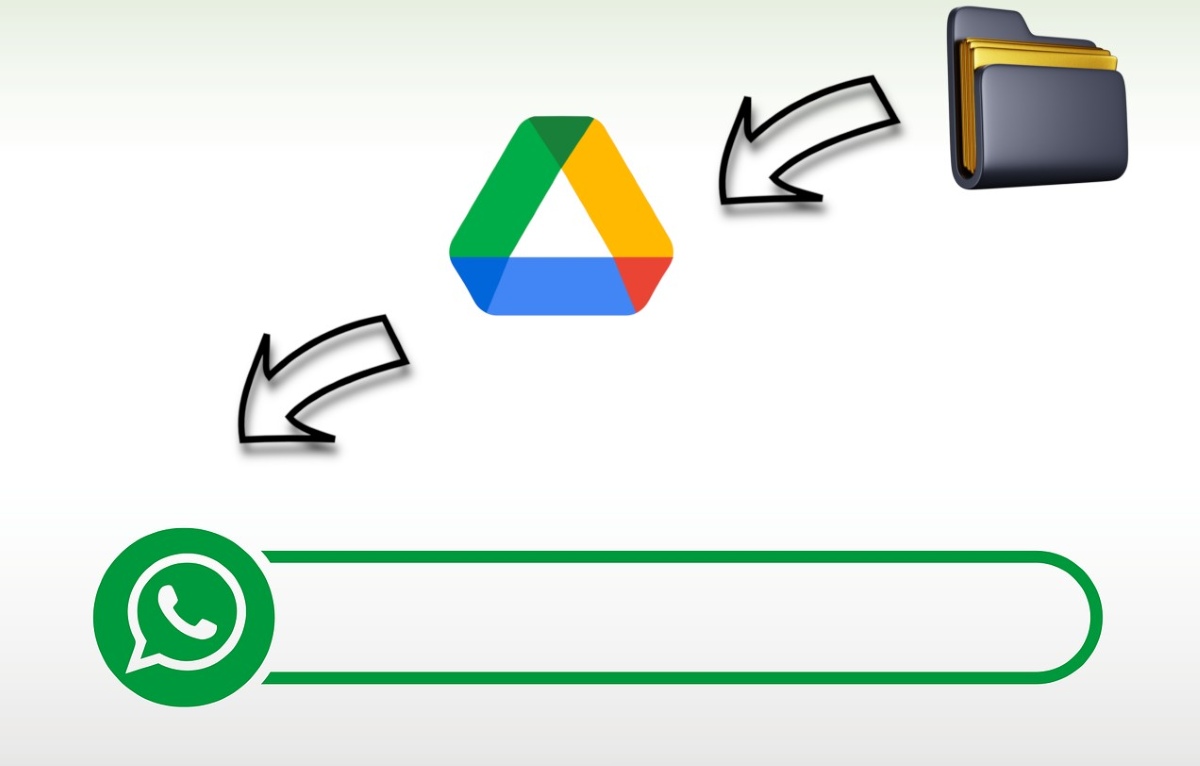
Mocht u om welke reden dan ook nodig hebben Stuur een bestand groter dan 2 GB via WhatsApp WebEen optie is om het te delen via een clouddienst zoals Google Drive. Het voordeel van deze dienst is dat de maximale bestandsgrootte 5 TB is, dus je kunt vrijwel alles versturen.
Dit betekent dat u, in plaats van het bestand rechtstreeks via WhatsApp te versturen, het volgende doet: Upload het eerst naar deze cloudservice, zodat de andere persoon het daar kan downloadenOm dit te bereiken, vindt u hier een stapsgewijze handleiding voor het versturen van grote bestanden via WhatsApp Web met behulp van Google Drive:
- Open uw browser GoogleChrome.
- Klik op Google Appsdoor op de negen puntjes in de hoek te tikken (het vakje naast je profielfoto).
- Select Drijfveer.
- Klik op + Nieuw.
- Klik nu op Bestand uploaden.
- Selecteer het bestand en klik op Open.
- Wacht zo lang als nodig is totdat het bestand geladen is.
- Selecteer vervolgens het bestand en klik op de drie puntjes aan het einde van de bestandnaam om het menu te openen.
- Select Deel – Kopieer link.
- Nu Open WhatsApp Web en plak de link. die je hebt gekopieerd.
- Klik ten slotte op Versturen.
Welnu, Wat moet de persoon doen om het bestand te downloaden? Omdat het bestand in de cloud staat, moet je op de link klikken om het te downloaden. Zo kunnen ze het bestand dat je hebt gedeeld, ongeacht de grootte ervan, op hun apparaat krijgen.
Grote bestanden versturen via WhatsApp Web: bestand splitsen

Als u geen gebruik wilt maken van een cloudservice, is de resterende optie om grote bestanden via WhatsApp Web te versturen het bestand in meerdere delen splitsen of comprimerenNatuurlijk moet u deze optie als laatste redmiddel beschouwen, aangezien het proces iets langer duurt.
Een groot bestand opsplitsen in kleinere bestanden je hebt een tool nodig zoals WinRARHet eerste wat je moet doen is download het programma naar uw pcVervolgens moet u het bestand dat u wilt verzenden zoeken en er met de rechtermuisknop op klikken. Selecteer 'Bestand toevoegen' in het WinRAR-pictogram.
Op dat moment zal er een WinRAR-venster openen waarin u op de optie “Verdeeld in delen van…” en selecteer de gewenste hoeveelheid. Wacht tot het programma het bestand heeft gesplitst. Deel het gesplitste bestand ten slotte via WhatsApp Web, zodat de andere persoon het kan downloaden en vervolgens kan uitpakken op zijn of haar computer om het volledige bestand te verkrijgen.

Van jongs af aan ben ik gefascineerd door alles wat wetenschappelijk en technologisch is, vooral door de ontwikkelingen die ons leven gemakkelijker en aangenamer maken. Ik blijf graag op de hoogte van het laatste nieuws en de nieuwste trends, en deel mijn ervaringen, meningen en tips over de apparaten en gadgets die ik gebruik. Dit leidde ertoe dat ik ruim vijf jaar geleden webredacteur werd, met een focus op Android-apparaten en Windows-besturingssystemen. Ik heb geleerd om complexe concepten in eenvoudige bewoordingen uit te leggen, zodat mijn lezers ze gemakkelijk kunnen begrijpen.