- VirtualHere vereenvoudigt externe toegang tot USB-apparaten met behulp van een server op Raspberry Pi of NAS en een client op uw computer.
- Voor Linux maakt het native USB IP mogelijk om gedeelde apparaten aan te sluiten met vhci-modules en systemd-service.
- Er zijn multiplatformalternatieven zoals USB Network Gate en FlexiHub met encryptie en sessiebeheer.
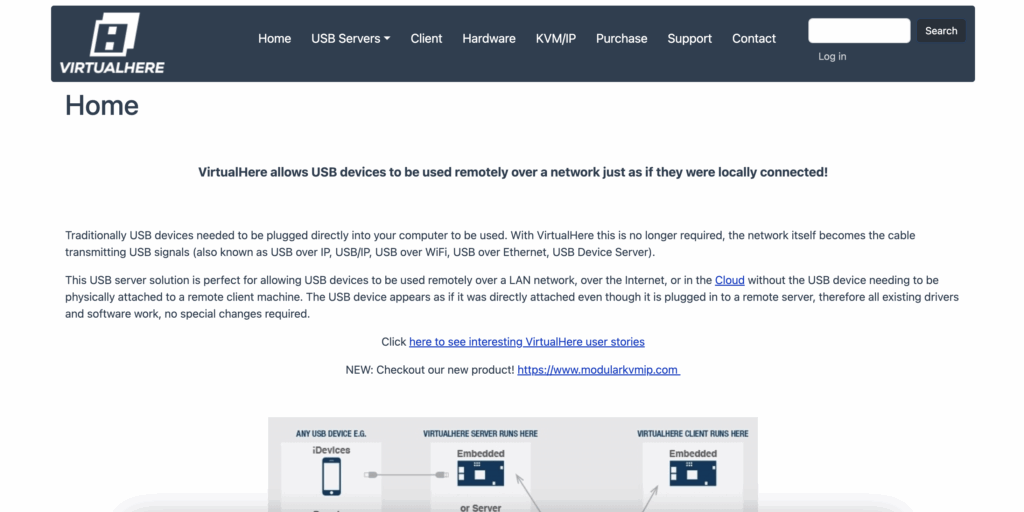
¿Hoe kan ik Virtual Here gebruiken om USB te delen via een netwerk? Het delen van een USB-poort via een netwerk lijkt misschien magie, maar met de juiste tools is het eerder een kwestie van twee klikken en een paar commando's. Met VirtualHere, en ook met opties zoals USB IP in Linux of commerciële pakketten, is het mogelijk om toegang te krijgen tot printers, externe schijven, camera's of beveiligingssleutels alsof ze op je lokale computer zijn aangesloten, met een bijna transparante gebruikerservaring.
In dit artikel hebben we de meest nuttige en betrouwbare informatie uit verschillende bronnen verzameld: een praktijkervaring met Raspberry Pi met VirtualHere, specifieke stappen voor het instellen van een Linux-client via USB IP, belangrijke waarschuwingen om gegevensverlies te voorkomen en softwarealternatieven met geavanceerde functies. Het doel is om u te helpen de methode te kiezen die het beste bij uw behoeften past en u op weg te helpen. Betrouwbaarheid en geen hoofdpijn.
Wat is VirtualHere en wanneer is het interessant voor u?
VirtualHere is software die zowel als server als client fungeert om USB-poorten via een netwerk beschikbaar te stellen. De server draait aan de ene kant en deelt het apparaat, en de client draait op de computer die de resource gebruikt. Dit zorgt ervoor dat een fysiek apparaat in een andere kamer, kantoor of zelfs stad zich gedraagt alsof het lokaal is. Deze architectuur is zinvol als u op zoek bent naar... directe toegang op het USB-poortniveau en u wilt niet afhankelijk zijn van oplossingen voor extern bureaublad.
Een zeer illustratief gebruiksvoorbeeld komt uit de wereld van de astrofotografie. Door een Raspberry Pi in de buurt van de telescoop te plaatsen en er camera's, monteringen of sensoren op aan te sluiten, kun je vanaf je thuiscomputer of observatoriumcomputer werken alsof alles op je computer is aangesloten. Uit eigen ervaring weten we dat het eerst werd getest met native applicaties zoals Kstars, Stellarium, Ekos, PHD, APT en het Indi Ascom-ecosysteem direct op de Raspberry Pi, maar de installatie voelde omslachtig aan. De overstap naar VirtualHere maakte de installatie veel eenvoudiger. veel gemakkelijker op te zetten.
Prestatie-, stabiliteits- en thermische overwegingen
Bij het beschreven gebruik werden geen vertragingen, problemen met de geleiding of het vastleggen van beelden waargenomen. Er werd geen significante latentie gemeld in de geraadpleegde bronnen, maar toch werd extra koeling aan de Raspberry Pi toegevoegd als voorzorgsmaatregel om oververhitting of prestatieverlies te voorkomen. Let op: als u een singleboardcomputer (SBC) langdurig wilt belasten, is het toevoegen van een koellichaam of ventilatie een goedkope manier om de prestaties te verbeteren. stabiliteit en thermische marge.
Eén belangrijk punt dat niet over het hoofd mag worden gezien: het loskoppelen van een USB-stick van de server terwijl deze gedeeld en in gebruik is, kan leiden tot datacorruptie en permanent gegevensverlies. De aanbeveling was duidelijk en verdient herhaling: schakel eerst de Raspberry Pi of serverhost uit voordat u het apparaat fysiek verwijdert, en als u extra veilig wilt zijn, koppel dan ook de stroomtoevoer los. Deze best practice vermindert het risico op schade aan opslageenheden en vermijdt inconsistente toestanden op de bus.
Typisch scenario met Raspberry Pi en VirtualHere
De meest voorkomende workflow is het gebruik van een Raspberry Pi als USB-server. Sluit de apparaten die je wilt delen aan en voer de service uit die ze deelt op het lokale netwerk. Vanaf je hoofdcomputer, of het nu Linux, macOS of Windows is, installeer je de client om die apparaten te bekijken en te koppelen. In de praktijk bleek deze aanpak effectief. wendbaar en eenvoudig te monterenvooral vergeleken met de zwaardere software stacks op de Raspberry Pi zelf.
Als u liever niet op een microcomputer vertrouwt, is er een evenwaardig alternatief: gebruik een desktop of laptop die niet te oud is en bedien deze met software voor extern bureaublad, zoals TeamViewer of VNC. In dat geval werkt u op de externe computer en is er geen USB-omleiding, maar kunt u specifieke afdruk- of scantaken uitvoeren zonder een speciale USB-server te hoeven installeren. Deze aanpak is eenvoudig en voor veel kantooromgevingen is het een goede keuze. voldoende en snel te implementeren.
Linux-client met native USB-IP: gedetailleerde stappen
In Linux-omgevingen is native USB IP-ondersteuning een robuuste en gratis optie. Het idee is vergelijkbaar: de serverhost exporteert het apparaat en de client verbindt het via het netwerk. Voor de clientzijde in Ubuntu is er een bewezen script dat de moeite waard is om te documenteren, omdat het goed werkt en gemakkelijk te reproduceren is. Met deze stappen kunt u toegang krijgen tot een extern apparaat alsof het is aangesloten op de USB-poort van uw computer, met drivers en kernel stack alles regelen.
- Installeer de benodigde tools op Ubuntu. Voer het volgende uit:
sudo -s
apt-get install linux-tools-generic -y
Dit pakket bevat hulpprogramma's zoals usbip, die essentieel zijn voor het koppelen van het gedeelde apparaat aan de client. Deze installatie is snel en niet-opdringerig.
- Schakel de vereiste module op de client in:
modprobe vhci-hcd
echo 'vhci-hcd' >> /etc/modules
De hcd vhci-module stelt een virtuele hostcontroller beschikbaar waarmee je kernel externe USB-apparaten kan behandelen alsof ze lokaal zijn. Door deze te declareren in /etc/modules, zorg je ervoor dat deze bij elke opstart wordt geladen. aanhoudende ervaring.
- Koppel het door de server geëxporteerde apparaat met deze opdracht en vervang dit door het echte IP-adres van de host die de USB deelt, bijvoorbeeld de Raspberry Pi:
sudo usbip attach -r 0.0.0.0Nadat u dit hebt uitgevoerd, zou u het apparaat op uw clientsysteem moeten zien en normaal moeten kunnen gebruiken. Als het niet verschijnt, controleer dan uw connectiviteit, firewall en of de server het apparaat heeft geëxporteerd. Deze stap zorgt ervoor dat USB-tunnel via TCP/IP.
Automatische bijlage met een systemd-service
Om het apparaat na elke keer opstarten automatisch te koppelen, kunt u een systemd-schijf aanmaken. De volgorde die in de geraadpleegde documentatie wordt gebruikt, opent een servicebestand en activeert het vervolgens. Hier is een voorbeeld dat u kunt aanpassen door het IP-adres van de server en, indien van toepassing, de ID van het geëxporteerde apparaat op te geven. Deze automatisering elimineert handmatige stappen en maakt de externe USB-schijf automatisch beschikbaar. constant vanaf het begin.
vi /lib/systemd/system/usbip.service
Description=Adjuntar dispositivo USB remoto via USB IP
After=network-online.target
Wants=network-online.target


Type=oneshot
ExecStart=/usr/sbin/usbip attach -r 192.168.1.50
RemainAfterExit=yes


WantedBy=multi-user.target
Sla het bestand op en voer de volgende opdrachten uit om de service opnieuw te laden, in te schakelen en te starten. Dit zorgt ervoor dat het systeem het apparaat automatisch koppelt bij elke keer opstarten, wat vooral handig is in productieapparatuur of laboratoria.
sudo systemctl --system daemon-reload
sudo systemctl enable usbip.service
sudo systemctl start usbip.service
Als er iets misgaat, bekijk het proces dan vanaf het begin en controleer of de server exporteert en of het netwerk communicatie toestaat. Zoals aanbevolen in de originele handleiding, is het bij onverwachte fouten het beste om de stappen stap voor stap te herhalen. Geduld en een systematische aanpak lossen de meeste problemen meestal op. kleine configuratieproblemen.
Kritische waarschuwing over ontkoppelingen
Het is belangrijk om dit te benadrukken: het abrupt loskoppelen van een USB-stick van de server terwijl deze wordt gedeeld, kan rampzalig zijn. Niet alleen wordt de externe sessie onderbroken, maar de stick kan ook onherstelbaar worden. De beste aanpak is om de serverhost af te sluiten en, indien nodig, de voeding te verwijderen voordat u apparaten aanraakt. Deze aanpak, samen met een UPS om stroomuitval te voorkomen, vermindert het risico op onherstelbaar gegevensverlies.
Windows-client en ondersteuningsstatus
De verzamelde informatie geeft aan dat er een Windows-client bestaat, maar deze bevindt zich in de bètafase, met niet-ondertekende drivers en geen ondersteuning voor Windows 10, waardoor deze niet geschikt is voor productieomgevingen. Als u voornamelijk met Windows werkt, overweeg dan alternatieve opties met volwassen ondersteuning of laat de client draaien op Linux of macOS totdat die ondersteuning beschikbaar is. werkelijke volwassenheidsniveau van de klant.
Commerciële alternatieven met geavanceerde functies
Naast VirtualHere en USB IP zijn er ook pakketten die een verfijnde architectuur en waardevolle extra's bieden. USB Network Gate en FlexiHub onderscheiden zich door hun platformonafhankelijke aanpak, beveiligingslaag en ondersteuning voor complexe scenario's. Als u naast USB ook sessiebeheer, compatibiliteit met virtuele desktops of seriële poortbeheer nodig hebt, zijn deze pakketten wellicht een goede keuze. flexibiliteit en bedrijfsondersteuning.
USB-netwerkpoort: belangrijkste functies
- USB over TCP/IP met beschermingHiermee kunt u gegevens van een USB-poort naar een andere machine via het netwerk versturen. U kunt de toegang met een wachtwoord beveiligen om ongeautoriseerd gebruik te voorkomen.
- Gevirtualiseerde en blade-omgevingenGeïnstalleerd op gastsystemen biedt het toegang tot de USB-poorten van de host. Het is compatibel met VMware, VMware ESX, Citrix XenDesktop en Microsoft Hyper-V.
- Echt cross-platformHet werkt op macOS, Linux en Windows. Je kunt het delen op een Windows-computer en er naadloos toegang toe krijgen vanaf Linux of Mac.
- Toegang per sessieHiermee kunt u een apparaat isoleren en exclusief toewijzen aan een gebruiker binnen een sessie. Het wordt momenteel aangeboden als proefversie en ondersteunt flashdrives en camera's, met compatibiliteit voor Citrix ICA versie 7 en hoger.
FlexiHub: USB en serieel onder één dak
FlexiHub onderscheidt zich door het combineren van USB- en seriële poortdeling in één applicatie. Dit maakt het met name interessant voor industriële automatisering en besturing, waar barcodescanners, bewakingscamera's en CNC-machines samengaan met meer gangbare kantoorrandapparatuur. De interface geeft de netwerkknooppunten weer en maakt verbinding met één klik mogelijk, waarbij prioriteit wordt gegeven aan... gemak van ontdekking en verbinding.
- Toegang op afstand vanaf elke locatieOf het apparaat zich nu in de kamer ernaast of aan de andere kant van de wereld bevindt, de app zorgt ervoor dat het zichtbaar is en u kunt het eenvoudig bevestigen.
- Verbinden en loskoppelen zonder te bewegenBeheer sessies vanaf uw lokale computer, met end-to-end-encryptie om de vertrouwelijkheid te behouden.
- Automatische typedetectieHet apparaat herkent en toont of het een printer, toetsenbord, USB-stick, etc. betreft. Zo weet u altijd precies wat u aansluit.
- Toegangscontrole en uitsluitingU kunt apparaten verbergen, zodat ze niet zichtbaar of toegankelijk zijn zonder uitdrukkelijke toestemming van de eigenaar.
- Sterke encryptieEr wordt gebruikgemaakt van 256-bits SSL, wat een extra beveiligingslaag biedt bij het verzenden van gevoelige gegevens via het netwerk.
- Eigen omleidingsserverDankzij de relay-functie hoeft u uw openbare IP-adres niet prijs te geven. Ook al ziet de client de server niet direct, de verbinding verloopt soepel.
ASUSTOR NAS als USB-server met compatibele app
Als u een ASUSTOR NAS hebt, kunt u deze omtoveren tot een USB-server voor uw lokale netwerk. Met de bijbehorende applicatie is elk USB-apparaat dat u op de NAS aansluit direct toegankelijk vanaf andere computers, alsof het lokaal is aangesloten. Dit is ideaal voor het delen van SD-kaarten, beveiligingssleutels, printers, seriële stuurprogramma's en talloze andere randapparatuur. Een recente versie heeft verbeteringen toegevoegd, zoals stroomcyclus van poorten met compatibele hubs, ondersteuning voor het modulaire KVM IP-systeem van VirtualHere en prestatie-optimalisaties.
Wat als ik thuis alleen een printer en externe harde schijven wil delen?
Voor een thuiskantoor met een printer en een paar harde schijven zijn er verschillende opties. Als je al een Raspberry Pi hebt, is het omzetten van deze naar een USB-server met VirtualHere of USB IP een zeer betaalbare en flexibele oplossing. Als je de voorkeur geeft aan een volledig begeleide ervaring, bieden USB Network Gate of FlexiHub een verfijnde en versleutelde oplossing. En als je een compatibele NAS hebt, kan de bijbehorende app de meest overzichtelijke manier zijn om bronnen te centraliseren. In alle gevallen is het doel hetzelfde: die apparaten vanaf je computer kunnen gebruiken. transparantie en goede respons.
Als u overweegt specifieke hardware aan te schaffen, zoals hubs met geïntegreerde netwerkmogelijkheden, houd er dan rekening mee dat de genoemde software in de meeste behoeften voorziet zonder extra investeringen. De keuze hangt af van uw prioriteiten: budget, beveiliging, platformonafhankelijke ondersteuning of beheergemak. Houd ook rekening met de compatibiliteit met tools voor extern bureaublad, wat een uitkomst kan zijn voor incidentele taken zonder dat er installatie vereist is. geen extra infrastructuur.
Praktische tips voor een solide ervaring
- Zorg voor het netwerkVerbind de server indien mogelijk via een kabel. Als u Wi-Fi gebruikt, kies dan de band die het minst druk is.
- StalvoedingVermijd passieve hubs voor veeleisende schijven en camera's. Een robuuste voeding en UPS maken het verschil.
- Vermijd live-ontkoppelingenStop de service of schakel de server uit voordat u een USB-stick verwijdert die in gebruik is.
- Monitort de temperatuurVoeg op Raspberry Pi een koellichaam en indien nodig ventilatie toe voor langdurige belasting.
- Document-identificatiegegevensNoteer het IP-adres van de server en de apparaat-ID om te automatiseren met systemd.
Aantekeningen en ervaringen uit de astrowereld
Bij tests met begeleiding en opname op afstand werden geen significante vertragingen of framedrops waargenomen. De begeleiding bleef stabiel en de foto's kwamen zonder verrassingen uit. De sleutel was de combinatie van voldoende koeling voor de Raspberry Pi en korte, hoogwaardige kabels naar de camera en accessoires. Dit type opstelling versterkt het idee dat een goed gebouwde USB-server... zeer positieve resultaten zelfs bij tijdgevoelige taken.
Als uw workflow met suites zoals Kstars, Stellarium, Ekos, PHD, APT en Indi Ascom omslachtig is op de Raspberry Pi zelf, kan het omleiden van USB en het werken vanaf een krachtigere machine de belasting aanzienlijk verminderen. U kunt ook benaderingen combineren: begeleiding met de Raspberry Pi en opname op een Windows-laptop, zoals sommige collega's hebben beschreven, om zo het beste uit beide systemen te halen. De flexibiliteit van de beschreven tools maakt dit mogelijk. zeer efficiënte hybriden.
Veelgestelde vragen
Is er sprake van merkbare latentie? Werkt u via een netwerk met veeleisende USB-apparaten? In de opgedane ervaringen werd geen noemenswaardige vertraging opgemerkt bij het begeleiden of fotograferen, mits het netwerk stabiel was en de server goed gekoeld was.
Is het veilig? Een USB-stick openbaar maken op het openbare internet? Het is het beste om binnen uw lokale netwerk of via VPN te werken. Als u commerciële tools gebruikt, vertrouw dan op hun encryptie- en omleidingsserver. Vermijd het openen van onbeschermde poorten..
Kan ik Windows gebruiken? als klant zonder problemen? Eén van de genoemde clients bleek in de bètafase te zijn, met niet-ondertekende drivers en geen ondersteuning voor Windows 10. Wees daarom voorzichtig en overweeg bestaande alternatieven als uw primaire platform Windows is.
Wat gebeurt er als de USB-verbinding wordt verbroken? terwijl het gedeeld wordt? Er is een reëel risico op gegevensverlies. Schakel de server uit of koppel het apparaat veilig los voordat u het fysiek loskoppelt.
Kies tussen VirtueelHierUSB IP en commerciële suites zijn afhankelijk van uw context. Als u prioriteit geeft aan eenvoud en lage kosten, biedt Raspberry Pi als Linux-server en -client een uitstekende balans. Bent u op zoek naar premiumfuncties zoals sessiebeheer, ondersteuning voor virtuele desktops en productieklare encryptie, dan maken USB Network Gate en FlexiHub het verschil. En als u al een ASUSTOR NAS hebt, transformeert de app het apparaat in een veelzijdige USB-server met recente verbeteringen zoals poortstroomcyclus en ondersteuning voor het modulaire KVM IP-systeem van VirtualHere. Met een goed onderhouden netwerk, goede werkwijzen bij het loskoppelen van apparaten en een beetje organisatie hebt u uw apparaten toegankelijk vanaf elke computer alsof ze zich naast u bevinden. Comfort en prestaties komen zeer dicht in de buurt van lokaal gebruik.


Gepassioneerd door technologie sinds hij klein was. Ik houd ervan om op de hoogte te zijn van de sector en vooral om deze te communiceren. Daarom houd ik mij al jaren bezig met communicatie op technologie- en videogamewebsites. Je kunt mij vinden als ik schrijf over Android, Windows, MacOS, iOS, Nintendo of elk ander gerelateerd onderwerp dat in je opkomt.